


Партнерка на США и Канаду по недвижимости, выплаты в крипто
- 30% recurring commission
- Выплаты в USDT
- Вывод каждую неделю
- Комиссия до 5 лет за каждого referral
Совет: Создав основу проекта, запишите его на компьютер, чтобы обезопаситься от возможных сбоев и потери результатов труда.
Процесс сохранения во всех программах одинаков (нажимаем кнопку  «Сохранить проект», выбираем место на компьютере, впечатываем имя проекта и сохраняем. Проекты программы Windows Movie Maker легко отличить по расширению MSWMM(например, методичка. MSWMM).
Теперь по мере работы не забывайте регулярно нажимать кнопку  «Сохранить проект» и сохранять все ваши изменения. Теперь вы можете продолжить работу в любое время.
Чтобы возобновить работу, загрузите программу Windows Movie Maker, нажмите на горизонтальной панели меню кнопку  «Сборники» и на боковой панели меню выберите свой сборник, после чего все ваши заготовки (видео, фото, музыка) появятся в центральном окне. Затем на той же горизонтальной панели меню с помощью кнопки
  «Открыть проект» загрузите свой проект в программу (подобно тому, как открываете свои текстовые документы в программе Word) и продолжайте работу.
После того, как мы отобрали сюжеты и расположили их в нужном порядке, перейдём к работе с видеоэффектами.
В первую очередь создадим видео переходы между нашими сюжетами, чтобы кадры плавно сменяли друг друга. Для этого переключим «Шкалу времени» на «Отображение раскадровки»
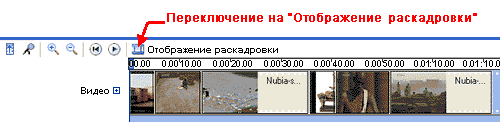
На этой шкале наши видеосюжеты и фотографии отображаются одинаковыми иконками без учёта времени демонстрации. Но появились новые окна:
- окна видеоэффекта для каждого слайда (в виде квадратика со звёздочкой в левом нижнем углу каждой иконки); окна видеопереходов между иконками.
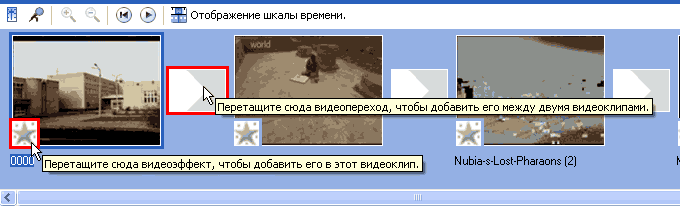
Наша задача на данном этапе – выбрать из предлагаемых программой наборов наиболее подходящие видеопереходы и видеоэффекты и переместить их мышкой в соответствующие окна.
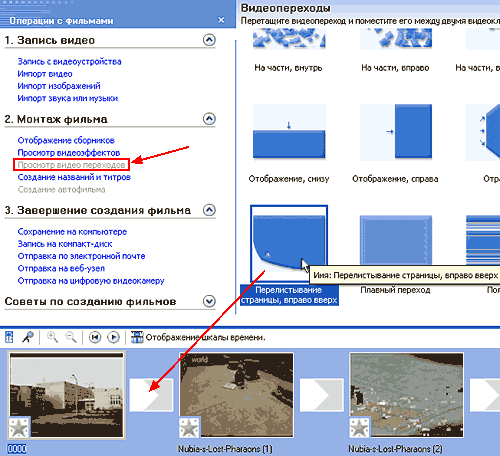
Начнём с видеопереходов. На боковой панели меню в разделе «2. Монтаж видео» выбираем пункт «Просмотр видеопереходов». Щёлкая дважды(быстро) на иконке заинтересовавшего нас эффекта видеоперехода мы можем просмотреть его действие в проигрывателе (или, выделив мышкой иконку видеоперехода, нажать кнопку проигрывателя  «Воспроизвести»).
Затем мы просто переносим выбранные нами видеопереходы в окна между иконками сюжетами.
Чтобы просмотреть результат и сделать последние коррективы, необходимо вновь перейти на «Шкалу времени» и у названия дорожки «Видео  »нажать на значок
  , в результате чего открываются две новые дорожки (свернуть обратно их можно появившейся кнопкой
  ):
):
- «Переход» (на которой отображены наши видеопереходы);
 «Звук» (на которой отображены аудиодорожки наших видеосюжетов);
 Для облегчения работы увеличим масштаб кнопкой  «Увеличить шкалу времени».
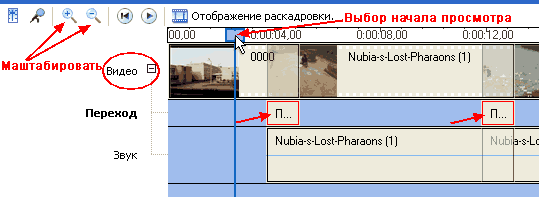
Как видите, видеопереходы создаются наложением краёв сюжетов. Именно для этого я и предлагал во время нарезки оставлять по краям чуть больше.
Просмотреть полученный результат можно кнопкой  «Воспроизвести шкалу времени». Не обязательно просматривать весь проект. Можно мышкой на шкале времени отметить место, с которого начинать просмотр.
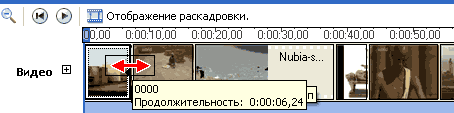
Скорость видеоперехода можно сократить или увеличить. Для этого выделяем на дорожке «Переход» тот блок перехода, который собираемся изменить и подводим к его краю курсор мышки до появления двусторонней красной стрелки. А затем движением мышки влево или вправо при нажатой левой кнопке производим изменение ширины видеоперехода, что автоматически меняет его продолжительность по времени.
На скриншоте ниже я расширяю блок видеоперехода, двигая мышкой влево, т. е. увеличиваю время. Теперь мой видеопереход – перелистывание страницы – будет происходить дольше, а, значит, медленнее. Но я жертвую новыми кадрами по краям видеосюжетов, которые захватываются видеопереходом.
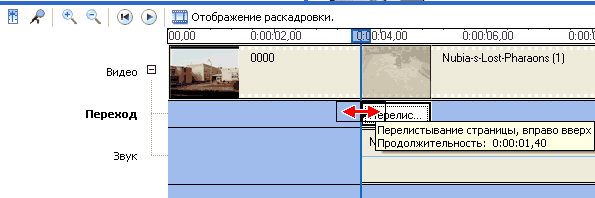
Скриншот (снимок экрана) – изображение, полученное компьютером и показывающее в точности то, что видит пользователь на экране монитора или другого устройства вывода.
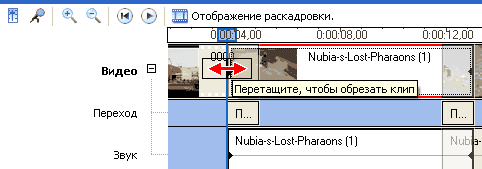
Если нас всё устраивает, но по краям видеосюжетов остались лишние кадры, то их можно обрезать. Обрезка проводится аналогично тому, как мы изменяли продолжительность демонстрации фотографии. Т. е. выделяем на ленте времени видеосюжет, который хотим подрезать, подводим курсор мыши к его краю (началу или концу), добившись появления двустороней красной стрелки, и с нажатой кнопкой небольшими движениями мыши срезаем край.
Совет: Перед обрезанием краёв видеосюжетов, максимально увеличьте масштаб кнопкой  «Увеличить шкалу времени». В этом случае вам будет легче обрезать видеосюжеты небольшими участками. И не спешите – после каждого действия компьютеру может понадобиться время, чтобы считать изменения, результат которых вы сможете просмотреть с помощью проигрывателя. Лучше отрезать несколько раз по несколько кадров, чем один раз срезать слишком много. Но и в этом случае вы всегда сможете отменить действие кнопкой
  «Отменить действие» или вернуть мышкой край видеосюжета в прежнее положение.
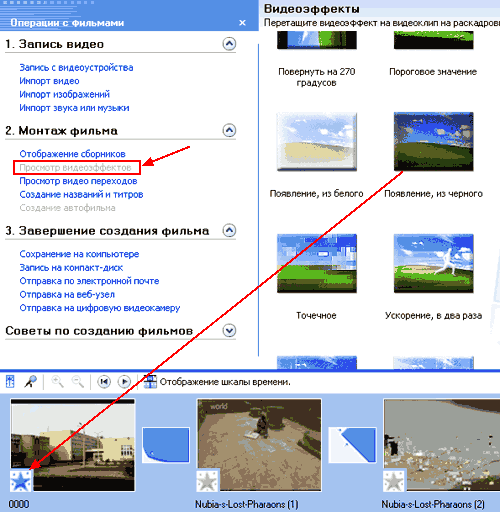
Завершаем монтаж видеоряда работой с видеоэффектами. Для этого вновь переходим из режима «Шкала времени» в режим «Отображение раскадровки».
Набор видеоэффектов мы открываем на левой панели меню в разделе «2. Монтаж фильма» в пункте «Просмотр видеоэффектов». Работаем также, как и с видеоэффектами (выбираем, просматриваем, переносим в окна видеэффектов на иконках).
На скриншоте показано использование эффекта «Появление, из чёрного» для первого сюжета, который я рекомендую использовать при создании любого видеоролика. В результате действия этого видеоэффекта наш ролик будет начинаться с плавного появления видео из чёрного фона. Для последнего сюжета рекомендую использовать видеоэффект «Исчезание, в чёрный фон», чтобы наш ролик не обрывался грубо в конце, а также плавно затемнялся.
Если нам понадобится усилить видеоэффект, то мы можем перенести его дважды (в углу иконки мы в этом случае увидим не одну синюю звёздочку, а две –  ).
).
Точно так же мы можем комбинировать и разные эффекты (например, «Яркость, увеличить», если видеосюжет очень тёмный и «Эффект фильма под старину, максимальный», чтобы создать эффект старой съёмки).
Если в ходе работы мы захотим отменить видеоэффект (потому что решили отказаться от использования эффекта в этом сюжете или хотим его заменить на другой), то сможем сделать это двумя способами.
Сначала нажимаем в окне для видеоэффектов  правой кнопкой мышки и вызываем контекстное меню.
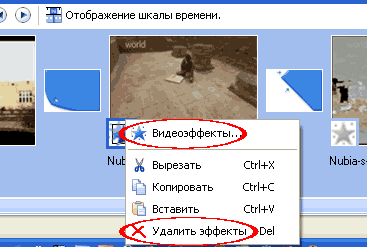
Первый способ: Если мы хотим очистить видеосюжет от всех видеоэффектов сразу, то выбираем в появившемся контекстном меню команду «Удалить эффекты».
Второй способ: Если мы хотим удалить один определённый видеоэффект, то выбираем команду «Выдеоэффекты».
В появившемся окне «Добавление или удаление видеоэффектов» мы видим два окна: слева – список видеоэффектов, справа – видеоэффекты, которые мы перенесли в наш видеосюжет. В данном случае вы видите, что я хотела осветлить видеосюжет и для усиления результата дважды использовала эффект «Яркость, увеличить». Однако при просмотре полученный результат меня не устроил – видео стало слишком светлым. Поэтому я выделяю один видеоэффект и кнопкой «<< Удалить» убираю его из видеосюжета.
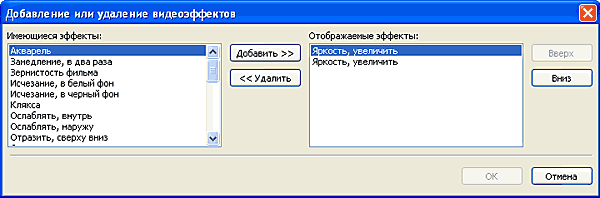
Как видите, в этом же окне можно и добавить видеоэффекты, если вы знаете, как они называются.
Добавление или удаление двух наиболее используемых видеоэффектов – «Появление» (для первого сюжета) и «Исчезание» (для последнего сюжета) возможно с помощью контекстного меню, которое появляется после нажатия правой кнопкой мышки на иконке самого сюжета
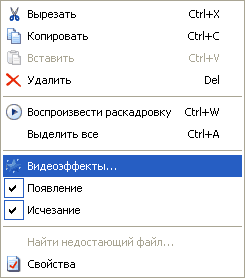
Как видите, эти видеоэффекты помечены галочками. И чтобы их установить и отменить достаточно поставить или убрать галочку.
Обратите внимание, что в этом контекстном меню тоже есть команда «Выдеоэффекты» (смотрите второй способ удаления видеоэффектов).
Совет: При создании необходимо учитывать, что проекторы (особенно старые и изношенные) ”съедают” оттенки цветов, и поэтому яркая и светлая картинка, которую вы видите на мониторе вашего компьютера, на экране может поблекнуть. Учитывайте это и по возможности просмотрите видеофильм перед работой через проектор, чтобы представить, какие сюжеты стоит осветлить, а какие затемнить, и насколько сильно.

|
Из за большого объема этот материал размещен на нескольких страницах:
1 2 3 4 5 6 |
