


Партнерка на США и Канаду по недвижимости, выплаты в крипто
- 30% recurring commission
- Выплаты в USDT
- Вывод каждую неделю
- Комиссия до 5 лет за каждого referral
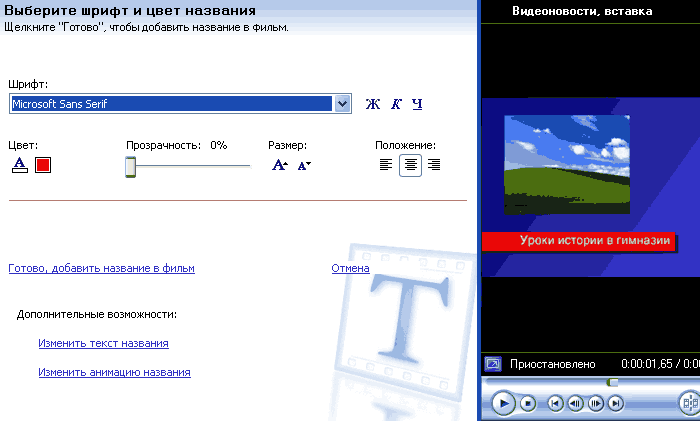
Добившись желаемого результата, нажимаем команду «Готово, добавить название в фильм» и наше название отображается на дорожке «Наложение названия (дорожка для наложения названия)».
Включив кнопку  «Воспроизвести», мы в окне проигрывателя видим результат использования выбранной анимации названия
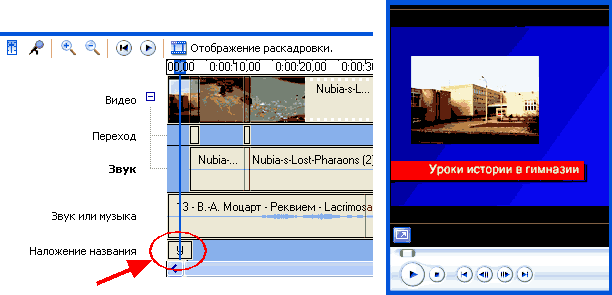
Теперь создадим надпись на третьем сюжете нашего видеопроекта, для чего выделяем его мышкой на шкале времени.
Вновь на боковой панели меню в разделе «2. Монтаж фильма» выберем команду «Создание названий и титров» и вариант «Добавить название на выбранном клипе на шкале времени».
В окне ввода текста набираем «В нубийском храме».
С помощью команды «Изменить анимацию названия» переходим в окно выбора анимации. На этот раз предлагаю использовать анимацию «Заголовок новостей». После форматирования шрифта нажимаем «Готово, добавить название в фильм». Созданное нами название появляется на дорожке «Наложение названия» под выделенным сюжетом.
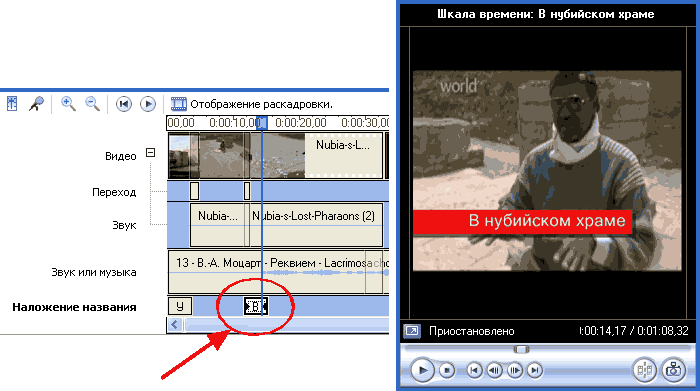
Теперь вы можете перемещать название с помощью мышки по дорожке «Наложение названия», можете увеличивать или уменьшать время действия своего названия, растягивая его за край, как мы это делали с фотографией.
Если вам хочется что-то изменить в названии (саму надпись, анимацию надписи, цвет или размер шрифта, цвет фона и т. п.), то вы можете нажатием на нём правой кнопкой мыши вызвать контекстное меню и выбрать команду «Изменить название…» .
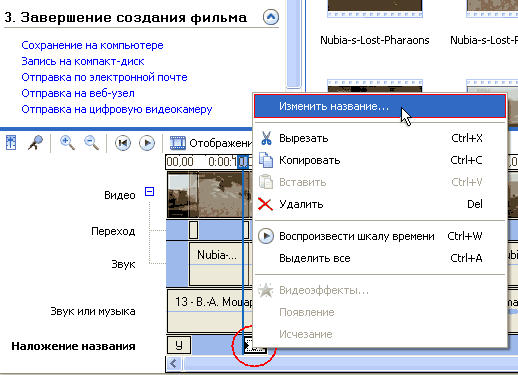
Программа вернёт вас в окно для изменения надписи, откуда вы можете перейти в окна «Изменить анимацию названия» или «Изменить шрифт и цвет текста». По завершении работы нажмите «Готово» и ваше название на шкале времени изменится в соответствии с внесёнными изменениями.
ЗАПИСЬ ВИДЕОРОЛИКА.
Теперь, когда наш проект готов, остаётся только его записать.
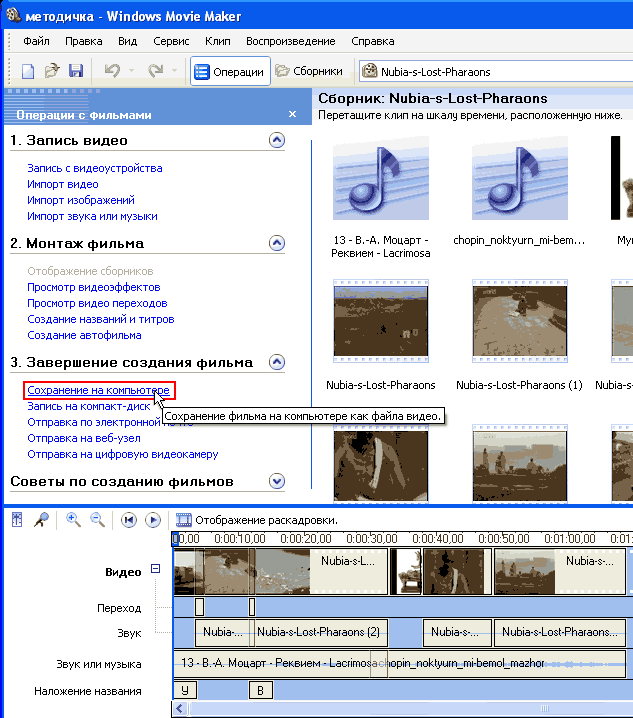
На боковой панели меню в разделе «3. Завершение создания фильма» выбираем команду «Сохранение на компьютере» .
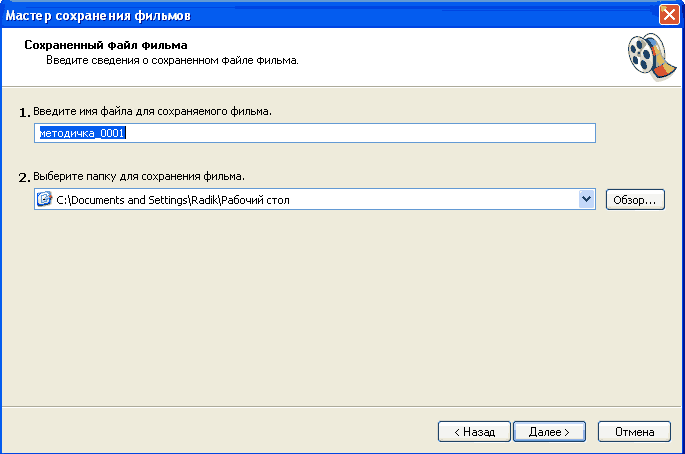
В окне «Мастер сохранения фильмов» вам предлагается в строке под цифрой 1 ввести имя видеоролика. Постарайтесь не использовать длинных имён, по возможности, пишите имя латинскими буквами (общепринятыми во всех странах и читаемыми всеми компьютерами), и без заглавных букв (только маленькими). В строке под цифрой 2 с помощью кнопки «Обзор» выберите место на компьютере, куда вы хотите записать готовый видеоролик. Как видно на скриншоте, по умолчанию программа предлагает записать видеоролик на «Рабочий стол».
Для продолжения записи видеоролика нажмите кнопку «Далее».
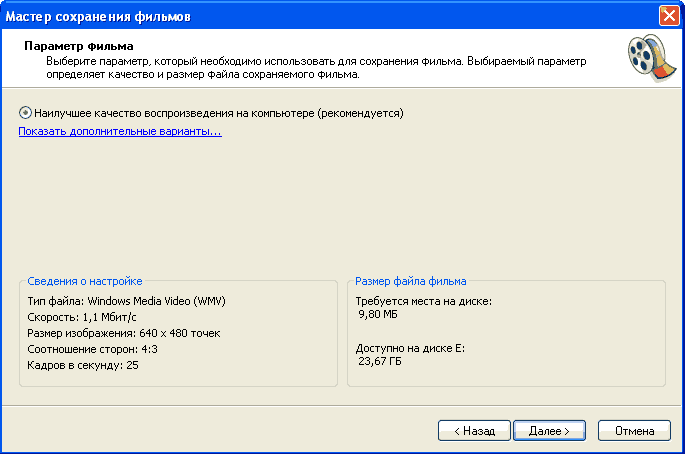
Теперь нам нужно выбрать параметр записи. Программа предлагает по умолчанию наиболее оптимальный для работы в программах компании Microsoft. Если вы работаете в операционной системе Windows, то предлагаю согласиться на это предложение (ваш видеоролик в этом случае будет иметь расширение ”.wmv”).
Чтобы посмотреть другие предложения, щёлкните мышкой в круглом окне возле надписи «Другие настройки» . Они могут вам понадобится, если вы создаёте видеоролик из домашней видео - и фототеки для показа на телевизоре и не ограничены размером, но заинтересованы в высоком качестве. Или, наоборот, вам необходимо резко уменьшить размер для расположения видео на страничках в соц сетях.
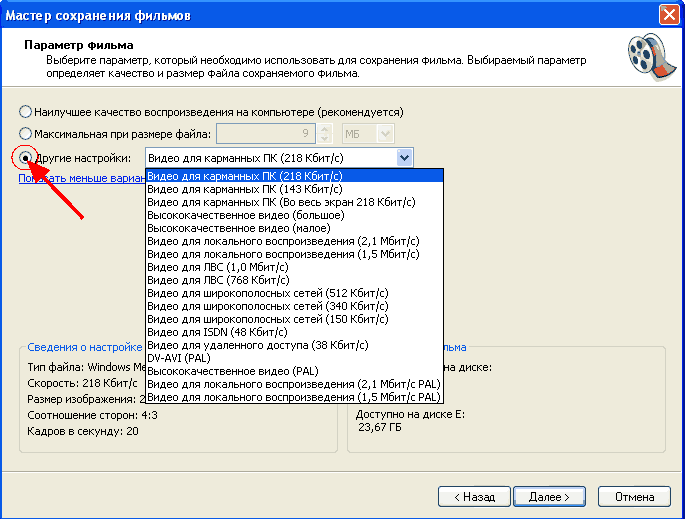
Для завершения записи видеоролика нажимаем кнопку «Далее»
В следующем окне мы видим процесс сохранения нашего фильма.
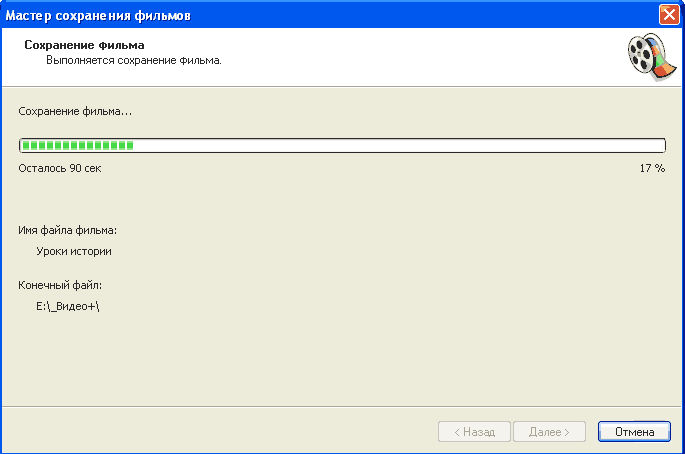
По окончании процесса появится новое окно, в котором перед нажатием кнопки «Готово» поставьте галочку у надписи «Воспроизвести фильм после нажатия кнопки ”Готово”» .
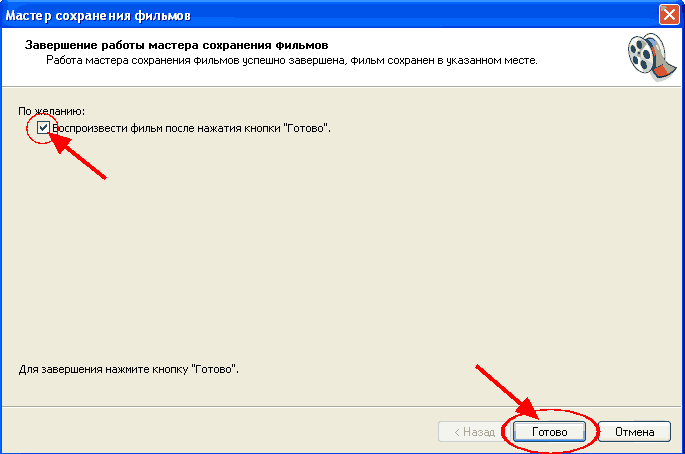
Компьютер автоматически загрузит видеоплеер и запустит ваш видеоролик. Если результат вас устраивает, то можете закрыть программу Windows Movie Maker, если же выявились какие-то недостатки, то можно их исправить и вновь произвести операцию записи фильма.
Теперь наш фильм можно вставить в презентацию Windows Power Point (или иную программу).
Лабораторная работа № 1
Тема: исследование основных параметров цифровой видеозаписи.
Цель: научиться разбираться в форматах видеозаписи. Понимать разницу между аналоговыми и цифровыми устройствами.
Задание 1: Ознакомиться с теоретической частью и составить конспект.
Задание 2: Выбрать две цифровые видеокамеры (дешевую и дорогую). Cоставить их сравнительные характеристики.
Ви?део — электронная технология формирования, записи, обработки, передачи, хранения и воспроизведения сигналов изображения, основанная на принципах телевидения, а также аудиовизуальное произведение, записанное на физическом носителе (видеокассете, видеодиске и т. п.).
Видеоза?пись — электронная технология записи визуальной информации, представленной в форме видеосигнала или цифрового потока видеоданных, на физический носитель с целью сохранения этой информации и возможности последующего её воспроизведения и отображения на устройстве вывода (монитора, экрана или дисплея).
Цифровая видеозапись
Основное отличие от аналоговой видеозаписи в том, что вместо аналогового видеосигнала записываются цифровые данные. Цифровое видео может распространяться на различных видеоносителях, посредством цифровых видеоинтерфейсов в виде потока данных или файлов.
Форматы видео
Видеоматериалы могут быть аналоговыми или цифровыми.
Аналоговые форматы видеозаписи
| Цифровые форматы видеозаписи
|
Для передачи данных используется физический процесс, который можно описать математической формулой и называется он сигналом.
Именно сигналы различают по способу их представления как аналоговые и дискретные.
Примером аналогового и дискретного представления информации можно привести наклонную плоскость и лестницу. Положение тела на наклонной плоскости и на лестнице задается значениями координат X и Y. При движении тела по наклонной плоскости его координаты могут принимать бесконечное множество непрерывно изменяющихся значений из определенного диапазона, а при движении по лестнице – только конечный набор значений, изменяющихся скачкообразно.
- Аналоговая информация – характеризуется плавным изменением ее параметров. Дискретная информация – базируется на ряде фиксированных уровней представления заданных параметров, взятых в определенные промежутки времени. Если этих уровней много, можно говорить о цифровом представлении информации.
Аналоговые устройства:
- Телевизор – луч кинескопа непрерывно перемещается по экрану. Чем сильнее луч, тем ярче светится точка, в которую он попадает. Изменение свечения точек происходит плавно и непрерывно. Проигрыватель грампластинок – чем больше высота неровностей на звуковой дорожке, тем громче звучит звук. Телефон – чем громче мы говорим в трубку, тем выше сила тока, проходящего по проводам, тем громче звук, который слышит собеседник.
Цифровые устройства:
- Монитор – яркость луча изменяется не плавно, а скачком (дискретно). Луч либо есть, либо его нет. Если луч есть, то мы видим яркую точку (белую или цветную). Если луча нет, мы видим черную точку. Поэтому изображение на экране монитора получается более четким, чем на экране телевизора. Проигрыватель аудиокомпакт-дисков – звуковая дорожка представлена участками с разной отражающей способностью. Струйный принтер – изображение состоит из отдельных точек разного цвета.
Преобразование графической и звуковой информации из аналоговой формы в дискретную производится путем дискретизации, т. е. разбиения непрерывного графического изображения или непрерывного (аналогового) звукового сигнала на отдельные элементы. В процессе дискретизации производится кодирование, т. е. присвоение каждому элементу конкретного значения в форме кода. (например: разным цветам присвоить номер или музыку записать нотами)
Дискретизация – это преобразование непрерывных изображений и звука в набор дискретных значений, каждому из которых присваивается значение кода.
Лабораторная работа №2
Тема: носители видеоинформации, кодеки.
Цель: ознакомиться с носителями видеоинформации, научиться работать с кодеками.
Задание 1: Ознакомиться с теоретической частью, составить конспект.
Задание 2: Составить презентацию «Виды носителей видеоинформации»
Задание 3: Следуя указаниям выполнить лабораторную работу. Предоставить отчет преподавателю.
Если вы начинающий пользователь ПК, то вероятно у вас бывали ситуации, когда при прослушивании музыки или при просмотре видео файлов вы сталкивались с проблемами. К примеру, фильм воспроизводился без звука, или звук идёт отдельно от изображения, из-за чего фильм нормально смотреть невозможно.
А может быть вообще при запуске музыки или фильма Windows не может ничего воспроизвести и выдает ошибку.
Чаще всего такие проблемы бывают на тех компьютерах, в которых отсутствуют или неправильно работают так называемые кодеки.

|
Из за большого объема этот материал размещен на нескольких страницах:
1 2 3 4 5 6 |
