


Партнерка на США и Канаду по недвижимости, выплаты в крипто
- 30% recurring commission
- Выплаты в USDT
- Вывод каждую неделю
- Комиссия до 5 лет за каждого referral
ДЕПАРТАМЕНТ ОБРАЗОВАНИЯ ГОРОДА МОСКВЫ
ЖЕЛЕЗНОДОРОЖНЫЙ КОЛЛЕДЖ № 52
Учебно-методическое пособие программы Movie Maker.
ПМ.01. Обработка отраслевой информации
Москва 2014
Составители: ,
Учебное пособие предназначено для развития навыков работы в программе Movie Maker. Учебное пособие используется при изучении программного модуля «Обработка отраслевой информации» при обучении студентов по специальности «Прикладная информатика» 230701. Практикум рекомендуется использовать для работы в классе, а также при организации дополнительных, факультативных занятий и элективных курсов. Также его можно использовать в качестве самоучителя и домашней работы.
Рассмотрено и одобрено на заседании предметно цикловой комиссии
Содержание
Оглавление
Содержание 3
Теоретическая часть. 4
Работа в Windows Movie Maker 8
ОТКРЫТИЕ ПРОГРАММЫ Windows Movie Maker. 8
ЗНАКОМИМСЯ С ГРАФИЧЕСКИМ ИНТЕРФЕЙСОМ ПРОГРАММЫ Windows Movie Maker. 9
ИМПОРТ ВИДЕО. 12
НАРЕЗКА ВИДЕО. 13
МОНТАЖ ВИДЕОРЯДА. 14
ОЗВУЧИВАНИЕ ВИДЕОРЯДА. 21
СОЗДАНИЕ НАДПИСЕЙ И ТИТРОВ 26
ЗАПИСЬ ВИДЕОРОЛИКА. 30
Лабораторная работа № 1 34
Лабораторная работа №2 38
Лабораторная работа №3 42
Лабораторная работа №4. 43
Тест: 44
Теоретическая часть.
Видео редактор — компьютерная программа, включающая в себя набор инструментов, которые позволяют редактировать видеофайлы на компьютере. Видео редактор позволяет работать с видеофайлами в зависимости от набора инструментов и его возможностей.
Проект
Видео редактор, как правило, предполагает создание проекта для работы с видео. Проект, в данном случае, это совокупность всех настроек и изменений, сделанных в приложении, которые записываются в отдельном файле проекта. В проекте сохраняются данные обо всех изменениях клипов, расположенных на видео - и звуковых дорожках, применённых эффектах и фильтрах, а также список всех медиафайлов, используемых при монтаже. Файл проекта можно открыть для последующего монтажа, при этом все ранее используемые медиафайлы должны быть доступны по ссылкам на пути, которые были сохранены в проекте. В ином случае приложение сообщит о невозможности найти тот или иной файл. В некоторых программах существует возможность прямо в проекте сохранять все исходные файлы, в таком случае не придется заботиться о сохранении их на своих местах, однако копирование всех файлов может потребовать дополнительное дисковое пространство.
Timeline
Timeline (временна?я шкала, монтажная линейка или монтажный стол) — элемент интерфейса программы — полоса (лента), на которой визуально расположены все видео - и звуковые дорожки, и где собственно производится монтаж видеоряда. Расположение клипов на дорожках слева направо соответствуют времени их появления от начала при воспроизведении проекта. В качестве временных отсчетов может использоваться тайм-код.
Окно тайм-кода
Эффекты и фильтры позволяют производить коррекцию и изменения характеристик видео. Наиболее распространенными из них являются:
- Цветокоррекция Коррекция уровней яркости Шумоподавление Замедление/ускорение движения Использование неподвижных изображений Наложение титров Наложение графических композиций Переходы Улучшение качества видео, повышение резкости Имитирующие фильтры, например, создающие эффект старого кино. Деформация Размытие Генерация различных тестовых изображений и таблиц Масштабирование Деинтерлейсинг
Анализ видео
Для анализа видео могут применяться:
Вектороскоп Гистограмма ОсциллографЗвуковое сопровождение
В большинстве случаев видео имеет звуковое сопровождение. Некоторые видео редакторы имеют встроенные возможности по редактированию звука, включая тем самым в себя простейшие функции аудиоредактора. Звуковые дорожки также возможно микшировать, изменять уровни громкости, накладывать фильтры или звуковые эффекты. Для контроля за уровнем звука применяется измеритель уровня, который так же присутствует в большинстве редакторов.
Функции видео редактора
Наиболее распространены следующие функции видеоредактора:
Захват
Помимо возможности загружать готовые видеофайлы, многие редакторы позволяют захватывать видео, то есть сохранять видеопоток в файл. Как правило, фонограмма записывается одновременно с видео, но также может быть записана позже, при монтаже, в виде аудиокомментариев или дополнительного звукового сопровождения.
В целях экономии дискового пространства видеопоток при захвате сжимается, то есть кодируется с применением алгоритмов компрессии. Выбор параметров кодирования зависит от возможностей компьютера или монтажной станции, разумного соотношения размера файла и качества видео, а также от дальнейших намерений по использованию этого файла.
Монтаж
Простейшим возможностями монтажа обладают все видеоредакторы, как то возможность разрезать или склеивать фрагменты видео и звука. Но более продвинутые приложения имеют намного больше возможностей, позволяющие изменять характеристики видео, создавать различные переходы между роликами, изменять масштаб и формат видео, добавлять и устранять шум, производить цветовую коррекцию, добавлять титры и графику, управлять звуковой дорожкой, наконец, создавать стереоскопическое видео (3D).
Финальный просчет
В зависимости от целей последующего использования полученной после монтажа видеопрограммы, необходимо выполнить финальный просчет (рендеринг) и сжатие видео - и аудиоматериала.
Финальный просчет позволяет создать новое видео, с применёнными в проекте эффектами и переходами. Для сложных проектов эта операция требует значительных системных ресурсов и может отнимать немало времени. Также в процессе монтажа для просмотра в реальном времени наложенных эффектов может применяться предварительный просчёт или пре-рендеринг, в этом случае просчитанный фрагмент видео записывается во временный файл или в оперативную память.
Сжатие
Степень сжатия видеопотока и формат кодека определяется целями последующего применения этого видео. Для высококачественной вещательной продукции требуются видеоматериалы с минимальными искажениями, то есть с малой степенью сжатия и, соответственно, с большим потоком - для видео стандартной чёткости от 25 Мбит/с и выше. Для размещения в интернете и для записи на мобильные устройства применяются эффективные кодеки, позволяющие получить приемлемое качество изображения с невысоким потоком данных — 1-2 Мбит/с для видео стандартной чёткости. Видео высокой чёткости требует бо?льших битрейтов и, соответственно, повышенных требований к системным ресурсам компьютера или монтажной станции.
Авторинг
Некоторые видеоредакторы позволяют производить DVD-авторинг - процесс создания образа DVD-видео. Это операция включает в себя создание меню, разделение фильмов на разделы, добавление нескольких звуковых дорожек для различных языков, добавление субтитров. Более продвинутые редакторы имеют также возможность авторинга Blu-ray.
Список видео редакторов
|
Windows Movie Maker — программа для создания/редактирования видео. Включается в состав клиентских версий Microsoft Windows, начиная с Windows ME и заканчивая Windows Server 2008. Обновлённая версия программы включена в Windows XP, Windows XP Media Center Edition и Windows Vista. После выпуска Vista работа над программой была прекращена. В качестве замены для неё предлагается Киностудия Windows, входящая в состав бесплатного загружаемого программного пакета основных компонентов Windows Live с сайта Microsoft.
Возможности:
Получение видео с цифровой видеокамеры Создание слайд-шоу из изображений Обрезание или склеивание видео Наложение звуковой дорожки Добавление заголовков и титров Создание переходов между фрагментами видео Добавление простых эффектов Вывод проекта в формат WMV или AVI с настраиваемым качеством.
Работа в Windows Movie Maker
ОТКРЫТИЕ ПРОГРАММЫ Windows Movie Maker.
Любая работа начинающего пользователя начинается с кнопки «Пуск», которая вызывает выпадающее меню с перечнем всех имеющихся на компьютере программ.
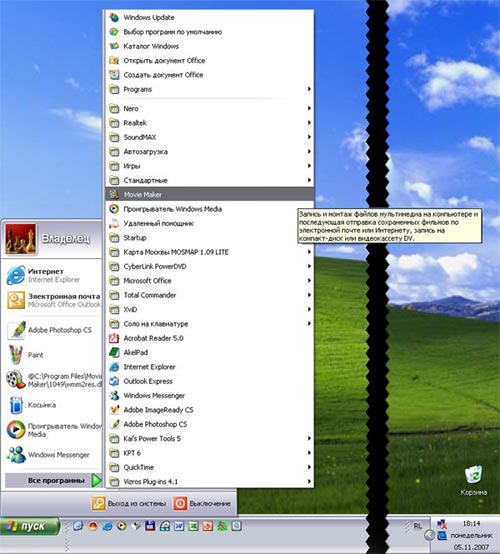
Итак, нажимаем кнопку «Пуск», находим кнопку «Все программы», которая вызывает новое выпадающее меню, и в появившемся списке находим 
ЗНАКОМИМСЯ С ГРАФИЧЕСКИМ ИНТЕРФЕЙСОМ ПРОГРАММЫ Windows Movie Maker.
Графический интерфейс – это внешний вид программы, в котором различные элементы управления программой представлены в виде графических изображений (меню, кнопки, значки, списки и т. п.)
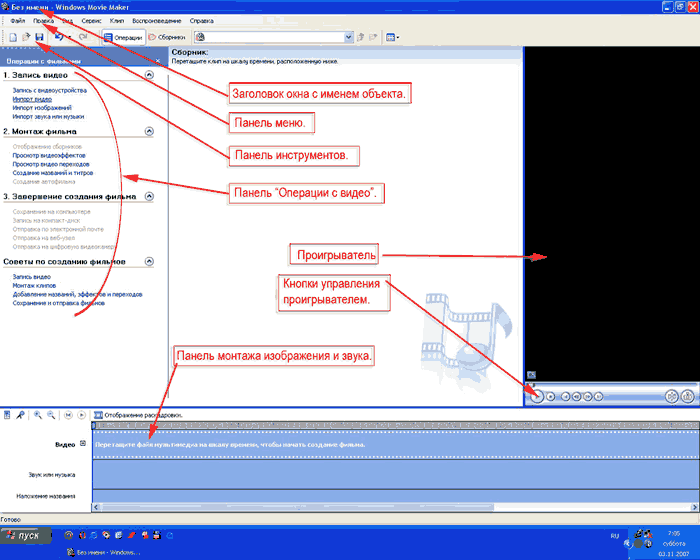
Верхняя полоса окна «Заголовок окна с именем объекта» будет отображать имя вашего проекта видеоролика (если вы ещё не записывали свой проект и не дали ему своё имя, то он будет называться «Без имени»).
Далее вниз следует «Панель меню». Подобная панель есть практически у всех программ. Название «Меню» хорошо характеризует назначение этой панели. Как в заведениях общепита меню состоит из страниц с заголовками видов блюд («первые блюда», «вторые блюда», «горячие закуски» и т. д.), так и на «Панели меню» мы видим заголовки «Файл», «Правка», «Вид» и т. д., нажатие на которые приводит к выпадению списка возможных действий. Если мы выберем «Файл», то в выпадающем списке увидим возможные действия с нашим проектом – запись файла проекта, запись видео и пр.

|
Из за большого объема этот материал размещен на нескольких страницах:
1 2 3 4 5 6 |
