


Партнерка на США и Канаду по недвижимости, выплаты в крипто
- 30% recurring commission
- Выплаты в USDT
- Вывод каждую неделю
- Комиссия до 5 лет за каждого referral
ОЗВУЧИВАНИЕ ВИДЕОРЯДА.
Для создания звукового ряда на ленте времени предусмотрено две дорожки :
- «Звук» (звук для видеодорожки), на которой отображается звуковое сопровождение каждого видеосюжета (эта дорожка открывается как и дорожка «Переход» нажатием значка
 у названия дорожки «Видео
  »); «Звук или музыка» (звуковая или музыкальная дорожка) для добавления новых звуковых файлов.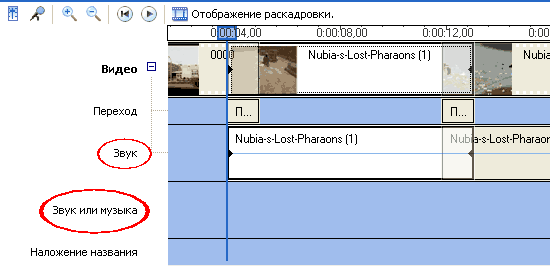
Как видно на этом скриншоте, у первого сюжета нет своего звукового сопровождения на дорожке «Звук», потому что это не видеосюжет, а фотография.
Если мы оставим в неизменности звуковой ряд наших видеосюжетов, то получим хаотическое нагромождение не связанных между собой обрывков музыки и комментариев ведущего. Поэтому нам нужно отключить эти звуковые куски, а в качестве звукового сопровождения нашего видеоролика наложить какую-нибудь музыку, гармонирующую с самим сюжетом. Если мы делаем ролик по Греции, то выберем греческую народную мелодию, если по Киевской Руси – то можно найти в Интернете запись игры на гуслях, или подобрать классическую русскую композицию.
Для отключения звукового сопровождения нажимаем правой кнопкой мышки на отображение звукового сопровождения выбранного видеосюжета, расположенного на дорожке «Звук», и в списке контекстного меню поставьте галочку у команды «Выключить».
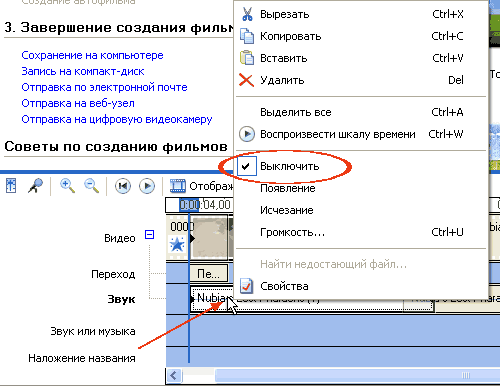
Подобную операцию нужно повторить для всех видеосюжетов, чьё звуковое сопровождение вы хотите отключить.
Совет: В дальнейшем, при создании новых видеороликов, звуковое сопровождение видеосюжетов лучше отключать сразу после их монтажа (переноса) на шкалу времени, чтобы при многократных просмотрах полученного результата на разных этапах работы (при просмотре результатов использования видеопереходов и видеоэффектов, при обрезке видеосюжетов и т. п.) эти звуки не раздражали вас и окружающих. Включить их, если понадобится, можно и на стадии озвучивания видеоролика.
Теперь загрузим в наш сборник, в котором уже есть видео и фотографии, выбранную нами музыку. Эта операция аналогична той, которую мы делали для загрузки фотографий. Только на этот раз на боковой панели меню в разделе «1. Запись видео» мы выбираем команду «Импорт звука или музыки», а дальше все действия повторяются. В результате рядом с иконками видео и фотографий появляются иконки аудиофайлов (музыки).
Затем эту иконку мы перетаскиваем на дорожку «Звук или музыка».
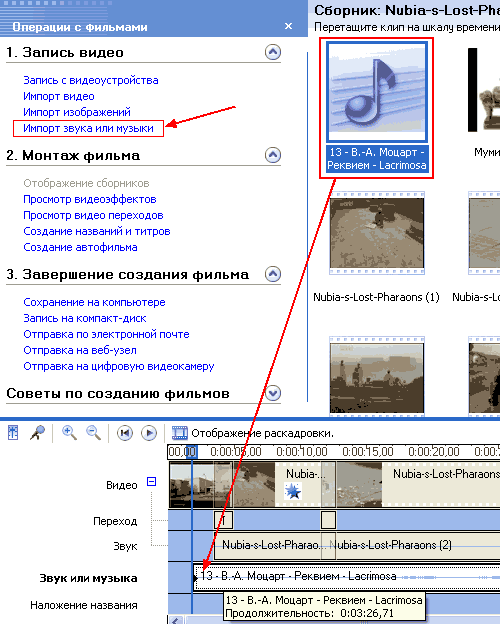
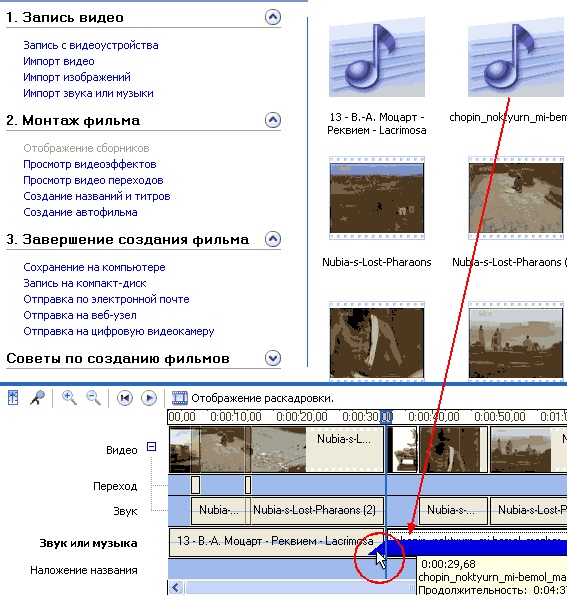
С помощью мышки мы можем двигать нашу музыку влево и вправо по дорожке «Звук или музыка». Таким образом мы может выбрать точное место начала нашего звукового ряда относительно видеоряда. Во время перетаскивания синяя линия будет указывать нам новое положение. Как вы видите, я перетащила звуковой файл на начало своего видеоклипа.
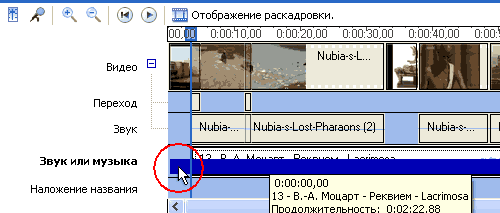
Теперь произведём ещё два действия с нашим звуковым рядом. Сначала обрежем звуковой файл, если он длиннее нашего видеоряда по времени. Обрезка производится аналогично тому, как мы обрезали видеосюжет – выделяем мышкой отображение звукового файла на дорожке «Звук или музыка», подводим мышку к концу полоски, добившись появления двусторонней красной стрелки, нажимаем кнопку мыши и медленным движением влево сравниваем конец звукового файла с концом видеоряда (цифра 1 на рис.).
Совет: Срезая большой отрезок звукового файла одним движением, я сталкивалась с тем, что мой компьютер начинал очень долго считывать изменения и, в конце концов, ”подвисал” (программа Windows Movie Maker переставала реагировать на мои команды). Несколько раз подряд столкнувшись с данной проблемой я решила срезать не одним куском, а небольшими отрезками, давая программе спокойно обрабатывать эти небольшие изменения. Таким образом проблема была решена.
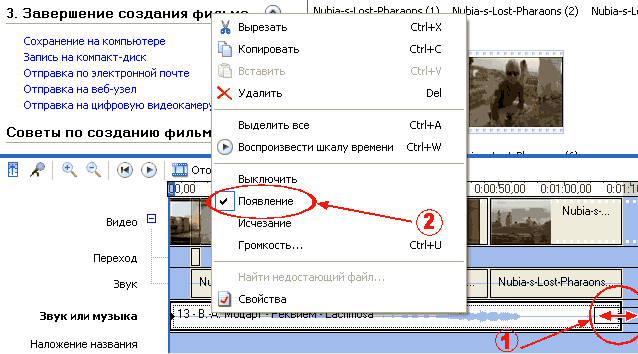
Если выбранная нами музыка начинается слишком резко, то к её началу можно применить эффект «Появление», как это мы делали для первого сюжета видеоряда. Правой кнопкой мыши на дорожке «Звук или музыка» вызываем контекстное меню и выбираем команду «Появление» (здесь же можно выбрать команду «Исчезание» и в конце наша музыка вместо резкого обрыва будет постепенно угасать) (цифра 2 на рис.).
Если мы хотим разные части нашего видеоряда озвучить разными музыкальными (звуковыми) композициями, то необходимо импортировать в наш сборник все необходимые аудиофайлы, и в нужном порядке перетащить на дорожку «Звук или музыка». С целью более мягкого перехода от одной части звукового ряда к другой для каждого звукового куска устанавливаем эффекты «Появление» и «Исчезание», а потом, схватив мышкой последующий звуковой кусок, движением влево накладываем его на конец предыдущего. Таким образом достигаем эффекта, при котором первая мелодия будет постепенно угасать, а на его фоне начнёт появляться вторая мелодия.
Если после этих операций наш звуковой ряд окажется короче, чем видеоряд, мы сможем восстановить часть обрезанных концовок на звуковой дорожке. Делается это таким же образом, как и обрезание звука, только на этот раз двигаем мышкой конец звукового куска не влево, а вправо, возвращая нужное количество ранее срезанного.
При работе по озвучиванию видеопроекта не стоит забывать, что программа Windows Movie Maker позволяет переносить на дорожку «Звук или музыка» не только аудиофайлы, но и звук (или музыку) из самого видеофильма. Если мы перетащим иконку вырезанного нами из фильма сюжета на эту дорожку, то программа перенесёт только звук. И мы можем переносить один и тот же звуковой сюжет несколько раз.
Создавая звуковой ряд вы можете столкнуться с проблемой слишком громкого уровня звука вашего аудиофайла. Если же вы создаете звуковой ряд из нескольких музыкальных файлов, то к уже отмеченному неудобству может добавится заметный контраст громкости звука, когда тихое сопровождение может сменить излишне громкое.
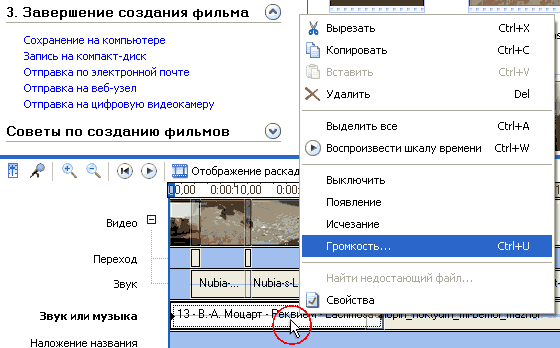
Поэтому лучше на стадии создания звукового ряда сразу отрегулировать и уравнять уровни громкости. Для этого выделим на дорожке «Звук или музыка» выбранный нами для редактирования участок звукового ряда и правой кнопкой мышки вызовем контекстное меню, в котором выберем команду «Громкость…» .
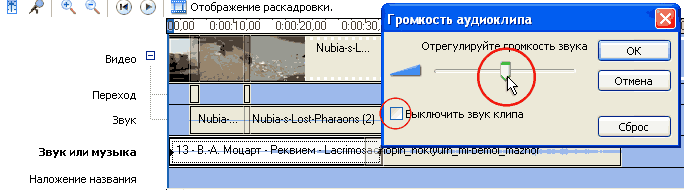
Появившееся окно «Громкость аудиоклипа» позволяет нам увеличить или уменьшить уровень громкости аудио сопровождения. Подобную операцию можно совершить со всеми частями звукового ряда, добившись одинакового уровня громкости звука.
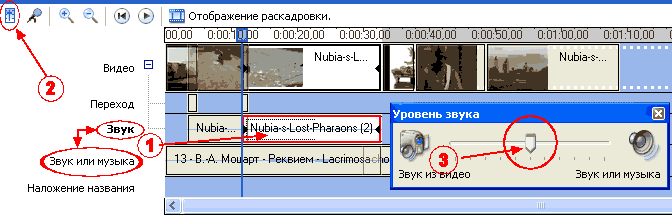
Программа Windows Movie Maker позволяет нам использовать одновременно обе звуковые дорожки (и «Звук или музыка» и «Звук»), т. е. наложить их друг на друга и отрегулировать громкость каждой дорожки.
Для этого мы включим (если ранее отключали) звук видеосюжета на дорожке «Звук, а затем отрегулируем уровень звука (громкость) двух дорожек – «Звук» и «Звук или музыка» (т. е. дадим приоритет той дорожке, чей звук должен быть сильнее).
Первое действие: на дорожке «Звук» выделим звук видеосюжета (цифра 1 на рис.).
Второе действие: нажимаем кнопку «Установить уровень звука» (цифра 2 на рис.).
Третье действие: с помощью ползунка в появившемся окне «Уровень звука» даём приоритет звуку на нужной нам дорожке (цифра 3 на рис. ).
СОЗДАНИЕ НАДПИСЕЙ И ТИТРОВ
Программа Windows Movie Maker позволяет наложить на видеоряд надписи в виде названий и титров. Названия могут быть расположены вначале всего видеоролика, перед любым видеосюжетом или в виде наложения прямо на видео в любом выбранном нами месте. Титры же располагаются в конце видеоролика.
Для создания названий и титров откроем окно шаблонов, выбрав на боковой панели меню в разделе «2. Монтаж фильма» команду «Создание названий и титров».
В открывшемся окне нам предлагаются разные варианты добавления названий.
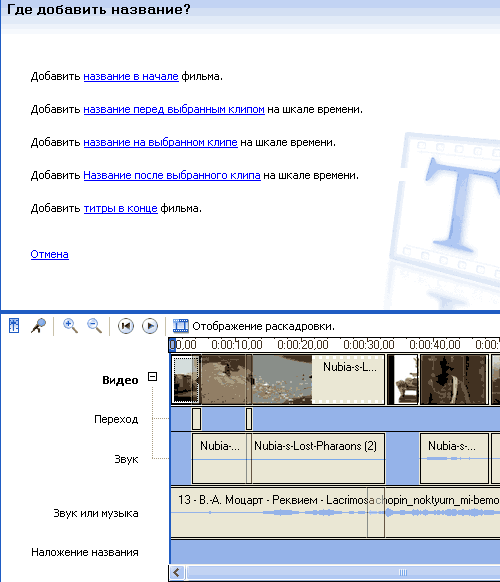
Я сама чаще всего пользуюсь вариантом «Добавить название на выбранном клипе на шкале времени», с помощью которого я могу, не прерывая видеоряда, добавить краткий комментарий или пояснение.
Работа по созданию названий и титров очень похожа на работу в Word – набор текста, форматирование шрифта (стиль, размер, цвет и т. п.). Для примера, создадим название на первом и третьем видеосюжетах.
Выберем вариант «Добавить название на выбранном клипе на шкале времени», и в верхнем окне для ввода текста наберём, например, название нашего видеоролика. Я наберу «Уроки истории в гимназии». Наша надпись сразу отобразиться в окне проигрывателя
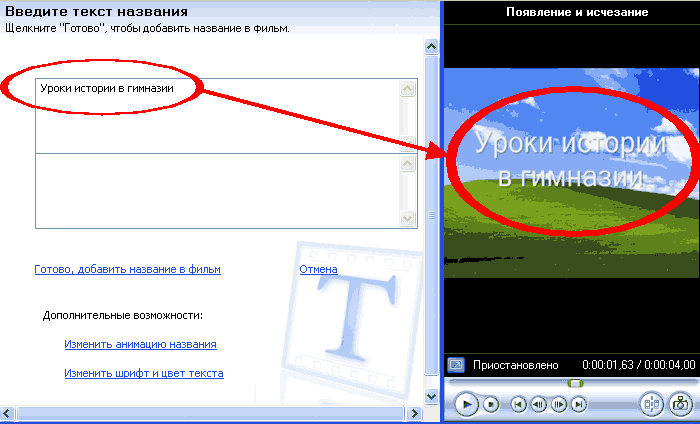
Как видите, ниже есть ещё одно окно для ввода текста. Наберите здесь любую фразу и увидите, как она отобразится в окне проигрывателя.
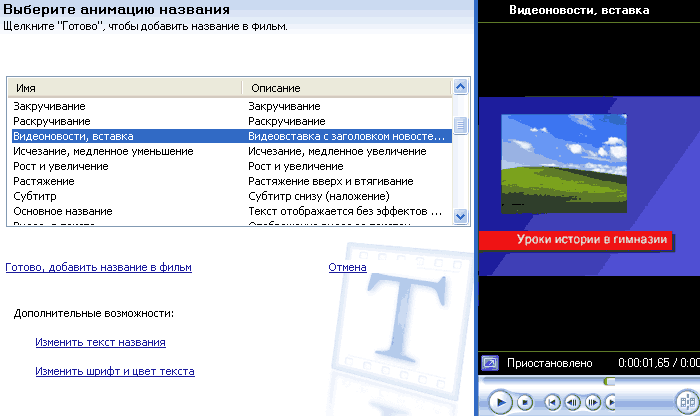
После ввода текста перейдём к редактированию надписи, для чего предназначен раздел «Дополнительные возможности» (ниже окон ввода текста). Выбираем команду «Изменить анимацию названия».
Выбирая мышкой из предложенного списка анимацию, мы в окне проигрывателя сразу видим её в действии. Так вы можете просмотреть все предлагаемые варианты, выбрав тот, который покажется наиболее интересным и органичным. На скриншоте отображён результат выбора анимации «Видео новости, вставка». В верхней части окна отображается название выбранной анимации.
Для форматирования шрифта надписи (стиль, размер, цвет) перейдём по команде «Изменить шрифт и цвет текста» . В открывшемся окне всё предельно понятно. Любое изменение тут же отображается в окне проигрывателя.

|
Из за большого объема этот материал размещен на нескольких страницах:
1 2 3 4 5 6 |
