


Партнерка на США и Канаду по недвижимости, выплаты в крипто
- 30% recurring commission
- Выплаты в USDT
- Вывод каждую неделю
- Комиссия до 5 лет за каждого referral
В качестве примера создания блок-схемы построим простую схему подготовки к продаже компьютера в специализированном магазине. Для этого откройте или создайте чистый лист и выберите трафарет Basic Flowchart Shapes.
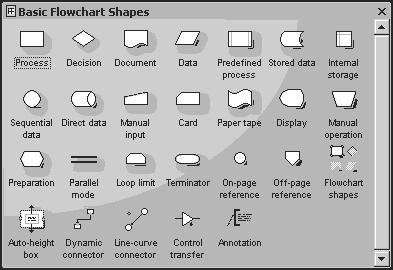
При создании профессиональных блок-схем для обозначения начала используется специальная фигура Terminator. В поле трафарета выберите эту фигуру и перетащите её на лист. Далее выберите фигуру Process и перетащите ее на лист. Эта фигура характеризует первый элемент в схеме. Чтобы сделать его понятным для других пользователей, в него необходимо вставить текст, например "Заказ нового компьютера". Текст вставить очень просто – после размещения фигуры Process в поле листа нажмите кнопку Text Tool (или выполните двойной щелчок на фигуре), которая находится на панели инструментов Standard, и введите соответствующий текст.
Добавьте в поле листа еще одну фигуру, которая будет обозначать процесс сборки необходимого оборудования. В профессиональной схеме для этой цели можно использовать фигуру Procedure.
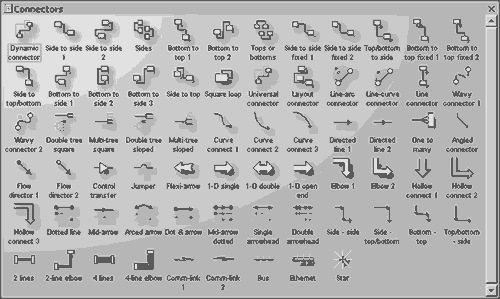
Для соединения элементов схемы можно использовать соединители (connectors) из текущего трафарета или выбрать понравившийся соединитель в специальном трафарете. Использование нестандартных соединителей позволяет украсить создаваемую схему и сделать ее более понятной и привлекательной.
Следующий элемент схемы будет обозначать процесс тестирования собранного компьютера. Этот процесс может иметь два исхода: компьютер работает правильно и его можно продавать или возникают ошибки, и требуется дополнительное тестирование и, соответственно, замена неисправных комплектующих. Для обозначения ситуаций, требующих выбора одного из двух или трех вариантов, используются специальные фигуры. В трафарете Basic Flowchart Shapes это фигура Decision. Выбор условия обозначается линией, выходящей из угла фигуры. Как правило, каждое условие имеет свою подпись. В простейшем случае это Да или Нет.
5.Соединение элементов блок-схемы
Большое количество соединителей представлено в трафарете Connectors, который можно открыть, выбрав команду File - Stencils - Visio Extras - Connectors. При использовании соединителей важно помнить, что соединения должны выполняться в точках соединения (connection points), которые на фигуре, вставленной в лист, обозначаются синими крестиками. При правильном соединении фигуры и соединителя в месте стыковки появляется красный квадрат. Если фигура не имеет точек соединения, возможно, что отключено их отображение или выбранная фигура входит в группу. Для отображения точек соединения необходимо в меню View установить флажок напротив пункта Connection Points. При правильном соединении элементов блок-схемы последующее перемещение отдельных блоков схемы по полю листа не приведет к разрыву установленных связей, напротив - соединитель автоматически изменит свою форму, подстраиваясь под новое положение.
Завершением процедуры продажи компьютера является формирование пакета документов, в котором содержатся квитанции об оплате, гарантийные талоны, документация на комплектующие, рекомендации, рекламные проспекты и т. д. Для обозначения документов в блок-схеме можно использовать фигуру Document.
Результат создания простой блок-схемы, которая показывает процесс подготовки нового компьютера к продаже, представлен на приведенном ниже рисунке. На нем приведено изображение блок-схемы, созданной с помощью трафарета Basic Flowchart Shapes и соединителей, взятых из трафарета Connectors.
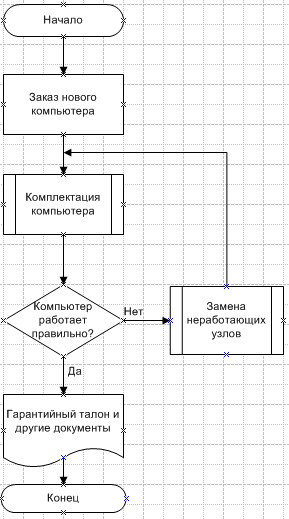
После завершения создания блок-схемы ее можно украсить: выполнить заливку элементов схемы (одноуровневые элементы - в нашем случае это блок проверки условия и блок замены узлов - заливаются одним цветом), создать фон, вставить название и т. д. Для создания фона необходимо открыть специальный трафарет Backgrounds (см. раздел "Дополнительные элементы оформления презентации"), который содержит множество различных фоновых изображений. При необходимости можно создать пользовательскую заливку (см. раздел "Пользовательские фигуры, мастера и стили").
6.Навигация в многостраничных блок-схемах
Кроме простых блок-схем, предназначенных для схематичного отображения какого-либо процесса, обычно умещающихся на одной странице, существуют блок-схемы, которые могут занимать десятки или даже сотни страниц и иметь очень разветвленную структуру. Примером такой схемы может быть блок-схема компьютерной программы или технологического процесса.
В Visio имеются специальные технологии, позволяющие достаточно просто ориентироваться в таких сложных схемах. Как правило, для этого используются два метода: нумерация фигур в блок-схеме и соединение страниц с помощью фигуры Off-page reference.
Нумерация фигур применяется при использовании перекрестных ссылок или при указании последовательности исполняемых шагов. Использование нумерации фигур значительно облегчает восприятие большой блок-схемы, расположенной на нескольких листах. Для нумерации используется мастер Number Shapes, который необходимо рассмотреть подробнее.
Чтобы открыть окно диалога этого мастера, выберите команду Tools - Macros - Visio Extras - Number Shapes. В открывшемся окне диалога необходимо выбрать параметры изменения нумерации фигур:
- Раздел Number Assigned содержит параметры, определяющие отображение нумерации. Например, в полях Start with и Interval устанавливаются число, с которого начинается нумерация, и шаг нумерации. Для ввода текстового обозначения при нумерации, например "Step", его нужно определить в поле Preceding Text. Образец того, как будет выглядеть нумерация, можно увидеть в поле Preview. Раздел Operation содержит способ нумерации: ручная нумерация (Manually By Clicking), автоматическая нумерация (Auto Number) и обновление нумерации на странице (Renumber Maintaining Sequence). Раздел Apply To содержит параметры, определяющие область применимости мастера: все фигуры на листе (All Shapes) или только выделенные фигуры (Selected Shapes).
Наиболее простой способ нумерации - автоматическая нумерация. При автоматической нумерации, то есть когда в окне диалога Number Shapes установлен флажок Auto Number, все фигуры, имеющиеся на листе, нумеруются автоматически. По умолчанию нумерация выполняется сверху вниз и слева направо. Последовательность нумерации можно изменить. Для этого в окне диалога Number Shapes перейдите на вкладку Advanced и в разделе Auto Numbering Sequence установите переключатель напротив нужного порядка нумерации. На этой же вкладке можно выбрать способ отображения нумерации: до текстового блока фигуры (Before shape text), под текстом (After shape text) или вообще скрыть с помощью установки флажка Hide Shapes Numbers.
Чтобы выполнить нумерацию фигур вручную, нужно выполнить следующую процедуру.
Перейдите к тому листу, на котором нужно выполнить нумерацию фигур. Выберите команду Tools - Macros - Visio Extras - Number Shapes. В открывшемся окне диалога установите переключатель Operation в положение Manually By Clicking. В полях Start with, Interval и Preceding Text установите значения параметров начала нумерации, ее шага и сопроводительного текста. Нажмите кнопку OK. В открывшемся информационном окне в поле Next Number Assigned будет указан текущий номер. Для присвоения его какой-либо фигуре щелкните по ней левой кнопкой мыши. Фигура получит номер, а счетчик в поле Next Number Assigned изменит свое значение. Для нумерации других фигур повторите шаг 6. Для окончания нумерации и удаления информационного окна нажмите в нем кнопку Close.Рассмотренные способы нумерации касаются только тех фигур, которые уже находятся на листе. Что же делать, если необходимо не только выполнить нумерацию для существующих фигур, но и продолжить ее для вновь вставляемых? Решение этой задачи заключается в установке флажка Continue numbering shapes as dropped on page. После установки этого флажка все фигуры, помещаемые на лист, будут нумероваться автоматически.
По умолчанию при нумерации фигур соединители не нумеруются. Однако это можно изменить. Чтобы применить мастер нумерации к соединителям, нужно снять флажок Exclude Connectors. Этот флажок находится на вкладке Advanced в окне диалога Number Shapes. К сожалению, в Visio нет возможности отключить нумерацию фигур, оставив возможность автоматической нумерации соединителей, поэтому операция нумерации соединителей должна выполняться вручную.
Двойной щелчок по фигуре
По умолчанию все фигуры, кроме описанной выше, при двойном щелчке по ним открывают свой текстовый блок. Однако действия, выполняемые после двойного щелчка, можно изменить. Выделите нужную фигуру, выберите команду Format - Behavior и перейдите на вкладку Double-Click. На этой вкладке перечислены различные действия, которые можно привязать к двойному щелчку мышью. Например, если переключатель установить в положение Go to page, то в раскрывающемся списке можно будет выбрать лист, к которому будет осуществляться переход после двойного щелчка. Такая фигура станет частично похожа на фигуру Off-page reference. Другое действие, имеющее "богатое" продолжение, задается установкой переключателя в положение Run macro. После этого в списке нужно выбрать необходимый макрос. Богатство возможностей достигается тем, что Visio имеет встроенный внутренний язык программирования VBA (Visual Basic for Application). Используя обширные возможности этого языка, можно в дальнейшем присвоить созданный макрос любой фигуре.
7.Межстраничный соединитель
Другим способом навигации по страницам многостраничной блок-схемы является использование специальной фигуры Off-page reference, мастер которой находится в трафарете Basic Flowchart Shapes.

Эта фигура обладает замечательным свойством - после двойного щелчка по ней открывается связанный с ней лист текущего документа.
Использование фигуры типа Off-page reference необходимо только в тех случаях, когда для представления блок-схемы или диаграммы используется компьютер.
Для создания фигуры Off-page reference на рабочем листе используется следующая процедура.

|
Из за большого объема этот материал размещен на нескольких страницах:
1 2 3 4 5 6 7 8 9 10 11 |
