


Партнерка на США и Канаду по недвижимости, выплаты в крипто
- 30% recurring commission
- Выплаты в USDT
- Вывод каждую неделю
- Комиссия до 5 лет за каждого referral
Пример 1: рассмотрим составление фрагмента прайс-листа, поясняющего порядок применения ссылок разных типов и некоторых операций (рис. 2).
Рис. 2. Пример создания формулы с разными типами ссылок
В данном примере формулы содержатся в столбце с ценой товара в рублях. Для решения задачи достаточно ввести формулу в одну ячейку, например в D4 (см. строку формул на рис. 4.2), а затем с помощью копирования или автозаполнения (см. ниже) распространить ее на другие ячейки. При этом формулы в ячейках D5 и D6 будут содержать относительные ссылки на ячейки С5 и С6 соответственно, а абсолютная ссылка на ячейку D1 не изменится.
Автозаполнение ячеек
Автозаполнение позволяет быстро распространить содержимое какой-либо ячейки на смежный с ней диапазон. Заполнять ячейки можно как одинаковыми данными (константами или формулами), так и членами прогрессии. Удобнее всего производить эту операцию с помощью маркера заполнения – маленького квадрата в правом нижнем углу указателя выделенной ячейки (рис. 4.1). Ячейку, содержащую нужную константу или формулу, нужно выделить, а затем, потянув за маркер заполнения, растянуть появившуюся рамку на нужное число ячеек в любом направлении. Ячейки заполняются копируемыми данными после отпускания левой кнопки мыши.
Для заполнения диапазона арифметической или геометрической прогрессией необходимо ввести первые два или три ее члена, выделить их и потянуть за маркер заполнения указателя выделенных ячеек. Растягивая появившуюся рамку над заполняемым диапазоном, справа можно видеть значение текущего члена прогрессии. Наиболее часто требуется заполнить ряд ячеек арифметической прогрессией с единичным шагом (например, порядковыми номерами). Для этого достаточно ввести первый член прогрессии, выделить эту ячейку и протянуть маркер заполнения при нажатой клавише CTRL.
Другим способом автозаполнения ячеек является использование команды Заполнить пункта меню Правка. Ячейку содержащую копируемые данные и смежный с ней диапазон необходимо выделить, после чего выполнить команду Правка | Заполнить и в появившемся подменю выбрать направление заполнения (Вверх, Вниз, Вправо или Влево). Если первая ячейка выделенного диапазона является началом прогрессии, то выбирается команда Прогрессия. В ее диалоговом окне выбирается тип прогрессии, ее шаг и при необходимости предельное значение.
Использование стандартных функций
Функция в составе формулы вызывается по имени, после которого в круглых скобках указываются один или несколько аргументов, разделенных точкой с запятой. В случае отсутствия у функции аргументов, скобки после ее имени остаются пустыми. Аргументами функции могут быть константы, ссылки или выражения. Зная синтаксис функции можно ввести ее в формулу вручную. Но, как правило, для вставки функции используют Мастер функций. Для его вызова можно выполнить команду Вставка | Функция или щелкнуть по кнопке в строке формул с надписью fx. После этого появляется диалоговое окно 1-го шага Мастера функций, в котором необходимо выбрать нужную категорию (математические, финансовые, логические и т. д.) и требуемую функцию в этой категории. Причем если активная ячейка не содержала в себе формулу, то знак равенства вставляется в нее автоматически. После выбора функции и нажатия кнопки ОК, появляется диалоговое окно, в котором необходимо ввести аргументы функции. Закончив ввод аргументов, нужно нажать кнопку ОК и вставка функции будет завершена.
Пример 2: вычислить значения функции  на отрезке x∈[0;0,5] с шагом h = 0,1 и определить среди найденных величин количество отрицательных и сумму положительных значений функции.
В ячейках А1 и В1 укажем заголовки столбцов с данными. Значения аргумента функции введем с помощью автозаполнения (рис 3, а). Далее в ячейку B2 введем формулу для вычисления первого значения заданной функции. Для этого сделаем ячейку активной и выполним команду Вставка | Функция. В категории Математические выберем функцию TAN и нажмем ОК. В следующем окне Мастера функций необходимо ввести аргумент функции. В поле Число введем выражение: A2^2-1, причем для получения ссылки на ячейку используем щелчок левой кнопкой мыши. Нажав ОК, получим формулу, состоящую из одной функции тангенс. Для ввода второго слагаемого установим курсор в строку формул, введем плюс и вновь вызовем Мастер функций. В категории Математические выберем функцию СТЕПЕНЬ и нажмем ОК. Далее в поле Число введем выражение A2+1, а в поле Степень – показатель 1/3. После нажатия кнопки ОК получим окончательную формулу, которую скопируем в ячейки B3:B7 с помощью автозаполнения (рис 3, б).
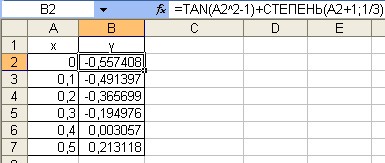
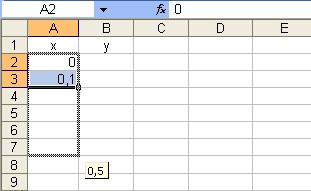
Рис. 4.3. Ввод исходных данных: аргументов функции (а) и ее значений (б)
Для нахождения количества отрицательных значений функции организуем справа дополнительный столбец признаков. Каждая ячейка столбца признаков будет содержать 1, если значение функции в этой строке больше нуля и 0 в противном случае. Просуммировав в дальнейшем эти ячейки, мы получим количество отрицательных значений функции.
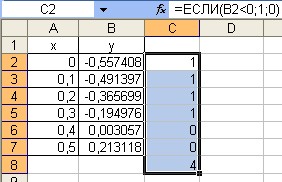
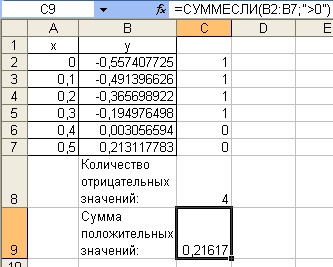
Рис. 4. Вычисление количества отрицательных (а) и суммы положительных (б) значений функции
Установить требуемые значения в ячейках столбца можно с помощью функции ЕСЛИ. Эта функция возвращает одно из двух значений, в зависимости от истинности логического выражения. Установим указатель в ячейку C2 и вызовем Мастер функций. В категории Логические выберем функцию ЕСЛИ. На следующем шаге в поле Лог_выражение введем B2<0, а в поля Значение_если_истина и Значение_если_ложь значения 1 и 0 соответственно. Заполним созданной формулой диапазон C3:C7. Далее нажмем кнопку с символом “∑” (автосумма) и в ячейке C8 получим искомое значение (рис. 4.4, а).
Для вычисления суммы положительных значений будем использовать функцию СУММЕСЛИ, которая суммирует содержимое тех ячеек заданного диапазона, которые удовлетворяют некоторому критерию. Сделаем активной ячейку C9 и вызовем Мастер функций. В категории Математические выберем функцию СУММЕСЛИ. Далее в поле Диапазон введем B2:B7, а в поле Критерий выражение >0. После ввода аргументов нажмем ОК и получим требуемое значение (рис. 4, б).
Построение диаграмм
Диаграммы позволяют в наглядной форме представить данные, расположенные на рабочих листах и визуально оценить соотношение между их значениями. Наиболее просто можно построить диаграмму выделив на листе диапазон с данными и выполнив команду Вставка | Диаграмма. Запускается Мастер диаграмм, который предлагает за четыре шага настроить вид создаваемой диаграммы. На первом шаге необходимо выбрать тип диаграммы. Для перехода к следующему шагу нажимается кнопка Далее. Нажатие кнопки Готово прервет работу Мастера диаграмм и приведет к немедленной вставке диаграммы на текущий лист. При этом те параметры, которые настраиваются на последующих шагах, будут иметь значения, установленные по умолчанию.
На втором шаге при необходимости уточняется диапазон с данными и способ размещения рядов данных (если их несколько) внутри этого диапазона: в строках или столбцах. Кроме того, каждому из рядов данных на вкладке Ряд можно присвоить свое имя. Третий шаг позволяет указать заголовки диаграммы и осей, включить или отключить линии сетки, добавить легенду, а также произвести другие настройки. На четвертом шаге выбирается место размещения диаграммы: на отдельном листе (специальном листе диаграмм) или текущем листе с данными.
Если диаграмма расположена на листе данных, то после построения ее размеры можно изменять, как и у любого графического объекта. Также можно изменять любые параметры диаграммы, установленные при ее создании: тип, диапазон исходных данных, параметры и место размещения. Для этого необходимо вызвать контекстное меню диаграммы и выбрать соответствующую команду.
Работа со списками данных
Большинство таблиц, создаваемых в Excel, являются какими-либо списками. Для большей эффективности при работе со списком, его структура должна соответствовать следующим правилам:
- верхняя строка таблицы должна содержать уникальные заголовки столбцов, содержимое которых располагается ниже; каждый столбец должен содержать однородные данные; каждая строка имеет одинаковую структуру; в таблице не должно быть пустых строк и столбцов.
Если на листе имеется несколько списков, то они должны отделяться друг от друга как минимум одной пустой строкой или столбцом.
Основными операциями, производимыми со списками, являются сортировка и фильтрация. Для выполнения сортировки необходимо установить указатель в любую ячейку списка и выполнить команду Данные | Сортировка. В диалоговом окне команды выбирается нужный столбец списка и направление сортировки: по возрастанию или по убыванию. Причем если список соответствует изложенным выше требованиям, то программа может идентифицировать столбцы по их заголовкам. Однократно сортировку списка можно произвести по содержимому одного, двух или трех столбцов. В случае множественной сортировки, строки, у которых совпадают значения в первом столбце, между собой сортируются по содержимому второго столбца и т. д. Для сортировки по четырем и более столбцам, описанная выше процедура повторяется многократно.
Фильтрация позволяет временно скрыть те строки списка, в которых значения в одном или нескольких столбцах не удовлетворяют заданным критериям. При этом с видимой после наложения фильтра частью списка можно производить те же действия, что и с любым другим фрагментом рабочего листа.
В Excel существует два варианта наложения фильтра: автофильтрация и расширенный фильтр. Первый обычно используется для установки простых условий отбора, второй – для фильтрации с применением более сложных критериев. Наиболее просто в Excel производится автофильтрация. Для ее применения необходимо сделать активной любую ячейку списка и выполнить команду Данные | Фильтр| Автофильтр. В заголовке каждого столбца появится значок раскрывающегося списка (рис. 5).

|
Из за большого объема этот материал размещен на нескольких страницах:
1 2 3 4 5 6 7 8 9 10 11 |
