


Партнерка на США и Канаду по недвижимости, выплаты в крипто
- 30% recurring commission
- Выплаты в USDT
- Вывод каждую неделю
- Комиссия до 5 лет за каждого referral

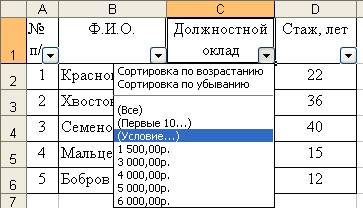
Рис. 4.5. Вид списка после включения режима автофильтрации
Щелкнув на значке в том столбце, по содержимому которого будет производиться фильтрация, можно выбрать один из нескольких вариантов отбора. Для того чтобы оставить видимыми строки с одним конкретным значением, его необходимо выбрать из списка вариантов фильтрации. Выбрав команду Первые 10 можно указать сколько наибольших (наименьших) значений останется после наложения фильтра. Более сложные критерии отбора можно установить, выбрав команду Условие. В диалоговом окне можно установить два условия, объединив их логической связкой «И» или «ИЛИ». Для примера произведем отбор тех записей, у которых должностной оклад больше 2000 р. и меньше 6000 р. (рис. 4.6, а). Введем каждое из условий в соответствующие строки диалогового окна (рис. 6, а) и нажмем ОК. Результат фильтрации показан на рис. 6, б.
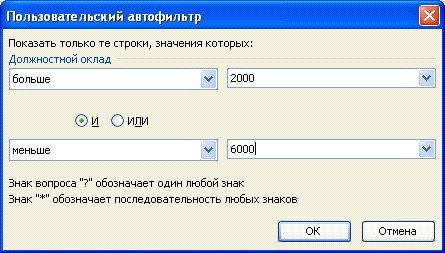
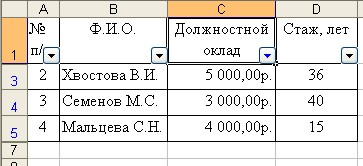
Рис. 6. Диалоговое окно ввода условий фильтрации (а) и ее результаты (б)
При необходимости, после фильтрации списка по содержимому одного столбца, можно повторить операцию с другим столбцом и отфильтровать уже оставшуюся часть таблицы. Для отключения режима автофильтрации и показа всех скрытых записей, необходимо повторно выполнить команду Данные | Фильтр| Автофильтр.
Контрольные задания.
Запустите приложение Microsoft Excel и создайте с его помощью файл с именем Lab. xls. Переименуйте листы книги MS Excel: первый в «Задание», второй лист в «Данные», третий лист – «График». Выберите из таблицы вариант задания соответственно номеру в журнале группы.
Варианты задания
Вари-ант | Функция f(x, a) | Интервал изменения х | Шаг прира-щения х | Значения параметра а | Критерий отбора значений функции | ||
1-е | 2-е | 3-е | |||||
1 | arccos(a + 6 x2) | [-0,8;0,8] | 0,08 | -0,75 | -0,9 | -1 | больше 2 |
2 | sin(a2 -0,5*x) | [-3;6] | 0,45 | -0,9 | 2 | 5 | больше 0,25 |
3 | (sin x + a)3 | [-1;5] | 0,3 | 5 | -5 | 6 | меньше 200 |
2 | 3 | 4 | 5 | 6 | 7 | 8 | 9 |
4 | │ax -15 x│ | [-3;3] | 0,3 | 2 | 5 | 3,5 | больше 10 |
5 | (x + cos a)2 | [-5;4] | 0,45 | 1 | -1 | 5,3 | больше 10 |
6 | sin(a + 10 x2) | [-1;1] | 0,1 | 2 | -2 | 0 | больше 0,9 |
7 | (a + cos x)2 | [-4;4] | 0,4 | -3 | 5 | -1,5 | меньше 5 |
8 | arctg(x)*a3 | [-10;10] | 1 | -1 | 1 | 3 | меньше 0 |
9 | (2x + sin a)3 | [-2;1] | 0,15 | 2 | 1 | -5 | меньше -3 |
10 | ln(x2+a) | [-10;10] | 1 | 1 | 2 | 3 | больше 2 |
11 | lg(x+a)2 | [-9;0] | 0,45 | 4 | 4,4 | 5 | больше 1 |
12 | e3a+x | [0;5] | 0,25 | -2 | 0 | 1 | меньше 3 |
13 | arcsin(a-0,4x) | [-0,5;1,2] | 0,085 | 0,6 | 1 | 1,3 | меньше 0 |
14 | tg(a - ex) | [-5;0] | 0,25 | -2 | 0,1 | 1,5 | больше 7 |
15 | (a + ex)0.5 | [-3;3] | 0,3 | 0 | 1 | 5 | больше 3 |
На листе «Задание» объедините несколько ячеек. Используя шрифт Times New Roman, размер шрифта 12, горизонтальное и вертикальное выравнивание в ячейке по центру, наберите следующую информацию:
Вариант №__ (укажите номер варианта выполняемого задания)
Выполнили студенты группы (укажите группу)
ФИО (перечислите фамилии студентов, выполняющих данное задание)
Функция (приведите вид функции у = f(x, a) для Вашего варианта)
Значение параметра а (в отдельной ячейке укажите первое значение параметра а)
Начальное значение аргумента (в отдельной ячейке укажите начальное значение аргумента)
Шаг приращения аргумента (в отдельной ячейке укажите шаг приращения аргумента).
На листе «Данные» для табулирования функции y = f(x, a) создайте таблицу №1 по шаблону, приведенному на рис. 4.7. Заполните столбец значений аргумента х. Обязательно используйте ссылку на ячейки с начальным значением аргумента х и шагом приращения аргумента х, расположенные на листе «Задание». Заполните столбец значений функции y. Обязательно используйте ссылку на ячейку со значением параметра а, расположенную на листе «Задание». В четвертом столбце укажите критерий отбора значений функции для вашего варианта: например, y > 2 – для первого варианта,y > 0,25 – для второго и т. д. В ячейку, находящуюся ниже, введите формулу с использованием функции ЕСЛИ, которая выводит в данной ячейке 1, если значение функции у в соседней ячейке соответствует критерию отбора и 0 в противном случае (см. рис. 7). Произвести автозаполнение ячеек данного столбца.
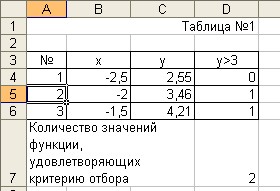
Рис. 7. Пример оформления таблицы
Под табл. 1 выведите количество значений функции, удовлетворяющих критерию отбора (см. рис. 7). Для этого используйте автосуммирование (кнопка с символом “∑”). На третьем листе постройте график: по оси абсцисс должны располагаться значения аргумента х, по оси ординат – значения функции у. Вставьте в рабочую книгу новый лист и назовите его «Сортировка». Выделите табл. 1 на листе «Данные» и скопируйте ее в буфер обмена. Перейдите на лист «Сортировка», вызовите диалоговое окно команды Правка | Специальная вставка, поставьте переключатель в положение «Вставить значения». Произведите вставку значений табл. 1. Произведите сортировку значений функции у по убыванию. Скопируйте лист «Данные» в конец книги. Назовите появившийся лист «Фильтрация», а скопированную таблицу - «Таблица № 2». Используя автофильтрацию, оставьте в табл. 2 только те строки, значения функции у в которых удовлетворяют критерию отбора. Замените первое значение параметра а на листе «Задание» сначала вторым его значением, а затем третьим (см. седьмой и восьмой столбцы в таблице вариантов задания). Проследите, изменяются ли значения функции, вид графика, представление данных на листах «Сортировка» и «Фильтрация». Напишите краткий отчет о ваших действиях, произведенных при выполнении каждого пункта лабораторной работы. Обязательно приведите примеры использованных вами формул, три строки табл. 1, схематичный рисунок графика функции. Сделайте вывод о проделанной работе, о преимуществах и недостатках программы Microsoft Excel для обработки различного рода информации: текстовой, числовой, графической. Продемонстрируйте результаты выполнения работы и отчет преподавателю.
ЛАБОРАТОРНАЯ РАБОТА №8.
Построение и обработка списков (баз данных)
Цель работы: научиться создавать при помощи EXCEL базу данных, содержащую различные сведения о работе фирмы.
Задачи:
Создание списков. Организация связей между списками. Создание БЛАНКА ЗАКАЗА.Теоретические сведения.
Списком называют таблицу, обязательным атрибутом которой является строка заголовков. Требования к оформлению списка следующие:
- Название столбца занимает одну ячейку; Все данные в ячейках столбца представлены в одном формате; Все названия столбцов размещены в одной строке и образуют строку заголовка списка; Данные помещаются в строке следующей за строкой заголовков.
Список выполняет функцию базы данных. Столбцы называются полями, а строки записями, множество записей образует поле данных. В заголовках столбцов могут использоваться несколько слов, но обязательным требованием является занимание заголовком одной ячейки.
Задание 1. Создание списков.
Задача: Предположим, что некая фирма занимается поставками вычислительной техники, имеет список клиентов, списки имеющихся товаров. Требуется создать базу данных работы фирмы и автоматизировать работу выдачи бланков заказов.
1.1. Создание списка КЛИЕНТЫ.
Создайте рабочую книгу (Файл / Создать). Присвойте первому рабочему листу имя Клиенты. Введите в ячейки A1: F1 следующие заголовки:- Название фирмы Код Контактная персона Город Телефон Скидка (%)
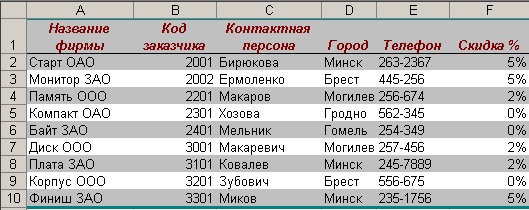
Отформатируйте таблицу, используя пункт меню Формат / Автоформат. В списке форматов выберите Список1. Для ячеек, содержащих процентное содержание скидки, назначьте процентный формат, либо используя пиктограмму
 на панели инструментов Форматирование, либо через команду меню Формат / Ячейка /Число.
 Создание списка ТОВАРЫ.
Перейдите на второй лист рабочей книги и присвойте ему имя ТОВАРЫ. Список ТОВАРЫ должен состоять из трех столбцов: Номер, Наименование товара, Цена (USD). В ячейки А1-С1 введите соответствующие заголовки. Введите записи в список ТОВАРЫ. Отформатируйте таблицу аналогично списку КЛИЕНТЫ.
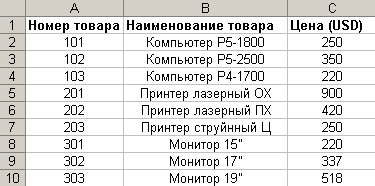

|
Из за большого объема этот материал размещен на нескольких страницах:
1 2 3 4 5 6 7 8 9 10 11 |
