


Партнерка на США и Канаду по недвижимости, выплаты в крипто
- 30% recurring commission
- Выплаты в USDT
- Вывод каждую неделю
- Комиссия до 5 лет за каждого referral
Методические указания.
Электронные таблицы являются мощным средством автоматизации вычислений различного характера в тех задачах, где исходные данные и результаты представлены в табличной форме. Табличный процессор Microsoft Excel, входящий в пакет программ Microsoft Office, благодаря большому количеству встроенных функций подходит для выполнения расчетов и анализа данных в самых разных предметных областях. Используя включаемые в его состав надстройки можно производить статистический анализ полученных данных, решать задачи оптимизации. Также в электронных таблицах можно размещать любые графические объекты, в том числе диаграммы различного вида, построенные на основании полученных данных. Эти и многие другие возможности сделали Microsoft Excel одной из самой популярных программ в своем классе.
Основные компоненты электронных таблиц
Основным документом Microsoft Excel является рабочая книга, которая хранится в файле с расширением. xls. Рабочая книга состоит из листов. Листы бывают трех типов: листы данных, листы диаграмм, листы макросов. По умолчанию в книге используются только листы первого типа. Они представляют собой таблицу из 256 столбцов и 65536 строк. Столбцы обозначаются латинскими буквами и их комбинациями: A, B, C, … Z, AA, AB, AC, … , IV. Строки – числами от 1 до 65536.
Ячейки располагаются на пересечении строки и столбца и могут содержать данные в виде текста, числовых значений, формул. По своему содержимому ячейки делятся на исходные (с записью данных) и зависимые (с записью формул). Для однозначной идентификации ячейки служит ее адрес, который состоит из обозначения столбца и номера строки. Например: A1, C4, D16. Если необходимо обратиться к ячейке на другом листе, то добавляется ссылка на нужный лист, которая состоит из его имени и следующего за ним восклицательного знака. Например: Лист3!B21.
Окно Microsoft Excel
Как и окно любого приложения Windows, окно Excel содержит меню, панель инструментов, полосы прокрутки и другие стандартные компоненты. Настройка вида окна, панели инструментов осуществляется так же, как и в любом другом приложении Microsoft Office, например в текстовом редакторе Word. Файловые операции также выполняются аналогично текстовому редактору Word. В тоже время в окне Excel имеются некоторые специфические компоненты, свойственные только этому приложению (рис.1).
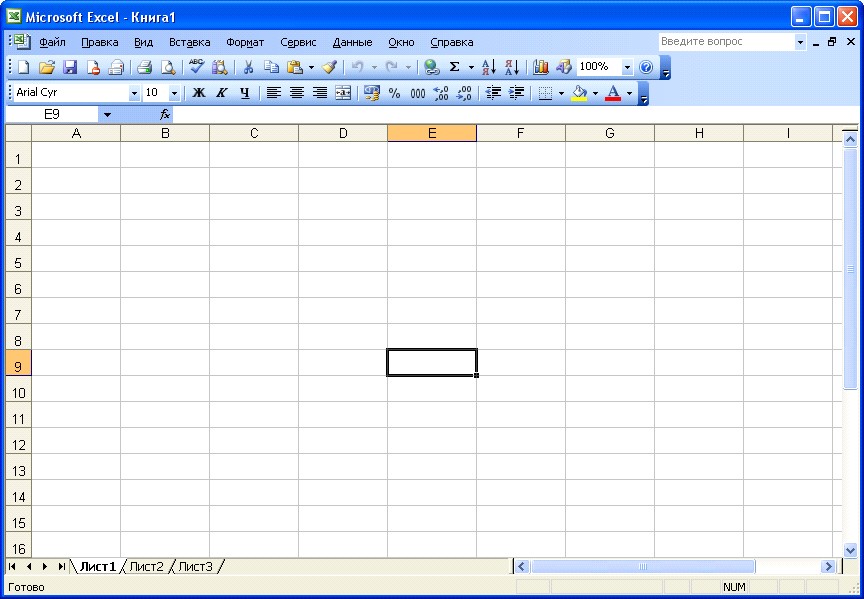

Рис. 1. Окно Microsoft Excel
Переключение между листами производится щелчком по соответствующему ярлычку в нижней части окна. Добавление или удаление листа, его переименование можно осуществить из контекстного меню ярлычка. Если ярлычка нужного листа не видно, то можно воспользоваться кнопками прокрутки ярлычков.
Ячейка текущего листа является активной, если пользователь установил на нее указатель – прямоугольную рамку с маркером заполнения в правом нижнем углу. В такую ячейку можно вводить данные или редактировать ее содержимое. Перемещать указатель ячейки по листу можно щелчком левой кнопки мыши или с помощью клавиш управления курсором.
Блок смежных ячеек будем называть диапазоном. Для выделения диапазона необходимо протянуть указатель мыши по нужным ячейкам при нажатой левой кнопке. Выделить несколько несмежных диапазонов на листе, можно при нажатой клавише CTRL.
Для изменения в таблице ширины столбца или высоты строки необходимо установить указатель мыши на нужную границу в соответствующем заголовке и при нажатой левой кнопке передвинуть ее на нужное расстояние. Для точной установки данных параметров можно выполнить команду Ширина столбца или Высота строки из контекстного меню соответствующего заголовка.
Ввод и редактирование данных
Ввод данных осуществляется в активную ячейку. Если ячейка содержит при этом какое-либо значение, то оно заменяется вновь вводимыми символами. Для того чтобы отредактировать данные в активной ячейке необходимо нажать клавишу F2 или сделать двойной щелчок левой кнопкой мыши. Также редактирование можно осуществлять из строки формул, если мышью установить в нее курсор. Ввод данных в ячейку завершается после нажатия клавиши ENTER или активизации другой ячейки. Для того чтобы очистить ячейку или диапазон ячеек, их необходимо выделить и нажать клавишу DELETE.
Вводимые данные могут представлять собой числовые значения, формулы или текст. Числовые значения можно вводить в виде обычных констант (целых или вещественных), а также в виде даты, времени или их комбинации. Например:
- константы: 12; 237,75; 1,98Е+02; дата: 21.02.05; 21-фев-2005; время: 15:43; 15:43:07; 3:43 РМ; дата и время: 21.02.05 15:43; 2005, 21 февраля 3:43 РМ.
Если вводимые данные не распознаются как числовые, они воспринимаются как текстовые. Если необходимо, чтобы числовые данные представлялись в виде текста, перед ними ставится апостроф (‘).
Заполнение ячеек может производиться не только с помощью непосредственного ввода значений с клавиатуры, но и копированием или перемещением содержимого одних ячеек в другие. Эти операции, как и в большинстве других приложений, можно произвести двумя способами: перетаскиванием выделенных данных в новое место размещения или применением буфера обмена. В первом случае указатель мыши необходимо подвести к рамке одной или нескольких выделенных ячеек и перетащить ее при нажатой левой кнопке, когда курсор примет вид четырехнаправленной стрелки. Для копирования ячеек дополнительно удерживается нажатой клавиша CTRL. При выполнении операций копирования или перемещения через буфер обмена выполняется команда Копировать или Вырезать соответственно из пункта меню Правка или контекстного меню выделенного диапазона. Далее указатель ячейки устанавливается в место нового размещения и выполняется команда Вставить.
Если вместо команды Вставить выполнить команду Специальная вставка, то появится возможность расширенной настройки режима вставки. В ее диалоговом окне необходимо выбрать один из типов вставки: все содержимое ячеек, только вычисленные значения (для ячеек с формулами), только параметры форматирования ячеек, только примечания и другие. Если в месте размещения копируемого диапазона уже имеются какие-либо данные, то дополнительно можно выбрать тип арифметической операции, которая может быть выполнена между ними.
Форматирование ячеек
Excel позволяет отформатировать содержимое каждой ячейки индивидуально или установить общие параметры форматирования для выделенного диапазона ячеек. Для этого необходимо выполнить команду Формат | Ячейки. Во вкладке Выравнивание ее диалогового окна можно установить разные типы выравнивания содержимого ячейки, как по горизонтали, так и по вертикали. Вкладка Шрифт позволяет установить такие параметры форматирования, как тип шрифта, его размер, начертание и т. д. Для установки типа границ ячеек, их цвета можно воспользоваться средствами вкладки Граница. Тип и цвет заливки устанавливается во вкладке Вид. Также многие из этих параметров можно установить, используя панель инструментов.
Кроме вышеперечисленных возможностей, Excel позволяет представлять одни и те же числовые значения в различных форматах. Они выбираются во вкладке Число диалогового окна команды Формат | Ячейки. Ниже показано представление единицы в некоторых форматах:
Формат | Представление |
Общий | 1 |
Числовой | 1,00 |
Денежный | 1,00р. |
Финансовый | 1,00р. |
Дата | 01.01.1900 |
Время | 0:00:00 |
Процентный | 100,00% |
Экспоненциальный | 1,00E+00 |
Общий формат используется для представления как чисел, так и текста. Если количество десятичных разрядов в числе превышает десять, то оно автоматически переводится в экспоненциальный формат. Отличие денежного формата от финансового заключается в том, что последний всегда выравнивается только по правому краю.
Если ширина ячейки недостаточна для корректного отображения числа, то вместо него появляются символы “#”. В этом случае необходимо увеличить ширину того столбца, где расположена эта ячейка.
Создание формул
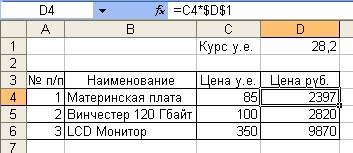
Формула всегда начинается со знака равенства (“=”) и может содержать операнды, операции и имена функций. Операндами могут быть константы или адреса ячеек. Адрес ячейки в составе формулы называется ссылкой. Существуют три основных типа ссылок:
- относительные. При копировании или перемещении формулы с такими ссылками они будут изменяться в соответствии с ее новым местоположением. Примеры относительных ссылок: A5, E17; абсолютные. При копировании или перемещении формулы такие ссылки не изменяются и указывают на одну и ту же ячейку. При записи абсолютных ссылок перед именем столбца и номером строки ставится символ “$”. Например: $A$5, $E$17; смешанные. В таких ссылках адресация столбца отличается от адресации строки, например: A$5, $E17;
Часто в формулах, в особенности с применением функций, необходимо в качестве операнда указать ссылку не на одну ячейку, а на диапазон. Для этого используется адресная операция диапазона (“:”). Например, диапазон A2:B3 включает четыре ячейки (A2, B2, A3, B3).
Для получения в составе формулы ссылки на нужную ячейку не набирая ее адрес вручную, необходимо щелкнуть по ней левой кнопкой мыши. В формуле появится относительная ссылка на указанную ячейку. Для изменения типа полученной ссылки на абсолютный или смешанный, надо нажимать клавишу F4 до тех пор, пока в строке формул не появится требуемый вариант. Если при вводе формулы выделить не одну ячейку, а несколько, то появится ссылка на этот диапазон.
В формулах наиболее часто применяются операции двух типов:
- арифметические операции: +, –, *, /, %, ^ (возведение в степень); операции отношения: <, <=, >, >=, =, <> (не равно).

|
Из за большого объема этот материал размещен на нескольких страницах:
1 2 3 4 5 6 7 8 9 10 11 |
