


Партнерка на США и Канаду по недвижимости, выплаты в крипто
- 30% recurring commission
- Выплаты в USDT
- Вывод каждую неделю
- Комиссия до 5 лет за каждого referral
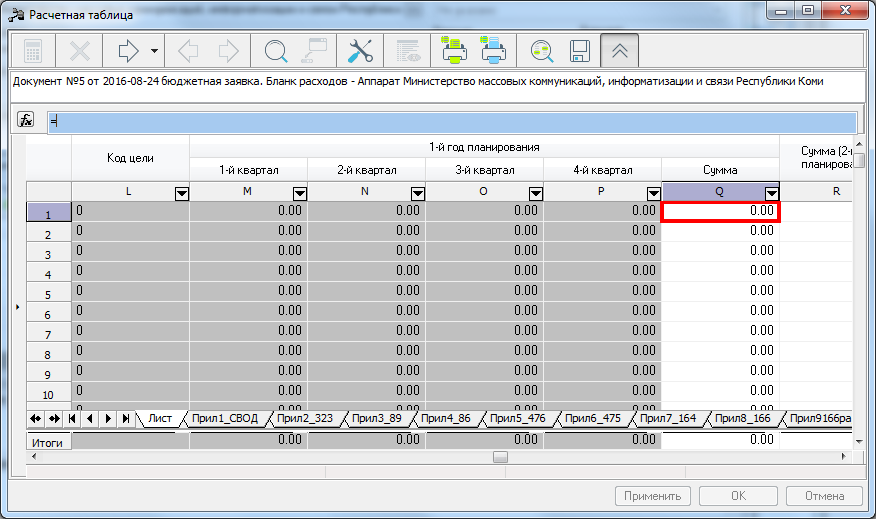
Переходим на лист с расчетом по нужной расходной статье и встаем на ячейку с итоговой суммой, которую необходимо подтянуть на первый Лист. Обратите внимание, что, как только встаем на ячейку, в поле с формулами выходит ссылка на эту ячейку:
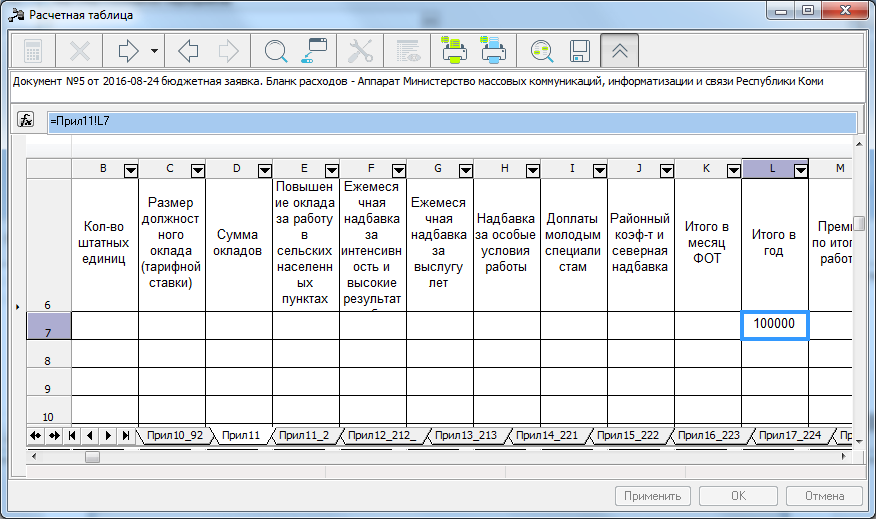
Подтверждаем выбор нажатием клавиши «Enter» на клавиатуре и данное значение попадает на первый Лист:
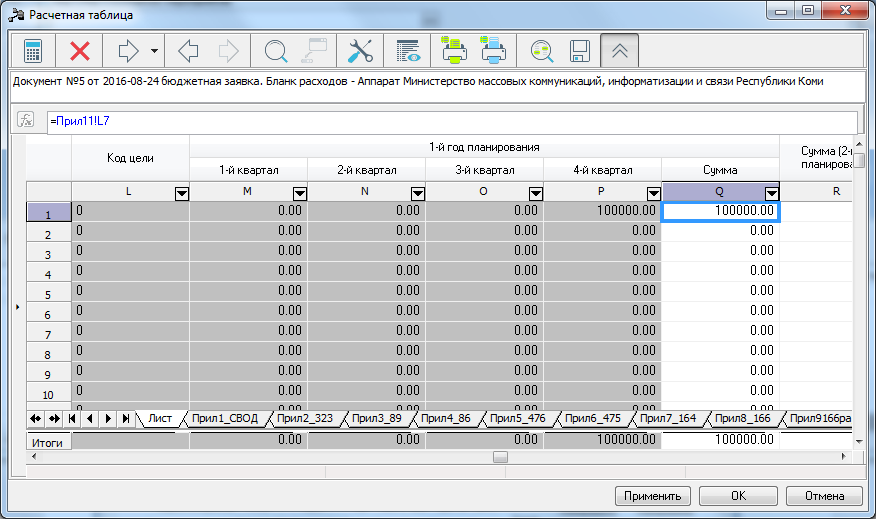
Аналогичные действия выполняем с остальными ячейками.
Внимание, необходимо периодически сохранять Расчетную таблицу, чтобы не потерять наработанные данные, для этого:
в Расчетной таблице нажимаем на кнопку «Применить» и затем кнопку «Ок».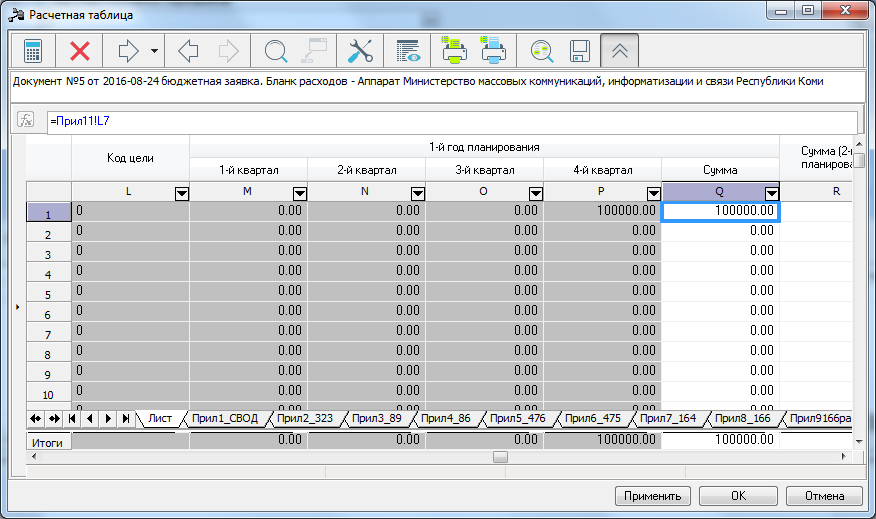
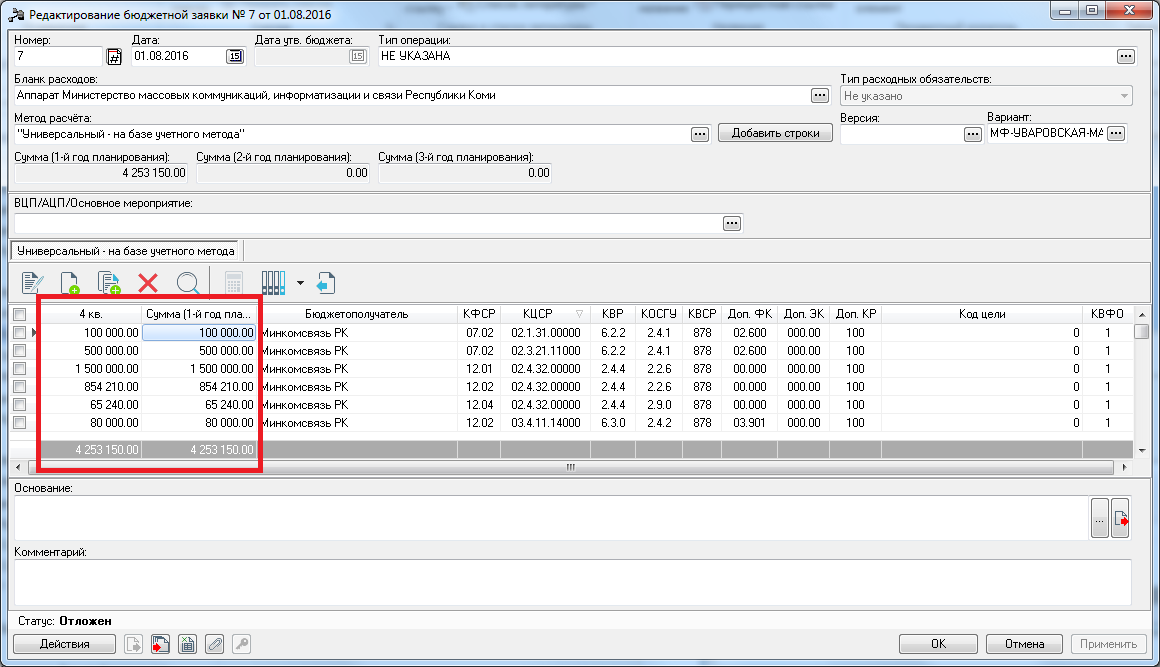
После сохранения возвращаемся к работе с расчетной таблицей. Для этого в документе «Бюджетная заявка» нажимаем на кнопку с треугольником рядом с кнопкой «Расчет» и выбираем «Текущая расчетная таблица»:
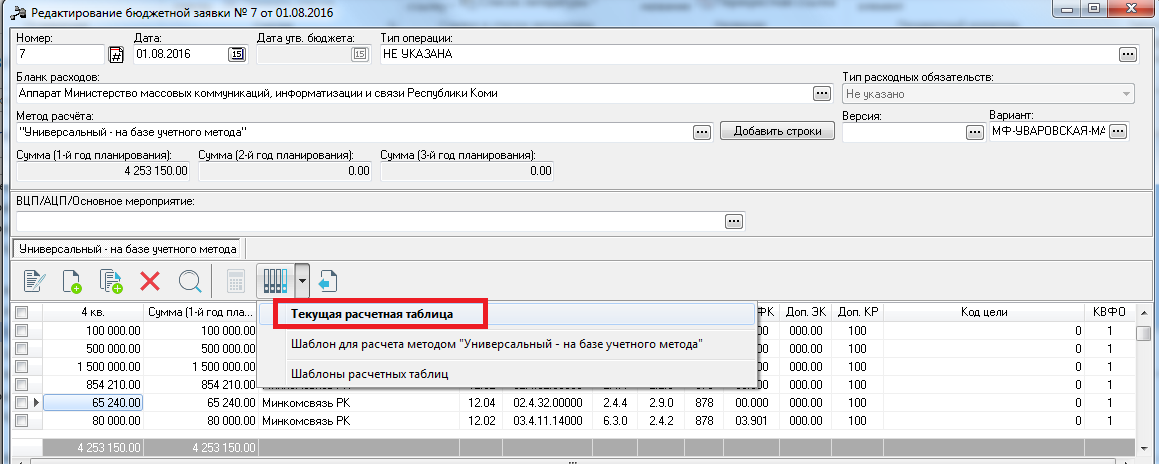
Попадаем в Расчетную таблицу и, при необходимости, редактируем данные и сохраняем.
После завершения работы с Расчетной таблицей документ «Бюджетная заявка» сохраняем по кнопке «Применить», затем «ОК».
Заполнение основного мероприятия
В случае если расходы предусматриваются в рамках реализации государственной программы Республики Коми (все КЦСР, кроме 99.*.**.*****), после выполнения расчетов в Бюджетной заявке заполняем данные по Основному мероприятию.
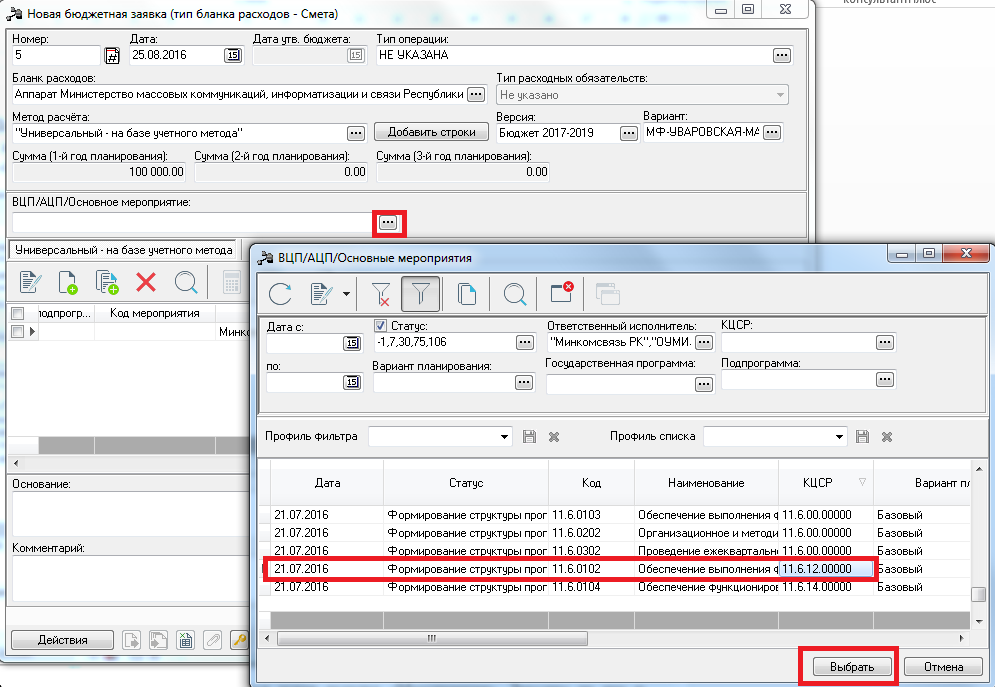
Для этого в шапке документа встаем в поле «ВЦП/АЦП/Основное мероприятие» и заходим в список документов «ВЦП/АЦП/Основное мероприятие», выбираем мероприятие и нажимаем на кнопку «Выбрать»:
В документе автоматически создастся новая вкладка «Мероприятия». Заходим на нее и нажимаем на кнопку «Сформировать строки»:
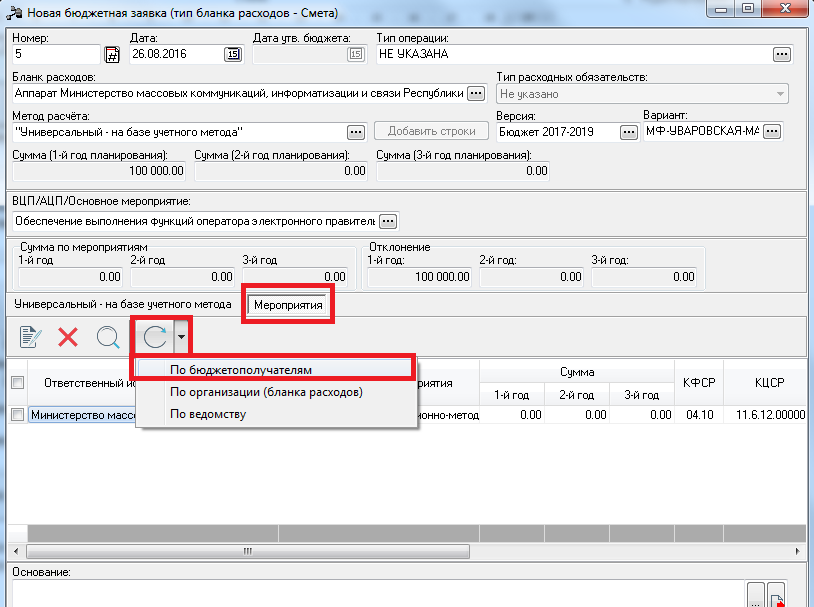
В результате сформируются строки с КБК по мероприятиям, в которых нужно заполнить суммы, в соответствии с суммами на закладке «Универсальный – на базе учетного метода».
Внимание: на закладке «Мероприятия» для каждой бюджетной строки закладки «с методом расчета» сформируются строки по всем мероприятиям, где соисполнителем является бюджетополучатель Бюджетной заявки. Те строки с мероприятиями, по которым суммы ассигнований останутся нулевыми, необходимо удалить, чтобы избежать задвоения сумм кассового исполнения при формировании документа «Исполнение ВЦП/АЦП/Основного мероприятия».
Сохраняем ЭД «Бюджетная заявка» по кнопке «Применить» и «ОК».
Далее доводим документ до статуса «Согласование», для этого нажимаем правой кнопкой мыши по документу и выбираем действие «Обработать», а затем «Направить на согласование». На статусе «Согласование» документ «Бюджетная заявка» необходимо включить в документ «Сводная бюджетная заявка».
Формирование ЭД «Сводная бюджетная заявка»
Для того, чтобы создать ЭД «Сводная бюджетная заявка», необходимо зайти в меню Расходы – Распорядитель – Формирование сводных бюджетных заявок:

В окне Формирования сводных бюджетных заявок очищаем фильтр по дате, затем на панели формирования данных Сводной бюджетной заявки заполняем поля:
- Номер документа, дата документа (дата документа не должна быть раньше даты сформированных бюджетных заявок), Бланк расходов с типом роспись, Версия – актуальная версия планирования расходов «Бюджет 2017-2019», Тип документа – Сводная бюджетная заявка:
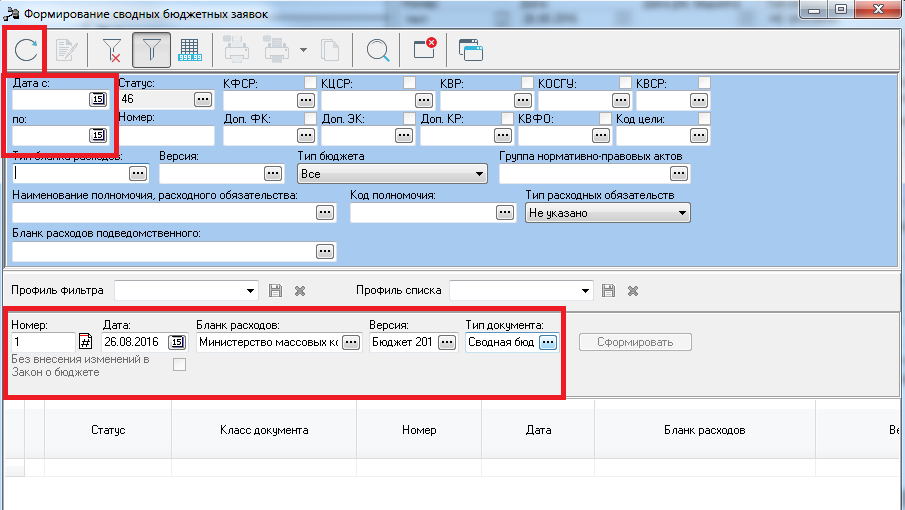
Обновляем список документов с помощью кнопки «Обновить данные» на панели инструментов. Выделяем ЭД «Бюджетная заявка» и нажимаем на кнопку «Сформировать»:
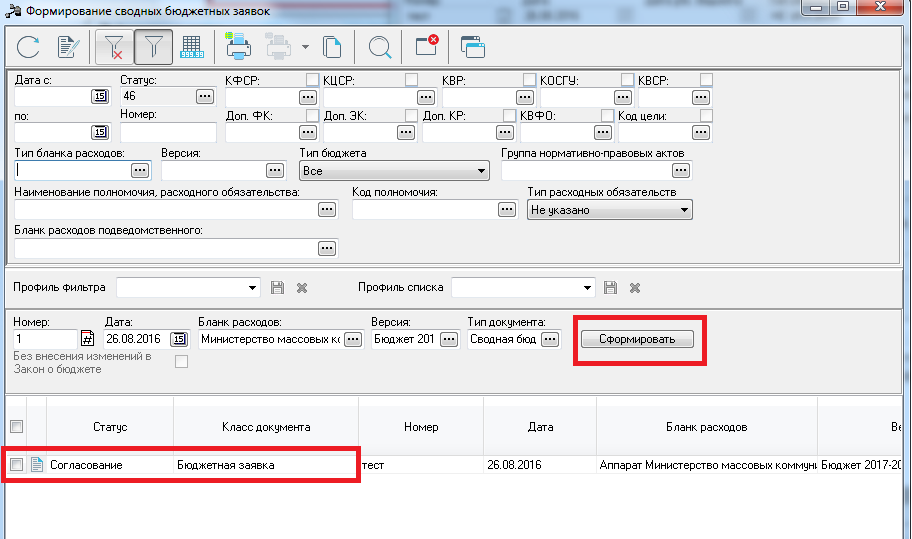
В результате сформируется Сводная бюджетная заявка на статусе «Новый». Проверяем данные и доводим Сводную бюджетную заявку до статуса «Согласование», для этого нажимаем на кнопку «Новый» в левом нижнем углу документа и выбираем действие «Направить на согласование».
Работа с ЭД «Бюджетная заявка» и «Сводная бюджетная заявка» завершена. Далее Сводную бюджетную заявку рассматривают курирующие отделы Минфина РК.
Формирование ЭД Бюджетная заявка методом «Не указано»
Метод «Не указано» используется для планирования ассигнований по федеральным средствам (если нет иных требований от курирующих отраслевых отделов Минфина РК) и межбюджетным трансфертам.
Краткая схема действий пользователя
Формирование ЭД «Бюджетная заявка»
Работаем в системе АЦК-Планирование, бюджет 2017 года, Рабочая дата = текущая дата!
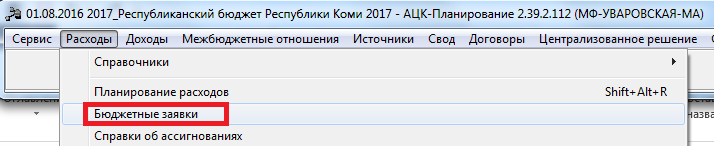
Для того, чтобы создать ЭД «Бюджетная заявка» методом «Не указано», необходимо зайти в меню Расходы – Бюджетные заявки:
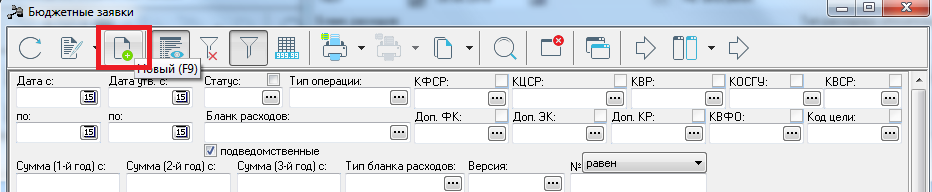
В появившемся окне нажимаем на кнопку «Новый» на панели инструментов:
В открывшемся новом документе, заполняем шапку:
- Дата документа – можно оставить рабочую дату, Бланк расходов с типом Смета, Версия (выбрать актуальную, которая выделена жирным шрифтом - «Бюджет 2017-2019»), Вариант (вариант = ФИО), Метод расчета – «Не указано».
Для создания бюджетной строки в документе «Бюджетная заявка» на панели инструментов нажимаем кнопку «Новый»:
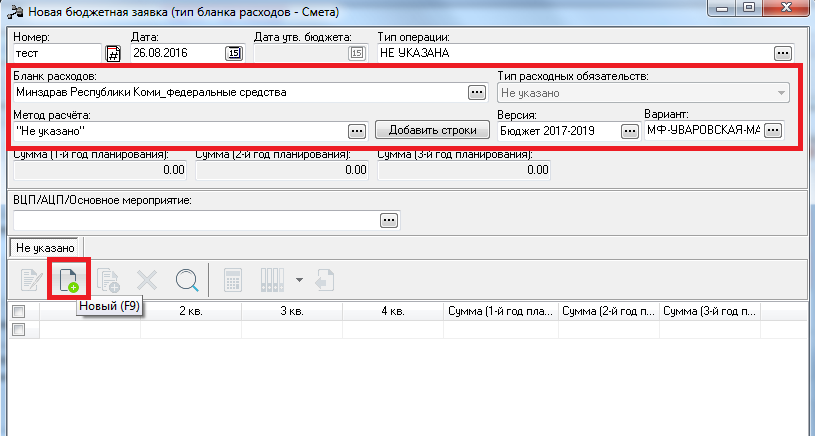
В окне новой бюджетной строки заполняем необходимые данные:
- Бюджетополучатель, Коды БК, Суммы:
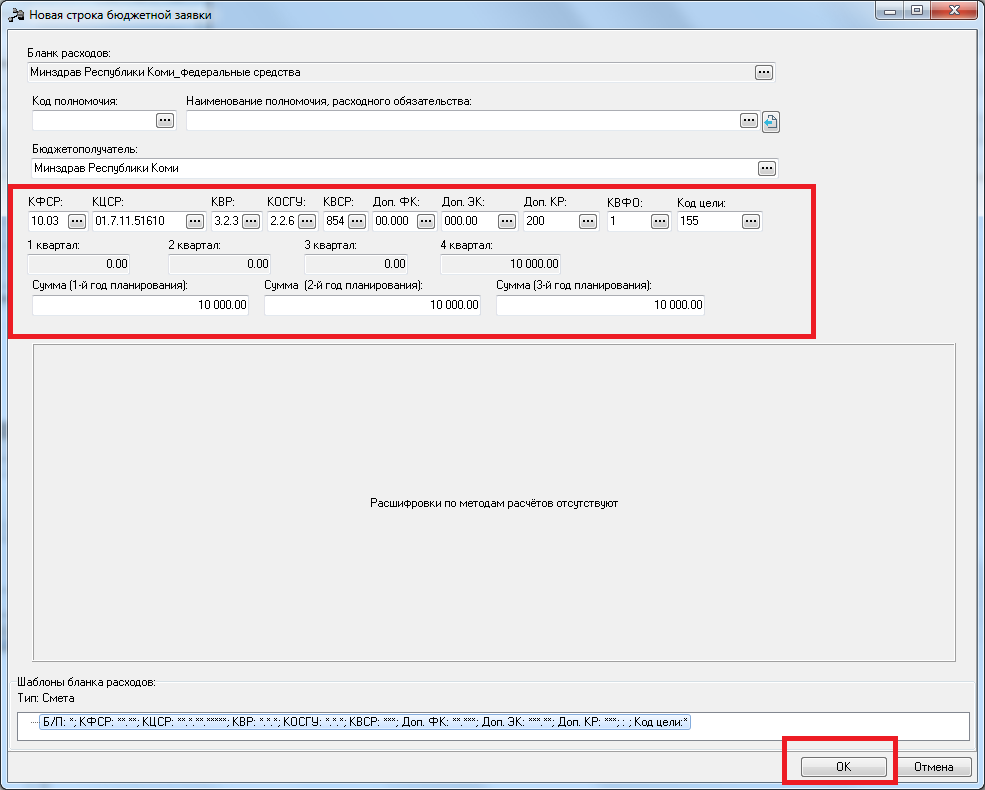
Аналогично создаем остальные строки документа. Для сохранения введенных данных нажимаем на кнопку «Ок».
Примечание: следует помнить, что при доведении ассигнований методом «Не указано» бюджетополучатель и бланк расходов будут варьироваться в зависимости от типа планируемой суммы. В таблице ниже собраны правила выбора бюджетополучателя (аналогичны правилам, используемым при планировании бюджета 2016-2018 гг):
Тип планируемой суммы | Бланк расходов (БР) | Бюджетополучатель |
Федеральные средства | БР федеральных средств | Организация – владелец бланка расходов |
Межбюджетные трансферты | БР межбюджетных трансфертов | |
ПНО, ПО (Госорган) | БР по переданным полномочиям госоргана | |
ПНО, ПО (КУ, БУ, АУ) | БР по переданным полномочиям КУ, БУ, АУ | Госорган |
Таблица 2. Соответствие бюджетополучателя и бланка расходов типу планируемой суммы.
Заводим все необходимые строки.
В случае если расходы предусматриваются в рамках реализации государственной программы Республики Коми, заполняем принадлежность к ВЦП/АЦП/Основное мероприятие (подробно рассматривали в пункте «Заполнение основного мероприятия», стр.11).
Сохраняем ЭД «Бюджетная заявка» по кнопке «Применить» и «ОК».
Далее доводим документ до статуса «Согласование», для этого нажимаем правой кнопкой мыши по документу и выбираем действие «Обработать», а затем «Направить на согласование». На статусе «Согласование» документ «Бюджетная заявка» необходимо включить в документ «Сводная бюджетная заявка».
Подробное описание формирования ЭД «Сводная бюджетная заявка» на стр.12
Работа с ЭД «Бюджетная заявка» и «Сводная бюджетная заявка» завершена. Далее Сводную бюджетную заявку рассматривают курирующие отделы Минфина РК.
Формирование ЭД Бюджетная заявка методом «Нормативно-подушевой метод» и «Субсидии на содержание неиспользуемого для выполнения задания имущества и уплату налогов»
«Нормативно-подушевой метод» используется для планирования сумм ассигнований БУ/АУ по субсидии на гос. задание.
Краткая схема действий пользователя
Справочник «Ведомственная принадлежность/группы организаций»
Меню «Расходы» - «Справочники» - «Нормативный метод» - «Ведомственная принадлежность/группы организаций»:
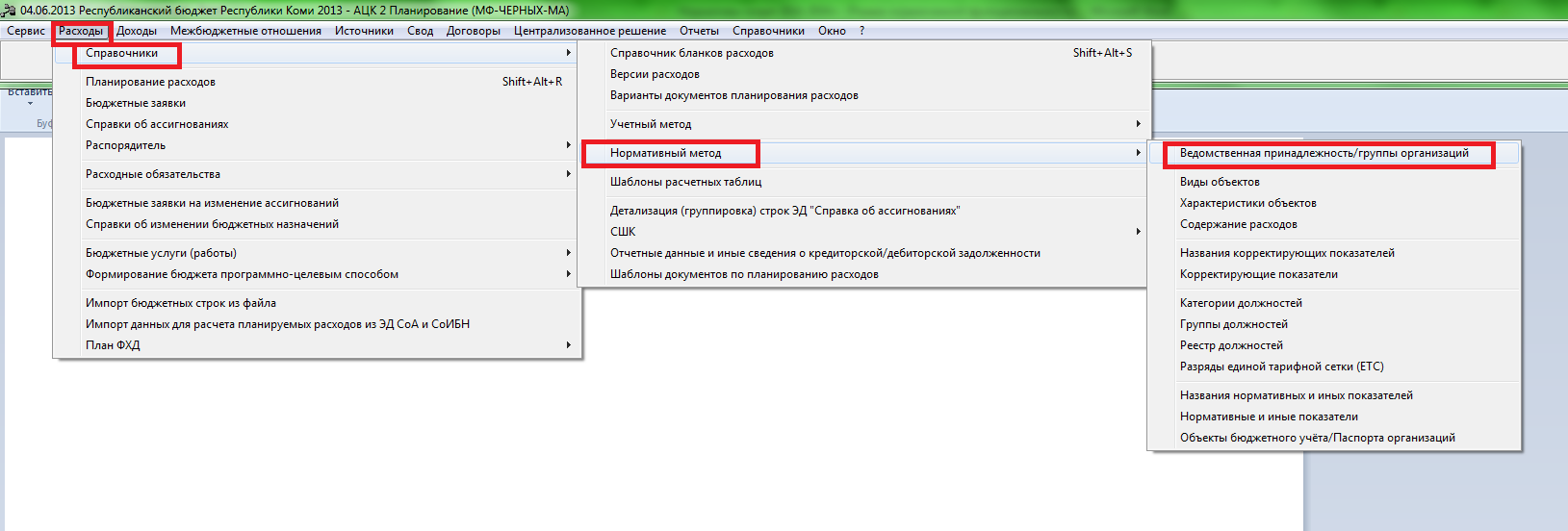
Заходим в Справочник «Ведомственная принадлежность/группы организаций»:
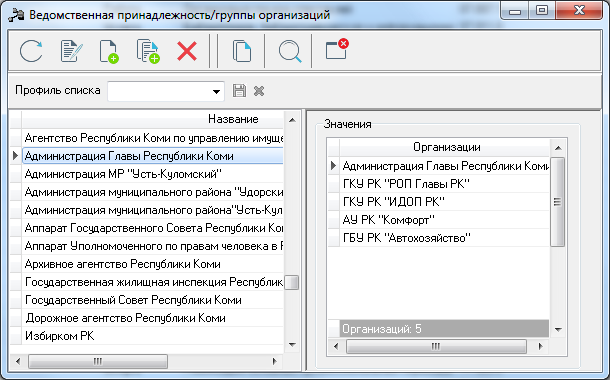
Необходимо актуализировать данный справочник, не допускается задвоение организаций: удалить все организации и заново добавить записи (актуальные организации АУ/БУ/КУ + само ведомство), нажимаем на кнопку «Новый» и добавляем:
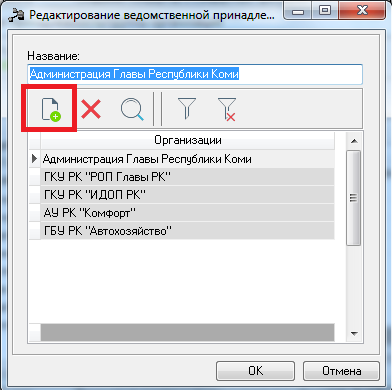
После актуализации справочника «Ведомственная принадлежность»:
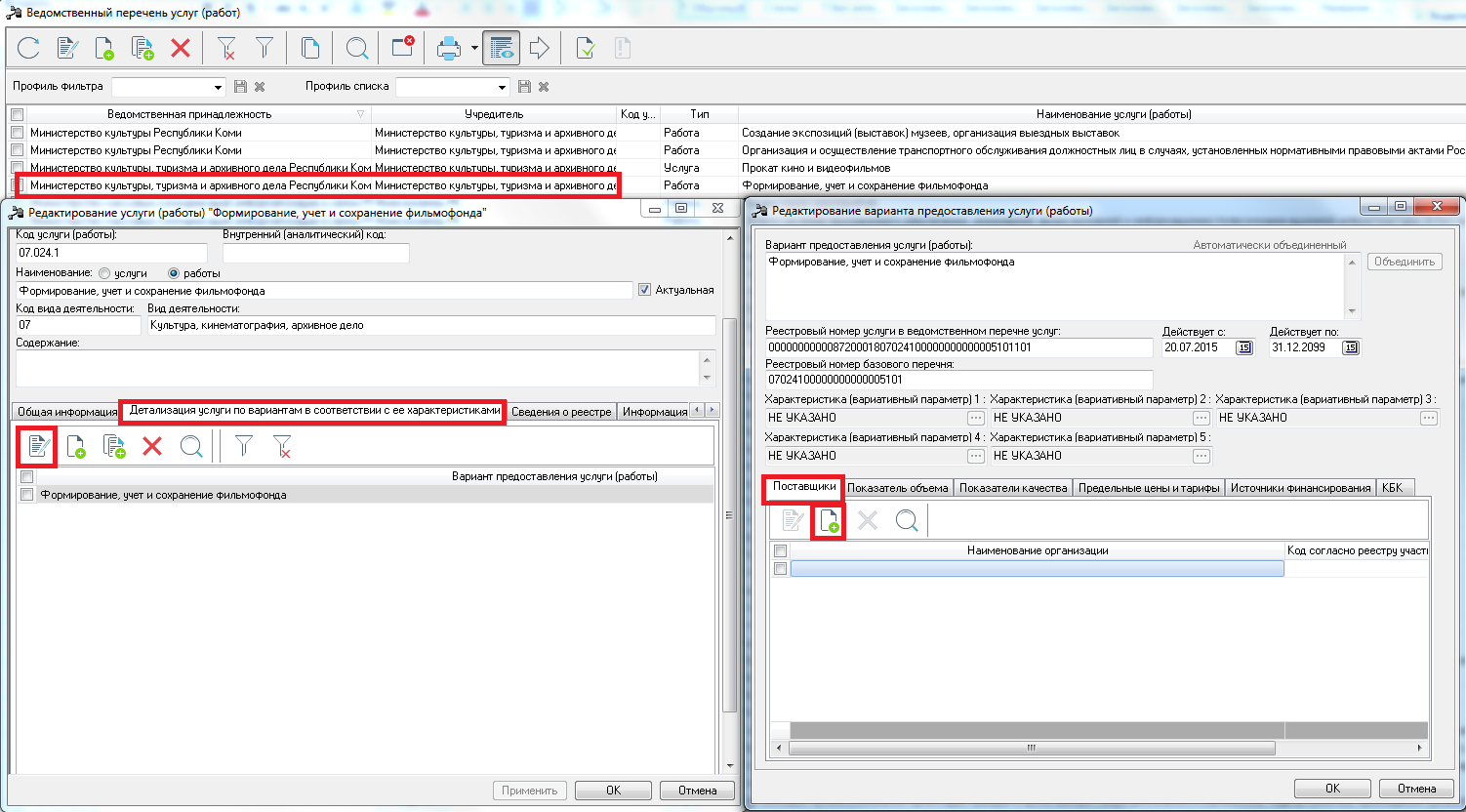
Данную принадлежность необходимо перевыбрать в справочнике «Ведомственный перечень услуг (работ)» (если информация в данном справочнике корректна, то данный пункт делать не надо):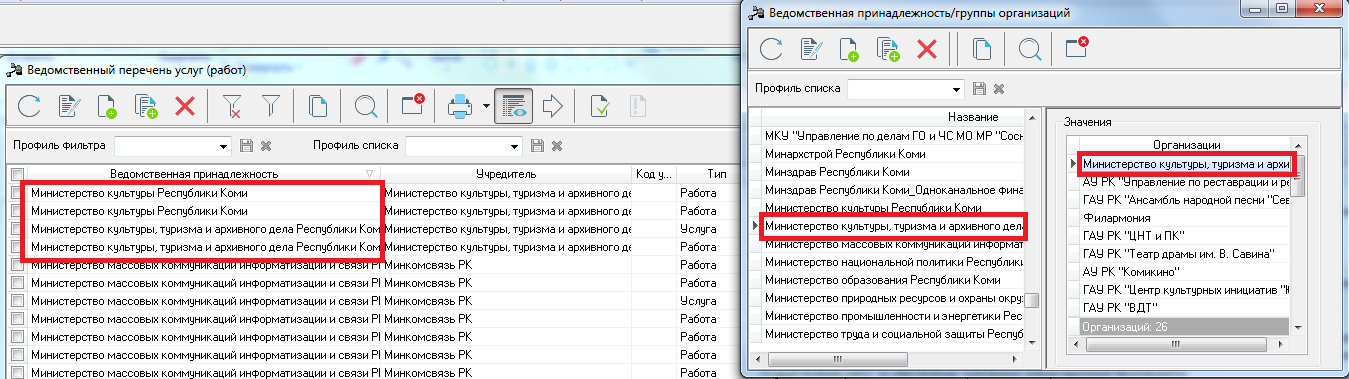

|
Из за большого объема этот материал размещен на нескольких страницах:
1 2 3 4 5 6 7 8 9 |
