


Партнерка на США и Канаду по недвижимости, выплаты в крипто
- 30% recurring commission
- Выплаты в USDT
- Вывод каждую неделю
- Комиссия до 5 лет за каждого referral
Попадаем в Справочник «Названия нормативных и иных показателей».
Затем в появившейся группе заводим наименования Расчетов в разрезе вариантов услуги, либо используем имеющиеся.
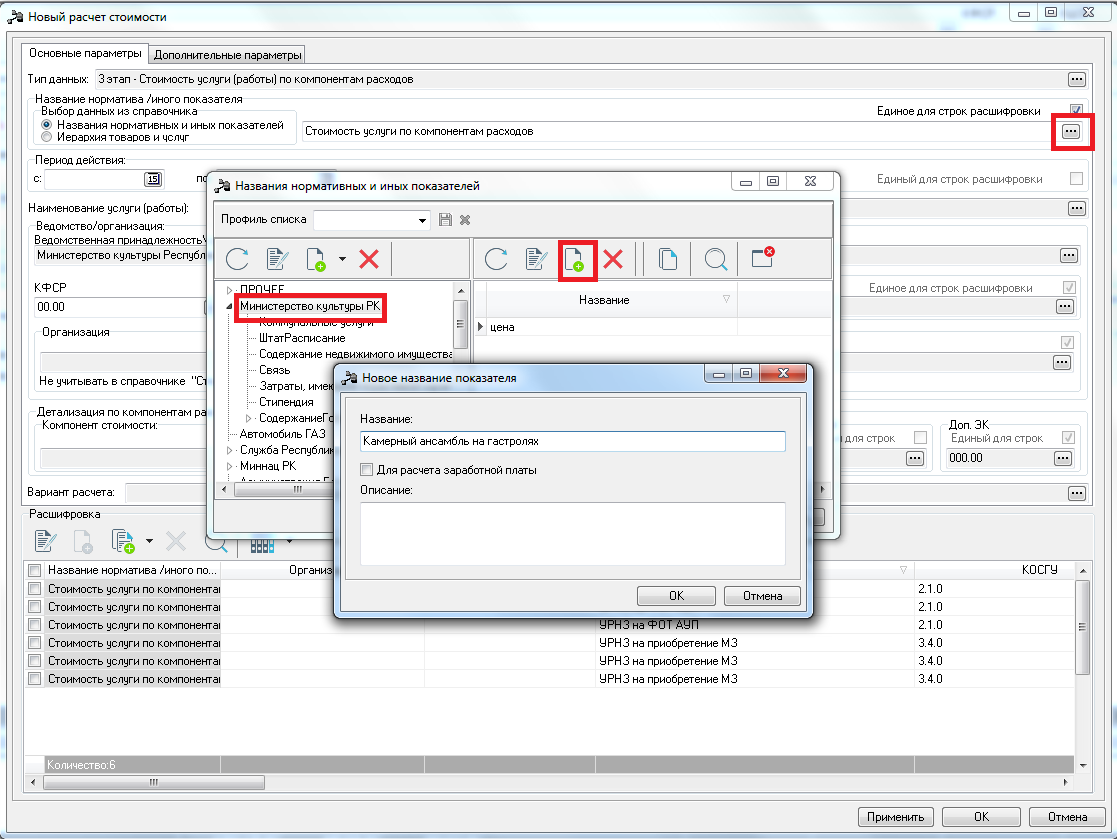
Выбираем наименование нашего норматива и сохраняем Расчет:
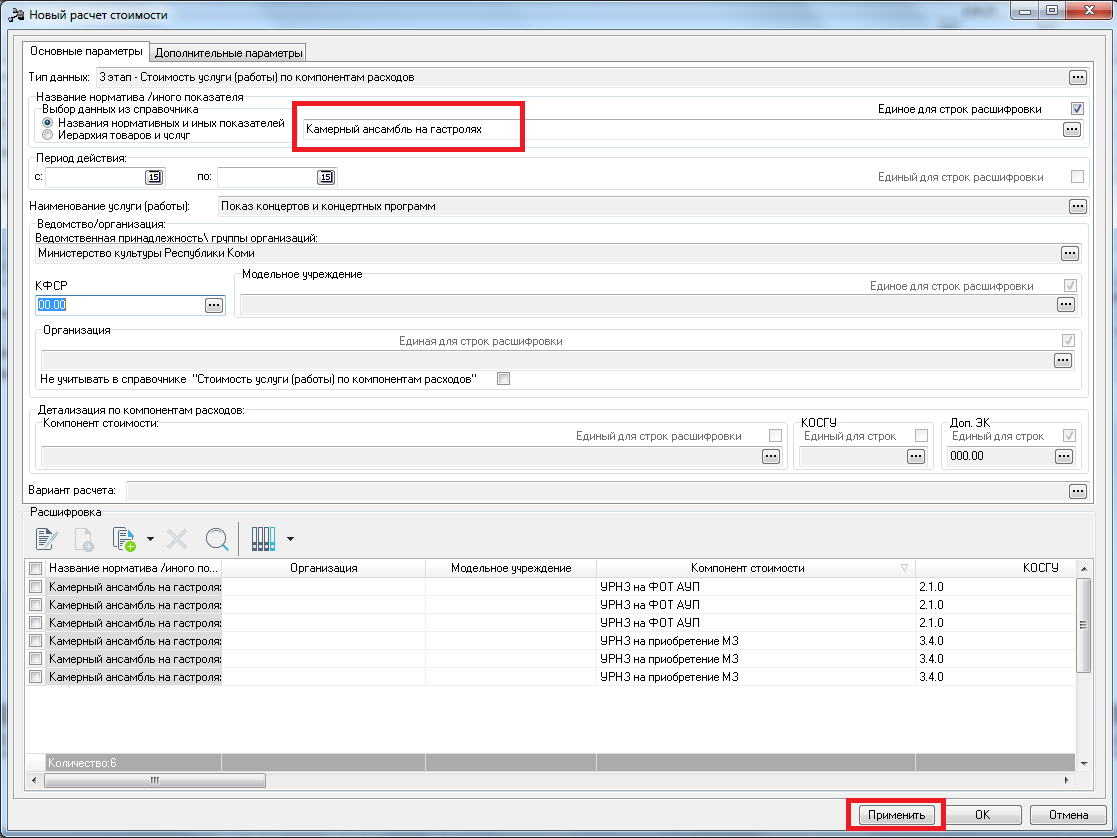
Сам расчет проводится в Расчетной таблице, в которую попадаем, нажав на кнопку  , рядом с кнопкой «Расчет»
  на панели инструментов, в выпадающем списке выбираем «Шаблоны для расчета стоимости услуги/промежуточных данных»:
Попадаем в Расчетную таблицу:
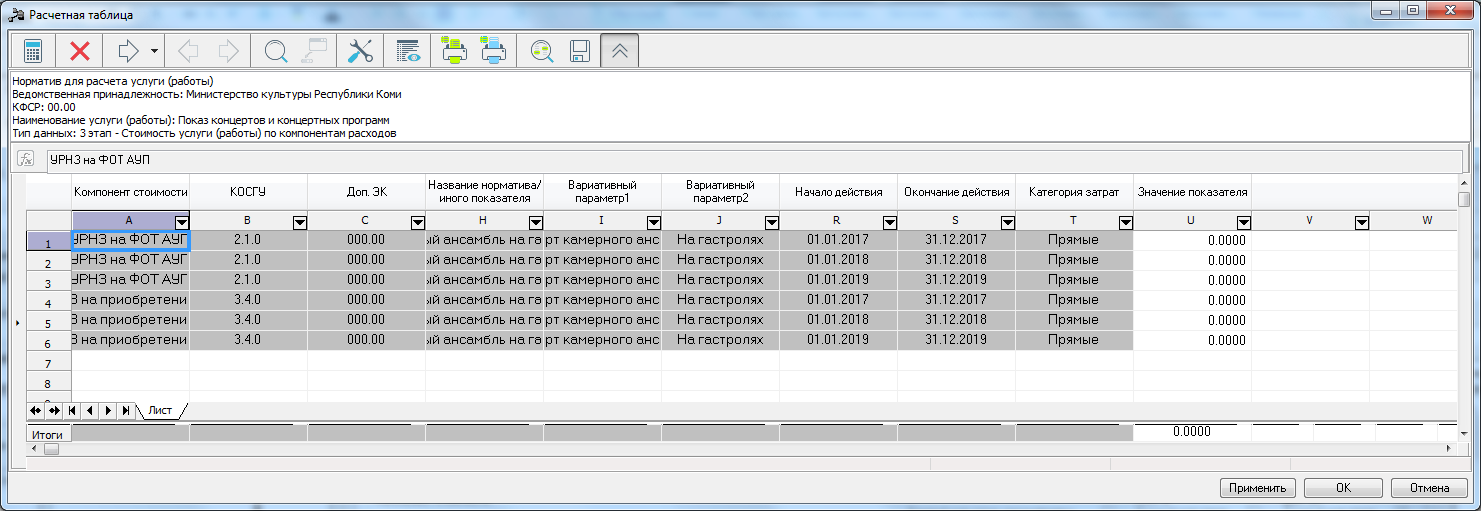
Значения пока пустые.
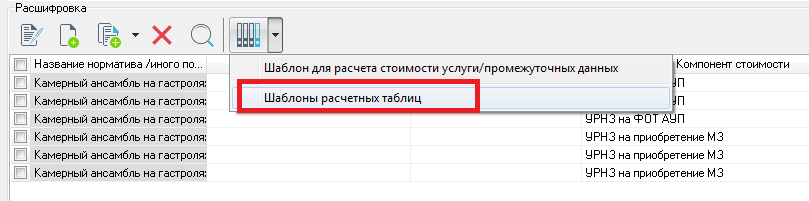
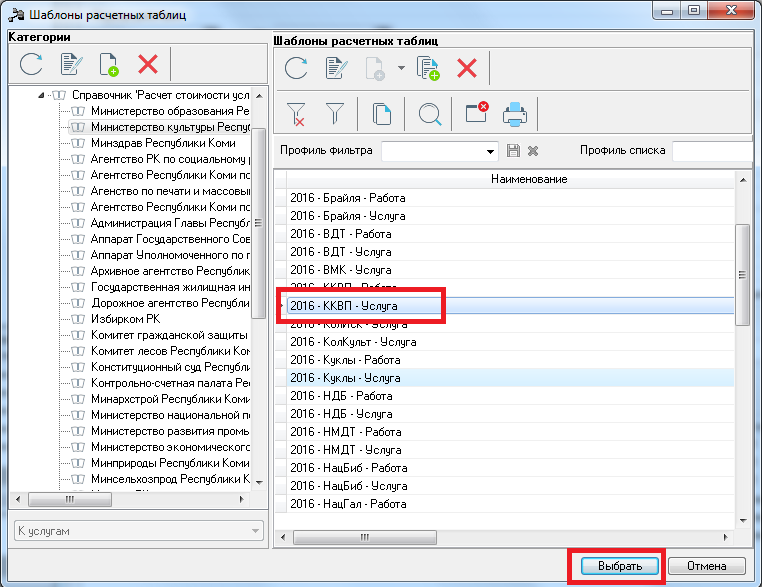
Если сохраняли Шаблон расчетных таблиц, выбираем «Шаблоны расчетных таблиц»:
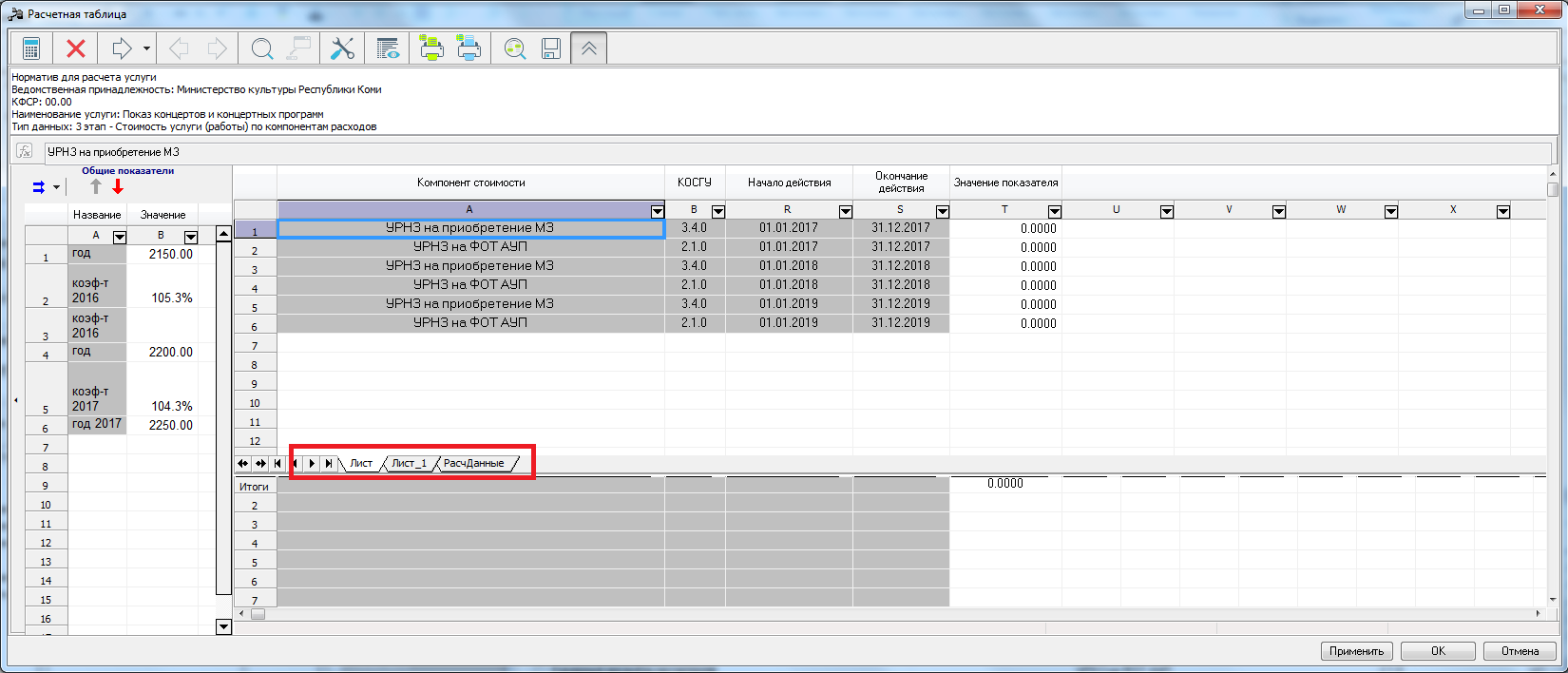
Работа с Расчетной таблицей
Далее работаем с Расчетной таблицей.
При необходимости редактируем данные в ячейках. Затем необходимо с первого листа сделать ссылки на ячейки со значениями во втором листе.
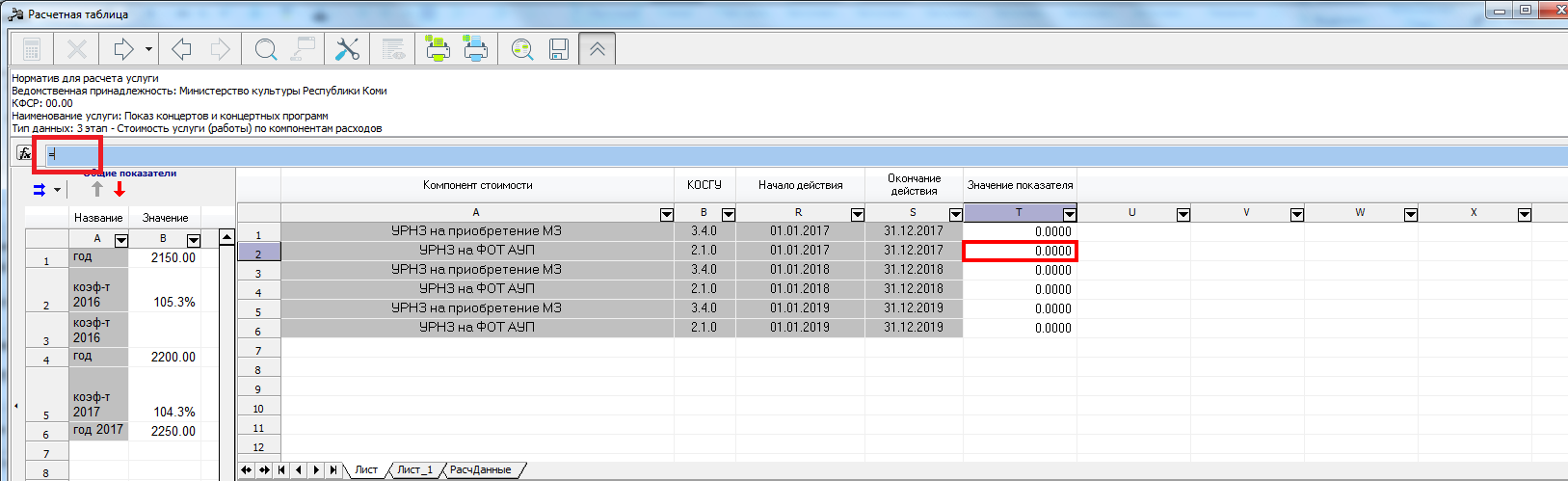
Встаем на ячейку на первом листе, куда необходимо подтянуть ссылку, ставим знак «=»:
Переходим на второй лист и встаем на нужную ячейку, ту, с которой нам необходимо подтянуть данные на первый лист:
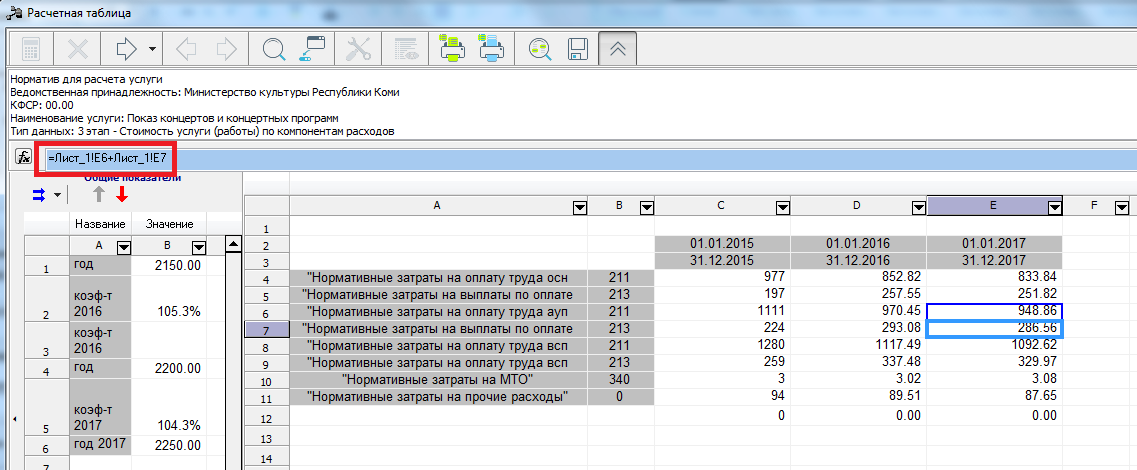
Подтверждаем выбор нажатием клавиши «Enter» на клавиатуре и данное значение попадает в первый лист:
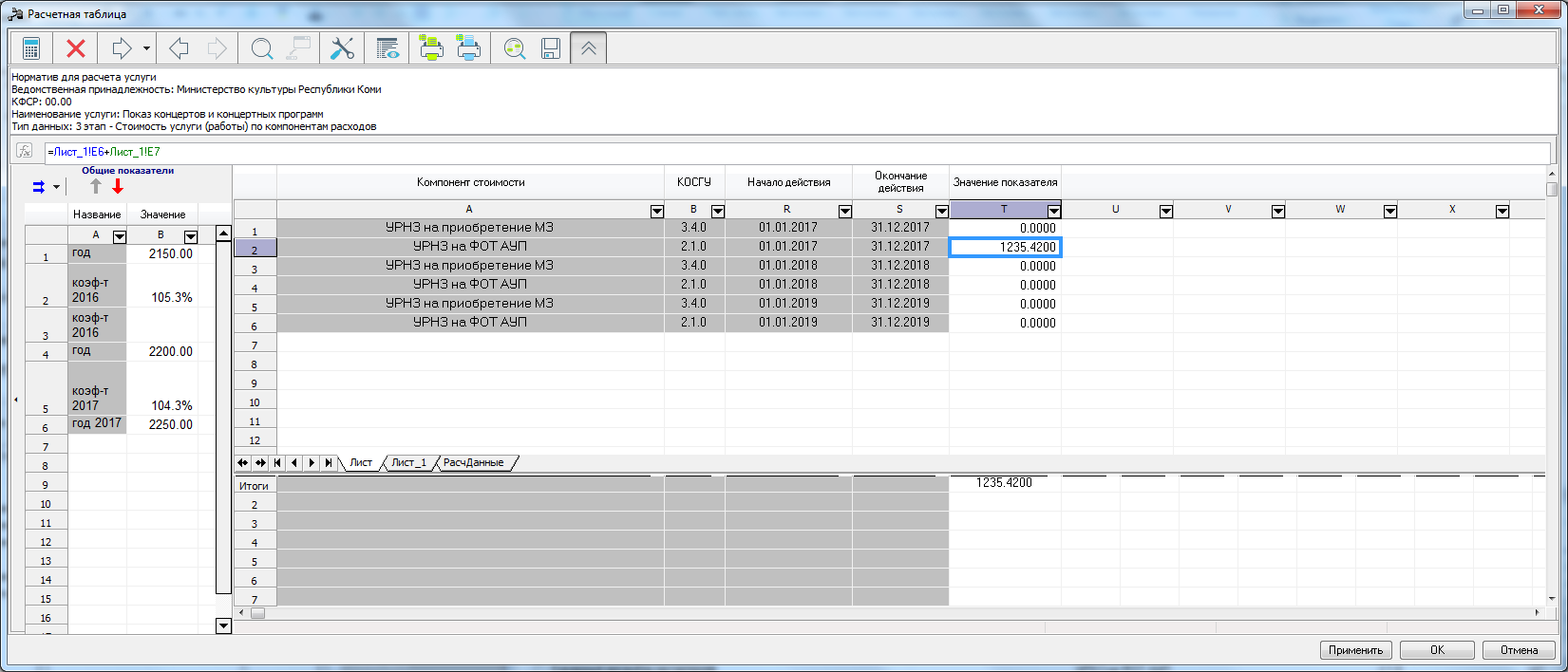
Подробно работа с Расчетной таблицей описана в пункте Работа с расчетной таблицей на стр.67
При необходимости Расчетную таблицу можно сохранить в шаблон. Подробно работа по сохранению шаблонов описана в пункте Сохранение шаблонов Расчетных таблиц на стр.83
Чтобы сохранить данные в Расчетной таблице и вывести значения в Расчет, нажимаем на кнопку «Применить» и затем кнопку «Ок».
Все значения подтянутся в Расчет, чтобы сохранить значения в Расчете, нажимаем на кнопку «Применить» и затем кнопку «Ок»:
Необходимо периодически сохранять Расчетную таблицу, чтобы не потерять наработанные данные. Чтобы сохранить данные в Расчетной таблице, нажимаем на кнопку «Применить» и затем кнопку «Ок». Все значения подтянутся в Расчет. Чтобы сохранить значения, нажимаем на кнопку «Применить» и «Ок»!
В самом Справочнике видим, что по необходимой услуге Расчет есть:
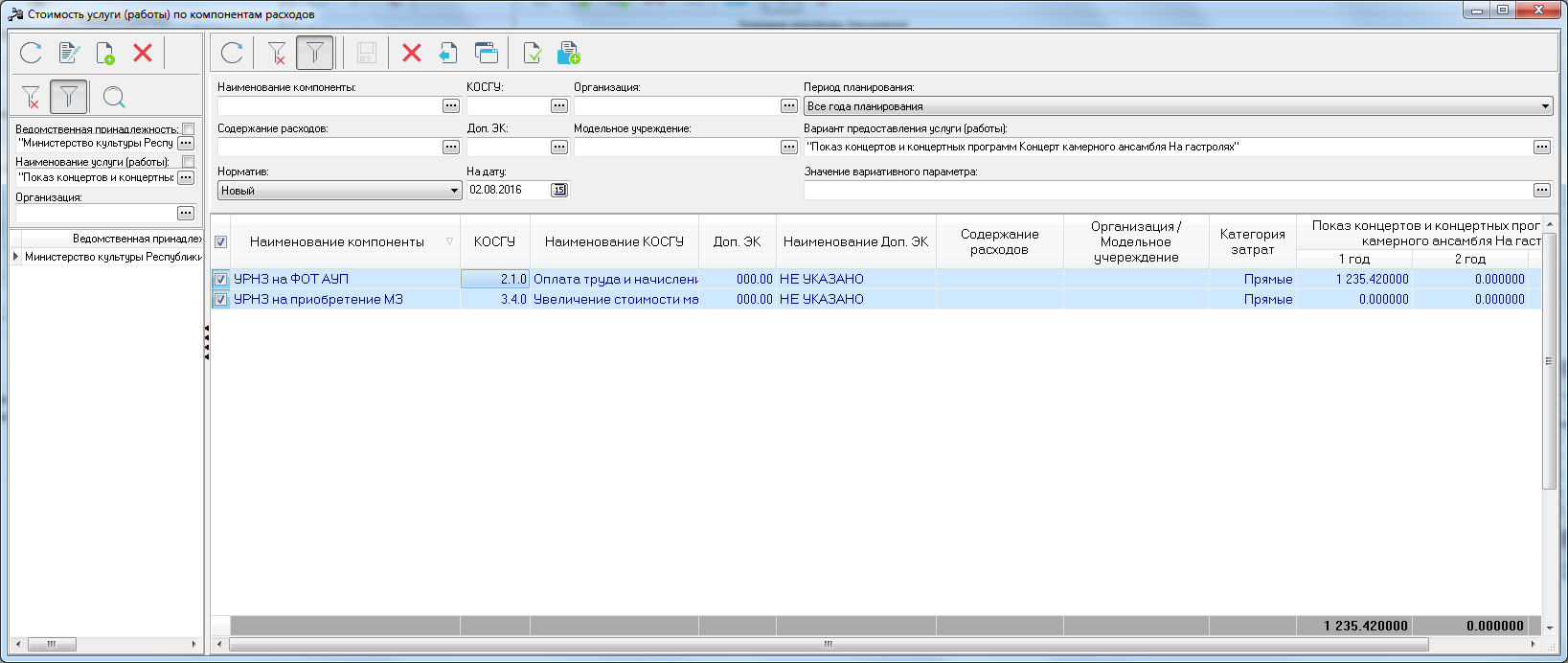
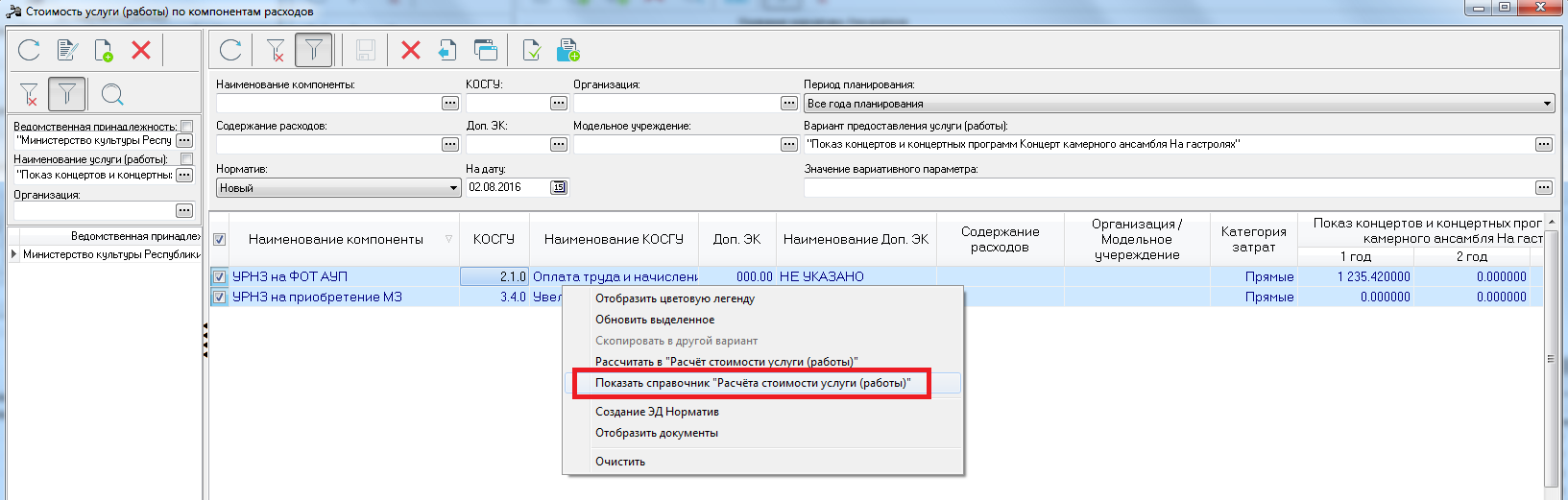
Чтобы посмотреть сам Расчет или изменить его, нужно выделить все компоненты расчета, правой кнопкой мыши в контекстном меню выбираем команду «Показать справочник «Расчета стоимости услуги (работы)», или на панели инструментов нажать на одноименную кнопку «Показать справочник «Расчета стоимости услуги (работы)»:
Далее создаем аналогично Расчет по другому варианту услуги.
В результате для каждого типа учреждения у нас будет свой расчет:
Справочник «Расчет стоимости услуги (работы) по компонентам расходов»
В данном справочнике хранятся все расчеты по услугам (работам).
Меню «Расходы» - «Бюджетные услуги» - «Справочники» - «Расчет стоимости услуги (работы) по компонентам расходов»:
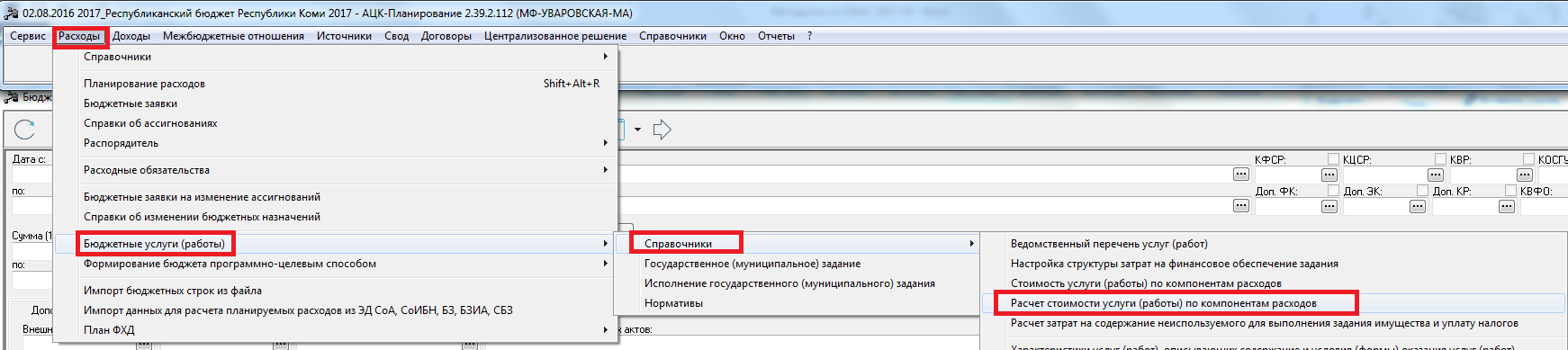
Чтобы удобней было работать с данным справочником, на панели инструментов нажимаем на кнопку «Настроить»:
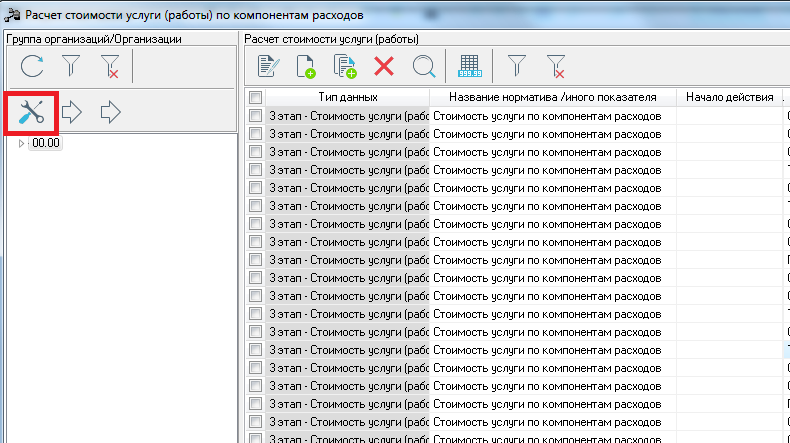
В появившемся окне в правой таблице оставляем только те фильтры, с которыми нам удобней будет работать, нажимаем на кнопку «Ок»:
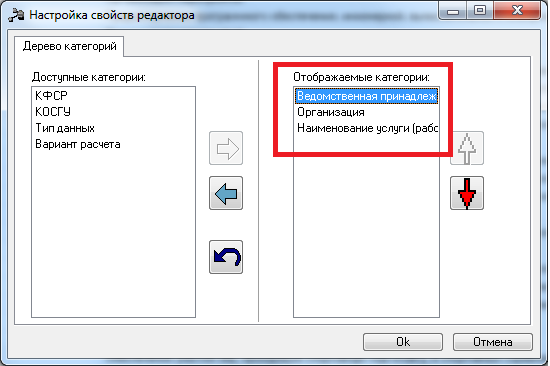
Справочник примет следующий вид:
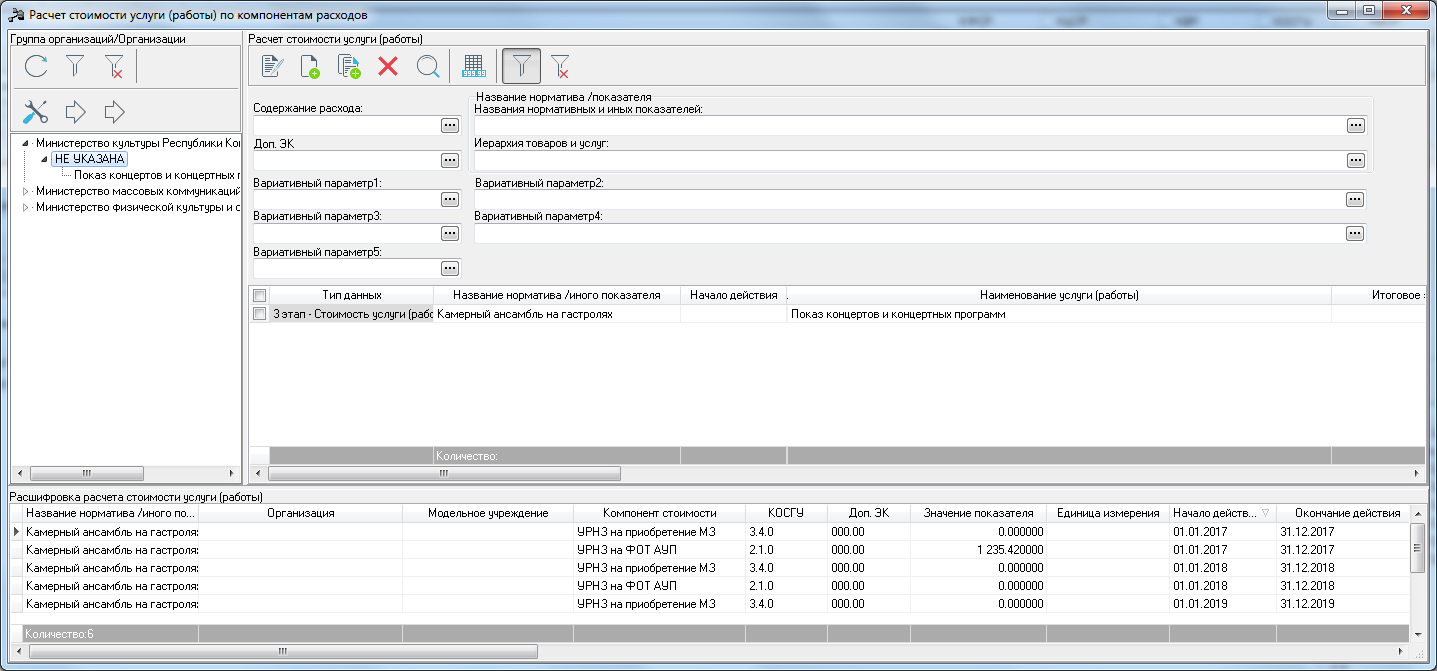
Для того, чтобы отредактировать расчет, встаем на нужный Расчет и нажимаем кнопку «Редактировать» на панели инструментов.
Откроется расчет компоненты, нажимаем по кнопке с треугольником рядом с кнопкой «Расчет» и выбираем «Текущая расчетная таблица»:
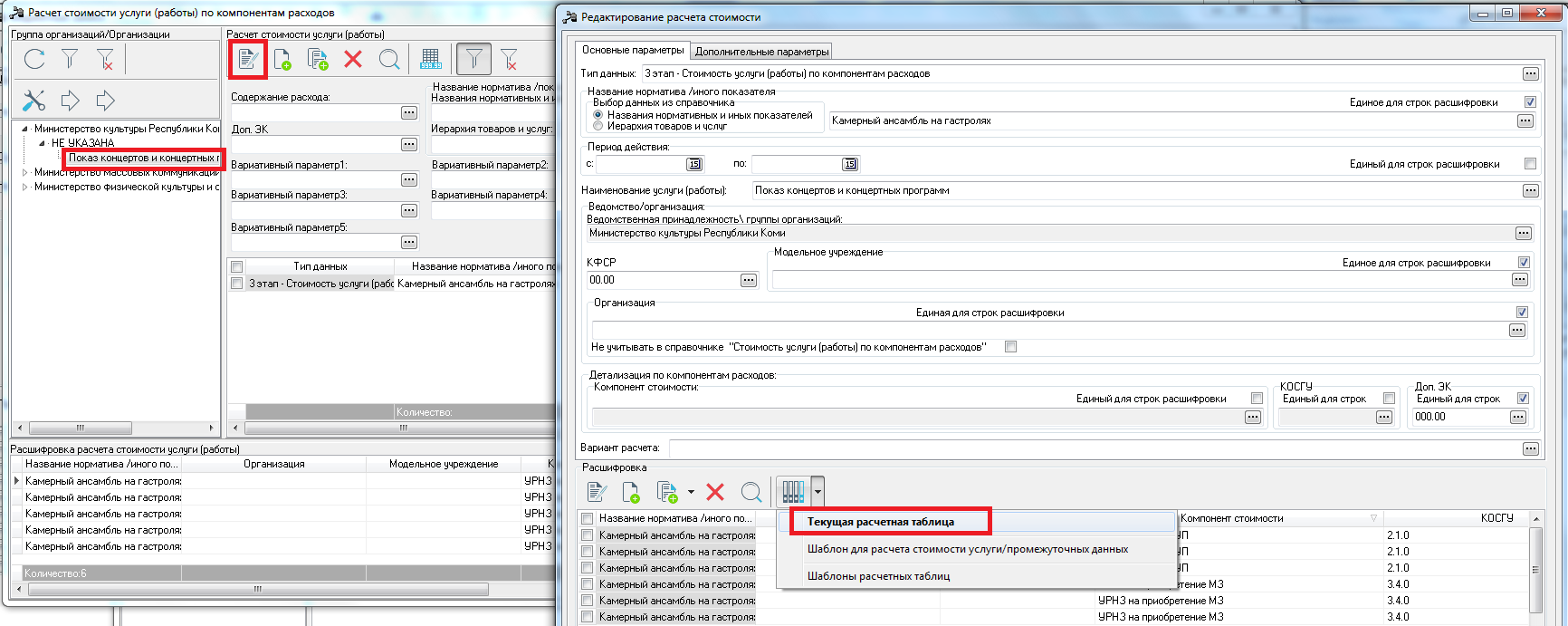
Попадаем в Расчетную таблицу и, при необходимости, редактируем данные.
2 вариант. Индивидуальный расчет
Справочник «Настройка структуры затрат на финансовое обеспечение задания»
Если для формирования нормативов на 2017-2019 гг. по Работам и Услугам будут использоваться индивидуальные расчеты (отдельный расчет для каждой организации), то можно воспользоваться компонентами, которые уже заведены в систему.
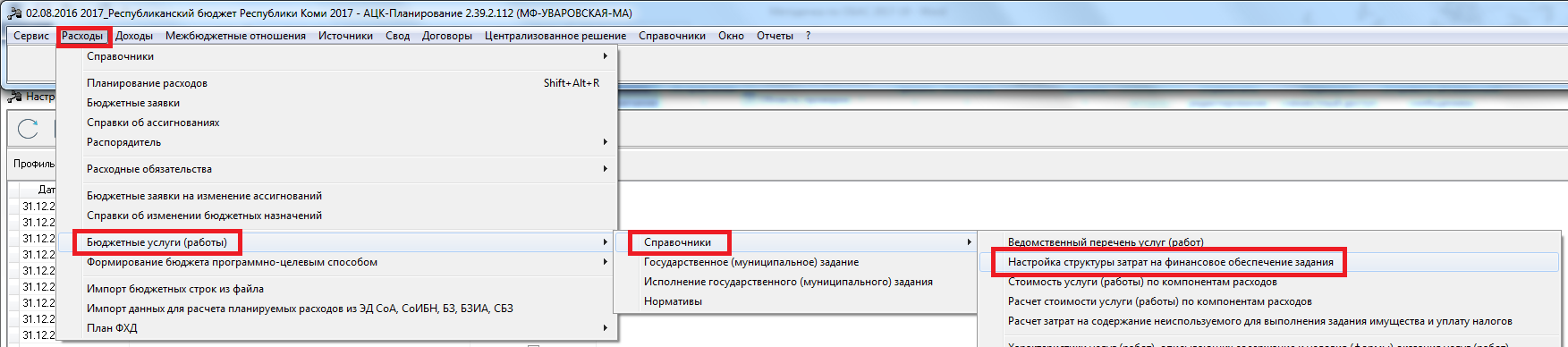
Меню «Расходы» - «Бюджетные услуги» - «Справочники» - «Настройка структуры затрат на финансовое обеспечение задания»:
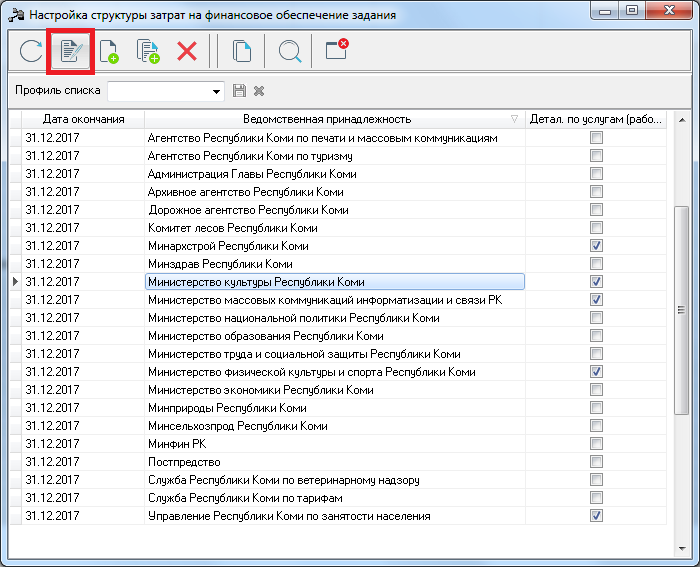
Нажимаем на кнопку «Редактировать» на панели инструментов и попадаем в список компонентов:
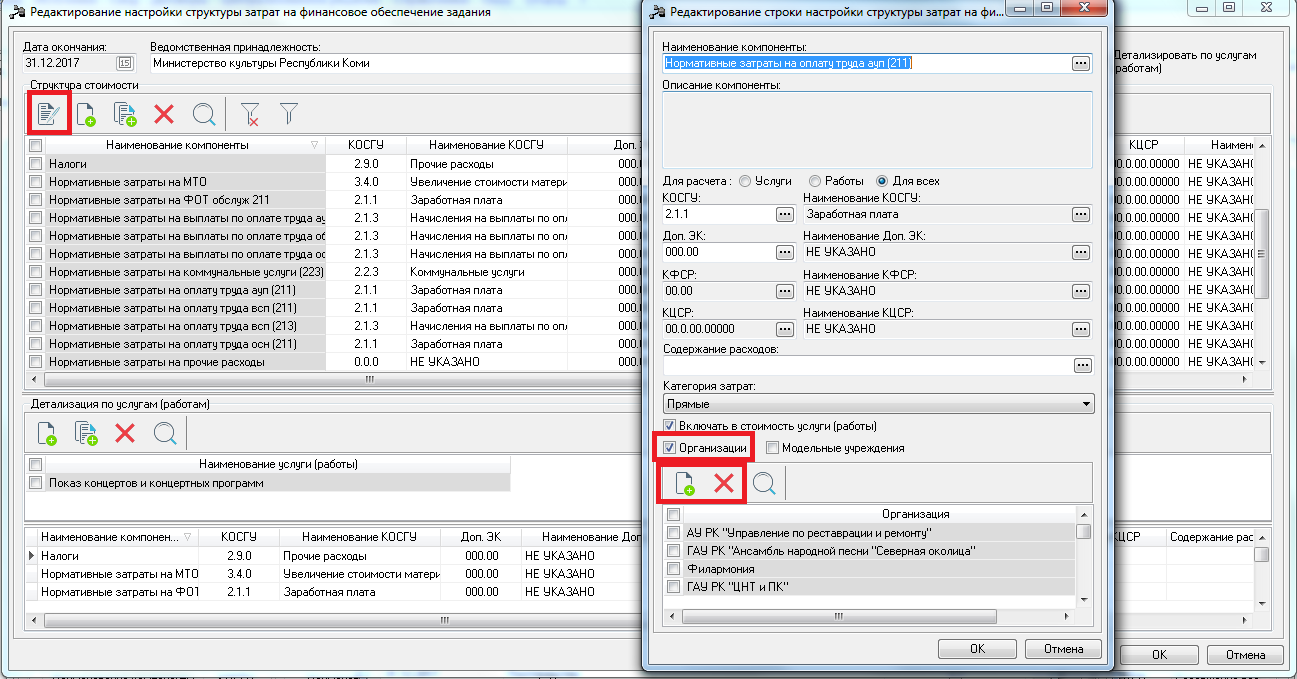
В списке существуют компоненты, которые будут использоваться для создания Индивидуальных расчетов.
Необходимо в справочнике «Настройка структуры затрат» по аналогии со Справочником «Ведомственная принадлежность» актуализировать данные по организациям: удалить списком организации и привязать новые актуальные организации к компоненте.
Можно отредактировать имеющиеся компоненты или создать новые.
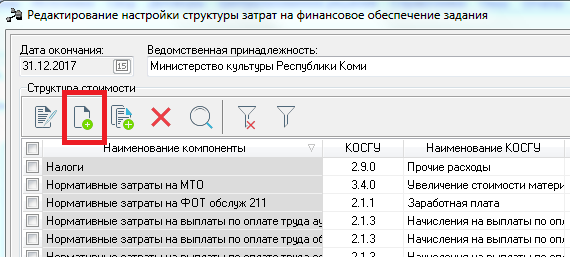
Чтобы создать новую компоненту, необходимо нажать на кнопку  на панели инструментов:
Заполняемые поля:
Наименование поля | Значение |
Наименование компоненты | Наименование компоненты. |
чекбокс Для расчета | Указываем, для какого расчета будем использовать данную компоненту: - Услуги; - Работы; - Для всех. |
Коды: КОСГУ, Доп. ЭК, КФСР, КЦСР | Для детализации компоненты, заполняем при необходимости. |
Содержание расходов | Для детализации по КОСГУ. |
Категория затрат | Выбираем категорию затрат: - Прямые; |
чекбокс Включать в стоимость услуги | Данный ч/б необходимо включить, чтобы. компонента использовалась при расчете стоимости услуг/работ |
чекбокс Организации | Присвоить данную компоненту определенным организациям. |
Проверяем все компоненты и обязательно сохраняем по кнопке «Ок»:
Справочник «Стоимость услуги по компонентам расходов»
Меню «Расходы» - «Бюджетные услуги» - «Справочники» - «Стоимость услуги по компонентам расходов»:
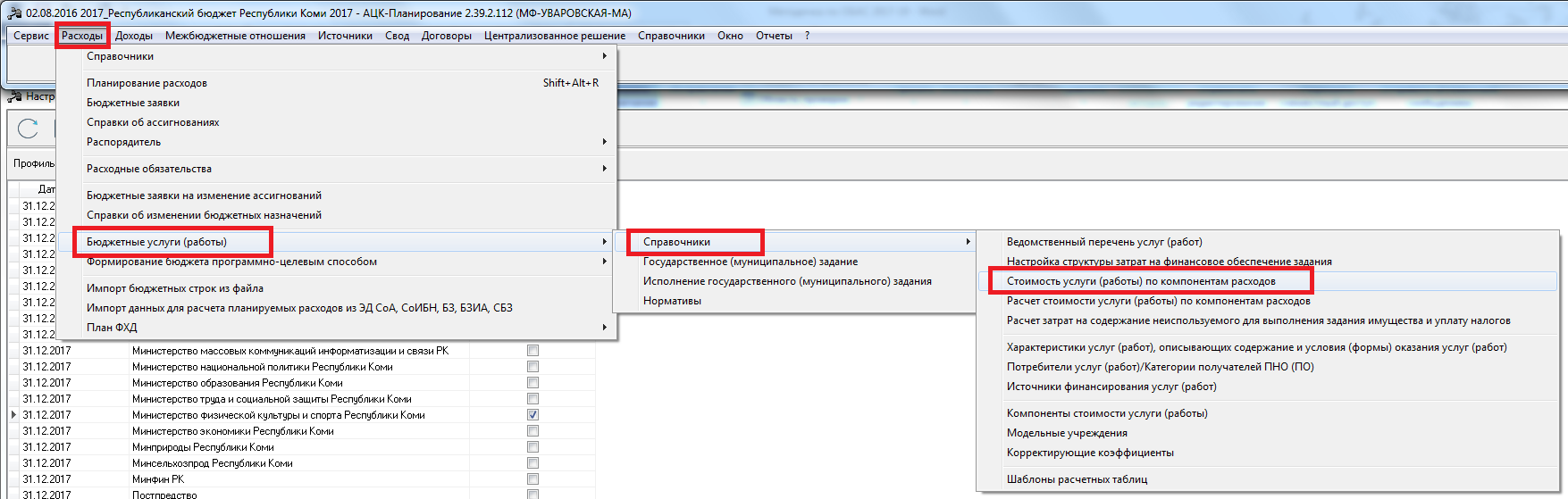
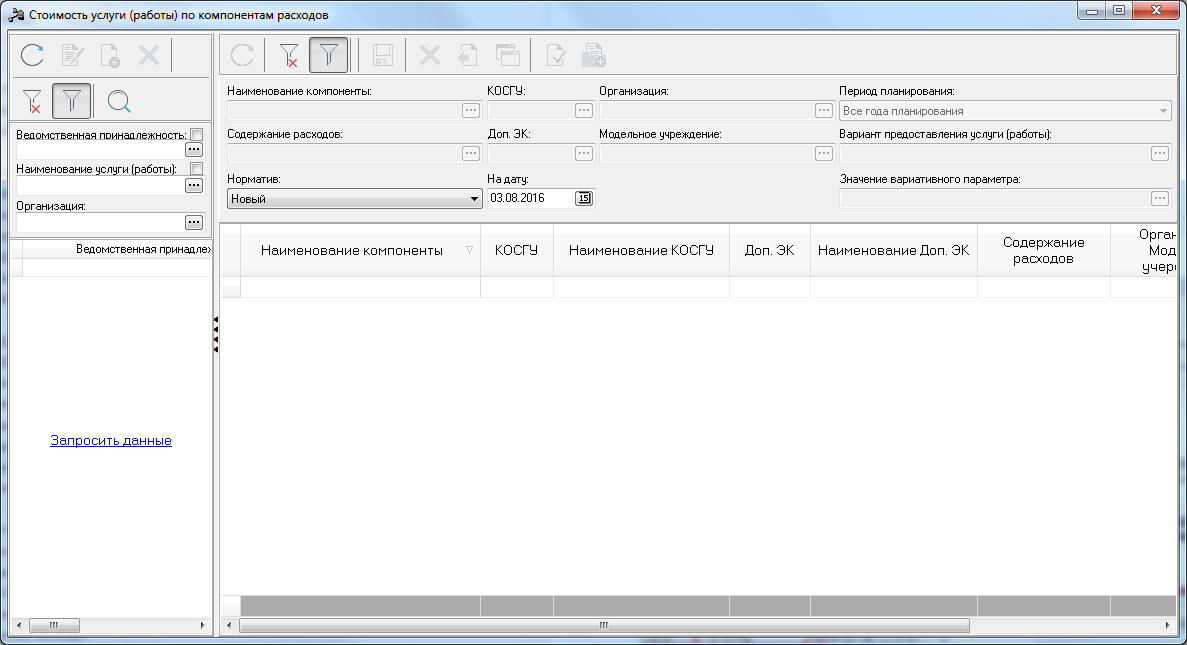
В справочнике в левой таблице нажимаем на кнопку «Показать панель фильтрации»  и выставляем фильтры для удобства в работе: Ведомственная принадлежность и Организация. Нажимаем на кнопку «Новый»
  и создаем привязку Услуги к организации.
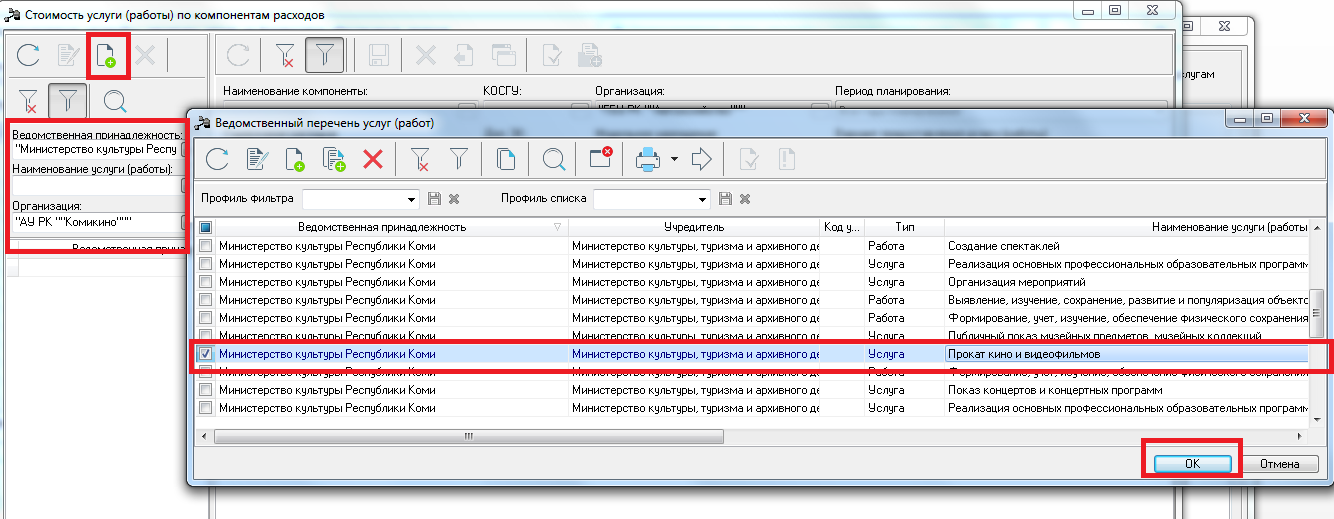
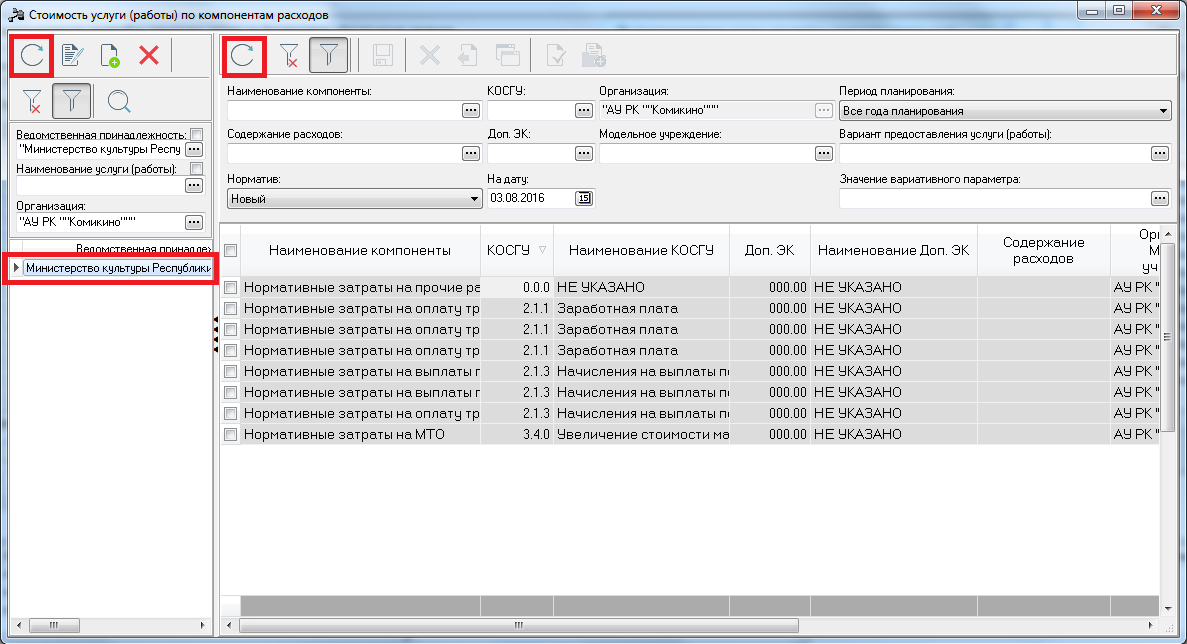
Далее «Обновить список» в левой части окна, а потом и в правой части окна нажимаем на кнопку «Обновить список» 
Появляются все компоненты по выбранной услуге:
Создание Расчетов по компонентам расходов
Выделяем все компоненты. Необходимо выбрать из контекстного меню команду «Рассчитать в «Расчет стоимости услуги (работы)» или нажать на панели инструментов одноименную кнопку «Рассчитать в «Расчет стоимости услуги (работы)»:
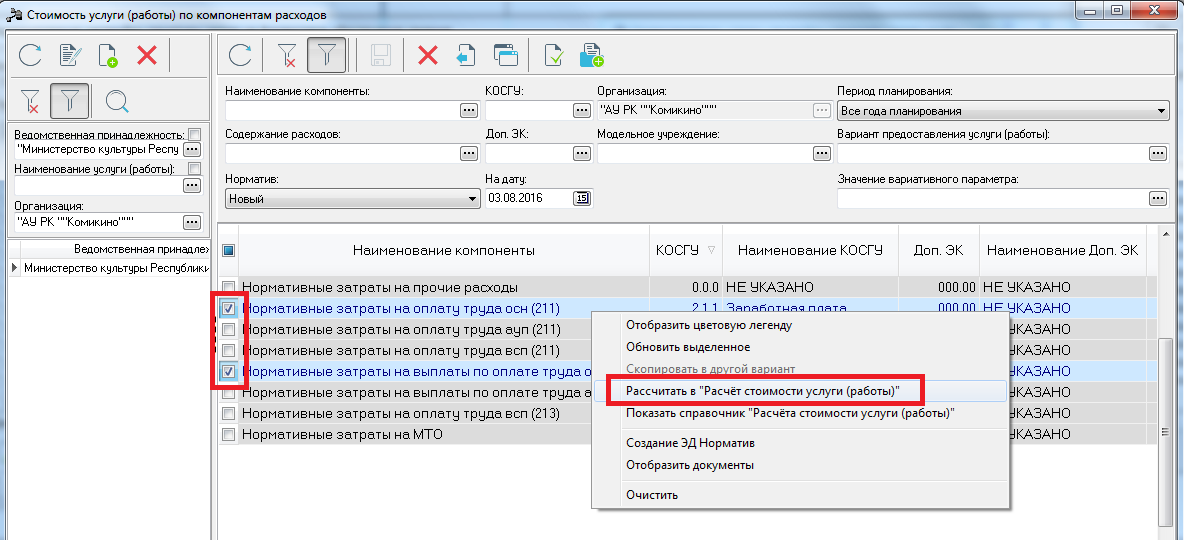
Также можно сразу выделить компоненты в разрезе одного варианта, указав его на правой панели фильтрации:
Появляется окно «Новый расчет стоимости», все компоненты отображаются в разрезе вариантов и периодов планирования.
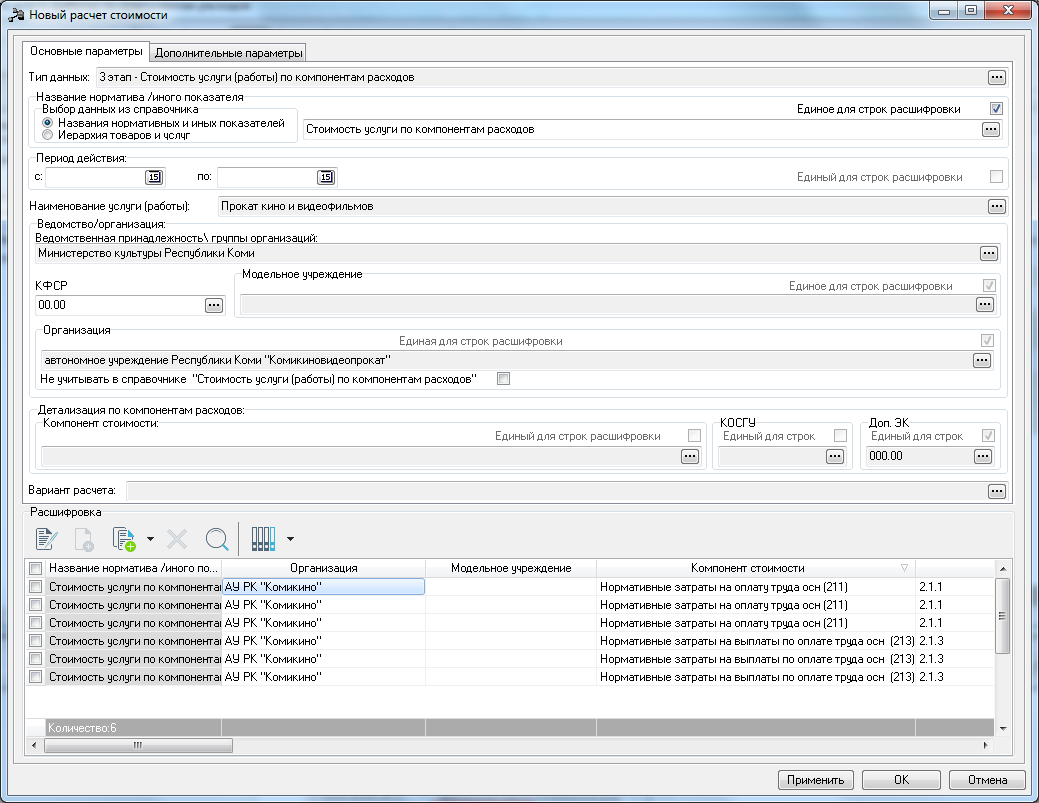
Сам расчет проводится в Расчетной таблице, в которую попадаем, нажав на кнопку с треугольником  , рядом с кнопкой «Расчет»
  на панели инструментов
Использование шаблонов бюджета 2016 года
Если сохранили шаблон РТ, тогда в выпадающем списке необходимо выбрать «Шаблоны расчетных таблиц»:
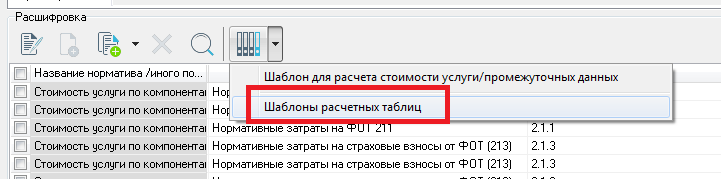
В появившемся окне выбираем шаблон по ведомственной принадлежности, нажимаем кнопку «Выбрать»:

|
Из за большого объема этот материал размещен на нескольких страницах:
1 2 3 4 5 6 7 8 9 |
