


Партнерка на США и Канаду по недвижимости, выплаты в крипто
- 30% recurring commission
- Выплаты в USDT
- Вывод каждую неделю
- Комиссия до 5 лет за каждого referral
Порядок разнесения доходов от платной деятельности в ЭД Бюджетная заявка
Отражение в сумме затрат на выполнение задания
Для отражения сумм расходов на выполнение задания с учетом доходов от платной деятельности, в ЭД Бюджетная заявка, ЭД «Справка об ассигнованиях», «Бюджетная заявка на изменение ассигнований», «Справка об изменении ассигнований» - Нормативно-подушевым методом, в расшифровке строк реализован блок «Доходы от платной деятельности в рамках государственного задания», состоящий из полей:
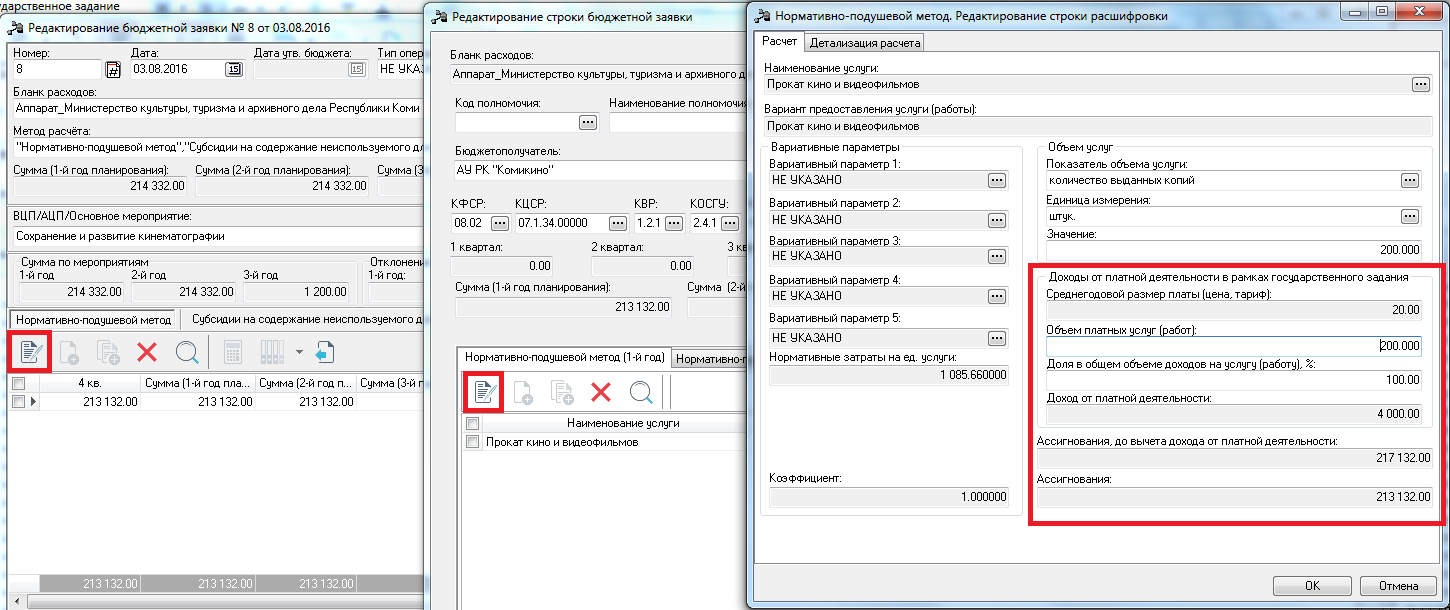
- «Среднегодовой размер платы (цена, тариф)» – значение проставляется значением одноименного поля из справочника «Ведомственный перечень услуг (работ)», доступно для редактирования в случае создания расходного документа не на основе государственного задания;
- «Объем платных услуг (работ)» - проставляется значением поля «Значение» блока «Объем услуг», при корректировке исходного значения (объема услуг) также подлежит аналогичной, автоматической корректировке;
- «Доля в общем объеме доходов на услугу (работу), %» - значение рассчитывается согласно системной настройке «Порядок разнесения доходов от платной деятельности по видам расходов». При выборе варианта «Пропорционально суммам по статьям расходов в общей сумме расходов на услугу (работу)» процент рассчитывается автоматически как отношение суммы расходов по текущему КБК (виду расходов) к общей сумме расходов (до исключения доходов от платной деятельности). При выборе значения «Отнесение в 1-й вид расхода в документе» все доходы от платной деятельности относятся в 1-й вид расходов. При выборе «Ручной ввод» значение вводится вручную пользователем;
- «Доход от платной деятельности» - значение рассчитывается автоматически как произведение значения полей «Доля в общем объеме доходов на услугу (работу), %», «Среднегодовой размер платы (цена, тариф)», «Объем платных услуг (работ)»;
- «Ассигнования, до вычета доходов от платной деятельности» - равны ассигнованиям, которые рассчитывались согласно действующему (реализованному до текущей доработки) механизму;
- «Ассигнования» - значение рассчитываются автоматически как разница значений полей «Ассигнования, до вычета доходов от платной деятельности» и «Доход от платной деятельности».
Сумма ассигнований в документе отражается с учетом доходов от платной деятельности:
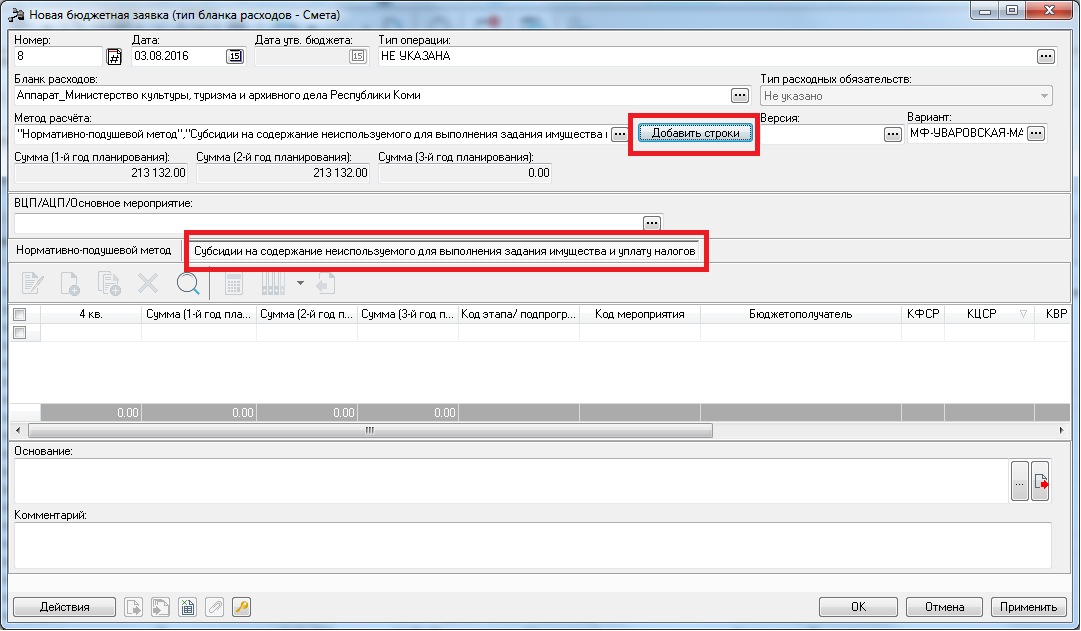
Далее в ЭД Бюджетная заявка переходим на закладку «Субсидии на содержание неиспользуемого для выполнения задания имущества и уплату налогов»:
Нажимаем на кнопку «Добавить строки»:
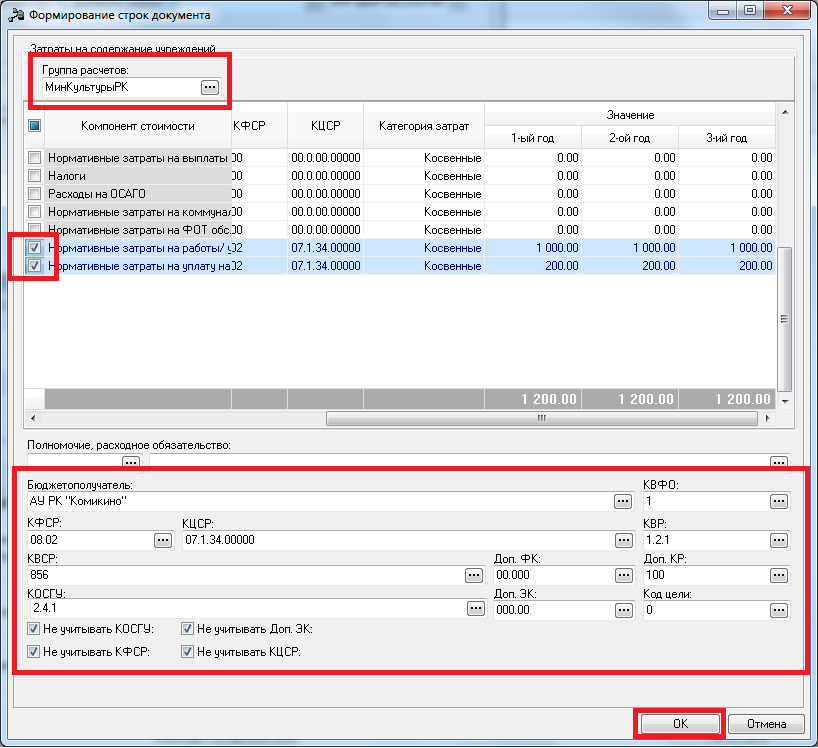
В появившемся окне выбираем необходимые компоненты, проверяем данные в нижней части окна:
- Бюджетополучатель (необходимо, чтобы стояла актуальная организация);
- Заполняем все коды (КВФО, КФСР, КЦСР, КВР, КВСР, Доп. ФК, Доп. КР, Доп. ЭК, КОСГУ выбираем «241»);
и нажимаем на кнопку «Ок»:
Суммы по методу «Субсидии на содержание неиспользуемого для выполнения задания имущества и уплату налогов» в ЭД Бюджетная заявка на изменение ассигнований подтянулись на одноименную закладку:
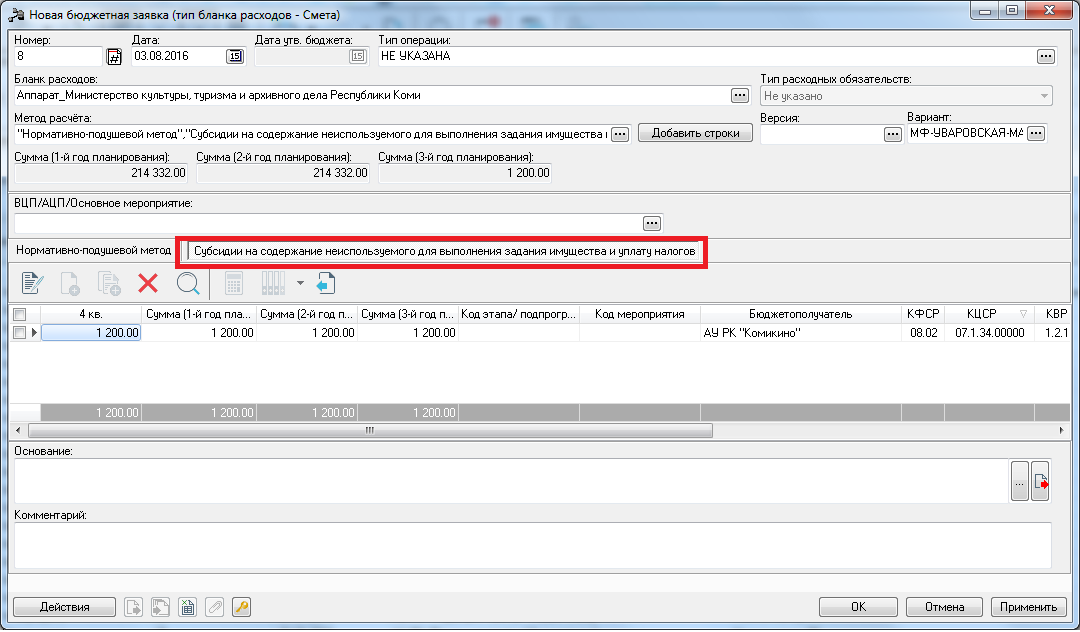
В самом документе суммы складываются по двум методам:
Обязательно заполнить данные по Основному мероприятию, для этого в шапке документа встаем в поле «ВЦП/АЦП/Основное мероприятие» и заходим в список документов «ВЦП/АЦП/Основное мероприятие», выбираем мероприятие и нажимаем на кнопку «Выбрать». В документе автоматически создастся новая вкладка «Мероприятия».
Заходим на нее и нажимаем на кнопку  «Сформировать строки», выбираем «По ведомству»:

После этого появятся строки, необходимо будет расписать суммы по годам. Строчки без сумм нужно удалить.
В самом документе также необходимо будет заполнить поля:
- Вариант;
- Версия (выбрать актуальную, которая выделена жирным шрифтом)
Сохраняем ЭД Бюджетная заявка по кнопке «Применить».
Далее доводим документ до статуса «Согласование», для этого нажимаем правой кнопкой мыши по документу и выбираем действие «Обработать», а затем «Направить на согласование». На статусе «Согласование» документ «Бюджетная заявка» необходимо включить в документ «Сводная бюджетная заявка».
Подробное описание формирования ЭД «Сводная бюджетная заявка» на стр.12
Работа с ЭД «Бюджетная заявка» и «Сводная бюджетная заявка» завершена. Далее Сводную бюджетную заявку рассматривают курирующие отделы Минфина РК.
Приложение 1. Работа с Расчетной таблицей
Работаем с Расчетной таблицей.
При необходимости добавить колонки в лист, нажимаем на кнопку «Добавить источник» на панели инструментов.
В появившемся окне выбираем тот тип данных, который необходим:
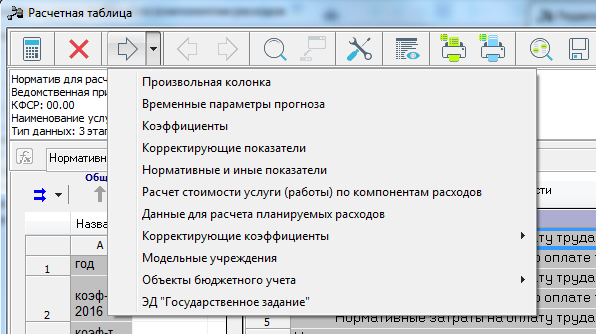
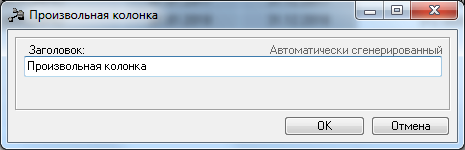
Произвольная колонка – позволяет в появившейся колонке задать формулу, фиксированное значение, ссылку на другой лист с необходимым значением, комментарий или примечание и т. д.
Необходимо только в появившемся окне ввести наименование будущей колонки:
Временные параметры прогноза – при выборе действия на экране появится форма добавления колонки:
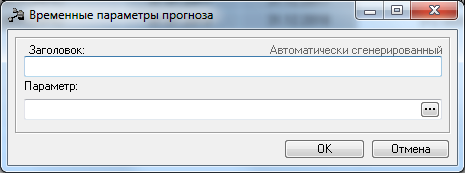
В форме добавления временного параметра прогноза заполняются следующие поля:
- Заголовок – заголовок колонки. Необязательное для заполнения поле.
- Параметр – наименование временного параметра прогноза. Значение выбирается из одноименного
справочника. Чтобы добавить колонку в расчетный лист, необходимо нажать кнопку OK.
Коэффициенты – при добавлении данных из справочника Коэффициенты на экране появится форма:
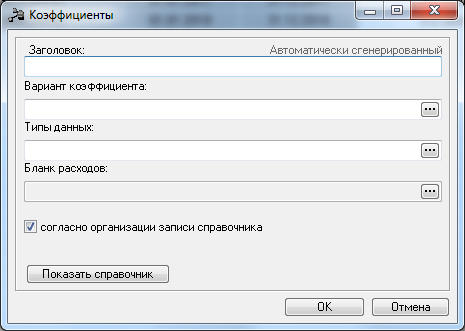
В форме добавления колонки заполняются следующие поля:
- Заголовок – название добавляемой колонки. Поле является обязательным для заполнения.
- Типы данных – наименование типа данных, значение выбирается из справочника Типы данных для расчета планируемых расходов. Поле является обязательным для заполнения.
- Вариант коэффициента – вариант коэффициента. Значение выбирается из одноименного справочника. Поле является обязательным для заполнения.
- Бланк расходов – наименование бланка расхода. Значение выбирается из одноименного справочника. Поле обязательно для заполнения.
Если включен параметр Согласно организации записи справочника, то поле Бланк расходов не доступно для ввода значения. Значение проставляются по соответствию поля Организация записи справочника и организации – владельца бланка расходов добавляемой записи.
Для просмотра данных, добавляемых в колонку, нажимается кнопка Показать справочник. На экране появится справочник Коэффициенты. В справочнике данные автоматически фильтруются по параметрам, указанным в форме добавления колонки. Чтобы добавить колонку в расчетный лист, необходимо нажать кнопку OK.
Корректирующие показатели – при добавлении данных из справочника Корректирующие показатели на экране появится форма:
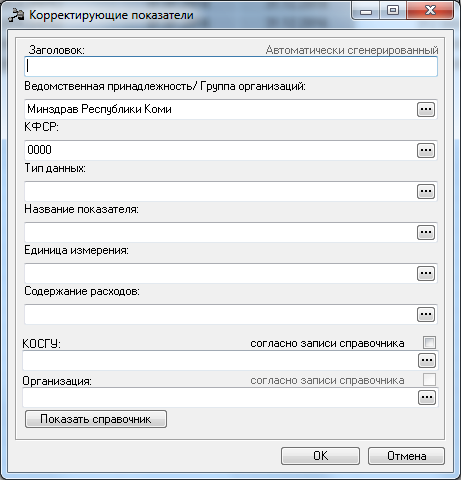
В форме добавления колонки заполняются следующие поля:
- Заголовок – заголовок колонки. Обязательное для заполнения поле.
- Ведомственная принадлежность/Группа организаций – принадлежность корректирующего показателя к ведомству или группе организаций. Обязательное для заполнения поле.
- КФСР – код функциональной статьи расхода, значение выбирается из одноименного справочника.
Необязательное для заполнения поле.
- Тип данных – наименование типа данных, выбирается из одноименного справочника. Необязательное для заполнения поле.
- Название показателя – название корректирующего показателя, выбирается из одноименного справочника. Обязательное для заполнения поле.
- Единица измерения – единица измерения корректирующего показателя. Значение выбирается из
справочника Единицы измерения товаров и услуг. Необязательное для заполнения поле.
Из справочника выбираются типы данных, имеющие признак «Использовать для: услуг».
- Содержание расходов – наименование содержания расходов, выбирается из одноименного справочника. Необязательное для заполнения поле.
- КОСГУ – код операций сектора государственного управления, выбирается из одноименного справочника. Необязательное для заполнения поле.
- Организация – наименование организации – получателя бюджетных средств. Обязательное для заполнения поле.
Если активен параметр Согласно записи справочника рядом с полями КОСГУ и Организация, то поле не доступно для ввода значений. Значение проставляется по соответствию одноименного поля строки расчетной таблицы и добавляемой записи справочника «Корректирующие показатели».
Для просмотра данных, добавляемых в колонку, нажимается кнопка Показать справочник. На экране появится справочник Корректирующие показатели. В справочнике данные автоматически фильтруются по параметрам, указанным в форме добавления колонки. Чтобы добавить колонку в расчетный лист, необходимо нажать кнопку OK.
Нормативные и иные показатели – при выборе действия на экране появится форма добавления колонки:
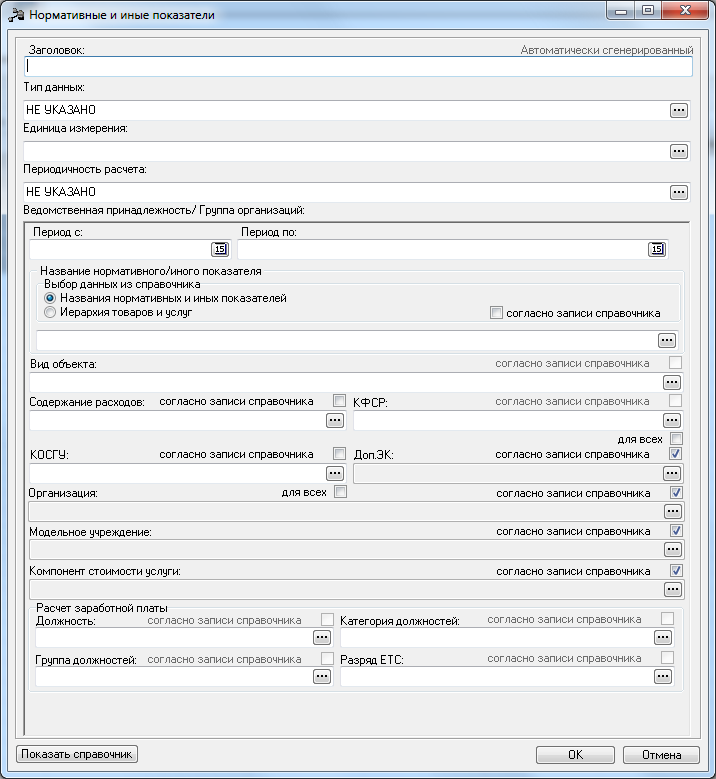
В форме добавления нормативного или иного показателя заполняются следующие поля:
- Заголовок – заголовок колонки. Обязательное для заполнения поле.
- Тип данных – тип данных для расчета норматива расхода, выбирается из одноименного справочника. По умолчанию проставляется значение НЕ УКАЗАНО. Обязательное для заполнения поле.

|
Из за большого объема этот материал размещен на нескольких страницах:
1 2 3 4 5 6 7 8 9 |
