


Партнерка на США и Канаду по недвижимости, выплаты в крипто
- 30% recurring commission
- Выплаты в USDT
- Вывод каждую неделю
- Комиссия до 5 лет за каждого referral
- КЦСР – код целевой статьи расходов, значение выбирается из одноименного справочника. Необязательное для заполнения поле.
- КВР – код вида расходов, значение выбирается из одноименного справочника. Необязательное для
заполнения поле.
- КОСГУ – код операций сектора государственного управления, значение выбирается из одноименного справочника. Необязательное для заполнения поле.
- Доп. ЭК – дополнительный экономический код, значение выбирается из одноименного справочника. Необязательное для заполнения поле.
Если включен параметр Согласно записи справочника рядом с полем Бланк расходов, то поле не доступно для ввода значений. Значение проставляется по соответствию одноименного поля строки расчетной таблицы и добавляемой записи справочника.
- КВСР – код ведомственной статьи расходов, значение выбирается из одноименного справочника. Необязательное для заполнения поле.
- Доп. ФК – дополнительный функциональный код, значение выбирается из одноименного справочника. Необязательное для заполнения поле.
- Доп. КР – дополнительный код расходов, значение выбирается из одноименного справочника. Необязательное для заполнения поле.
- Код цели – код цели, значение выбирается из одноименного справочника. Необязательное для заполнения поле.
- КВФО – код вида финансового обеспечения, значение выбирается из одноименного справочника.
Необязательное для заполнения поле.
Для просмотра данных, добавляемых в колонку, нажимается кнопка Показать справочник. На экране появится справочник Данные для расчета планируемых расходов.
В справочнике данные автоматически фильтруются по параметрам, указанным в форме добавления колонки. В справочнике отмечаются нужные строки и нажимается кнопка Выбрать. Колонка будет добавлена в расчетный лист.
Индивидуальные коэффициенты – при добавлении данных из справочника Индивидуальные коэффициенты на экране появится форма:
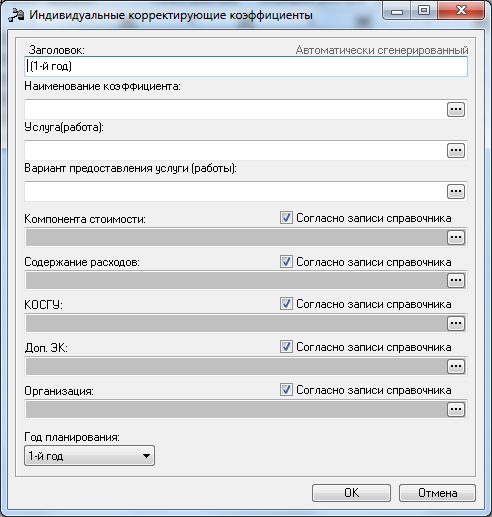
В форме добавления колонки заполняются следующие поля:
- Заголовок – название добавляемой колонки. Поле является обязательным для заполнения.
- Наименование коэффициента – наименование индивидуального коэффициента, значение поля выбирается из справочника Варианты коэффициентов. Обязательное для заполнения.
- Услуга (работа) – наименование бюджетной услуги (работы), значение поля выбирается из справочника Ведомственный перечень услуг (работ). Обязательное для заполнения поле.
- Вариант предоставления услуги (работы) – наименование варианта предоставления услуги (работы), значение выбирается из одноименного справочника. Необязательное для заполнения.
- КОСГУ – код операций сектора государственного управления, значение поля выбирается из одноименного справочника.
- Доп. ЭК – дополнительный экономический код, значение поля выбирается из одноименного справочника.
- Организация – наименование организации, значение выбирается из одноименного справочника.
Если включен параметр Согласно записи справочника рядом с полями КОСГУ, Доп. ЭК и Организация, то поля не доступны для ввода значений. Значения проставляются по соответствию одноименных полей строки расчетной таблицы и добавляемой записи справочника.
Объекты бюджетного учета – параметры организации - при добавлении данных из справочника на экране появится форма:
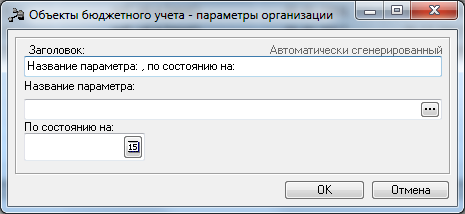
В форме добавления колонки заполняются следующие поля:
- Заголовок – название добавляемой колонки, вводится автоматически при заполнении полей Название параметра, По состоянию на. Поле является доступным для редактирования.
- Название параметра – наименование параметра, значение выбирается из справочника Характеристики объектов. Поле является обязательным для заполнения.
- По состоянию на – по состоянию на дату, значение выбирается из системного календаря дат. Поле является обязательным для заполнения.
ЭД «Государственное задание» – при добавлении данных из ЭД «Государственное (муниципальное) задание» на экране появится форма:
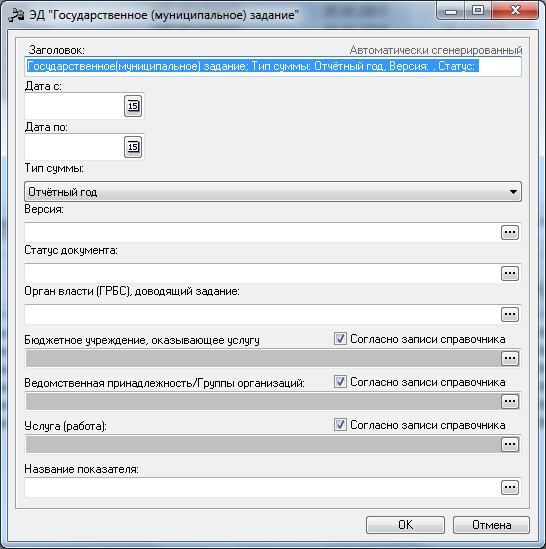
В форме добавления колонки заполняются следующие поля:
- Заголовок – название добавляемой колонки. Поле является обязательным для заполнения.
- Дата с... по – начальная и конечная дата. Поле является необязательным для заполнения.
- Тип суммы – обязательное для заполнения, значение выбирается из раскрывающегося списка: Отчетный год, Текущий год, 1-й год планирования, 2-й год планирования, 3-й год планирования.
- Версия – версия планирования расходов, значение выбирается из одноименного справочника. Поле
является необязательным для заполнения.
- Статус документа – наименование статусов документа. Поле является необязательным для заполнения.
- Орган власти (ГРБС), доводящий задание – орган власти (главный распорядитель бюджетных средств), доводящий государственное задание. Поле является необязательным для заполнения.
- Бюджетное учреждение, оказывающее услугу – наименование бюджетного учреждения, оказывающего услугу. Поле является необязательным для заполнения.
- Ведомственная принадлежность/Группы организаций – принадлежность услуги к ведомству или
организации. Поле является необязательным для заполнения.
- Услуга/ работа – наименование услуги (работы). Поле является необязательным для заполнения.
- Название показателя – наименование типа данных для расчета планируемых расходов, значение выбирается из одноименного справочника. Поле является необязательным для заполнения.
Если активен параметр Согласно записи справочника рядом с полями Бюджетное учреждение, оказывающее услугу, Ведомственная принадлежность/Группы организаций, Услуга/работа, то поля не доступны для ввода значений. Значения проставляются значениями одноименных полей строки расчетной таблицы и добавляемой записи документа. Чтобы добавить колонку в расчетный лист, необходимо нажать кнопку OK.__
Для того, чтобы создать новый лист для расчетов, необходимо встать внизу на наименовании первого листа и правой кнопкой мыши выбрать из контекстного меню «Вставить»:
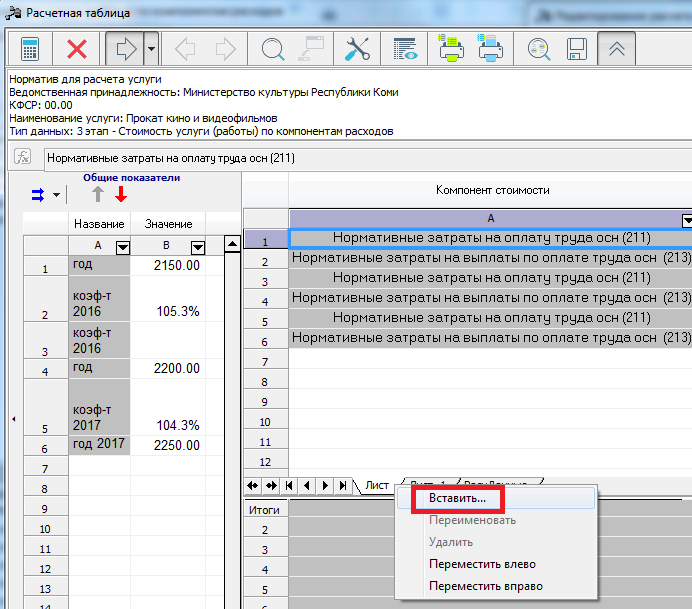
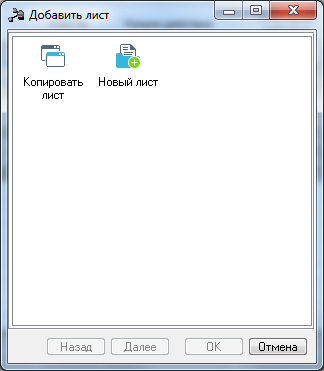
В появившемся окне, если хотим создать новый лист, выбираем «Новый лист» и нажимаем кнопку «Далее»:
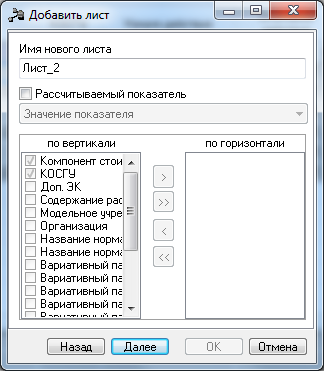
Далее, если необходимо создать лист для вставки таблиц из Excel или заведения своих расчетов, тогда вводим наименование нового листа и нажимаем кнопку «Далее»:
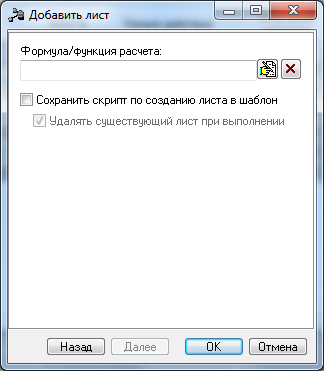
Нажимаем на кнопку «Ок»:
Если хотим вставить на новый лист таблицу из Excel, заходим в Excel файл.
Очень важно! Если в документе Excel имеются формулы, которые вы также хотите перенести в расчетную таблицу, необходимо сделать следующее:
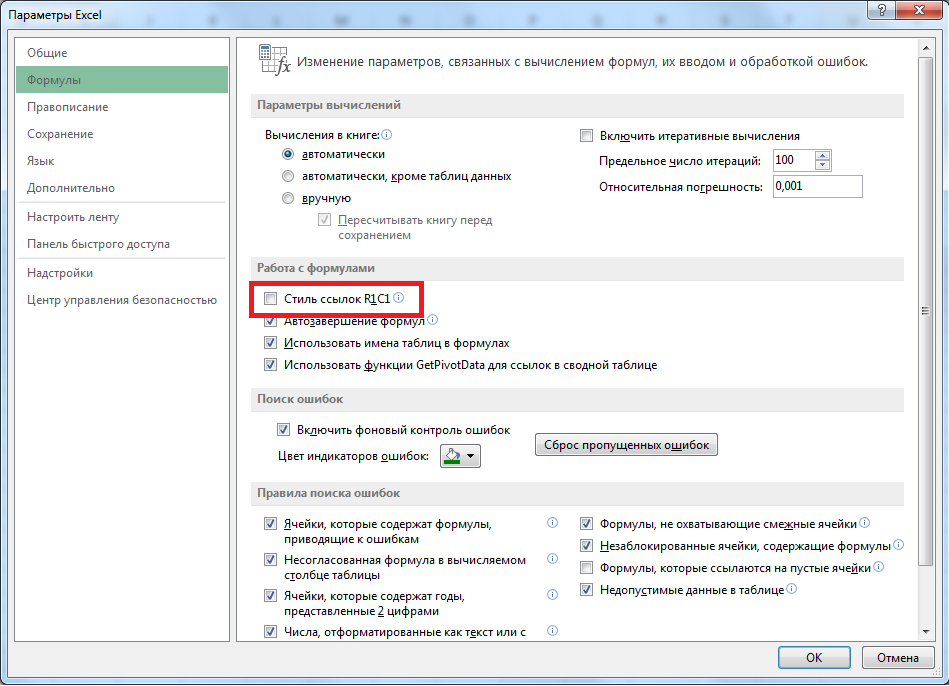
Зайти в меню Файл – Параметры – Формулы, в появившемся окне необходимо, чтобы был выключен стиль ссылок R1C1:
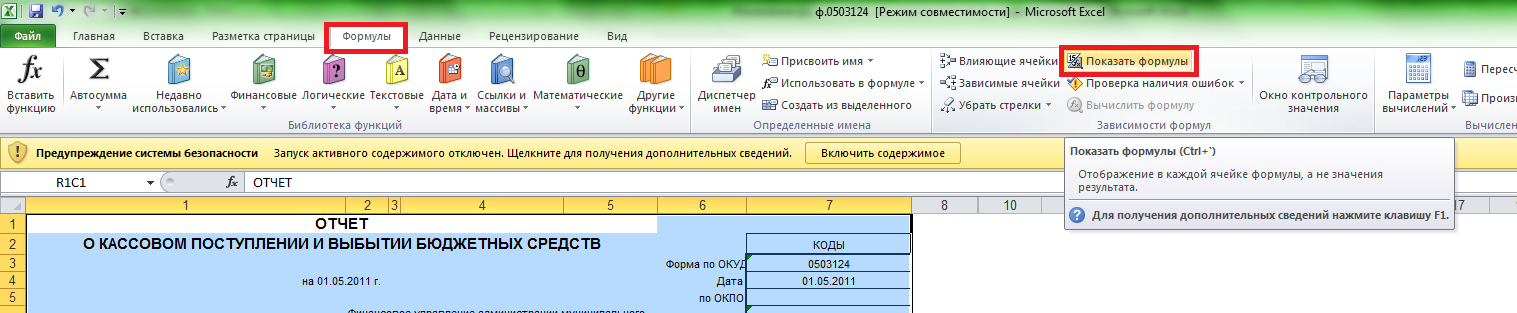
Далее необходимо в меню Формулы включить параметр «Показать формулы»:
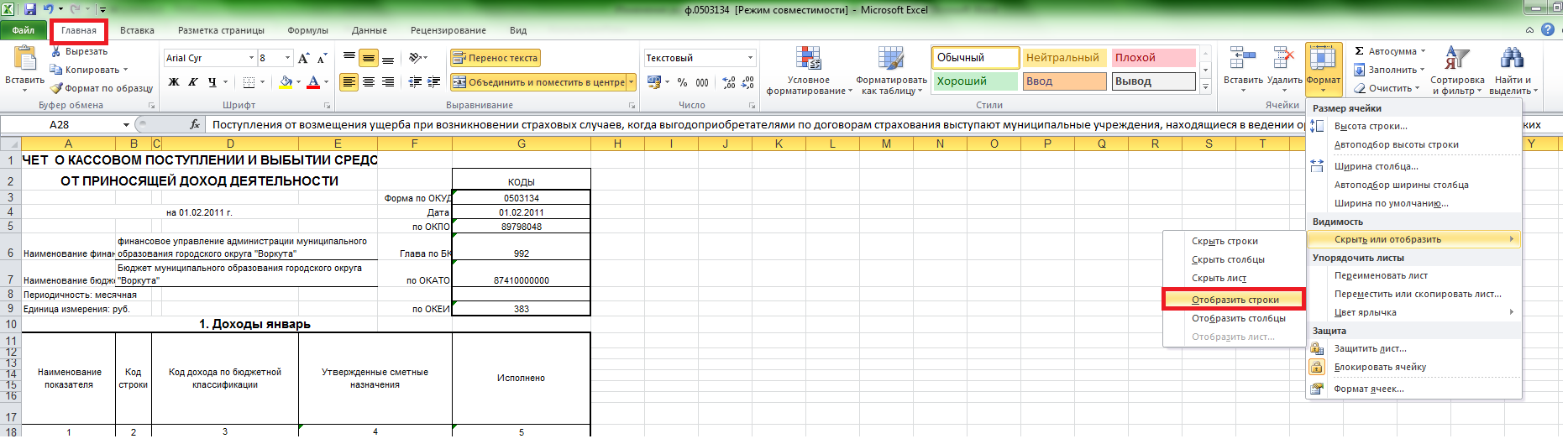
Также необходимо показать все скрытые строки, для этого выделяем таблицу и заходим в меню Главная и выбираем то, что нужно отобразить:
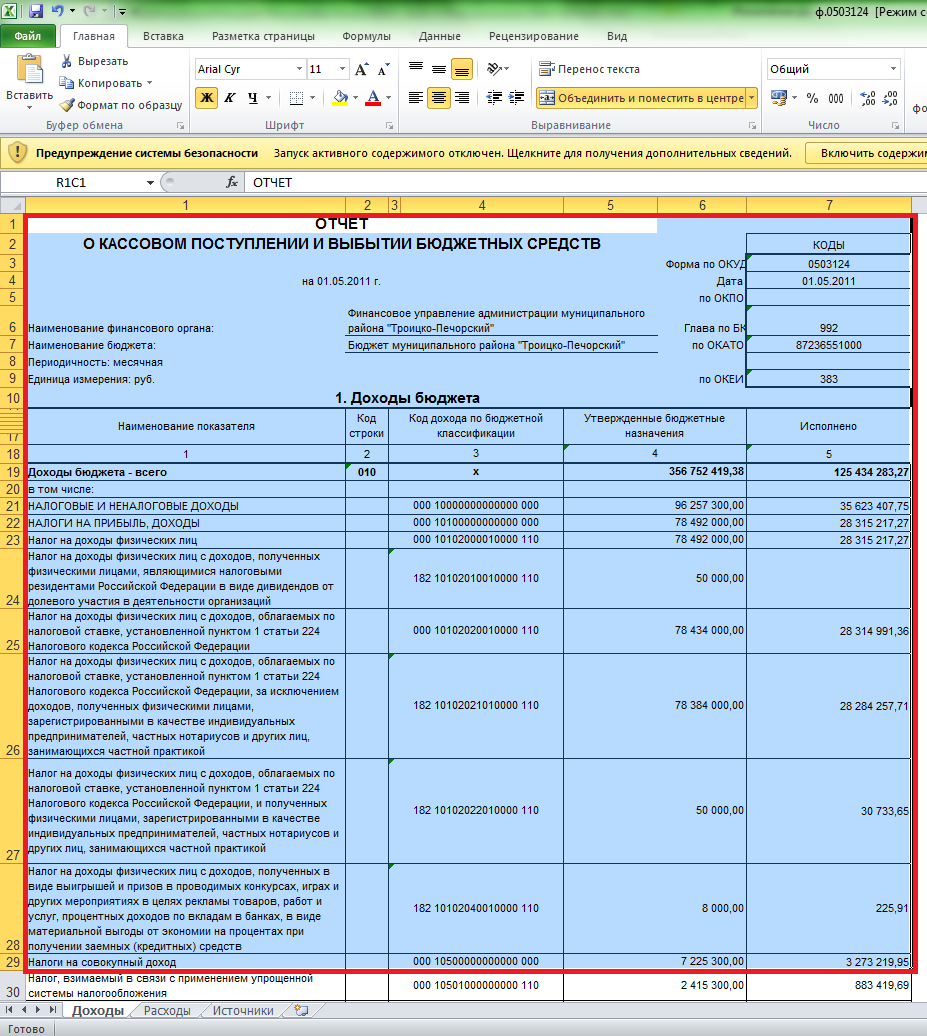
Только после этого, выделяем область которая нам необходима, но выделяем с самой верхней ячейки А1 или 11:
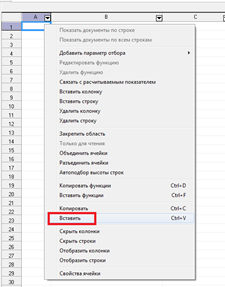
Копируем область и переходим в лист в расчетной таблице, встаем на самую верхнюю ячейку А1 и вставляем:
При необходимости редактируем данные в ячейках.
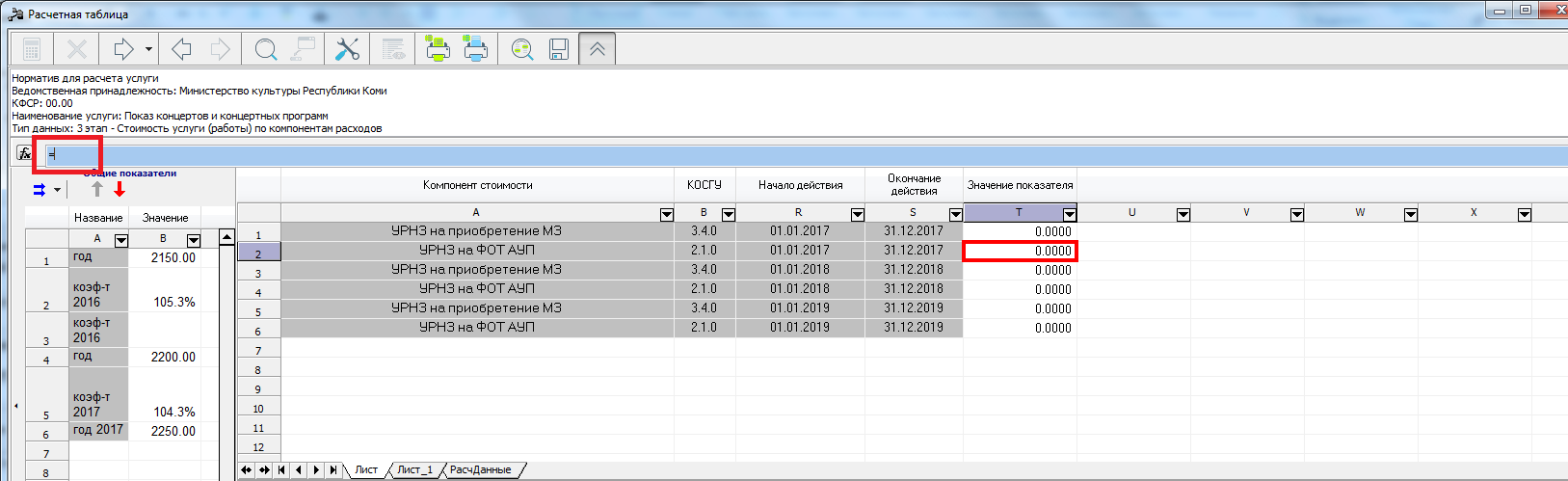
Затем необходимо с первого листа сделать ссылки на ячейки со значениями на втором листе.
Встаем на ячейку на первом листе, куда необходимо подтянуть ссылку, ставим знак «=»:
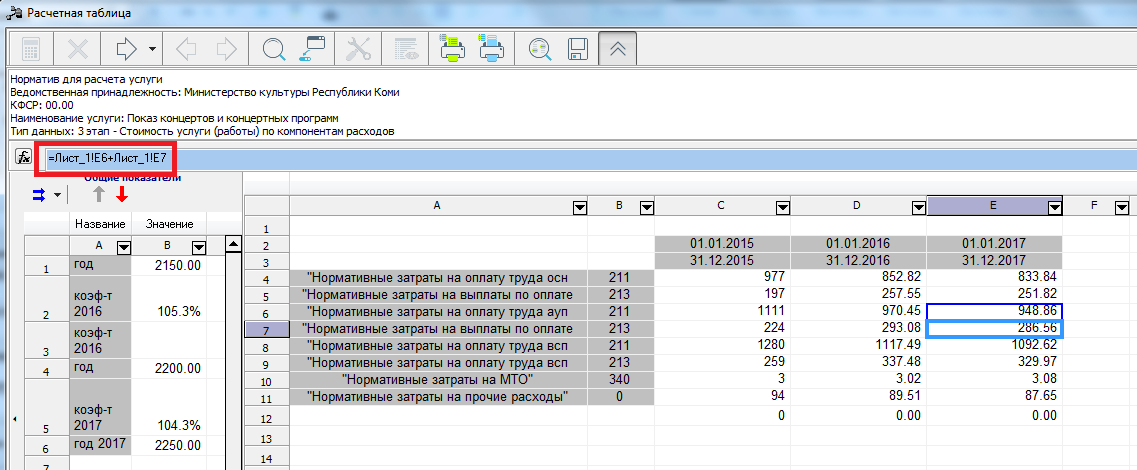
Переходим на второй лист и встаем на нужную ячейку, ту, с которой нам необходимо подтянуть данные на первый лист:
Подтверждаем выбор нажатием клавиши «Enter» на клавиатуре и данное значение попадает в первый лист:
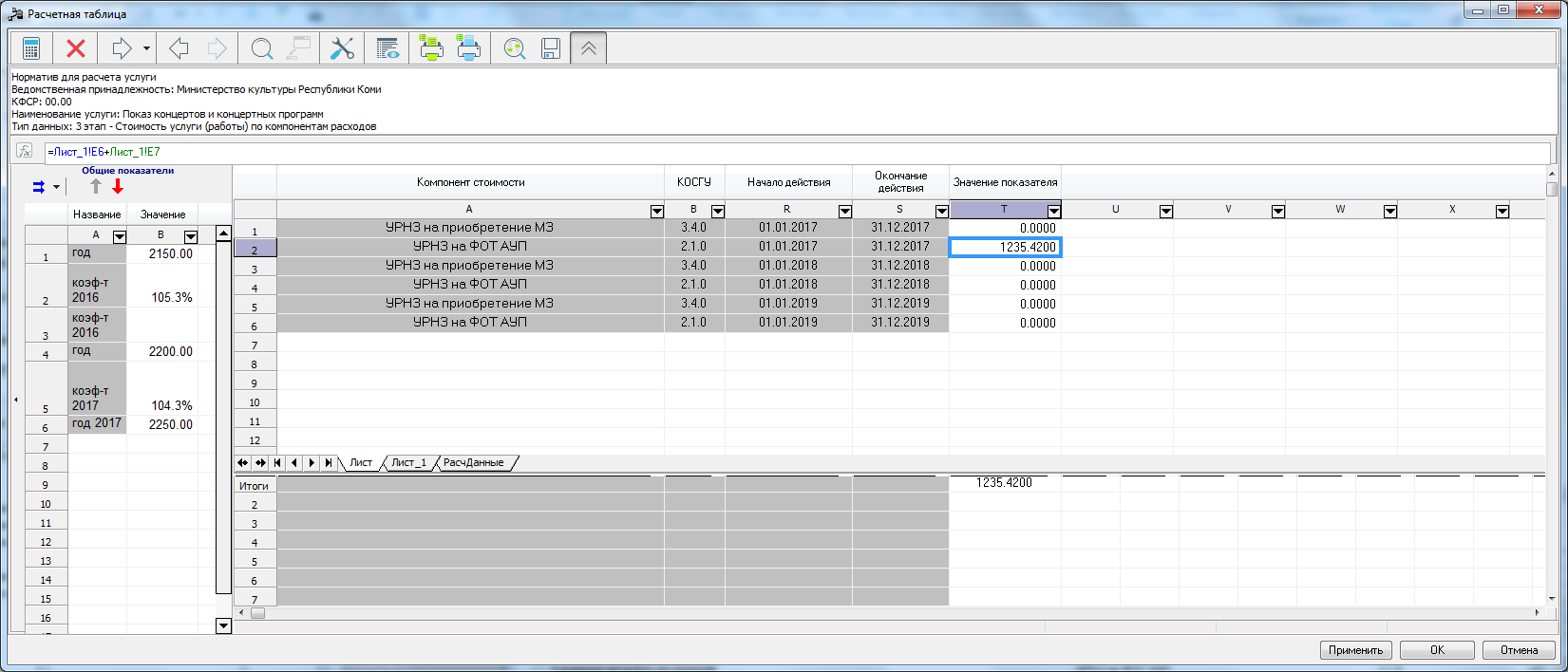
Также мы видим по ссылке в данной ячейке, что данное значение ссылается на лист «Лист1», ячейку «E6» и «Е7.
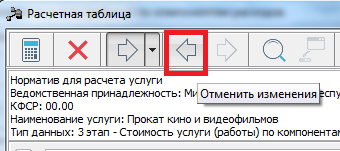
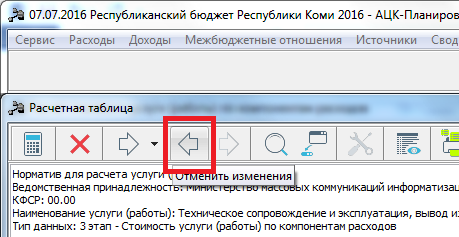
Если вставили не ту таблицу или хотим отменить действие в Расчетной таблице, можем нажать на кнопку «Отменить изменения» на панели инструментов:
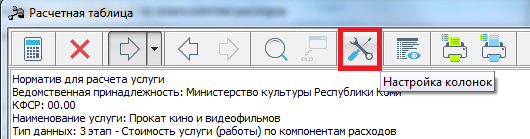
Если выбрали шаблон и хотим какие-то колонки скрыть, сделать так, чтобы они не отображались, необходимо нажать на кнопку «Настройки колонок» на панели инструментов:
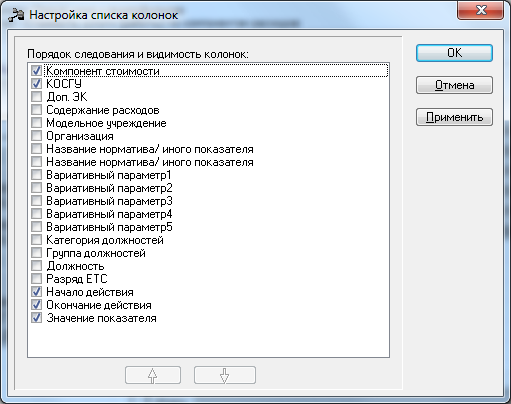
Появляется окно, в котором вы выбираете те колонки, которые хотите видеть в Расчетной таблице и нажимаем на кнопку «Применить»:
Приложение 2. Форматирование Расчетных таблиц
В Текущей расчетной таблице:
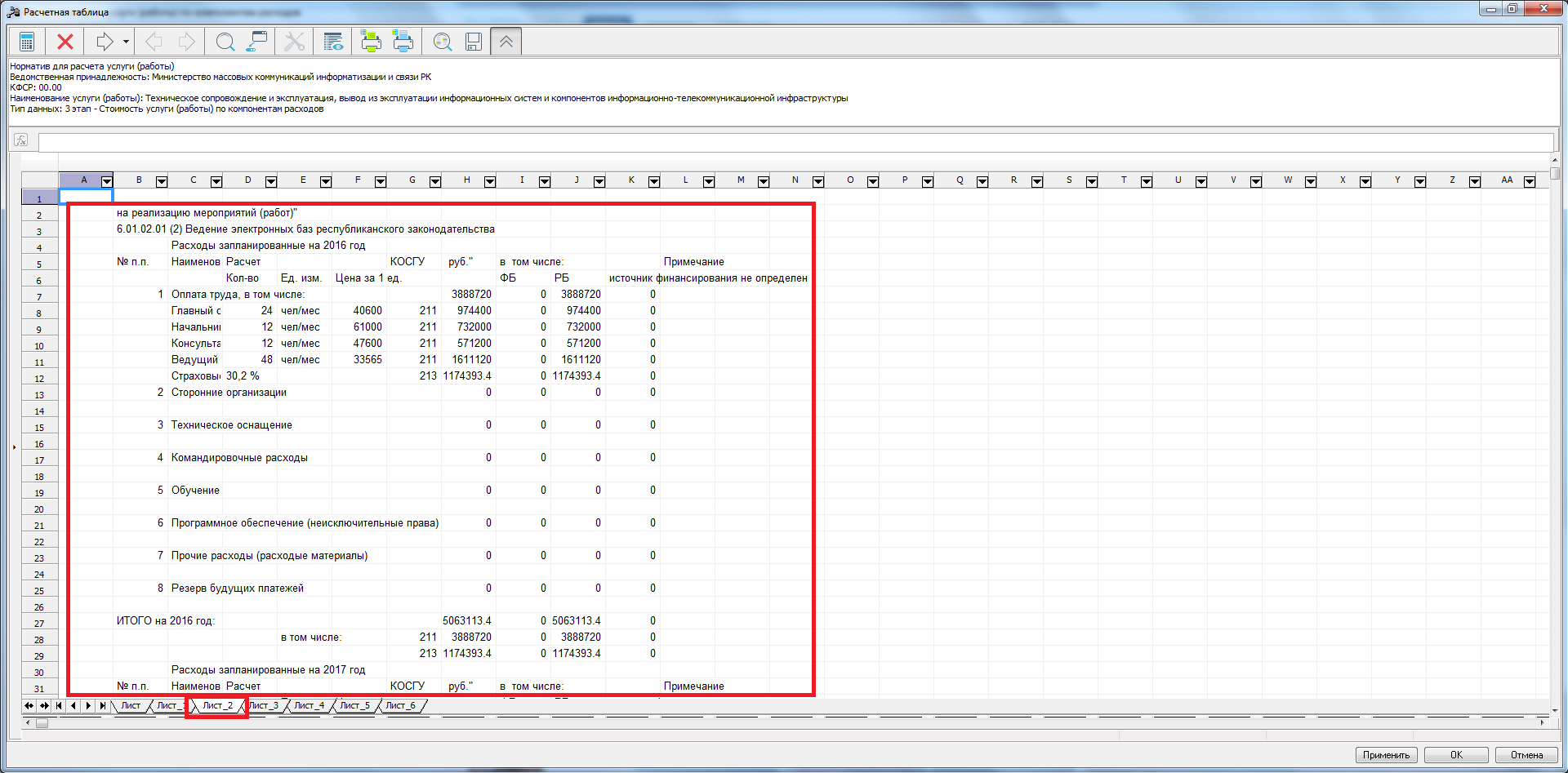
Встаем на Лист с данными, с которым нужно выполнить форматирование:
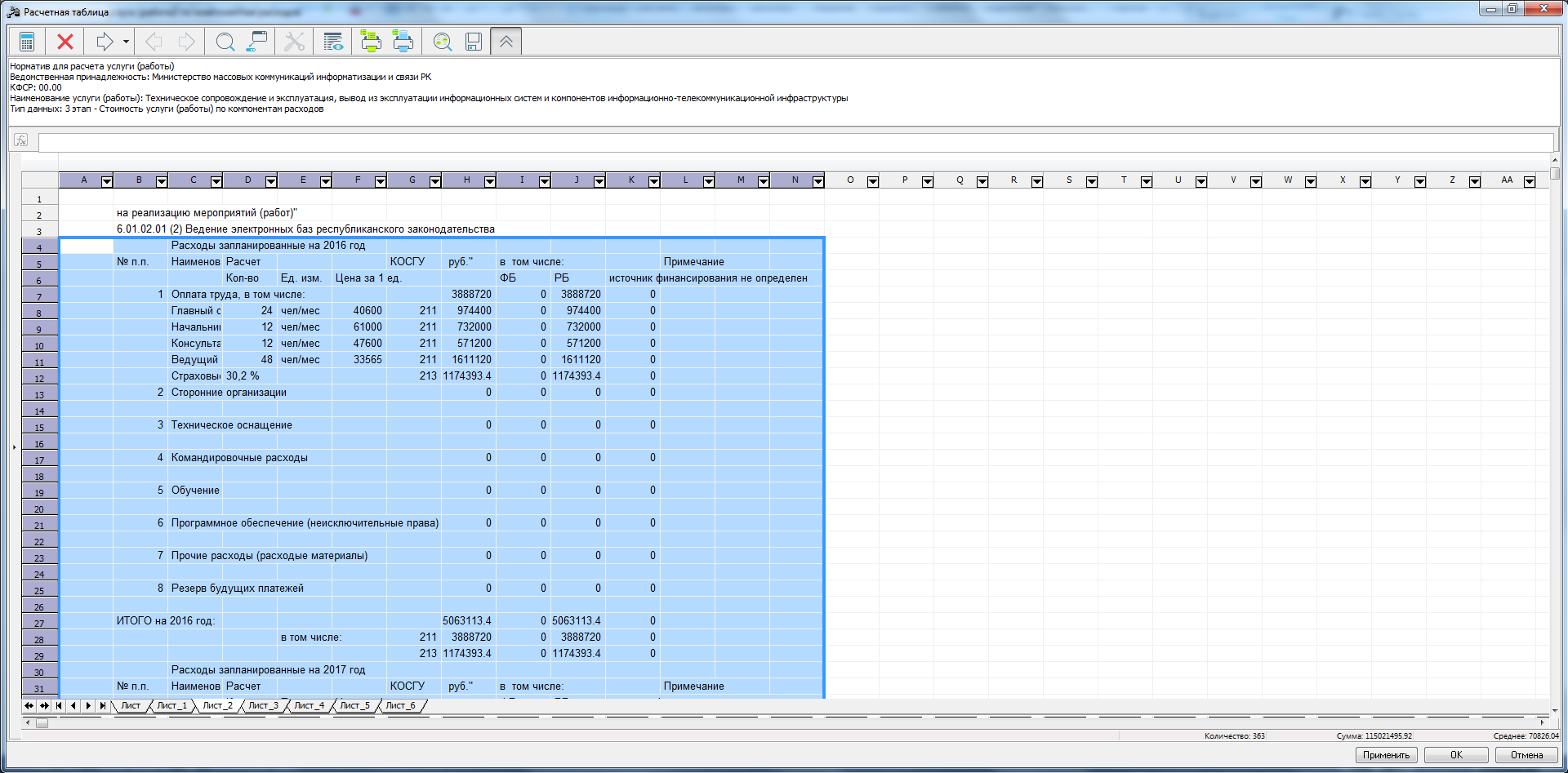
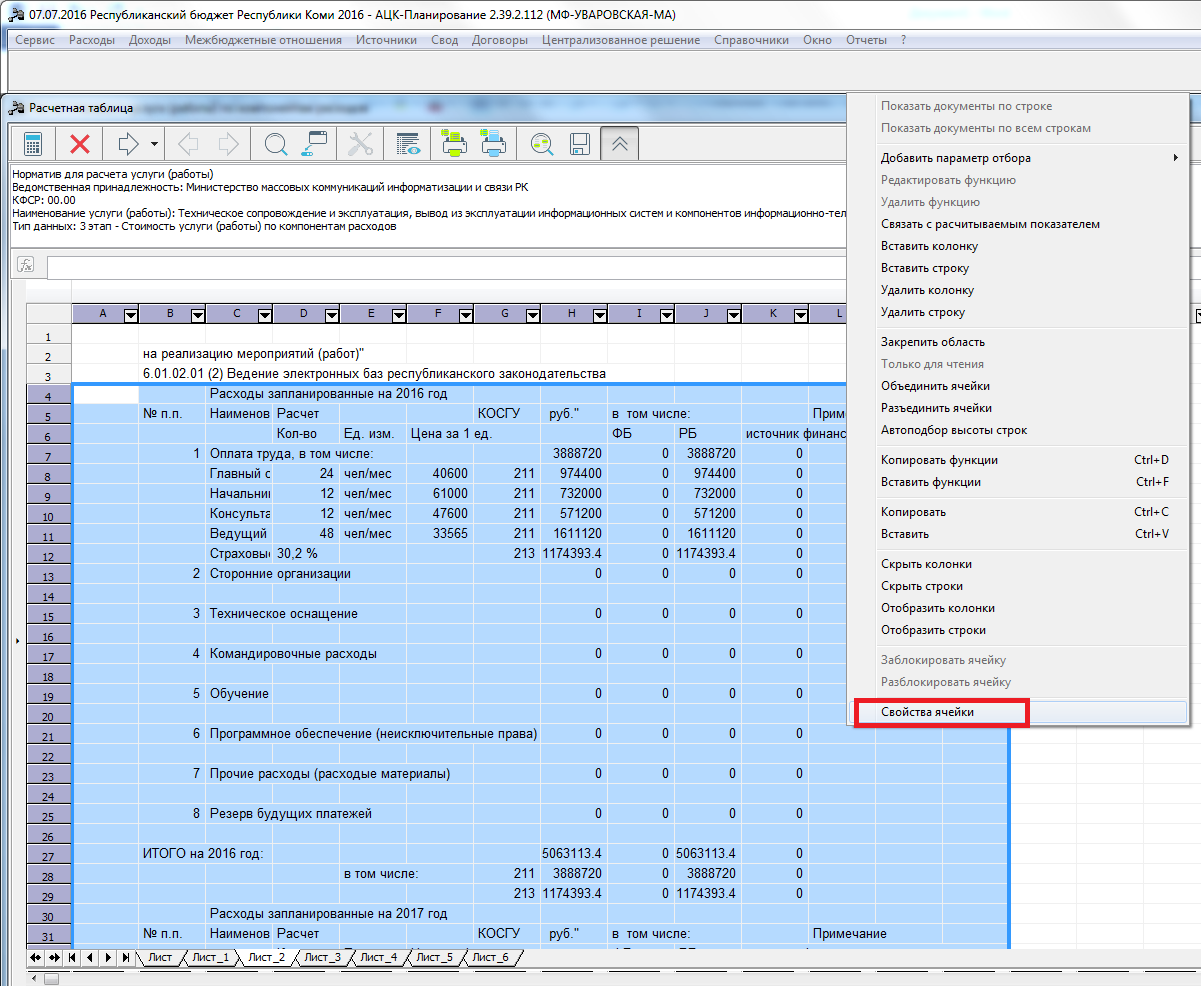
В окне Свойства ячейки настраиваем все параметры:
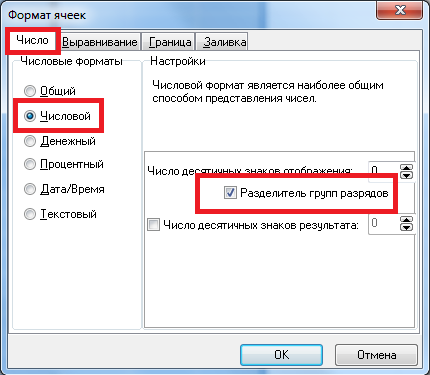
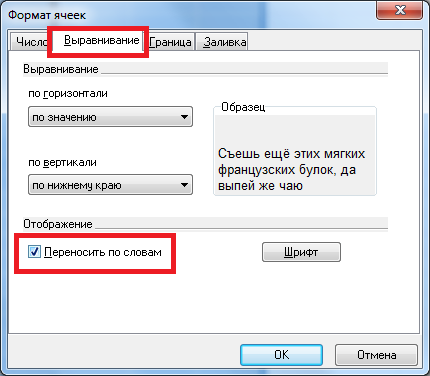
Важно!!! По границе:
- сначала выбираем тип линии,
- затем тип границы:
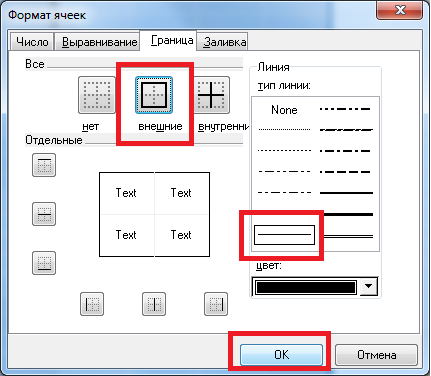
После всех настроек получаем:
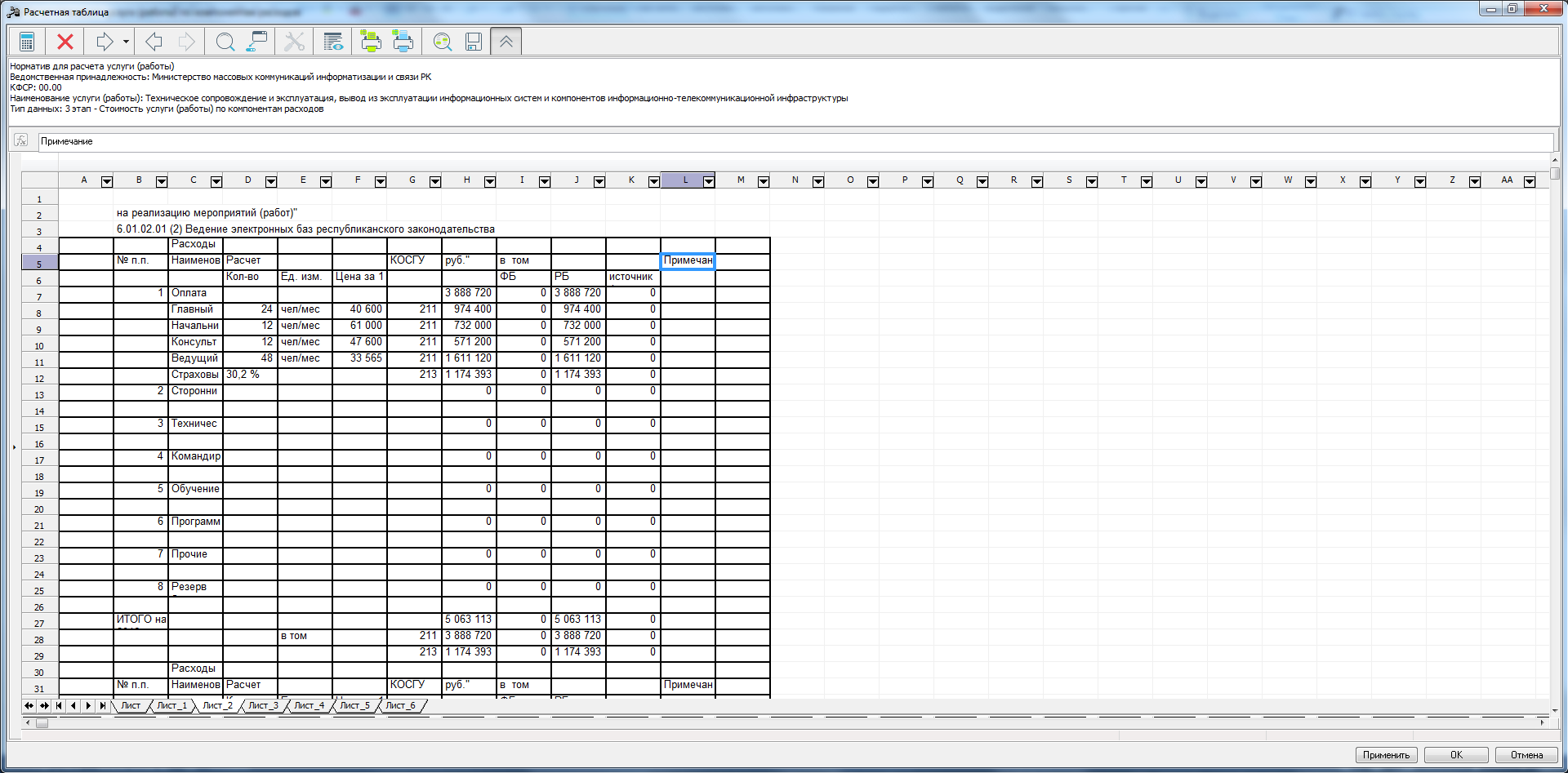
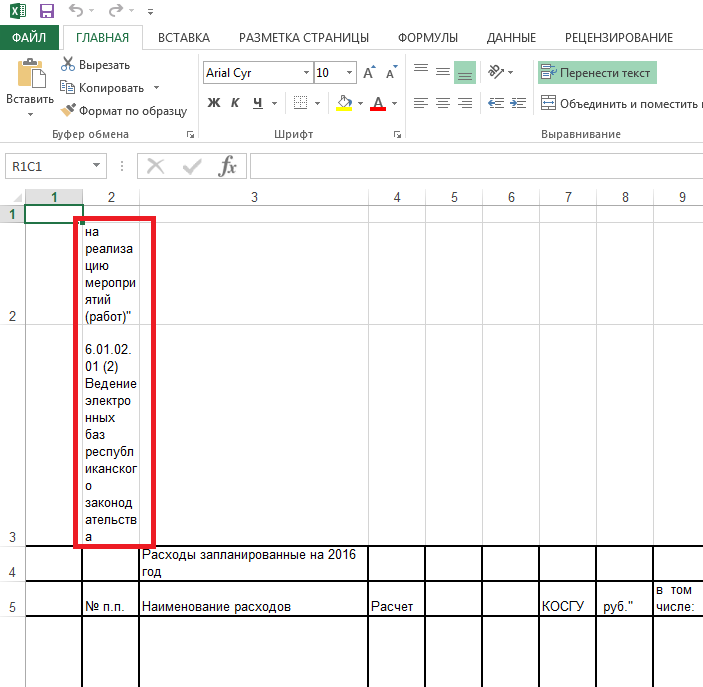
Переносим наименование (на клавиатуре Вырезать/Вставить):
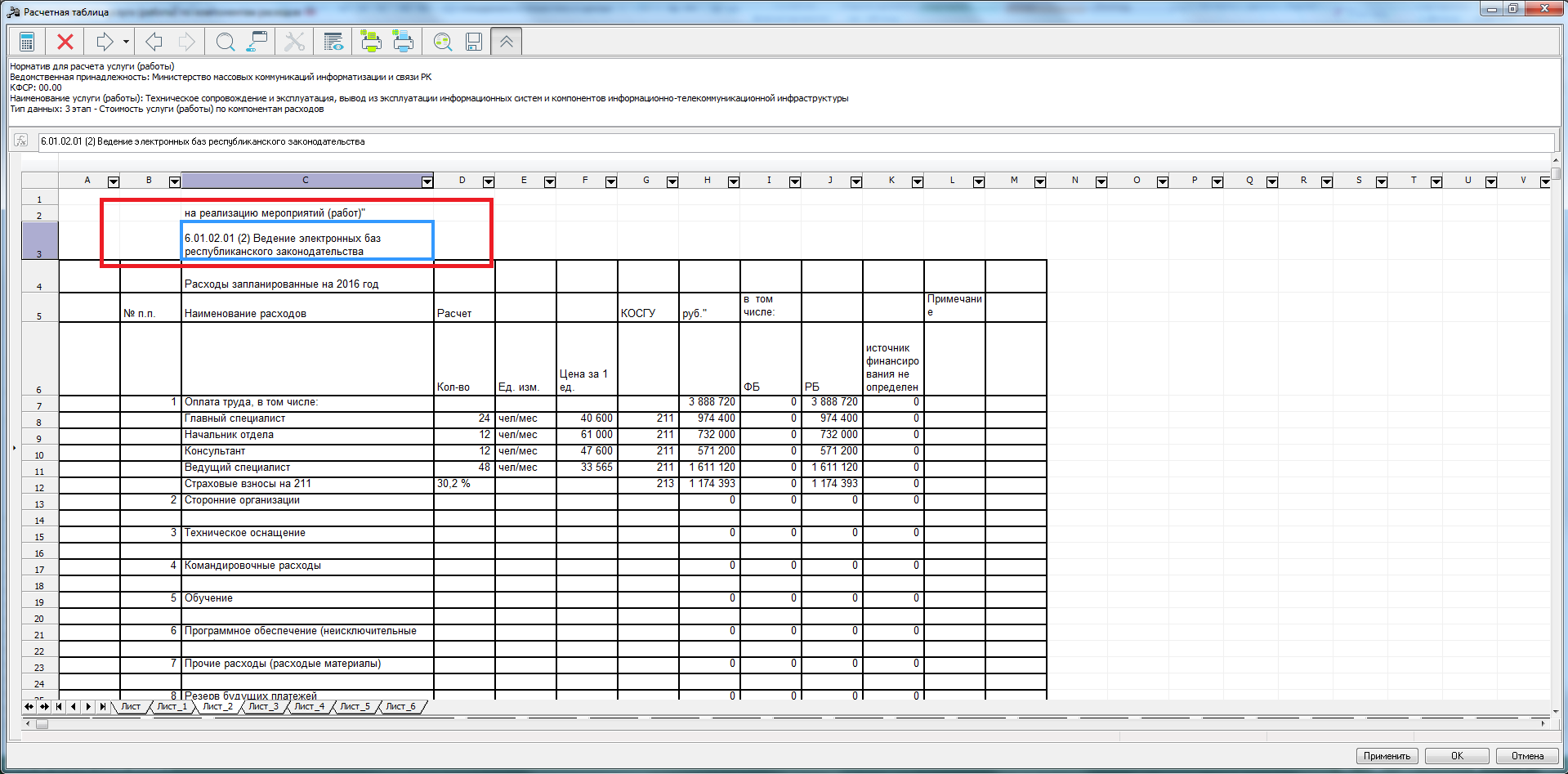
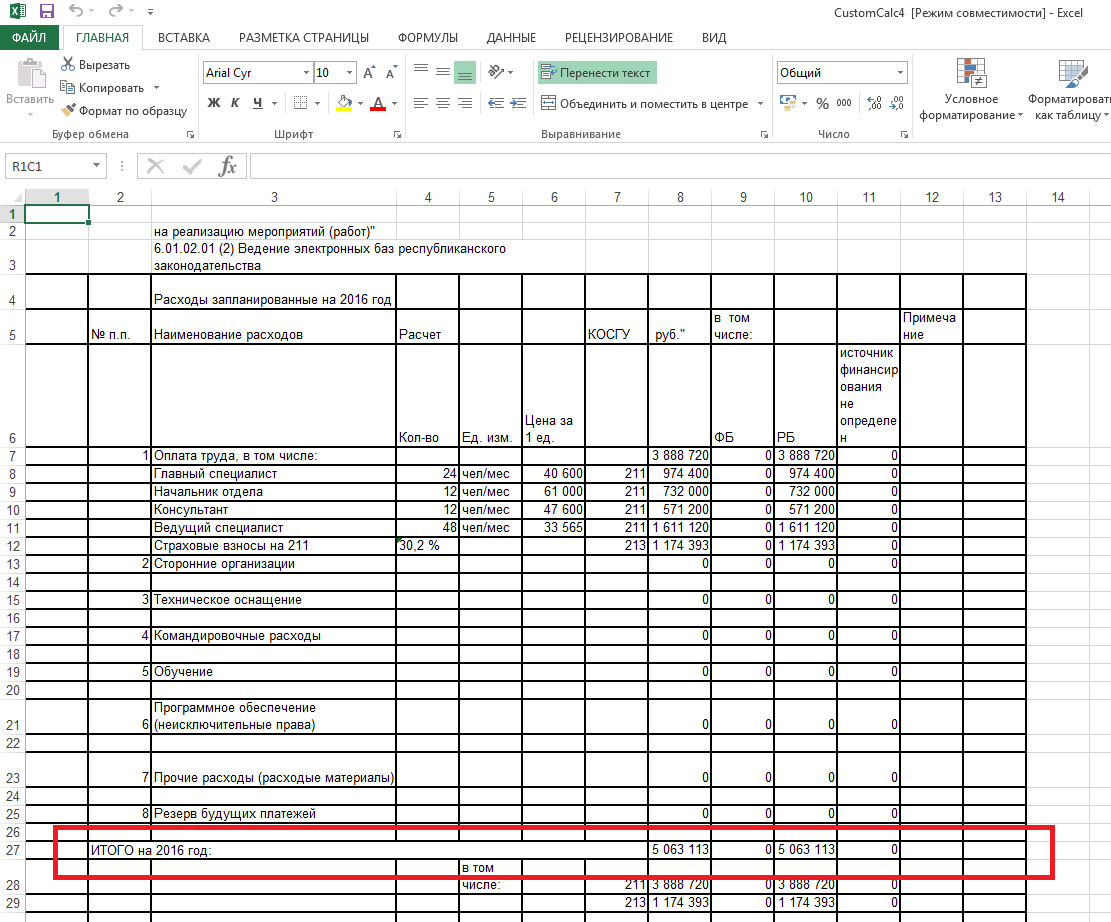
Печатная форма:
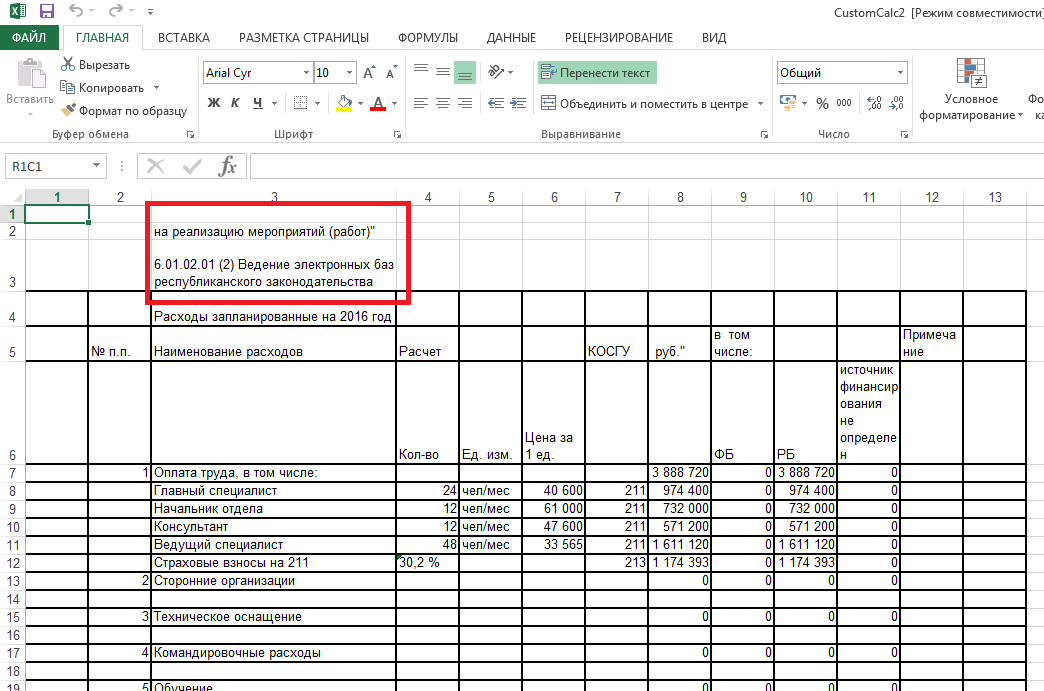
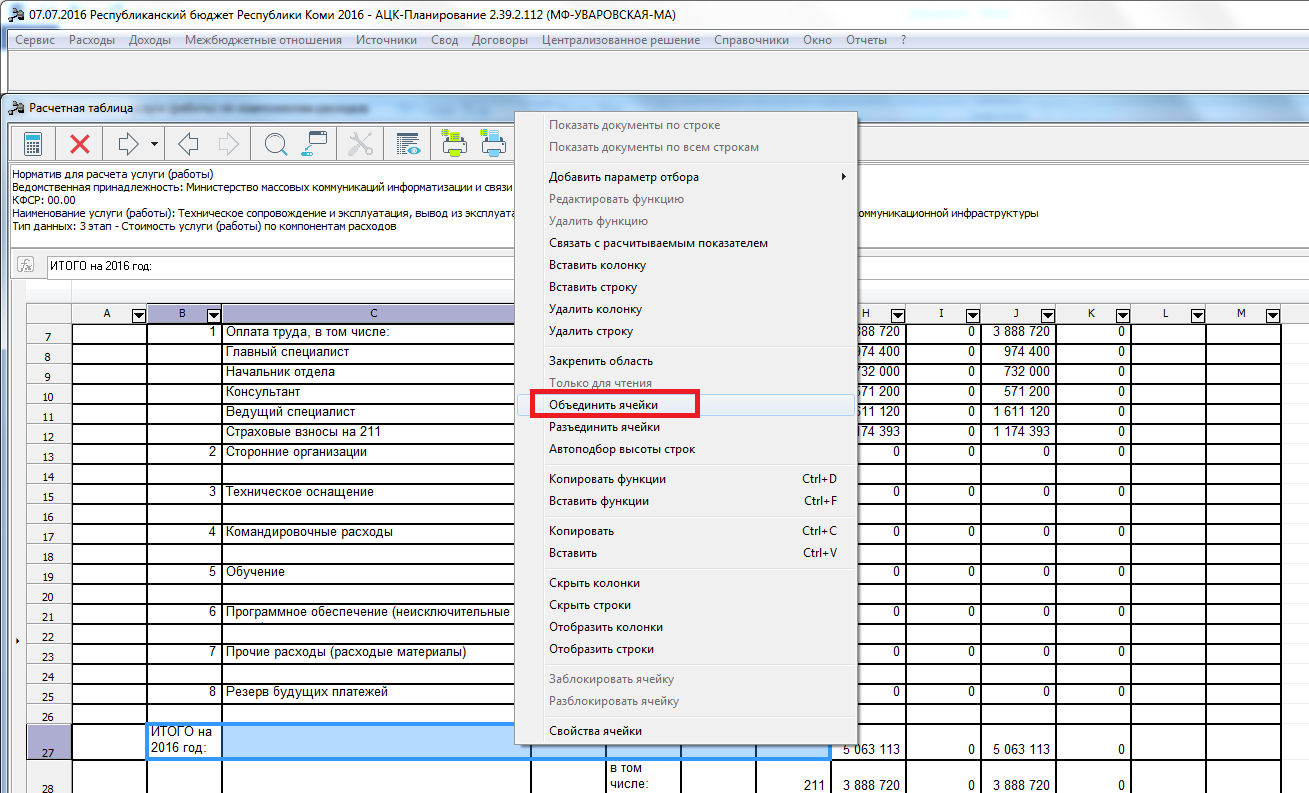
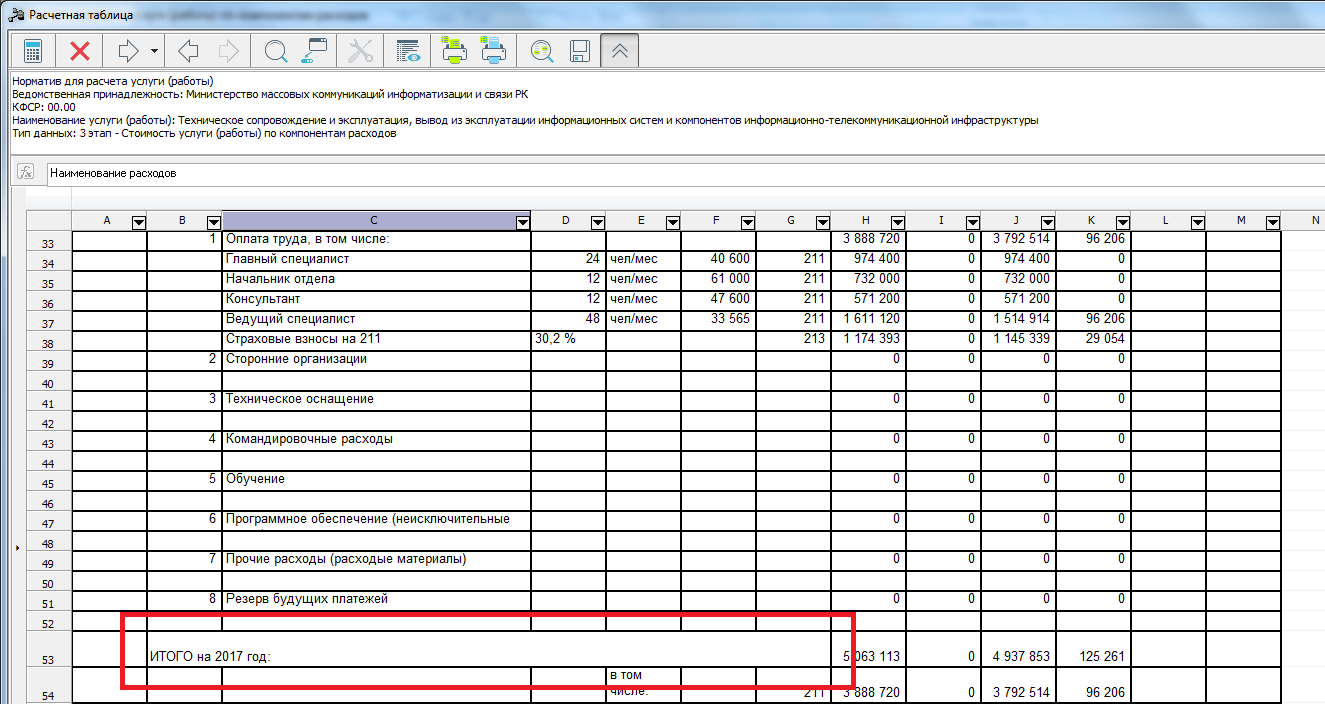
Печатная форма:
Также можно применить настройку «Автоподбор высоты строк»:
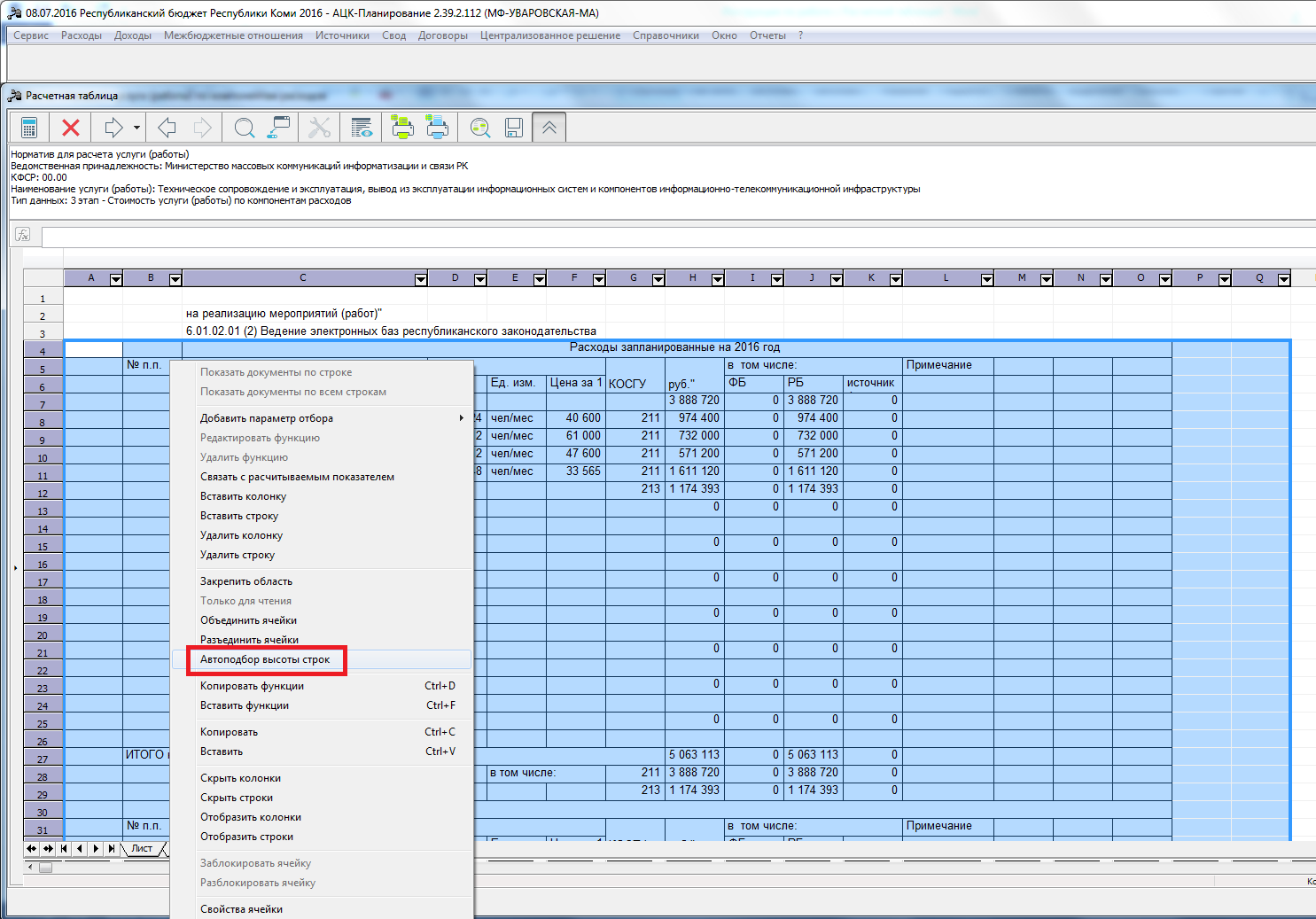
При необходимости можно Удалить строку/ колонку, Вставить строку/колонку.
Если хотите отменить какое-то действие по редактированию таблицы, необходимо на панели инструментов нажать кнопку «Отменить действие»:
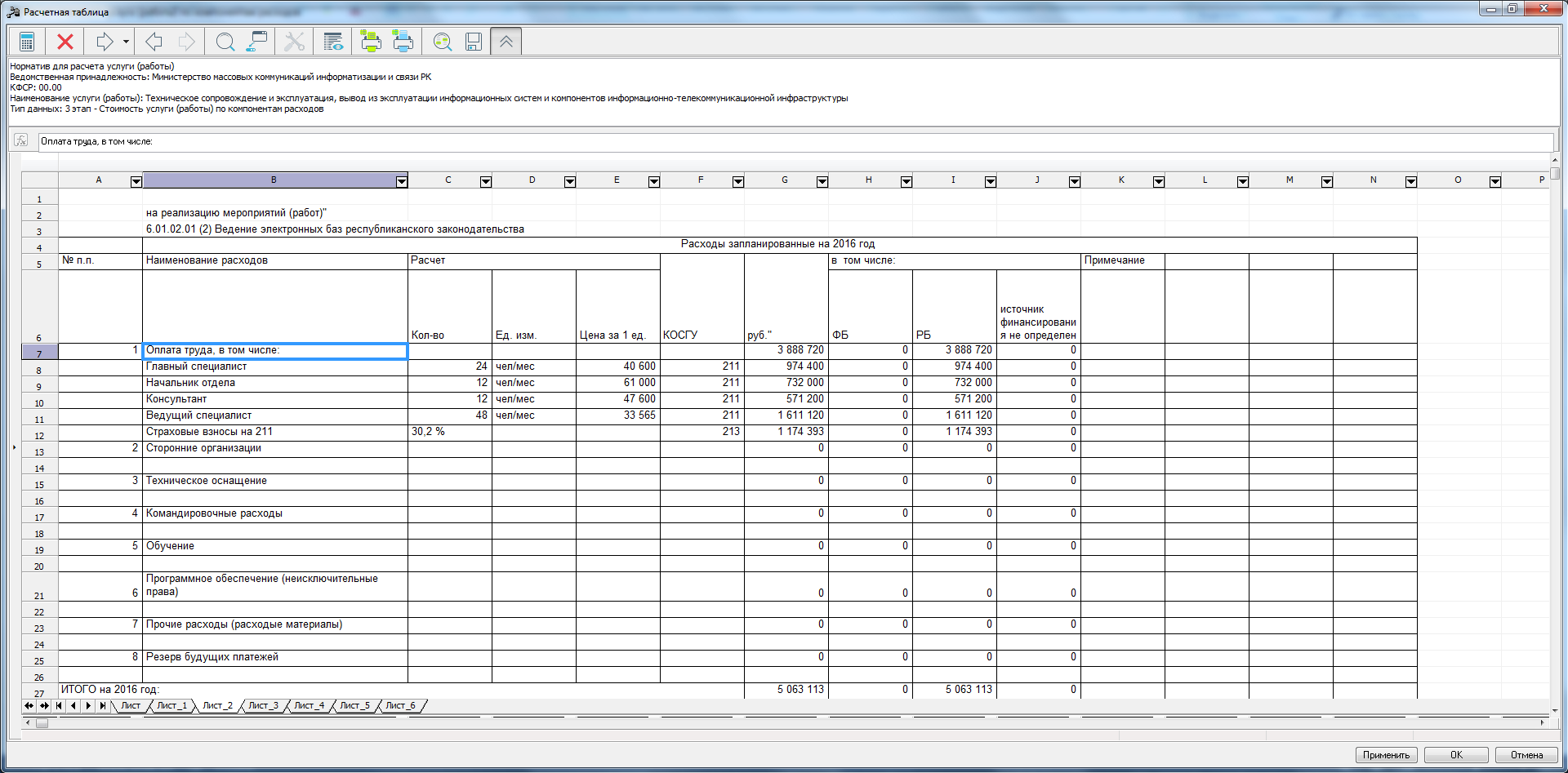
После всех изменений, таблица примет вид:
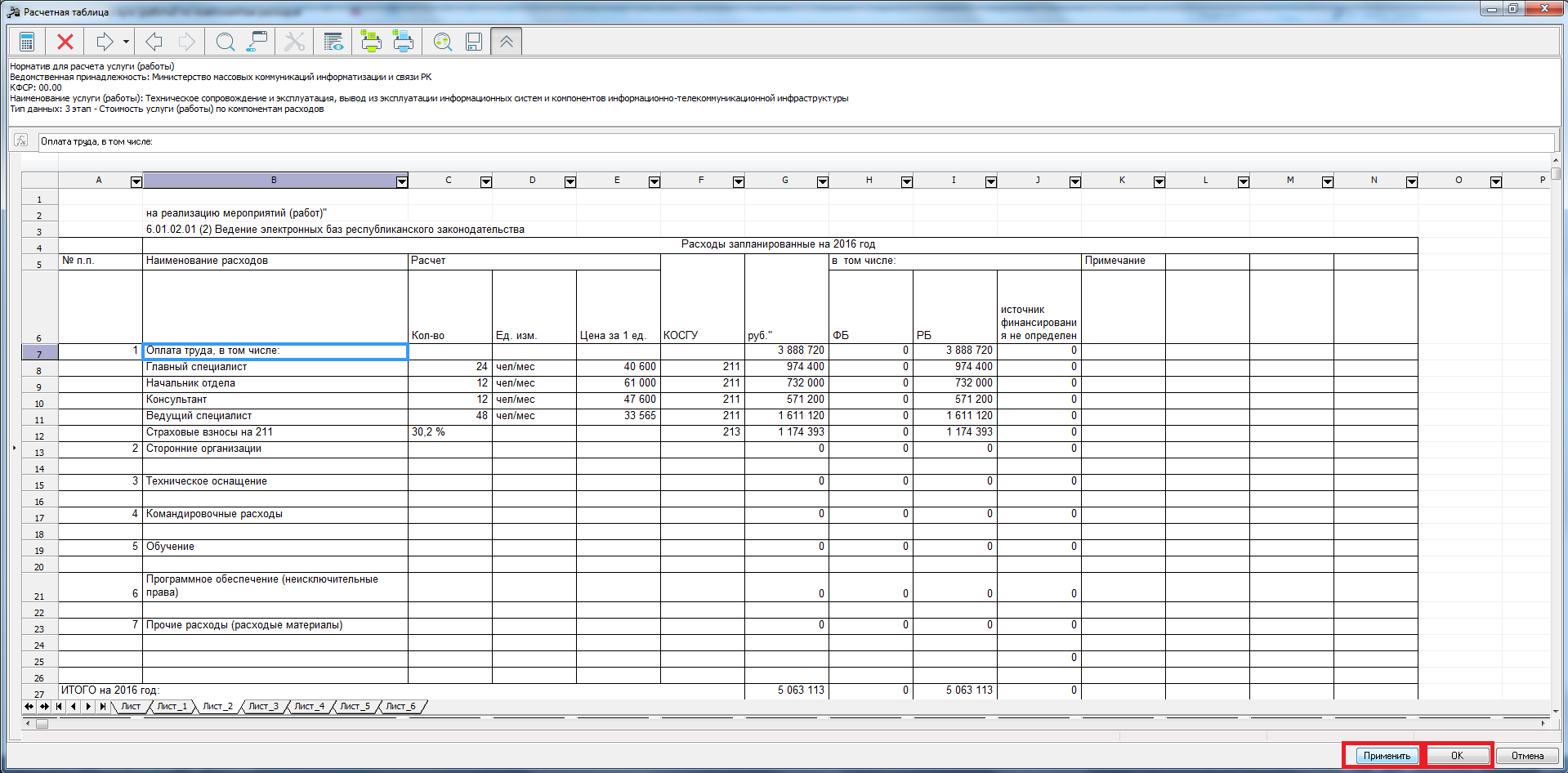
Приложение 3. Сохранение шаблонов Расчетных таблиц
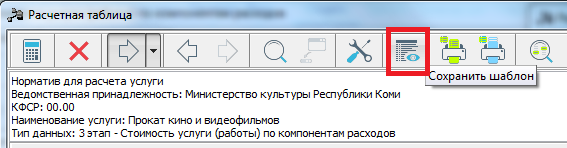
Если хотим сохранить шаблон, с целью его использования в других Расчетных таблицах, нажимаем на кнопку «Сохранить шаблон» на панели инструментов:
В появившемся окне вводим наименование шаблона, в нижней таблице должна быть только одна категория, которая соответствует Ведомственной принадлежности:
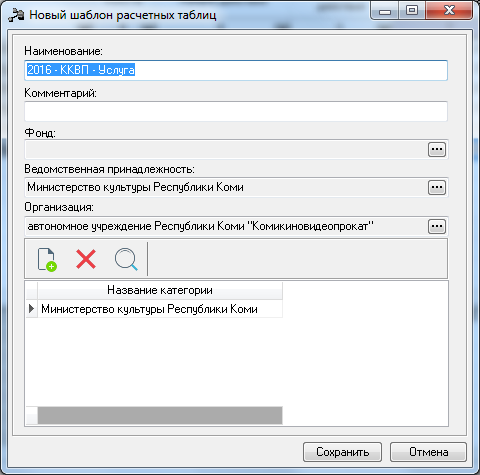
Вводим наименовании и нажимаем Сохранить.

|
Из за большого объема этот материал размещен на нескольких страницах:
1 2 3 4 5 6 7 8 9 |
