


Партнерка на США и Канаду по недвижимости, выплаты в крипто
- 30% recurring commission
- Выплаты в USDT
- Вывод каждую неделю
- Комиссия до 5 лет за каждого referral
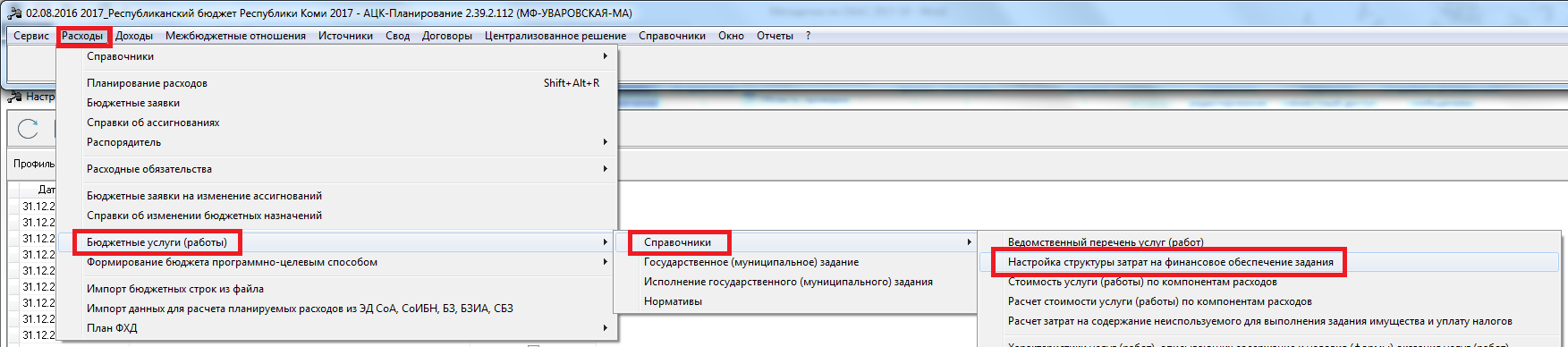
Меню «Расходы» - «Бюджетные услуги» - «Справочники» - «Настройка структуры затрат на финансовое обеспечение задания»:
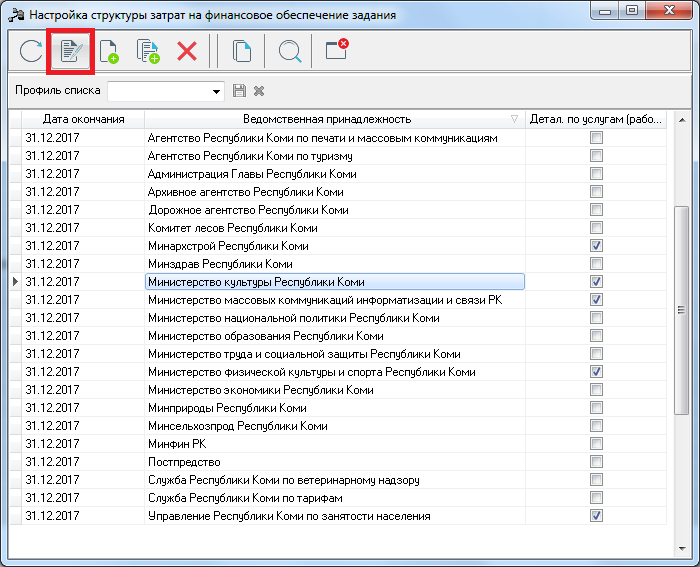
Нажимаем на кнопку «Редактировать» на панели инструментов и попадаем в список компонентов:
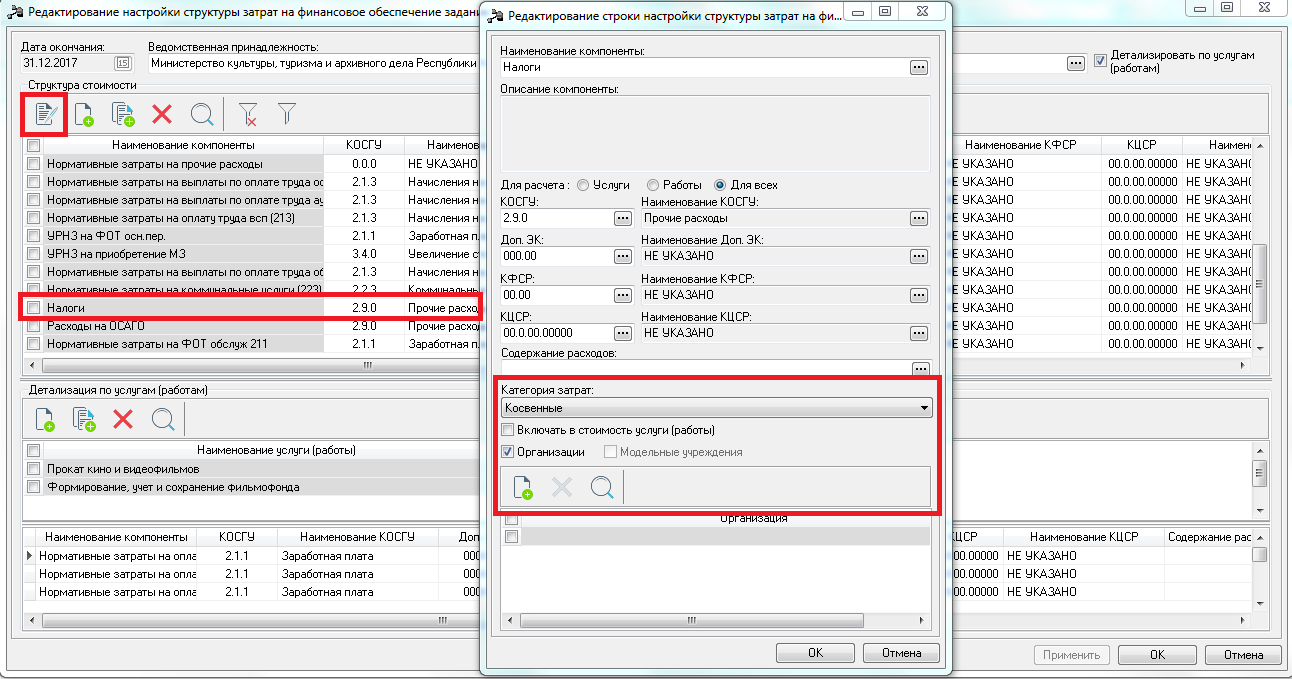
В списке существуют компоненты, которые будут использоваться для создания Расчетов.
Необходимо в справочнике «Настройка структуры затрат» по аналогии со Справочником «Ведомственная принадлежность» актуализировать данные по организациям: удалить списком организации и привязать новые актуальные организации к компоненте.
Можно отредактировать имеющиеся компоненты или создать новые.
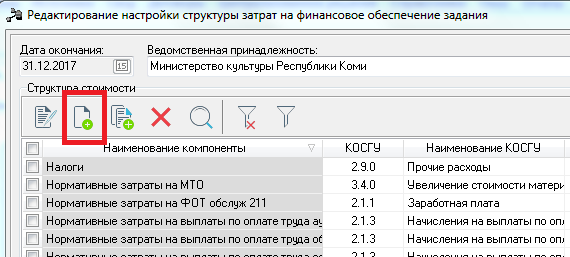
Чтобы создать новую компоненту, необходимо нажать на кнопку  на панели инструментов:
ВАЖНО!!! Для расчета Субсидии на содержание неиспользуемого для выполнения задания имущества и уплату налогов необходимо разделить компоненты: кроме компоненты «Нормативные затраты на содержание имущества (225)» нужна компонента «Нормативные затраты на уплату налогов (225)»:
Заполняемые поля:
Наименование поля | Значение |
Наименование компоненты | Наименование компоненты. |
чекбокс Для расчета | Указываем, для какого расчета будем использовать данную компоненту: - Услуги; - Работы; - Для всех. |
Коды: КОСГУ, Доп. ЭК, КФСР, КЦСР | Для детализации компоненты, заполняем при необходимости. |
Содержание расходов | Для детализации по КОСГУ. |
Категория затрат | Выбираем категорию затрат: - Косвенные. |
чекбокс Включать в стоимость услуги | Данный ч/б оставляем выключенным, чтобы. компонента не использовалась при расчете стоимости услуг/работ |
чекбокс Организации | Присвоить данную компоненту определенным организациям. |
Проверяем все компоненты и обязательно сохраняем по кнопке «Ок»:
Справочник «Расчет затрат на содержание неиспользуемого для выполнения задания имущества и уплату налогов»
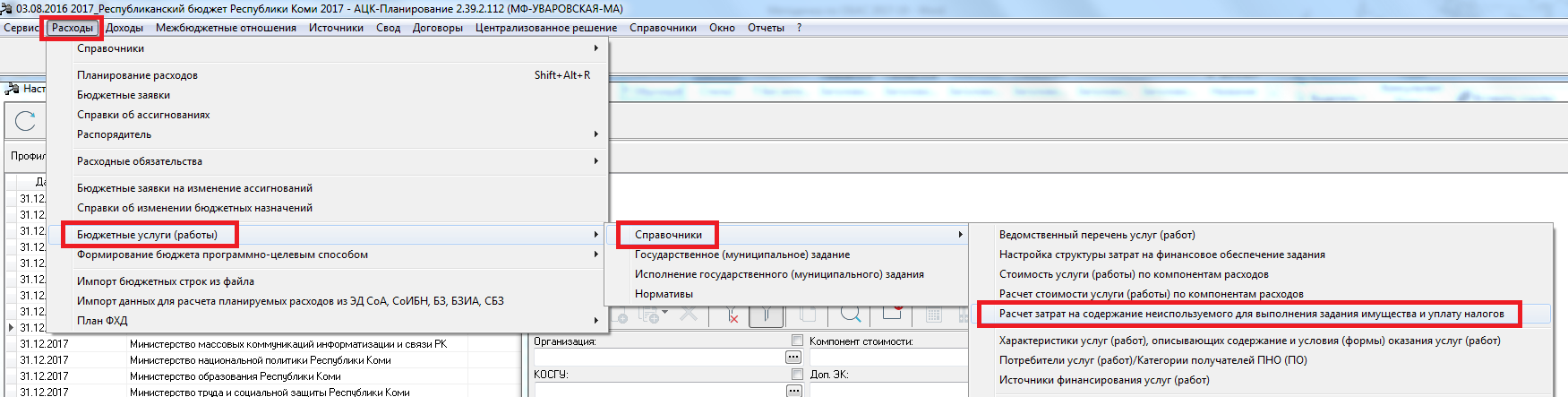
Меню «Расходы» - «Бюджетные услуги» - «Справочники» - «Расчет затрат на содержание неиспользуемого для выполнения задания имущества и уплату налогов»:
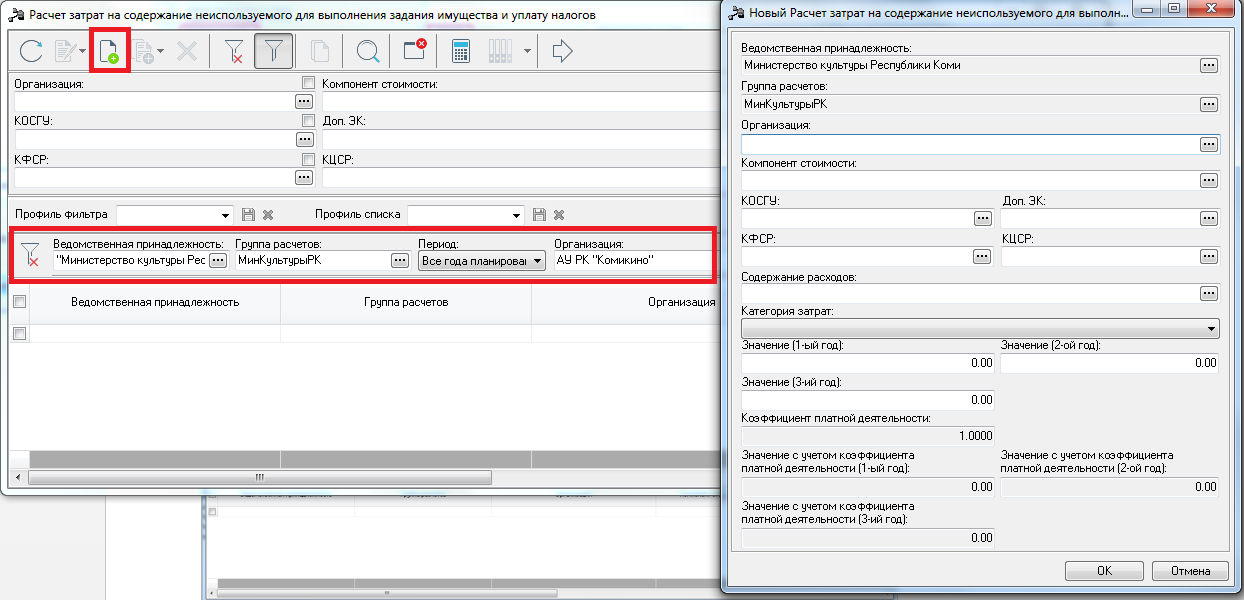
Чтобы создать сам расчет, необходимо заполнить следующие поля в данном справочнике в нижней части панели фильтрации (верхняя часть панели фильтрации должна быть очищена!):
- Ведомственная принадлежность;
- Группа расчетов;
- Период;
- Организация, если хотим выбрать компоненты по одной организации.
После того, как все поля заполнили, становится доступной кнопка «Новый»  на панели инструментов.
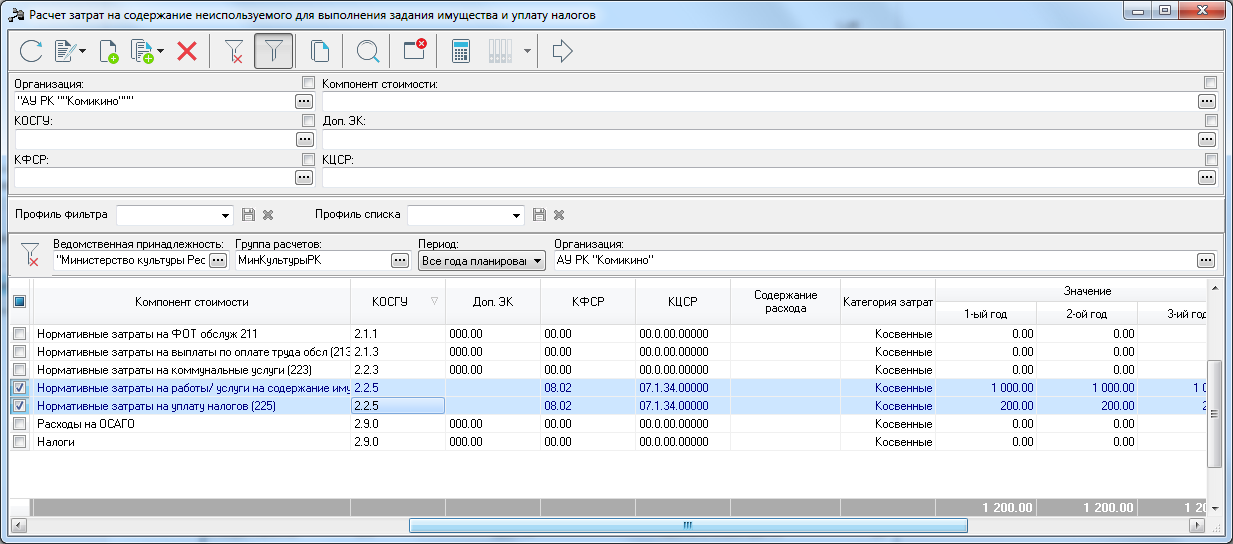
Можно импортировать компоненты из справочника Настройка структуры затрат:
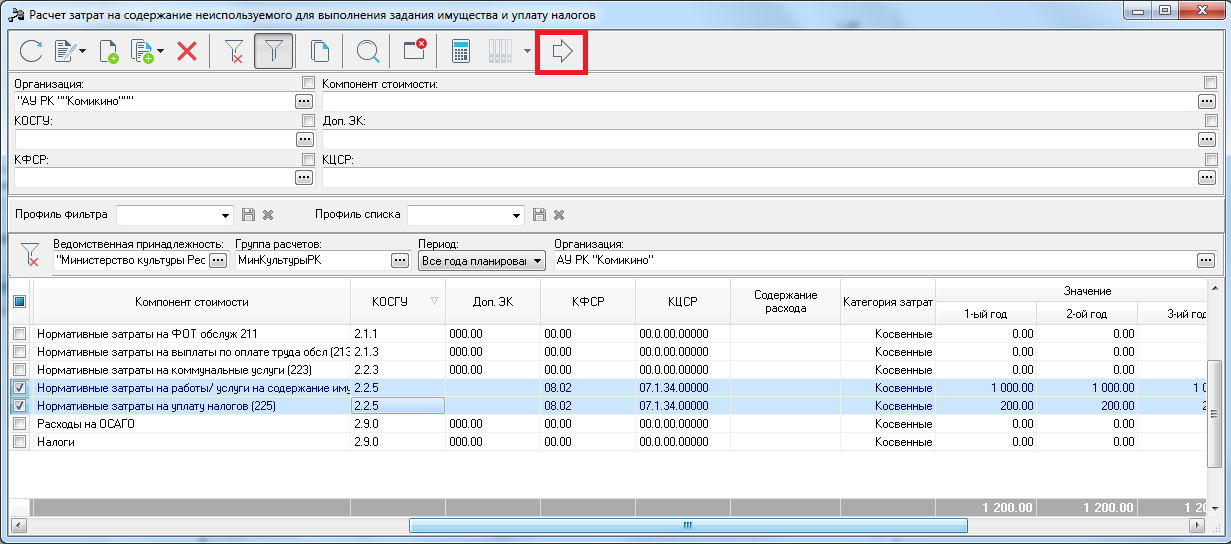
Также есть возможноcть создать Расчет:
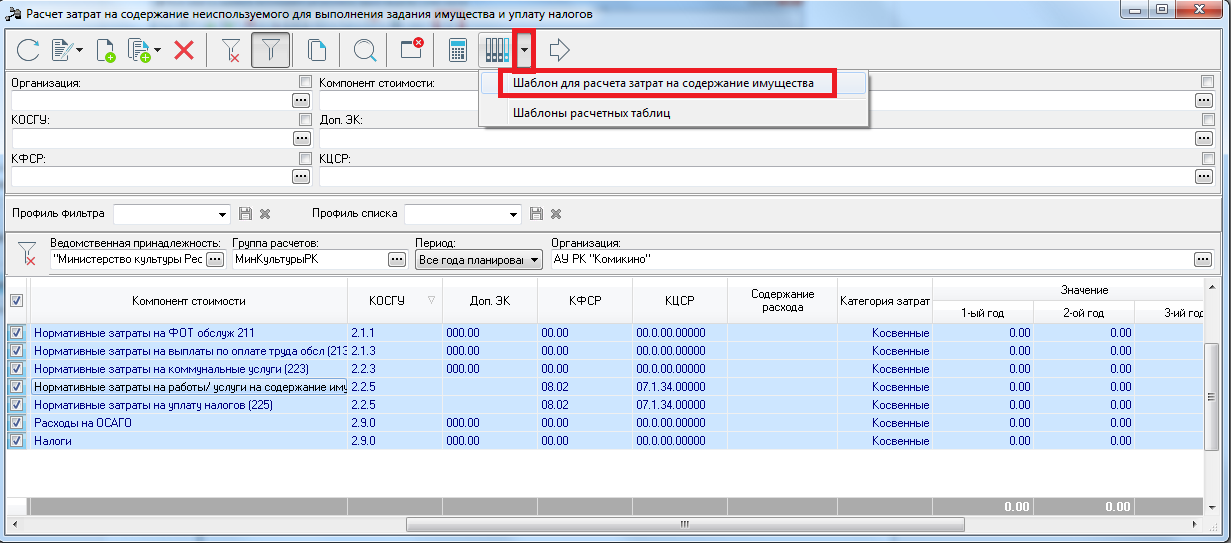
Выделяем в списке компоненты и создаем Расчет, выбираем Шаблоны для расчета на содержание имущества.
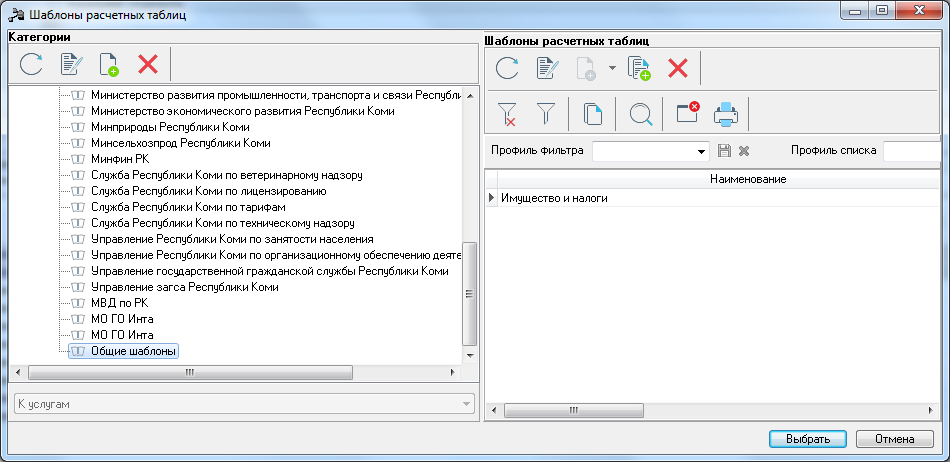
Если сохраняли шаблон Расчетных таблиц, тогда выбираем Шаблоны расчетных таблиц и находим сохраненный шаблон.
Также создан шаблон, для занесения данных, в ветке Общие шаблоны – шаблон «Имущество и налоги»:
Далее работаем с расчетной таблицей:
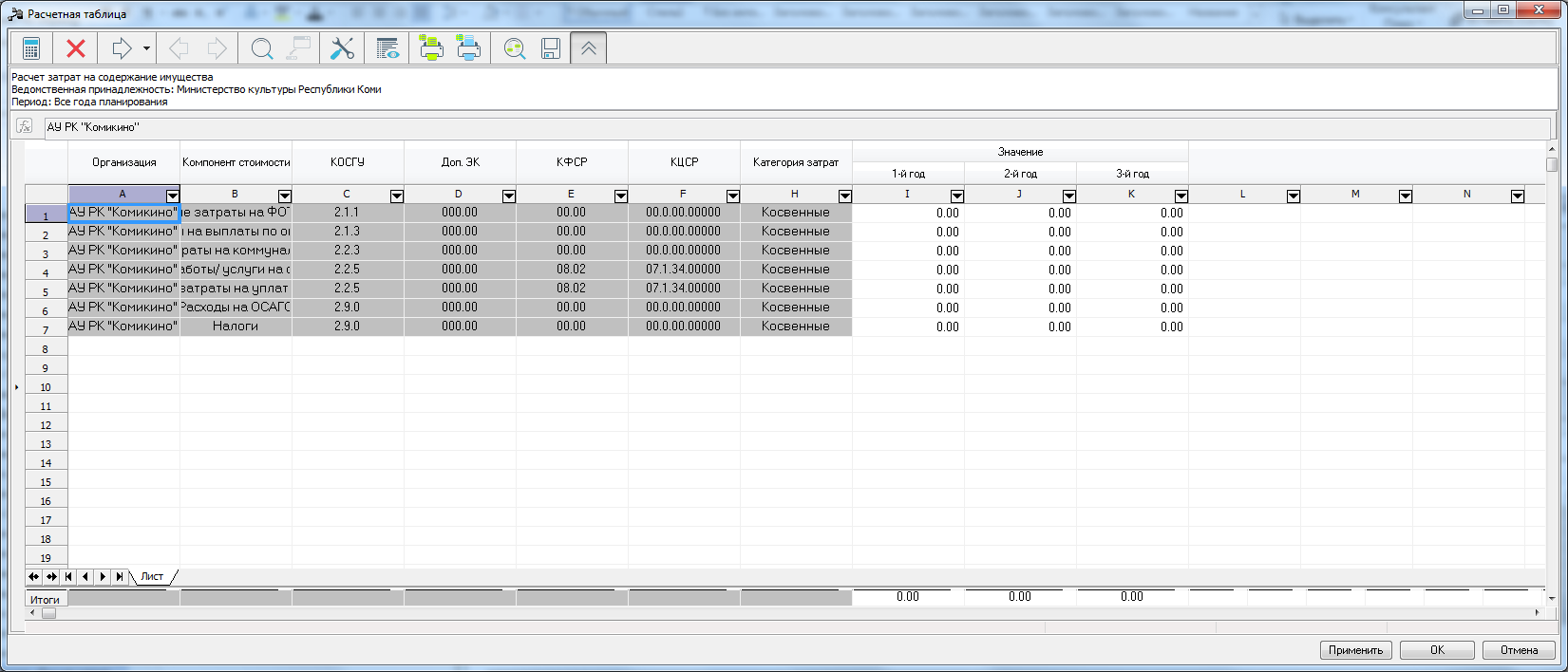
Заводим значения и сохраняем Расчет по кнопке «Ок».
Порядок разнесения доходов от платной деятельности
Отражение в сумме затрат на содержание неиспользуемого для выполнения задания имущества
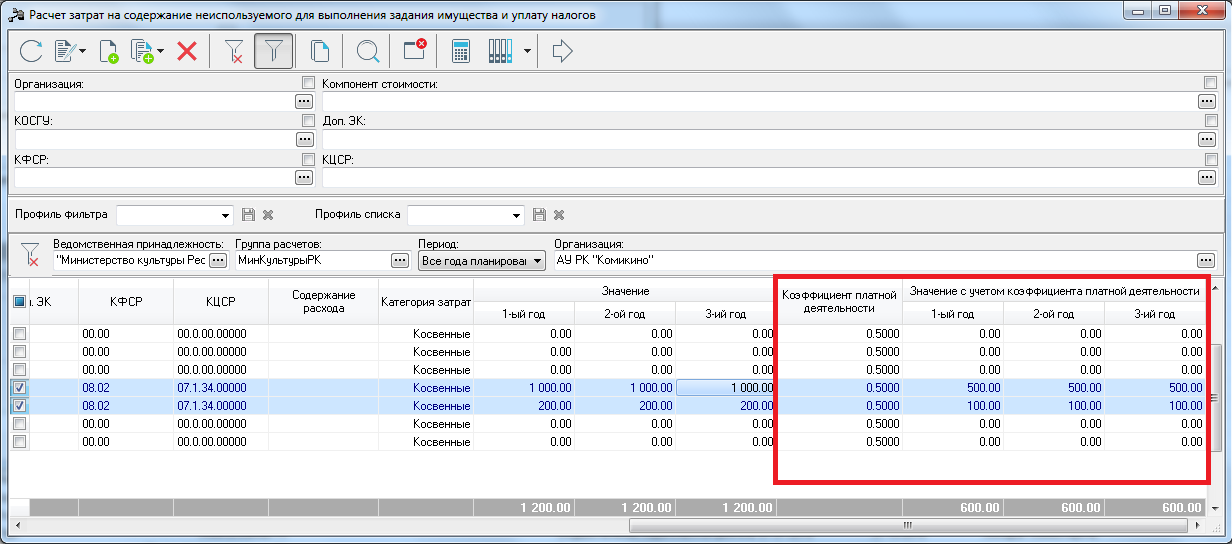
Для отражения сумм расходов на содержание неиспользуемого для выполнения задания имущества и уплату налогов с учетом доходов от платной деятельности необходимо в справочнике «Расчет затрат на содержание неиспользуемого для выполнения задания имущества и уплату налогов» задать коэффициент платной деятельности для Группы расчетов.
Меню «Расходы» - «Бюджетные услуги» - «Справочники» - «Расчет затрат на содержание неиспользуемого для выполнения задания имущества и уплату налогов»:
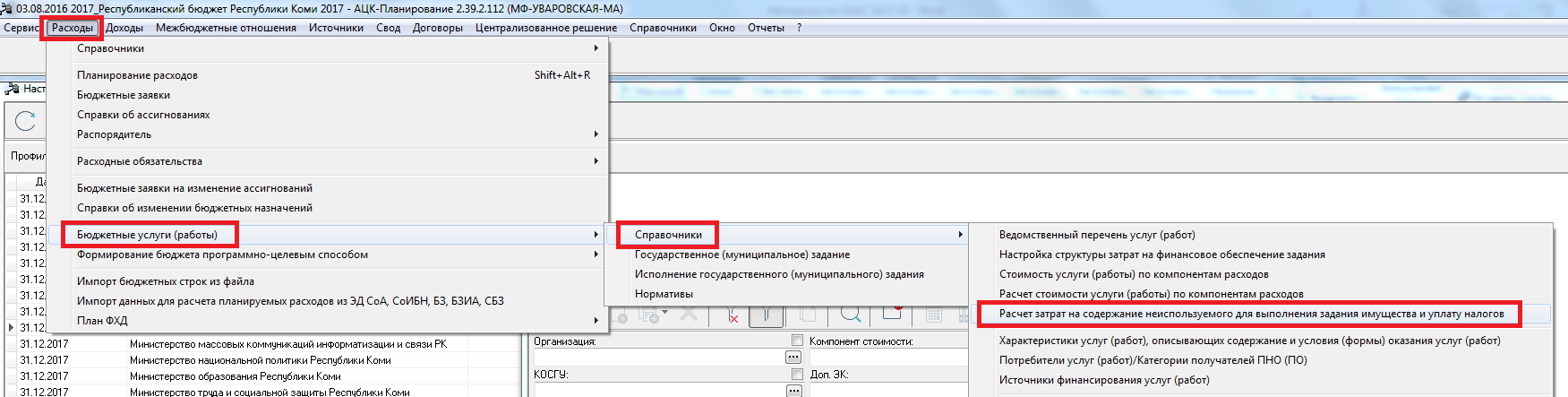
В справочнике «Расчет затрат на содержание неиспользуемого для выполнения задания имущества и уплату налогов» на панели инструментов есть кнопка «Установить коэффициент платной деятельности»:

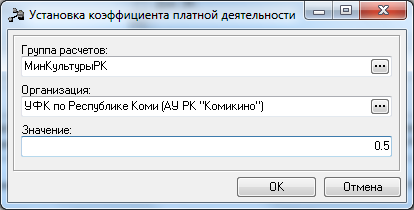
При нажатии появляется одноименное диалоговое окно с обязательными для заполнения полями:
- «Организация» (выбор организации, для которой устанавливается коэффициент);
- «Группа расчетов» (выбор групп расчетов, для которых устанавливается коэффициент);
- «Значение» (ввод значения коэффициента в пределах от 0 до 1):
Нажать на кнопку «Обновить» на панели инструментов и суммы по всем компонентам в данном справочнике отразятся с учетом кэффициента:
Электронный документ «Норматив»
После того, как произведен расчет стоимости услуги (работы), необходимо по каждой услуге и работе сформировать и утвердить ЭД Норматив, в котором будет храниться стоимость единицы услуги (работы). Данная информация будет использоваться при формировании Бюджетных заявок Нормативно-подушевым методом.
Создание ЭД «Норматив»
ЭД «Норматив» создается по кнопке  «Создание ЭД Норматив» из справочника «Стоимость услуги (работы) по компонентам расходов» или по правой кнопке в контекстном меню.
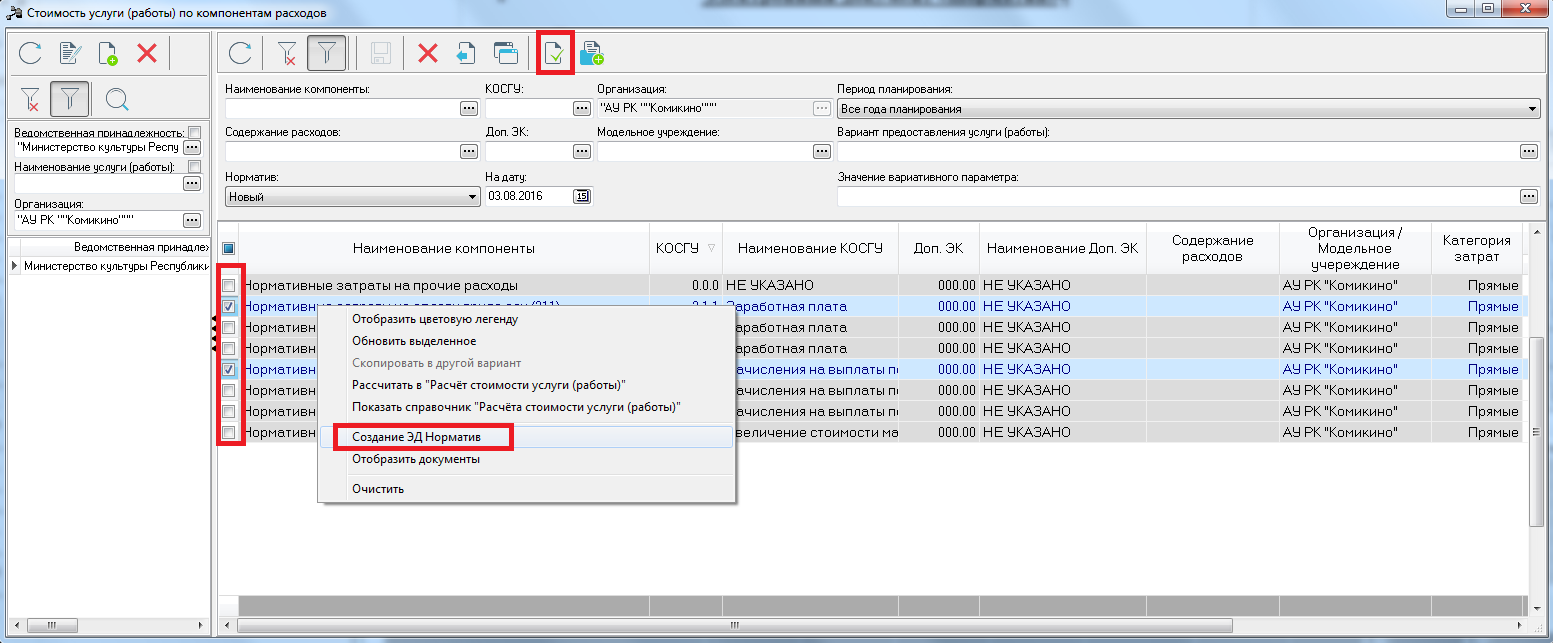
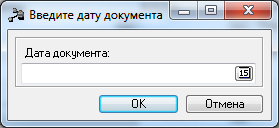
При выполнении действия появится окно для указания даты документа = рабочая дата:
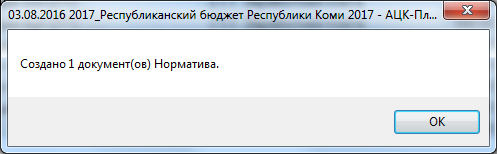
После ввода даты появится сообщение о сохранении документа:
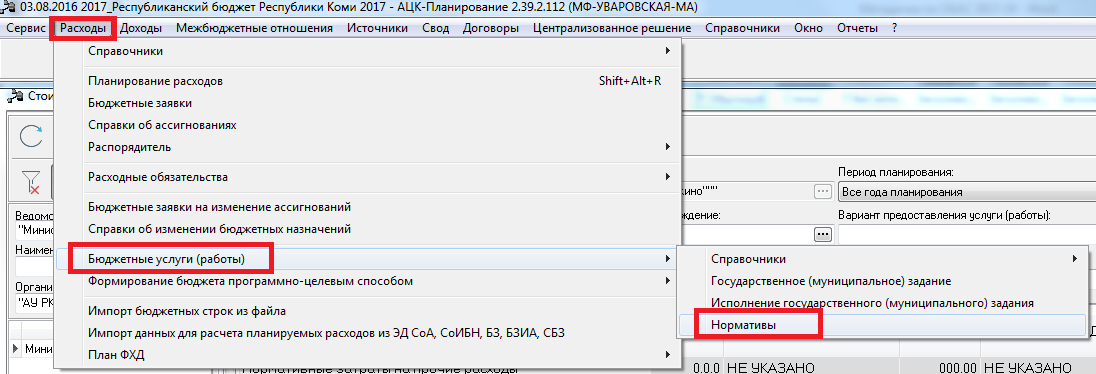
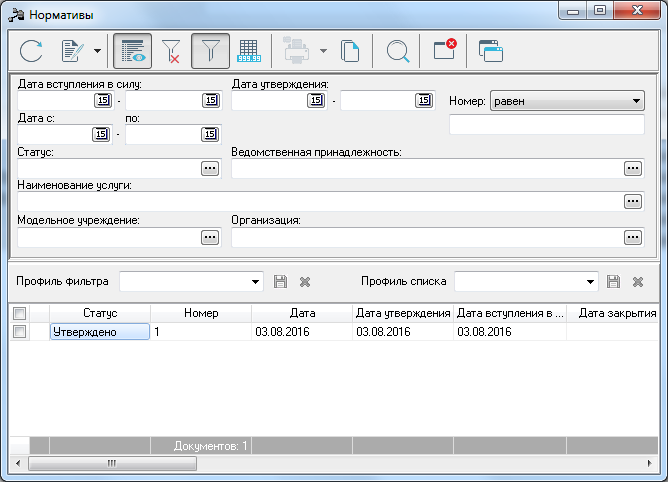
ЭД «Норматив» доступен в списке документов, который открывается через пункт меню «Расходы» - «Бюджетные услуги (работы)» - «Нормативы»:
Обработка ЭД «Норматив»
При сохранении ЭД «Норматив» приобретает статус «новый». В системе может существовать только один документ на статусах «новый», «согласование» или «утверждено» в разрезе ведомства, услуги (работы), варианта предоставления услуги (работы). ЭД «Норматив» со статуса «новый» нужно отправить на согласование. ЭД «Норматив», со статуса «согласование» нужно утвердить.
Дата вступления в силу ЭД Норматив должна быть равна Рабочей дате.
Дата утверждения равна Рабочей дате.
Формирование ЭД Бюджетная заявка
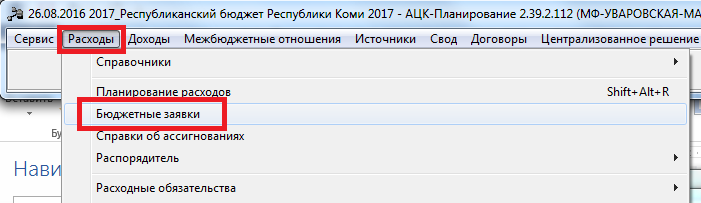
Заходим в меню «Расходы» - «Бюджетные заявки»:
Очень важно!!! Перед тем, как создать ЭД «Бюджетная заявка» «Нормативно-подушевым методом», необходимо:
1. Завести все расчеты стоимости услуги по компонентам расходов и расчеты затрат на содержание неиспользуемого для выполнения задания имущества, затраты на уплату налогов;
2. Создать и утвердить ЭД Норматив;
3. Завести Корректирующие коэффициенты для расчетов базовых нормативов.
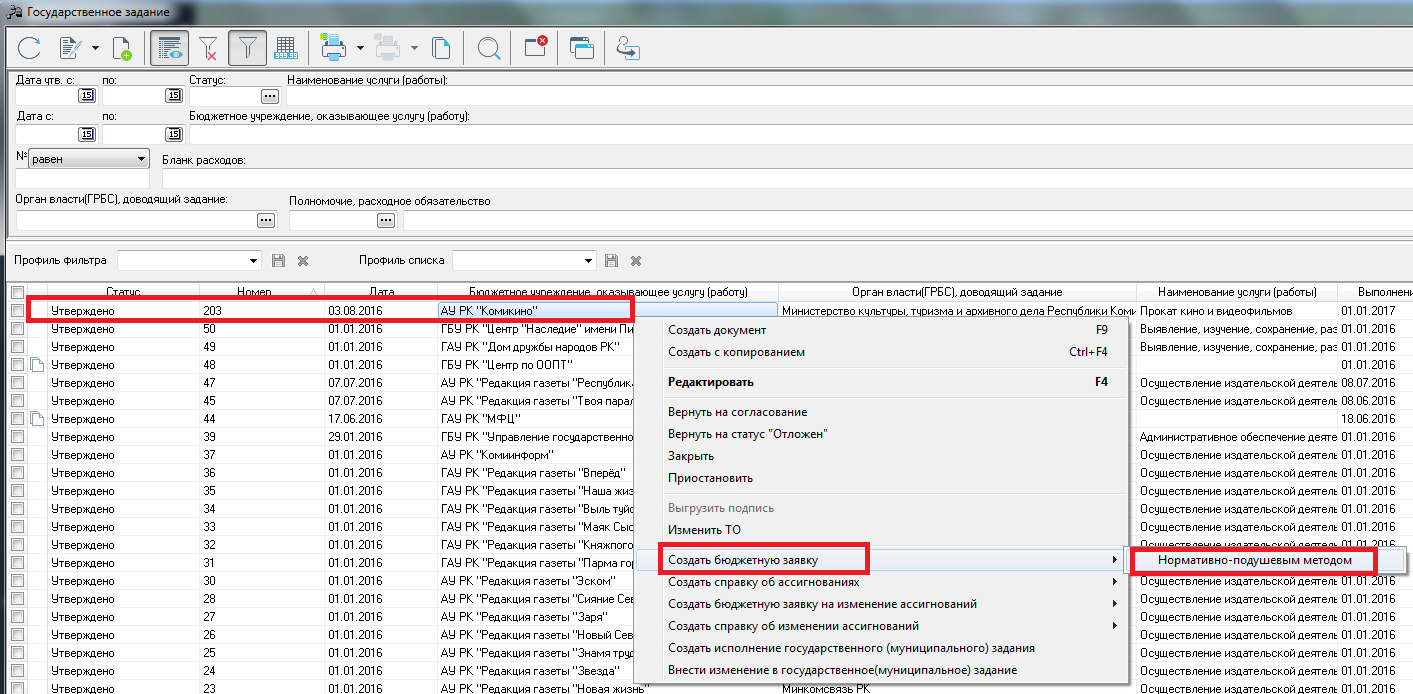
Выбираем ЭД «Государственное задание на статусе «Утверждено»:
Правой кнопкой мыши нажимаем по ЭД «Государственное задание» и выбираем команду «Создать бюджетную заявку» и далее «Нормативно-подушевым методом»:
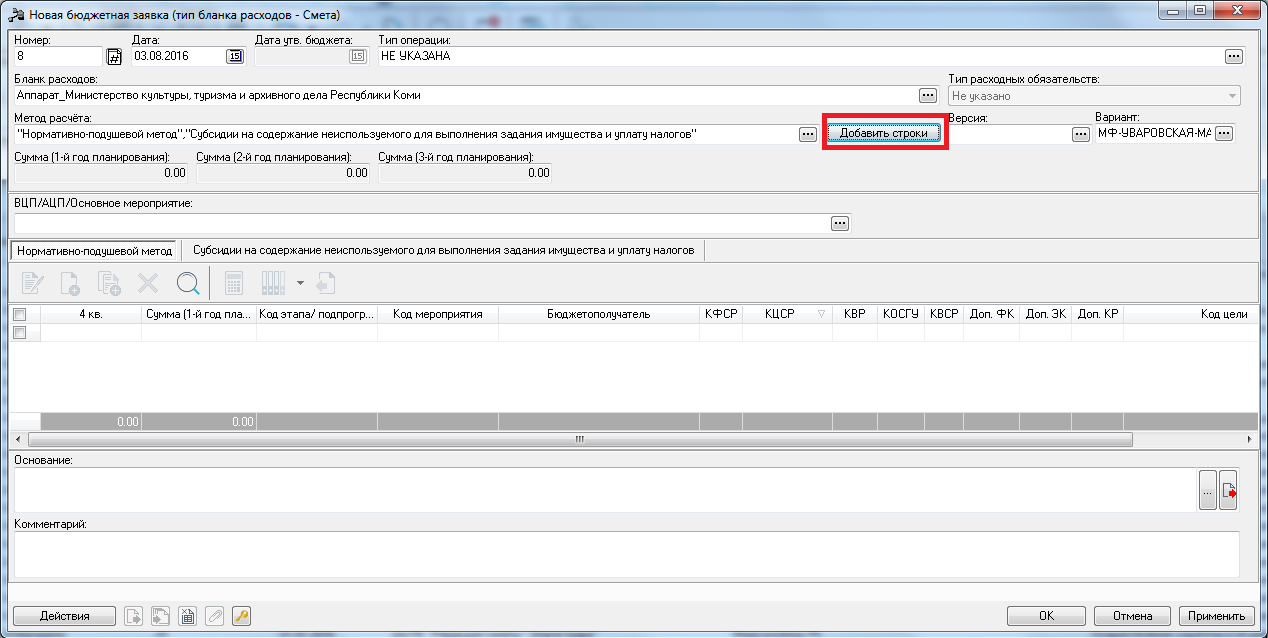
В появившемся окне видим, что автоматически заполнились поля:
- Бланк расходов;
- Методы расчета.
Далее нажимаем на кнопку «Добавить строки»:
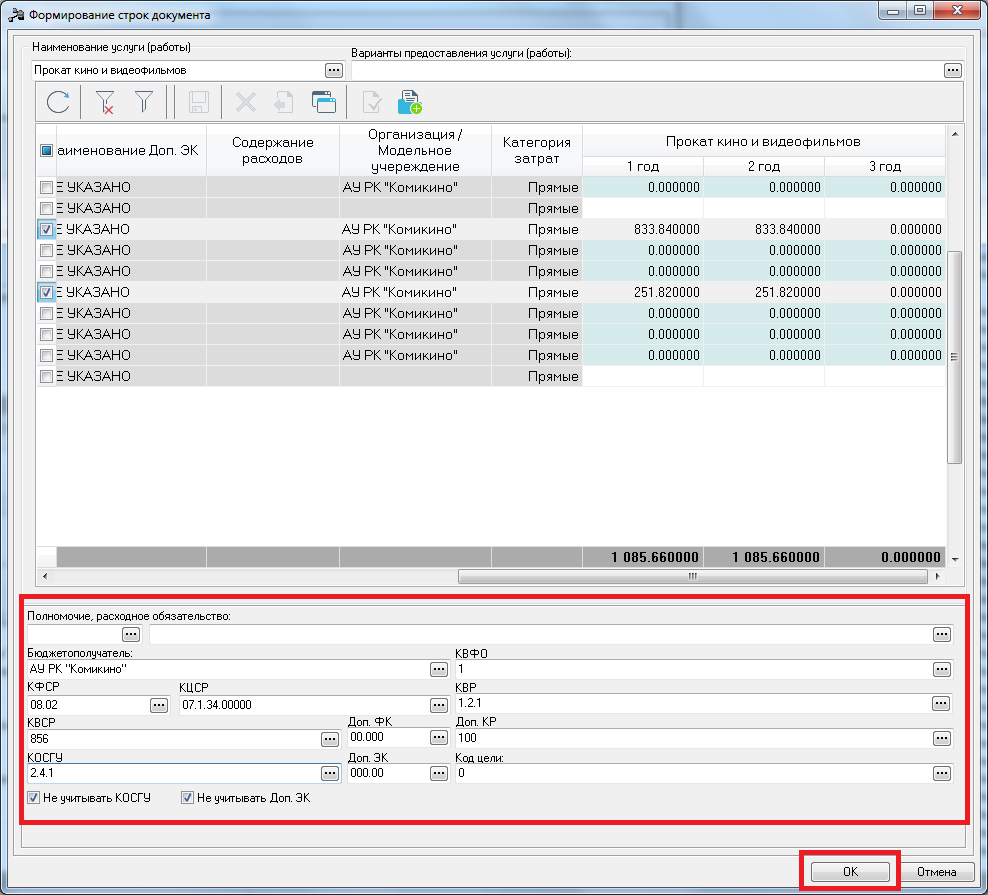
При выборе услуги в табличную часть подтягиваются все компоненты, по которым сделан расчет.
Очень важно!!! По расчетам базовых нормативов, необходимо выбирать компоненты в разрезе Групп учреждений, а по Индивидуальным расчетам – компоненты, которые заведены по Организации.
Выбираем необходимые компоненты, проверяем данные в нижней части окна:
- Бюджетополучатель (необходимо, чтобы стояла актуальная организация);
- Заполняем все коды (КВФО, КФСР, КЦСР, КВР, КВСР, Доп. ФК, Доп. КР, Доп. ЭК, КОСГУ выбираем «241»);
и нажимаем на кнопку «Ок»:
Суммы по «Нормативно-подушевому методу» в ЭД Бюджетная заявка подтянулись:

Если необходимо завести суммы по нескольким услугам (работам) для данной организации, необходимо снова нажать на кнопку «Добавить строки» и выбрать компоненты уже по другой услуге (работе).

|
Из за большого объема этот материал размещен на нескольких страницах:
1 2 3 4 5 6 7 8 9 |
