

Партнерка на США и Канаду по недвижимости, выплаты в крипто
- 30% recurring commission
- Выплаты в USDT
- Вывод каждую неделю
- Комиссия до 5 лет за каждого referral
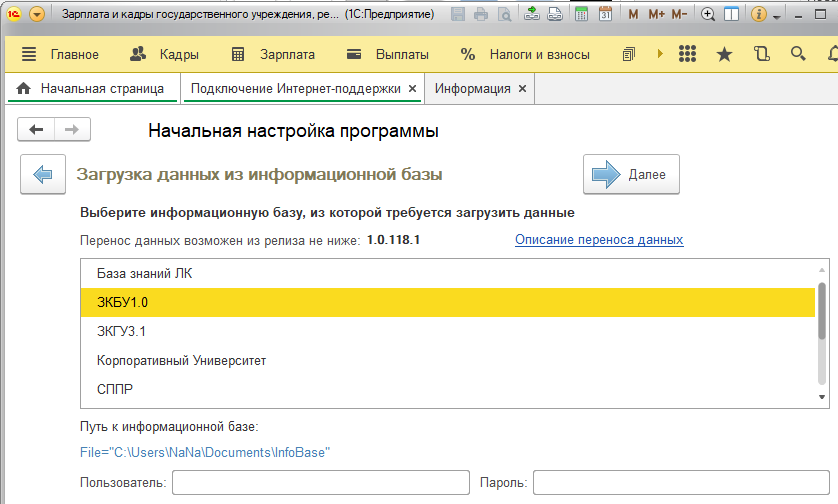
В нижней части окна ввести имя пользователя и пароль для доступа к выделенной базе, из которой будет выполнен перенос. Нажать кнопку «Далее».
В окне «Настройка загрузки данных из информационной базы» указать месяц начала эксплуатации «Январь 2018» и нажать кнопку «Далее» (рис. 23):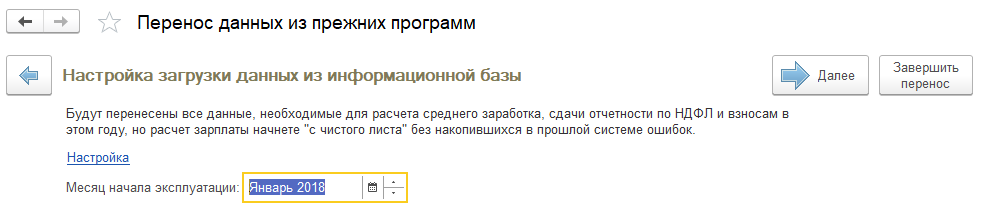
Нажать кнопку «Далее».
В следующем окне нажать кнопку «Загрузить данные» (рис. 24):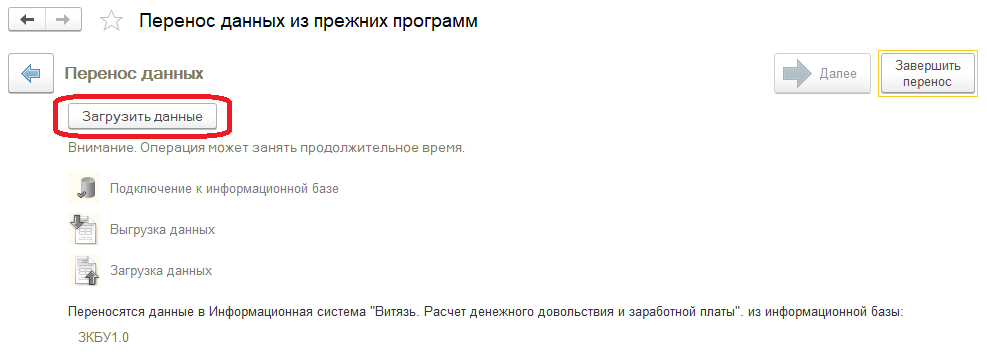
Программа произведет подключение к базе-источнику и выполнит загрузку данных.
ВАЖНО! Если объем данных в базе-источнике достаточно большой, то перенос может занять значительное время. Закрывать программу во время процесса не рекомендуется.
При успешном завершении переноса программа выдаст сообщение «Перенос данных прошел успешно» (рис. 25):
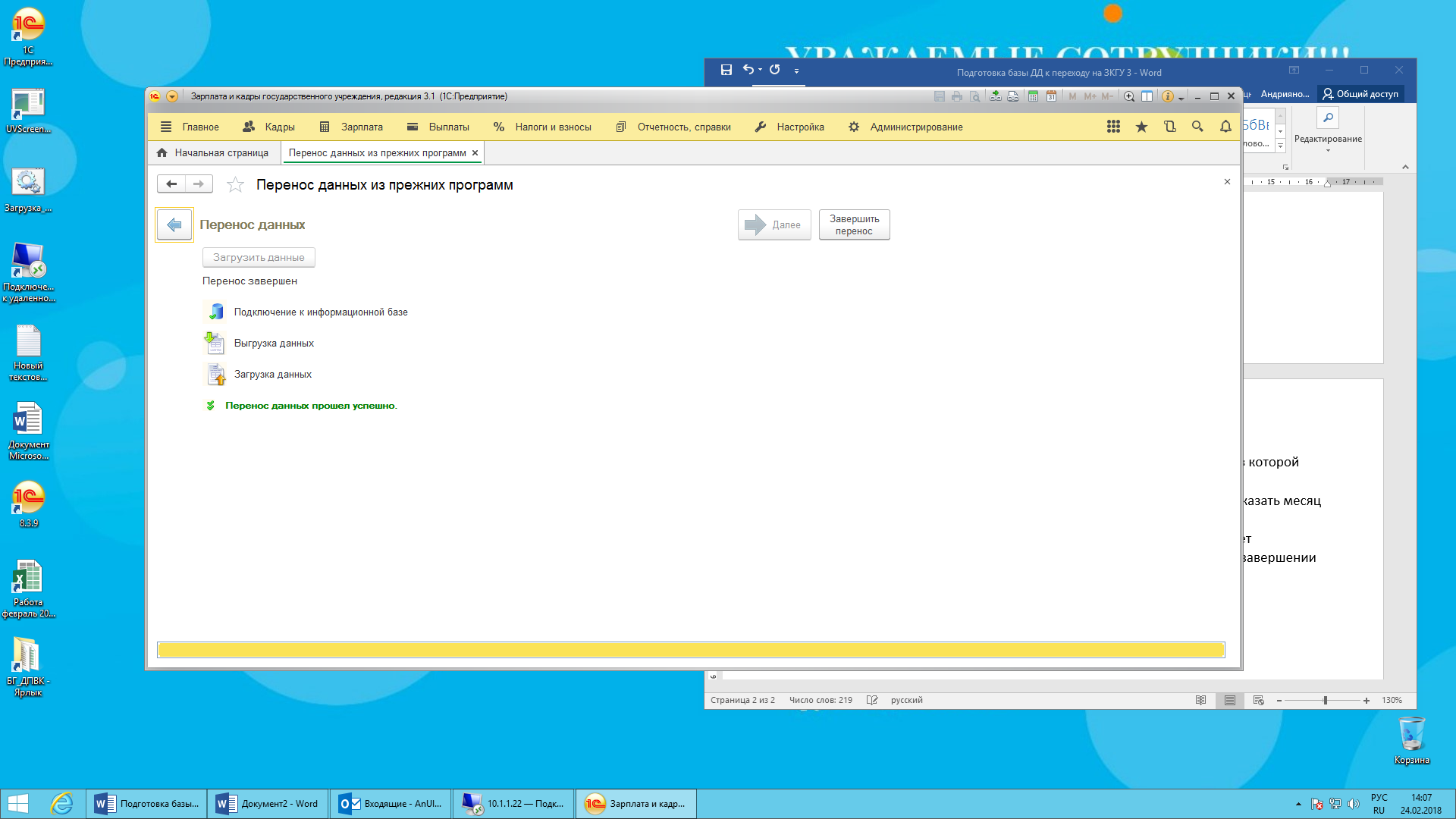
Нажать кнопку «Завершить перенос»
В следующем окне «Особенности использования программы», по умолчанию будет установлен флаг для тех категорий сотрудников, для которых необходимо вести учет в программе. Программа автоматически ставит флаг на тех пунктах, по которым велся учет в базе-источнике.Программа, одновременно поддерживает ведение учета по нескольким категориям сотрудников:
- гражданские сотрудники; военнослужащие; государственные служащие.
При выборе одной из категорий, в программе будут доступны соответствующие документы для организации учета.

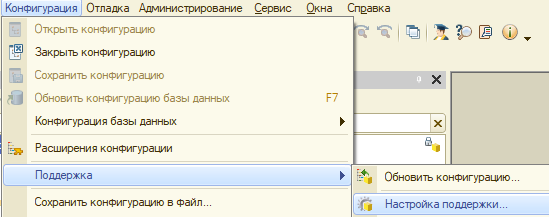
В окне настройки поддержки необходимо нажать на кнопку «Включить возможность изменения» (рис. 28):
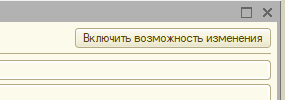
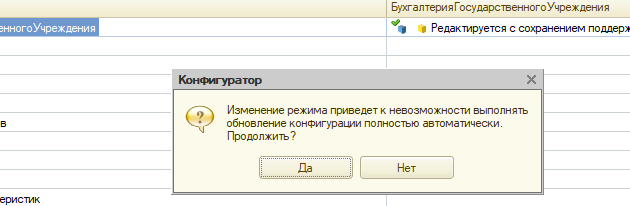
В окне настройки необходимо переключить значение в положение «Объект поставщика снят с поддержки» для групп «Объекты с правилом «Изменения разрешены» и «Объекта с правилом «Изменения не рекомендуются» (рис. 30):
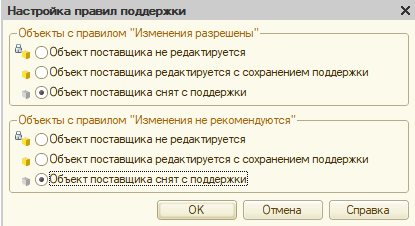
После установки переключателей необходимо нажать «ОК», запустится процесс снятия конфигурации с поддержки.
После того, как процесс снятия с поддержки конфигурации будет завершен, окно настройки поддержки будет выглядеть так (рис. 31):
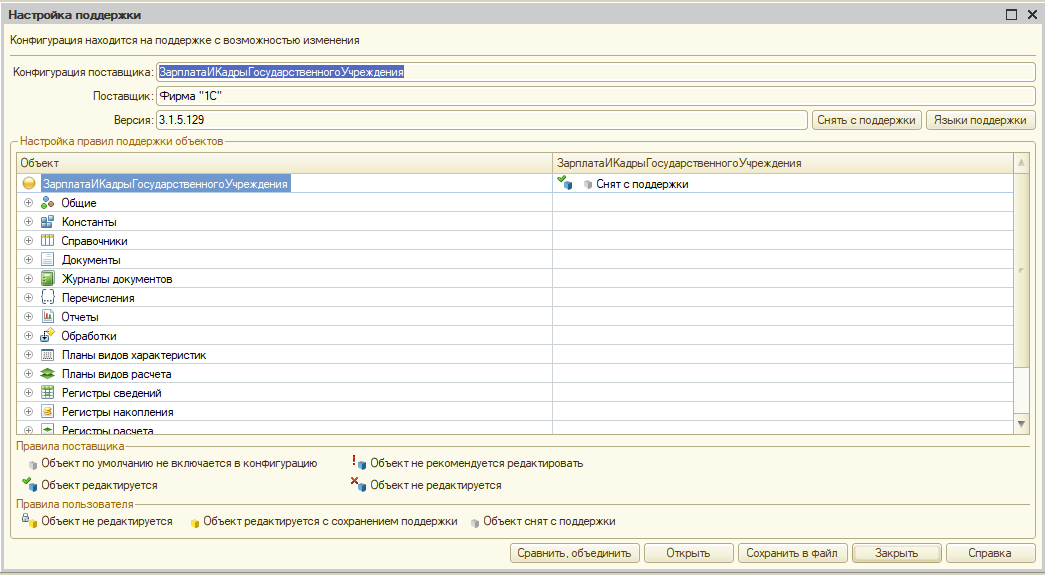
Окно настройки можно закрыть.
Далее необходимо загрузить конфигурацию, для этого в меню «Конфигурация» выбрать «Загрузить конфигурацию из файла…» (рис. 32):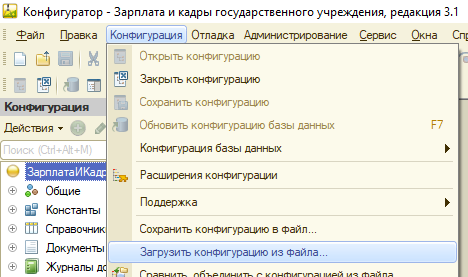
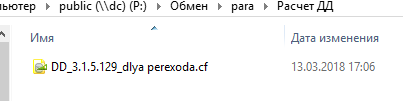
Нажать «Открыть».
После загрузки конфигурации появится сообщение «Выполнена полная загрузка конфигурации», для обновления конфигурации базы данных нажать «Да» (рис. 34):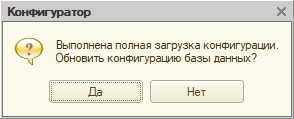
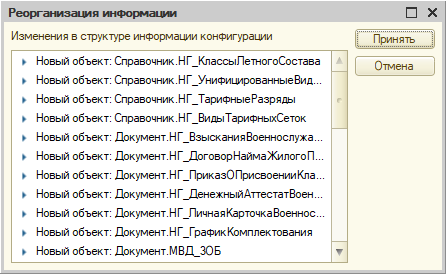
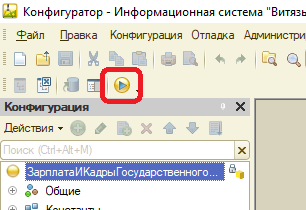 (рис. 36) или закрыть конфигуратор.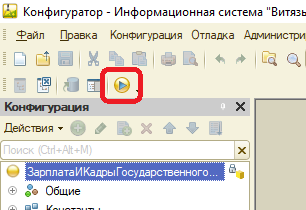


Документы сгруппированы по подразделениям, в разрезе которых велся учет в базе-источнике. Результат текущей штатной расстановки можно будет проверить путем формирования отчета «Штатная расстановка». Отчет расположен в разделе «Кадры» – «Кадровые отчеты» – «Штатная расстановка».
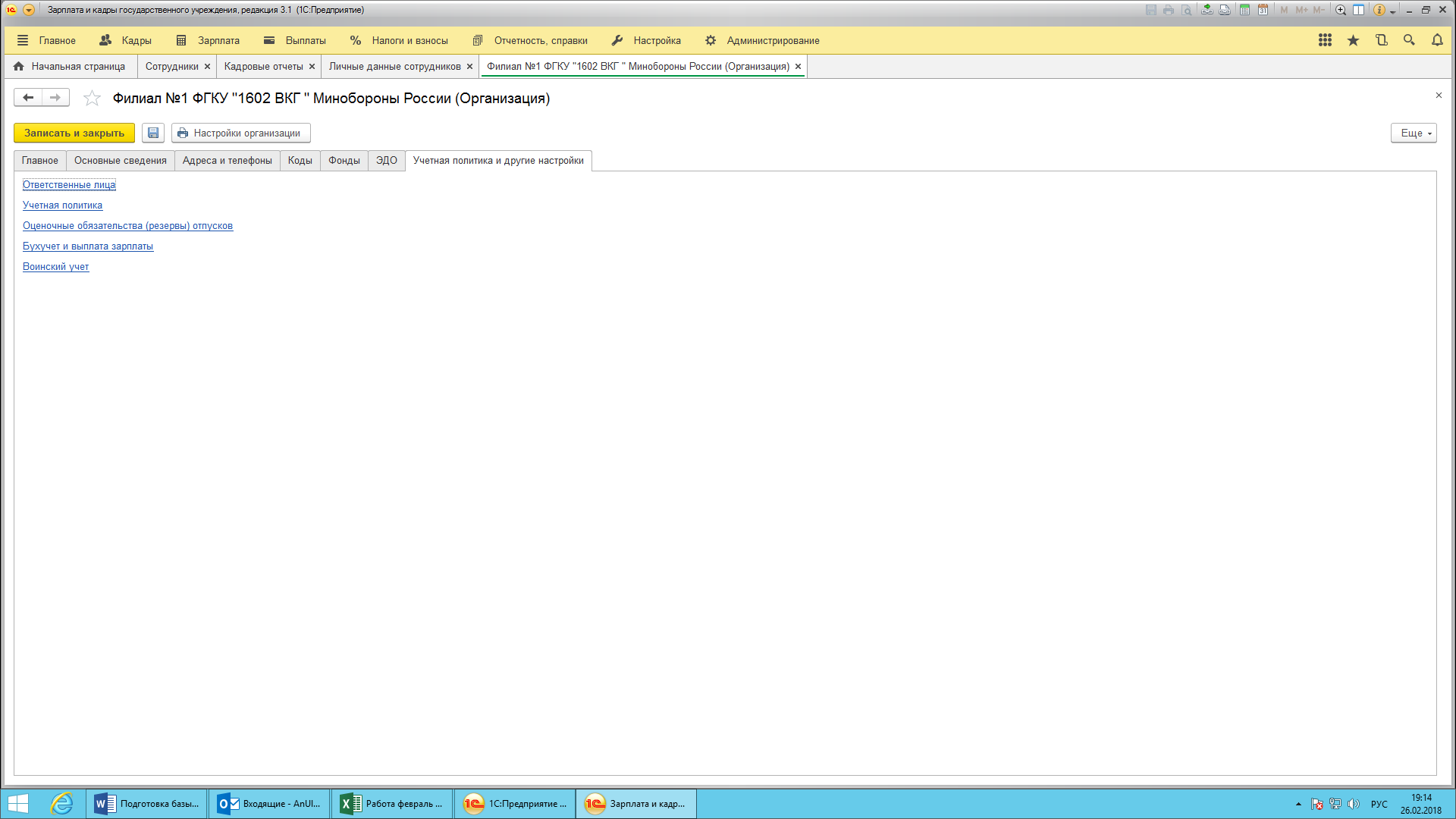
Список перенесенных сотрудников и их личные данные можно проверить с помощью отчетов «Личные данные сотрудников» или «Штатные сотрудники». Отчеты расположены в разделе «Кадры» – «Кадровые отчеты». Настройки параметров учета можно проверить в разделе «Настройка» пункты «Расчет зарплаты» и «Кадровый учет». Основные сведения по организации и учетную политику можно проверить в разделе «Настройка» – «Реквизиты организации» (рис. 39):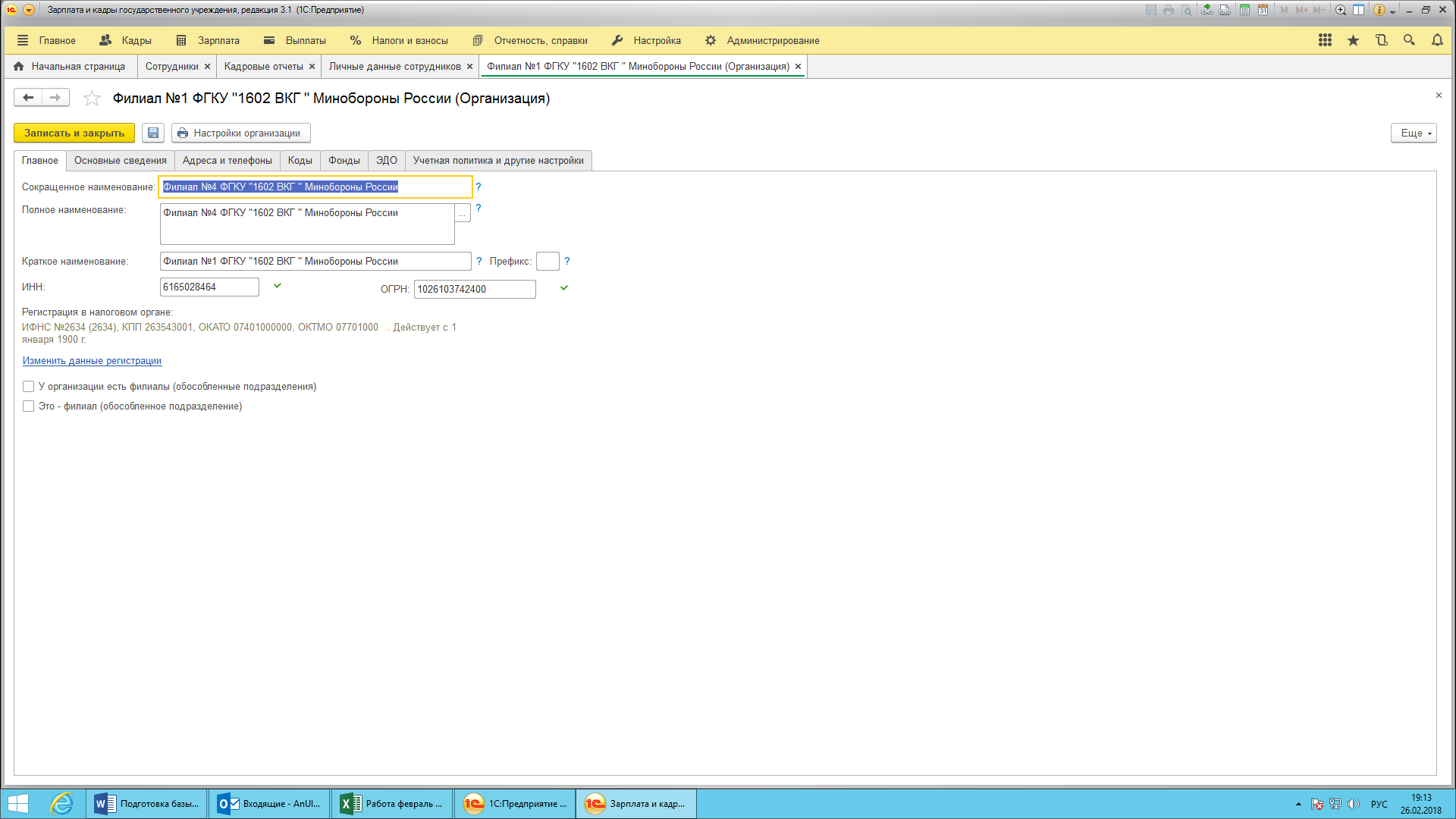

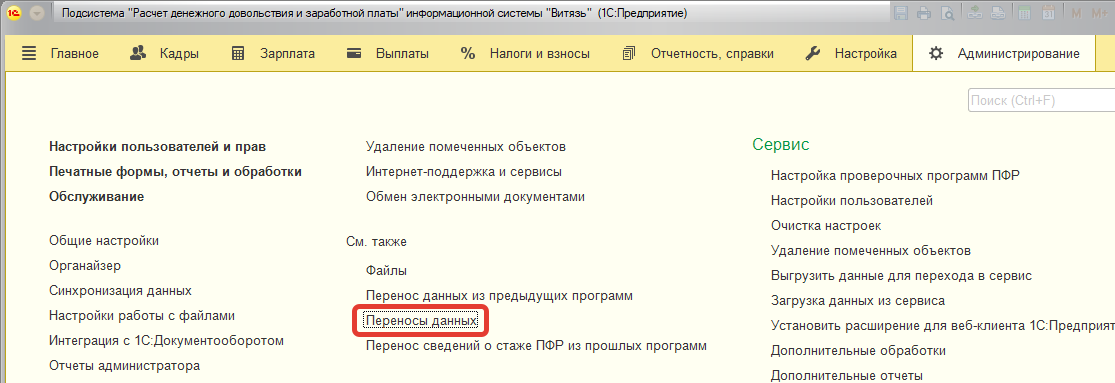
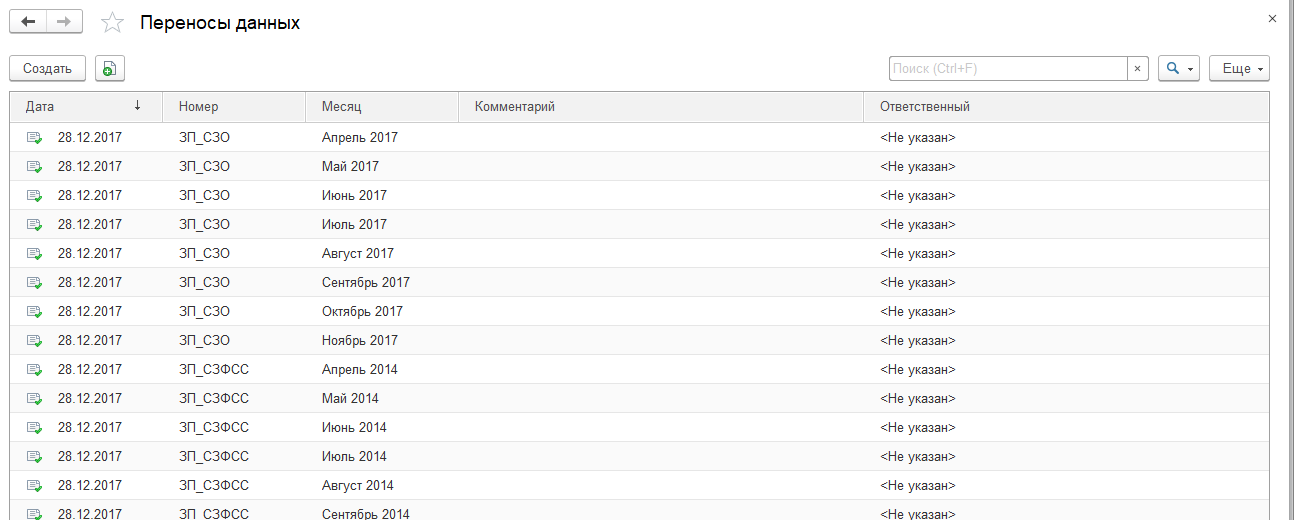
В документы с номером ЗП_СЗО перенесены данные для расчета среднего заработка для отпусков и командировок. В документы с номером ЗП_СЗФСС перенесены данные для расчета среднего заработка для больничных листов (рис. 43):
Проверить корректность расчета среднего заработка возможно путем формирования документов («Отпуск», «Командировка», «Больничный лист») в двух базах (базе-источнике редакции 1.0 и получившейся базе редакции 3.1).
После переноса данных в обязательном порядке следует произвести индексацию денежного довольствия по состоянию на 01.01.2018 г. Переход из «1С:ЗКГУ» редакции 3.1Для осуществления перехода необходимо выполнить следующее:
Загрузить в развернутую на этапе 1.3 пустую базу архив, который был создан в пункте 1.1. Для этого необходимо зайти в пустую базу в режиме «Конфигуратор» (рис. 15)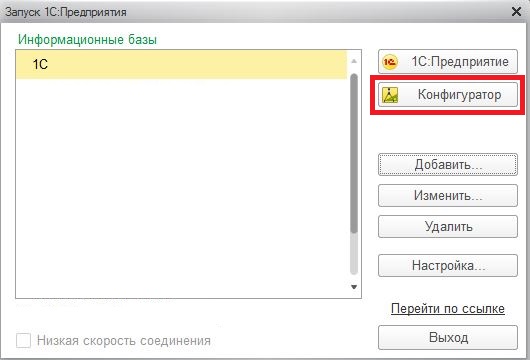
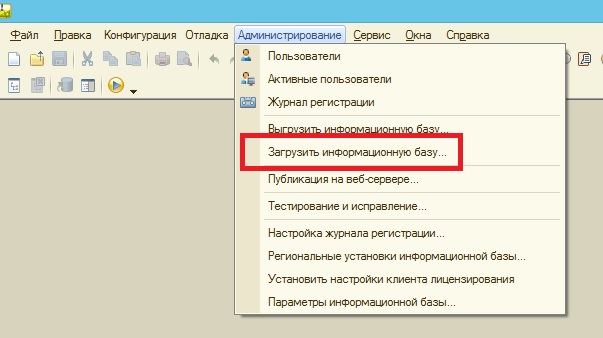
После чего в открывшемся окне выбрать созданный на этапе 1.1 архив информационной базы. После окончания загрузки будет развернута копия текущей информационной базы, в которой и будет производиться дальнейшая работа.
Первым этапом необходимо обновить текущий программный продукт до типовой версии 3.1.5.129. В случае отсутствия, для получения дистрибутивов обновления, необходимо написать письмо на электронную почту *****@***ru. Письмо должно содержать информацию об учреждении и номере версии текущей рабочей базы. В ответ на такой запрос будут направлены дистрибутивы пропущенных версий, а также инструкция по обновлению. Конкретный номер версии можно узнать в п. 1.4 данной инструкции. После установки актуальной версии необходимо запустить рабочую базу в режиме «Конфигуратор». Находясь в режиме конфигуратора, необходимо убедиться в том, что дерево конфигурации открыто (рис. 46):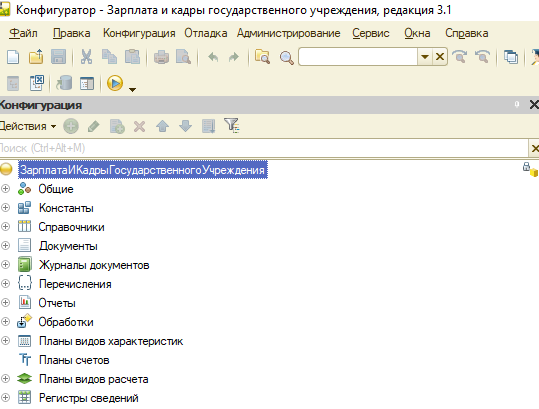

|
Из за большого объема этот материал размещен на нескольких страницах:
1 2 3 4 5 |
