

Партнерка на США и Канаду по недвижимости, выплаты в крипто
- 30% recurring commission
- Выплаты в USDT
- Вывод каждую неделю
- Комиссия до 5 лет за каждого referral
- гражданские сотрудники; военнослужащие; государственные служащие.
При выборе одной из категорий, в программе будут доступны соответствующие документы для организации учета.
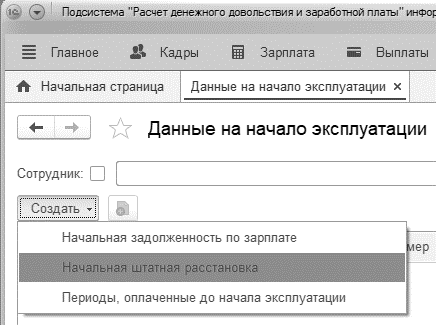
Дальнейший список настроек зависит от установленного реквизита в п. 4.4. Если какая-либо настройка параметров учета не будет установлена, ее можно будет включить в любой момент ведения учета через раздел «Настройка» в пунктах «Расчет зарплаты» и «Кадровый учет». Завершающим этапом является проверка корректности переноса данных. После перехода на редакцию 3.1 следует проверить перенесенные данные. Для этого: Текущая штатная расстановка переносится в документы «Начальная штатная расстановка» (раздел «Главное» – «Данные на начало эксплуатации» – «Начальная штатная расстановка») (рис. 71):
Документы сгруппированы по подразделениям, в разрезе которых велся учет в базе-источнике. Результат текущей штатной расстановки можно будет проверить путем формирования отчета «Штатная расстановка». Отчет расположен в разделе «Кадры» – «Кадровые отчеты» – «Штатная расстановка».
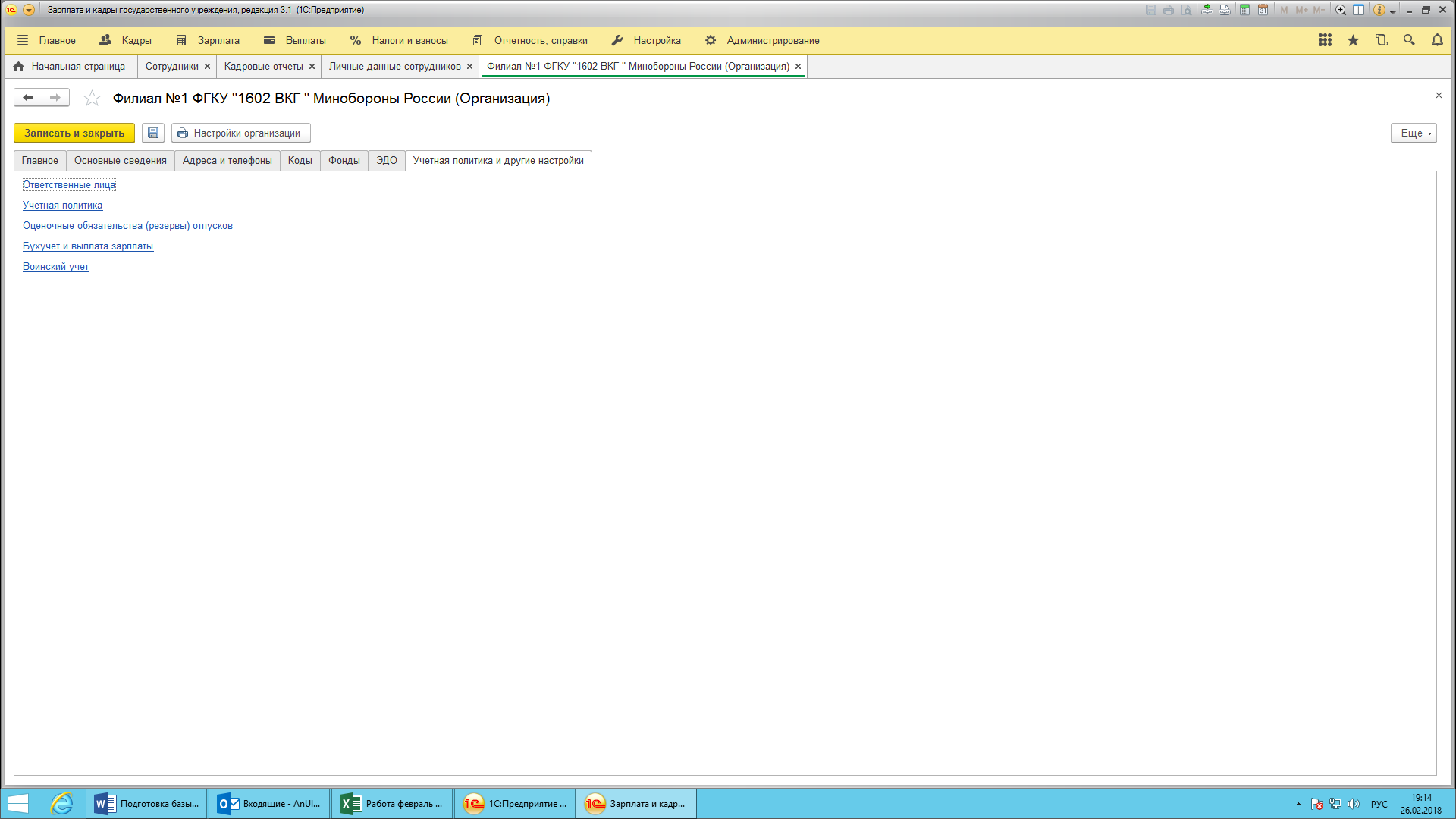
Список перенесенных сотрудников и их личные данные можно проверить с помощью отчетов «Личные данные сотрудников» или «Штатные сотрудники». Отчеты расположены в разделе «Кадры» – «Кадровые отчеты». Настройки параметров учета можно проверить в разделе «Настройка» пункты «Расчет зарплаты» и «Кадровый учет». Основные сведения по организации и учетную политику можно проверить в разделе «Настройка» – «Реквизиты организации» (рис. 72):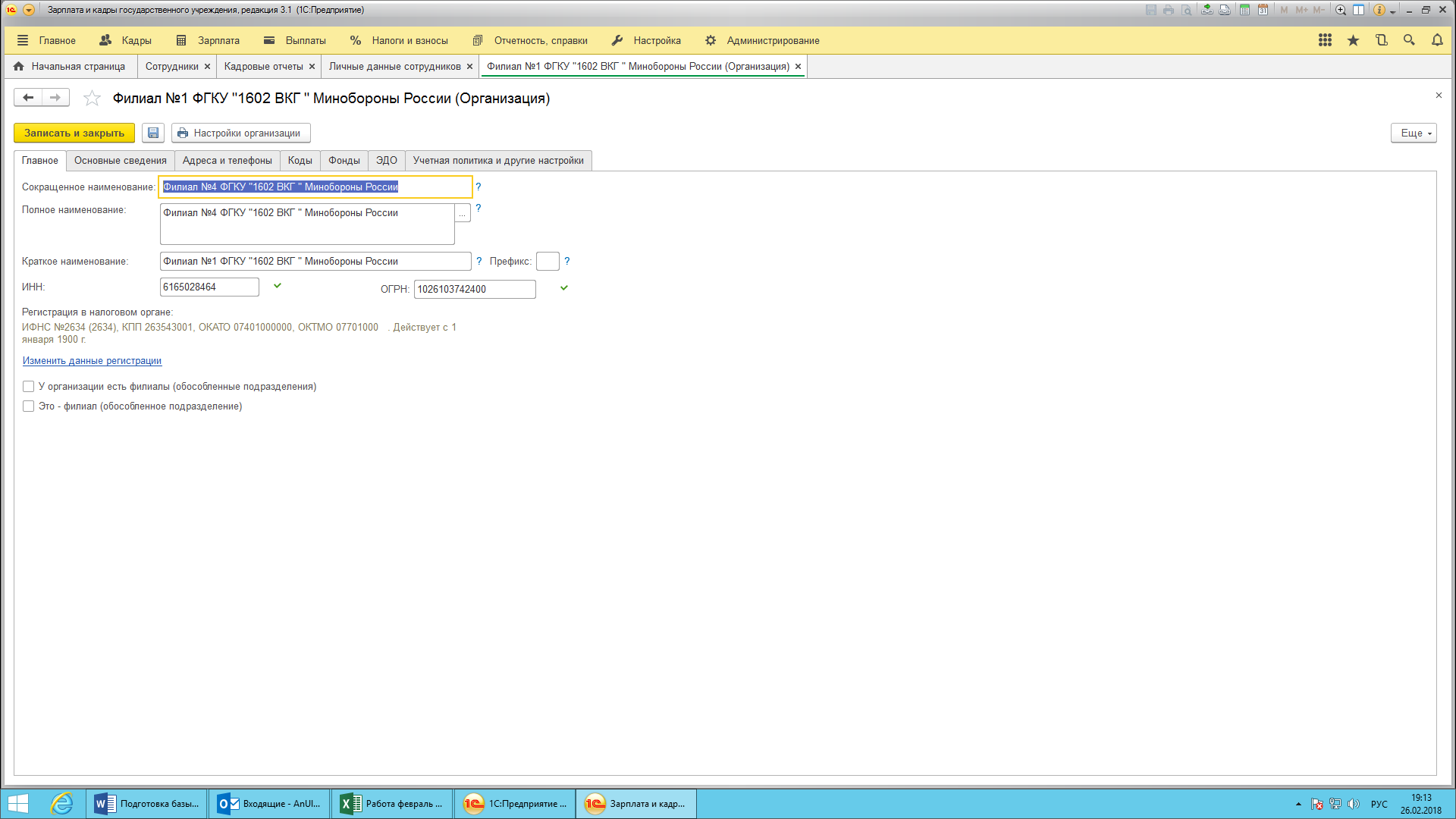

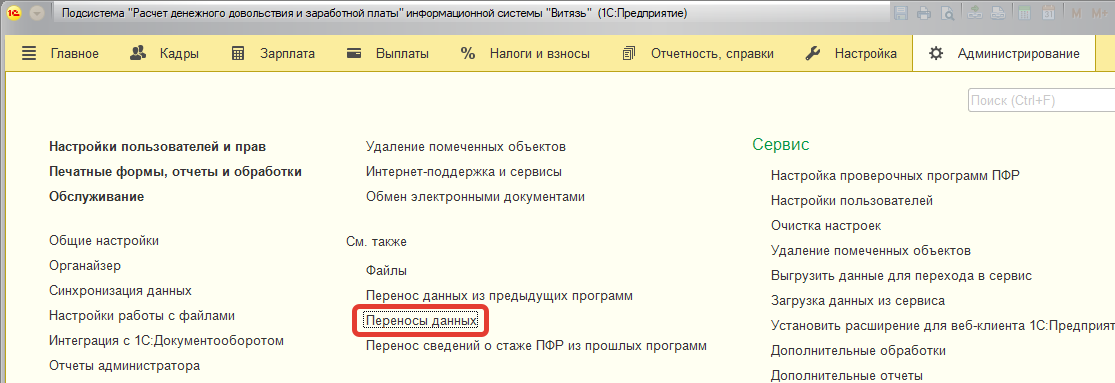
В документы с номером ЗП_СЗО перенесены данные для расчета среднего заработка для отпусков и командировок. В документы с номером ЗП_СЗФСС перенесены данные для расчета среднего заработка для больничных листов (рис. 76):
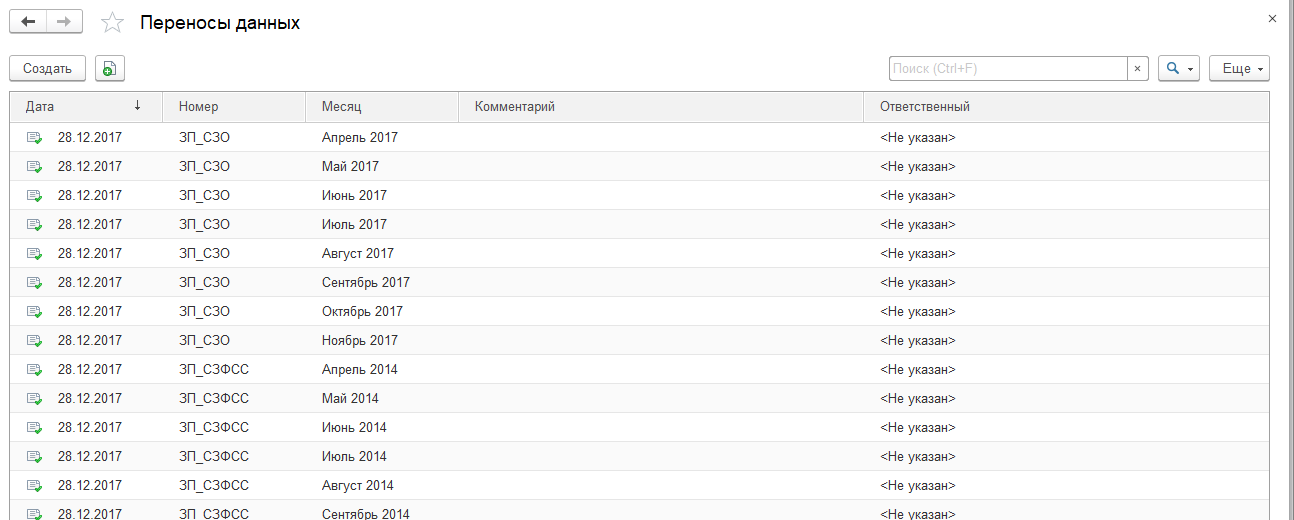
Проверить корректность расчета среднего заработка возможно путем формирования документов («Отпуск», «Командировка», «Больничный лист») в двух базах (базе-источнике редакции 1.0 и получившейся базе редакции 3.1).
После переноса данных в обязательном порядке следует произвести индексацию денежного довольствия по состоянию на 01.01.2018 г. Переход не из 1СДля осуществления перехода необходимо выполнить следующее:
Скачать с сайта obvv. ru пустую базу подсистемы «Расчет денежного довольствия и заработной платы» версии 3.1.5.129. Она размещена в разделе «Подсистемы ИС «Витязь» - «Расчет денежного довольствия и заработной платы» - «Версии» - «Релиз ИС «Витязь» Расчет денежного довольствия и заработной платы. Пустая база версии 3.1.5.129 для перехода в ИС «Витязь». Для доступа к данному разделу необходимо зайти на сайт под своими авторизационными данными.Также необходимо скачать с сайта «Руководство пользователя подсистемы «Расчет денежного довольствия и заработной платы», версия 3.1.5.129». Оно размещено на сайте obvv. ru в разделе «Подсистемы ИС «Витязь» - «Расчет денежного довольствия и заработной платы» - «Документация».
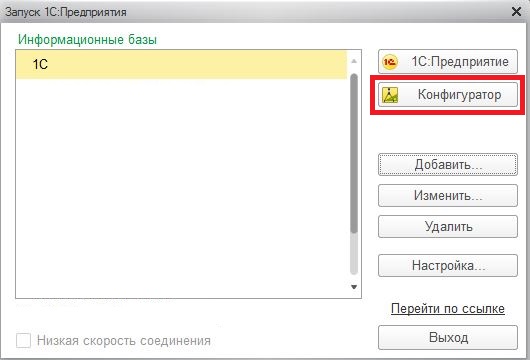
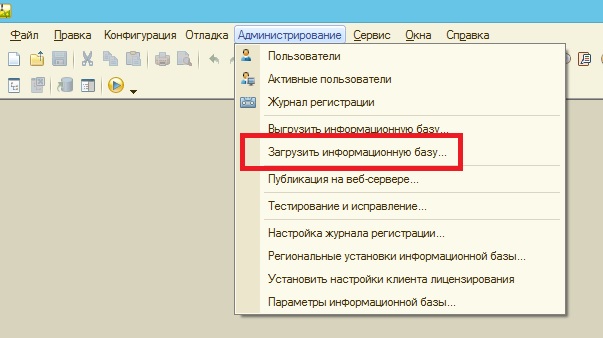
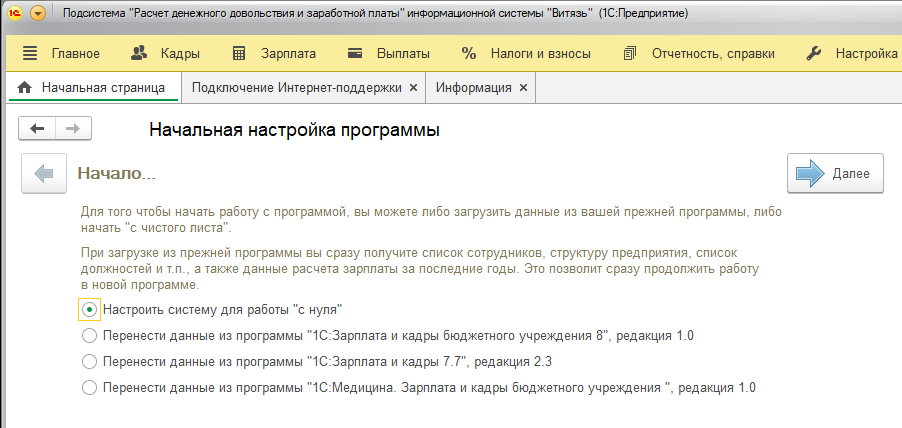
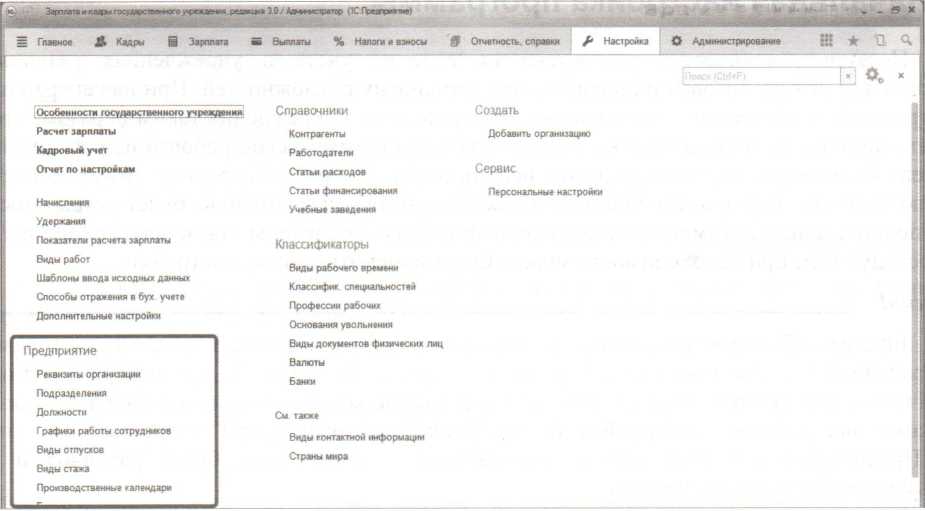
После использования помощника «Начальная настройка программы» при необходимости настройки можно уточнить в разделе «Настройка». Далее при начале работы с программой выполняются следующие действия:
Настройка особенностей программы, определяющая полноту использования ее возможностей (включение дополнительного специализированного функционала), если предполагается использовать программу для следующих ситуаций: расчета денежного содержания государственных служащих, расчета денежного содержания муниципальных служащих, расчета зарплаты в медицинском учреждении, расчета зарплаты в образовательном учреждении высшего и среднего профессионального образования (рис. 80):
Настройка кадрового учета и расчета заработной платы всех учреждений программы (подробно описано в Руководстве пользователя в разделе 2.2 (стр. 55), (рис. 81):

Настройка начислений и удержаний (подробно описано в Руководстве пользователя в разделе 2.3 (стр. 69), (рис. 82):
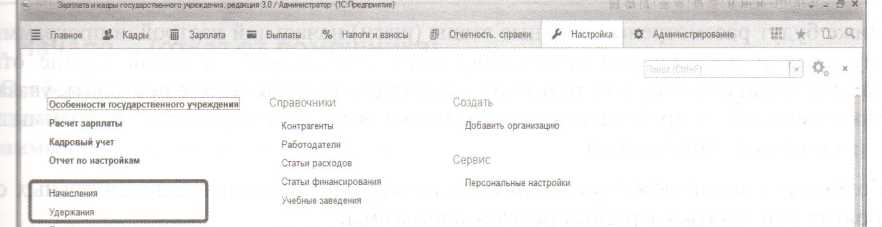
Настройка сведений об учреждении (подробно описано в Руководстве пользователя в разделе 3 (стр. 135), (рис. 83):
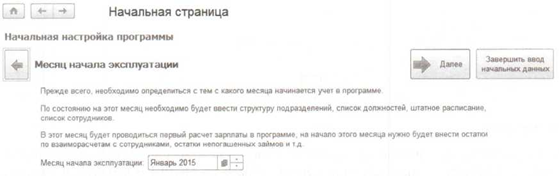
Далее необходимо осуществить ввод начальных данных. Ввод начальных данных возможен двумя вариантами: с помощью стартового помощника или вручную. Ввод начальных данных с помощником «Начальная настройка программы». Если на последнем шаге работы помощника после применения настроек выбрать вариант "Приступить к вводу данных", то стартовый помощник предложит пошагово заполнить данные по начальным остаткам. Такой вариант подойдет для некрупного учреждения. На первом шаге ввода данных предлагается выбрать месяц первого расчета зарплаты в программе (рис. 84):
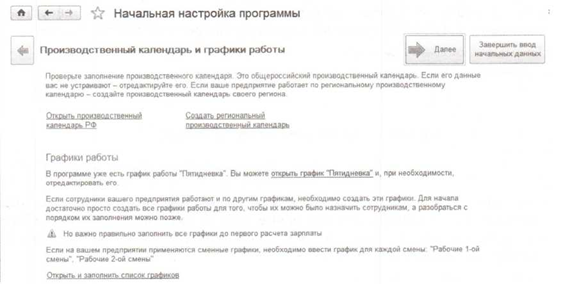
Далее предлагается уточнить норму рабочего времени: производственный календарь и графики работы (рис. 85):
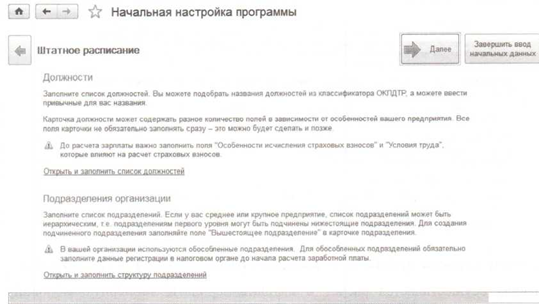
Далее предлагается ввести список подразделений и должностей и составить штатное расписание (рис. 86):
Далее рекомендуется настроить список сотрудников и заполнить данные об их рабочих местах на первое число выбранного месяца расчета (используется документ "Данные на начало эксплуатации программы") (рис. 87):
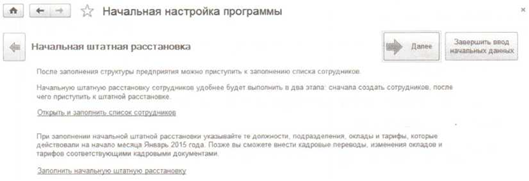
Далее при необходимости следует ввести начальную задолженность по зарплате (используется документ "Начальные задолженности по зарплате"), (рис. 88):

- Список подразделений в разделе «Настройка / Подразделения» или «Кадры / Подразделения» (подробно описано в Руководстве пользователя в разделе 6.1 (стр. 176)); Должности, на которые будут приниматься сотрудники в разделе «Настройка /Должности» или «Кадры / Должности» (подробно описано в Руководстве пользователя в разделе 6.2 (стр. 181)); Графики работы в разделе «Настройка / Графики работы» (подробно описано в Руководстве пользователя в разделе 5.2 (стр. 159)); Штатное расписание в разделе «Кадры / Штатное расписание» (подробно описано в Руководстве пользователя в разделе 6.3 (стр. 184)); Список физических лиц, их личные данные в разделе «Кадры / См. также / Физические лица» (подробно описано в Руководстве пользователя в разделе 7 (стр. 214)); Список сотрудников в разделе «Кадры / Сотрудники» (подробно описано в Руководстве пользователя в разделе 7 (стр. 214));
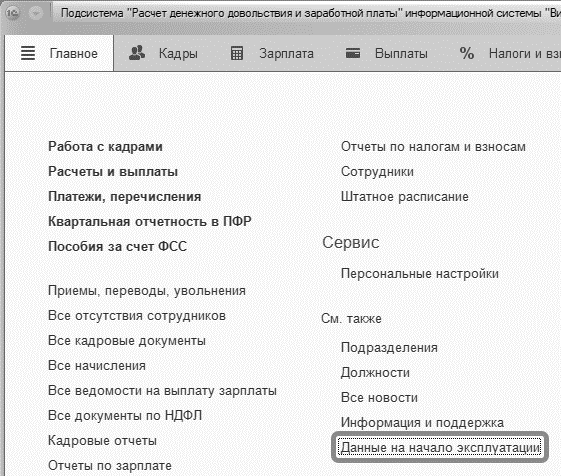
Ввод начальных данных вручную осуществляется в разделе «Главное / Данные на начало эксплуатации» (рис. 89):

|
Из за большого объема этот материал размещен на нескольких страницах:
1 2 3 4 5 |
