- 30% recurring commission
- Выплаты в USDT
- Вывод каждую неделю
- Комиссия до 5 лет за каждого referral
Определение текущего состояния До выполнения каких-либо манипуляций необходимо сделать архивную копию текущей информационной базы. Если у вас используется программные продукты 1С, то для этого необходимо: Запустить текущую информационную базу в режиме «Конфигуратор» (рис. 1) 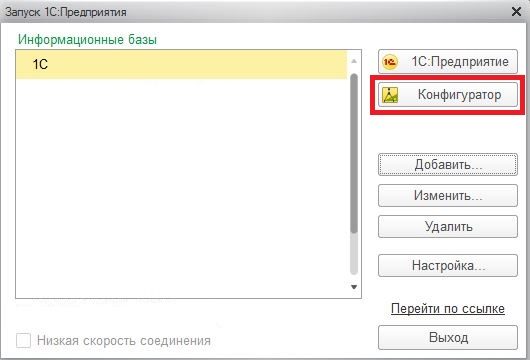
Запуск в режиме «Конфигуратор». Далее перейти в пункт меню «Администрирование» - «Выгрузить информационную базу» (рис. 2): 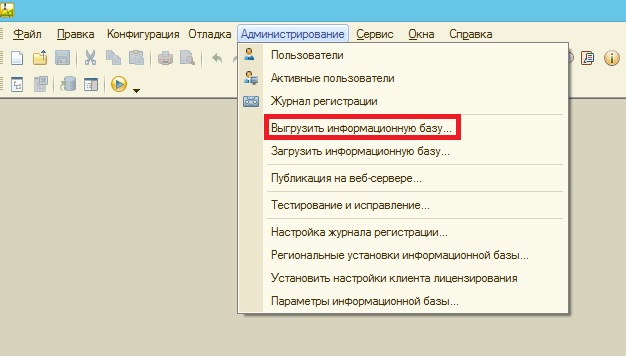
Выгрузка информационной базы. Далее необходимо указать каталог на компьютере, куда будет сохранен архив. Внимание: данные действия выполняются только в монопольном режиме (1 пользователь в базе)! По завершению архивирования в указанном каталоге будет содержаться архивная копия вашей текущей учетной системы. Если вы используете любые другие программные продукты, то необходимо сделать архивную копию средствами применяемых программных продуктов. Инструкция для выполнения этих действий, как правило, размещена в руководстве администратора данных систем. Далее необходимо развернуть пустую базу, в которую будут перенесены результаты переноса данных. Для этого необходимо: На компьютере необходимо создать каталог (папку) где будет храниться будущая база (рис. 3): 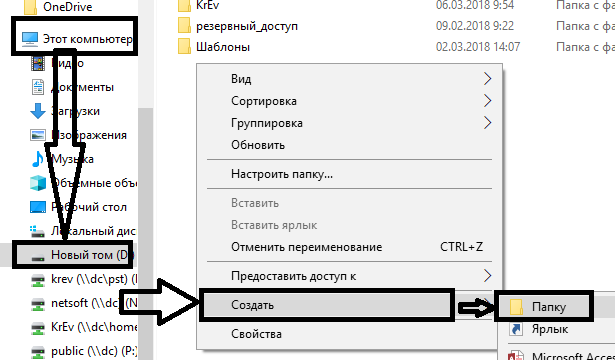
Создание папки. Можно задать любое имя для папки с базой данных, главное, необходимо запомнить где она сохранена и как названа, так как на следующем этапе необходимо будет указать путь доступа к этой папке.
Запустить ярлык 1С с рабочего стола (рис. 4) 
Ярлык 1С. В появившемся окне выбрать пункт «Добавить» (рис. 5): 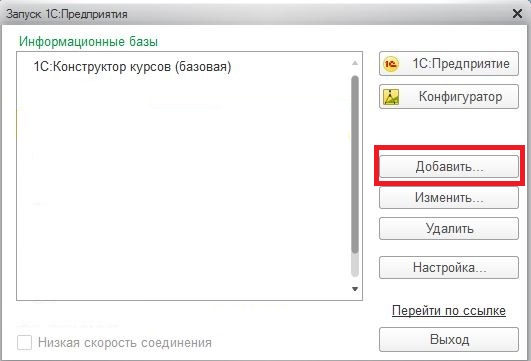
Добавление базы. В появившемся окне оставить значение по умолчанию – «Создание новой информационной базы» и нажать кнопку «Далее>» (рис. 6) 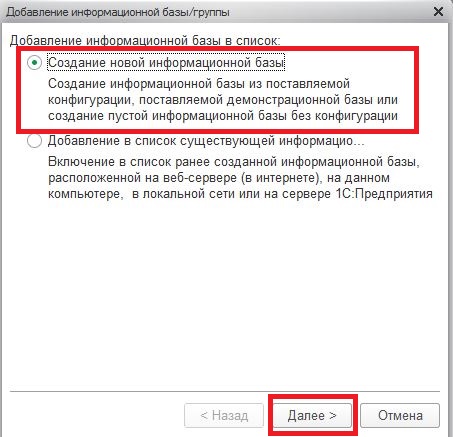
Создание новой базы. В появившемся окне оставить значение по умолчанию – «Создание информационной базы без конфигурации...» и нажать кнопку «Далее>» (рис. 7): 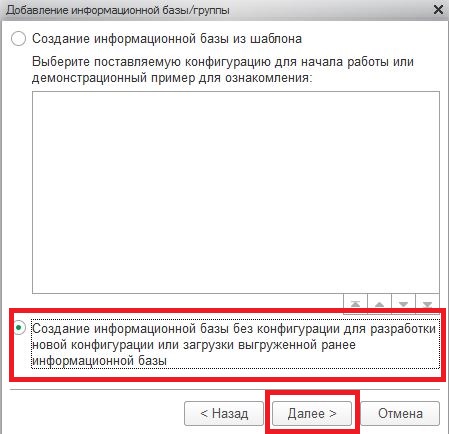
Создание базы без конфигурации. Далее необходимо ввести имя информационной базы и выбрать способ ее размещения – в файловом режиме на локальном компьютере или в серверном режиме на сервере (рис. 8): 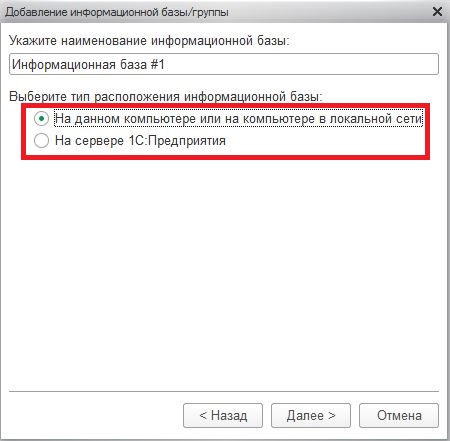
Выбор способа размещения базы. В зависимости от выбранного значения в предыдущем пункте внешний вид настроек в следующем окне будет различным: если был выбран файловый режим, то необходимо указать созданную в п. 1.3.1 папку на компьютере, где будет размещена информационная база (рис. 9) и нажать «Далее>». Обращаем внимание, что для доступа пользователей в базу по сети, папка, где размещена информационная база, также должна быть доступна по сети для указанных пользователей. 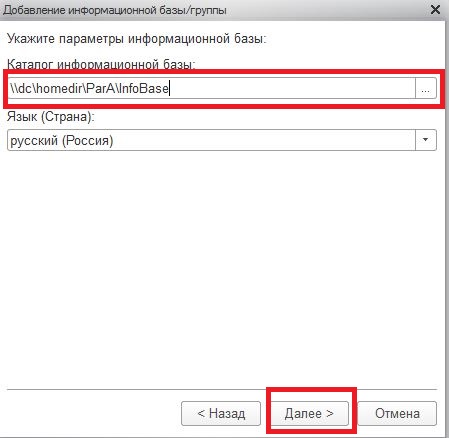
Файловый режим. В случае, если был выбран серверный режим, то окно будет выглядеть следующим образом (рис. 10). Необходимо указать настройки серверного режима и нажать «Далее>». Данные настройки рекомендуется выполнять под контролем специалистов. 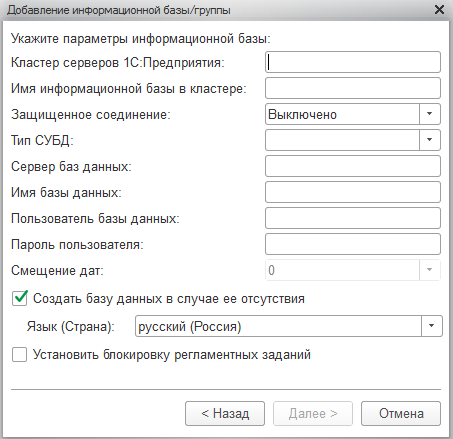
Настройки серверного режима. В следующем окне настройки менять нет необходимости, нажимаем кнопку «Готово» и информационная база будет создана (рис. 11). 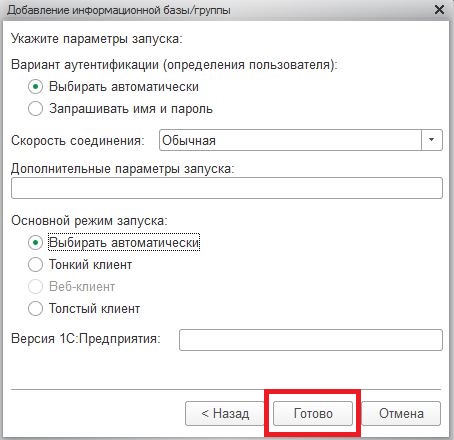
Завершение настройки. Далее необходимо определить используемый программный продукт. Если используется программы 1С, то выполняем следующее: заходим в пункт меню «Справка» - «О программе». Будет выведено окно со справочной информацией (рис. 12): 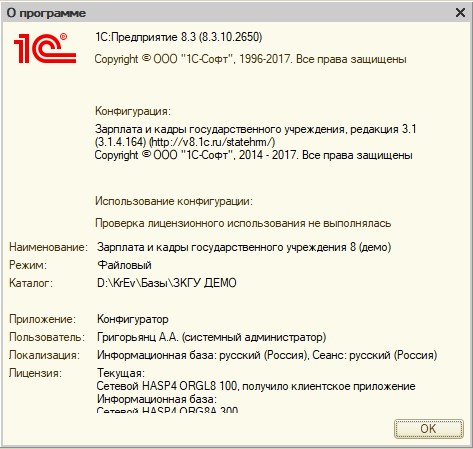
Справочная информация типового программного продукта 1С. Если в окне указана фраза «Зарплата и кадры бюджетного учреждения» и далее «редакция 1.0», значит для выполнения перехода в ИС «Витязь» переходим в раздел 2 данного документа. Если будет указано «Зарплата и кадры государственного учреждения» и далее «редакция 3.1», то переходим в раздел 3 данного документа.
Если окно со справочной информацией выглядит следующим образом (рис. 13), то это означает, что вы используете подсистему «Расчет денежного довольствия и заработной платы» ИС «Витязь», но редакции 1.0. Для перехода необходимо обратиться в раздел 4 данного документа.
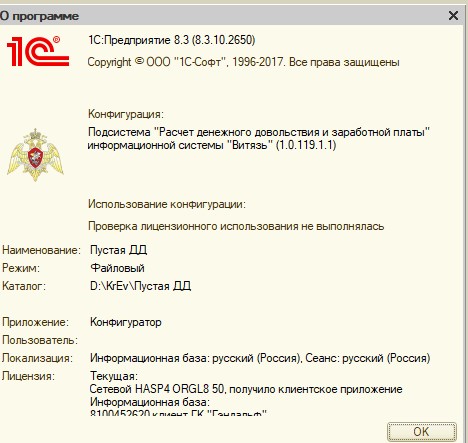
Справочная информация подсистемы «Расчет денежного довольствия и заработной платы» редакции 1.0. Если окно со справочной информацией выглядит следующим образом (рис. 14), значит переход в подсистему «Расчет денежного довольствия и заработной платы» ИС «Витязь» был выполнен ранее, дальнейшие действия не требуются.
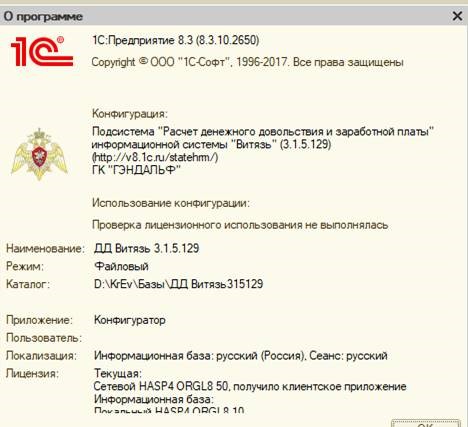
Справочная информация подсистемы «Расчет денежного довольствия и заработной платы» редакции 3.1. В случае если вы используете другие программные продукты (Парус, Камин или иные), то для выполнения перехода необходимо перейти в раздел 5 настоящего документа.
Переход из «1С:ЗКБУ» редакции 1.0 Для осуществления перехода необходимо выполнить следующее:
Загрузить в развернутую на этапе 1.3 пустую базу архив, который был создан в пункте 1.1. Для этого необходимо зайти в пустую базу в режиме «Конфигуратор» (рис. 15) 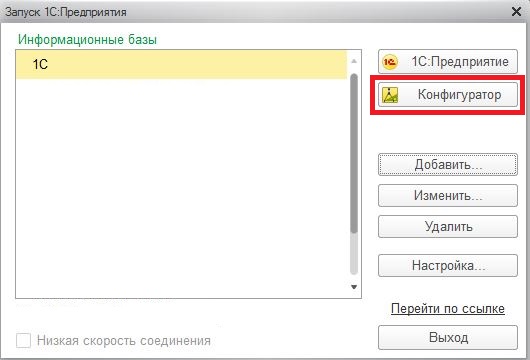
Режим «Конфигуратор». В открывшемся окне выбрать пункт меню «Администрирование» - «Загрузить информационную базу» (рис. 16) 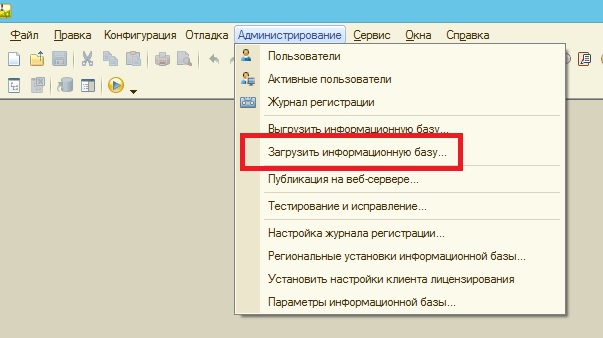
Загрузка информационной базы. После чего в открывшемся окне выбрать созданный на этапе 1.1 архив информационной базы. После окончания загрузки будет развернута копия текущей информационной базы, в которой и будет производиться дальнейшая работа.
Первым этапом необходимо обновить текущий программный продукт до актуальной версии, не ниже 1.0.119.1. В случае отсутствия, для получения дистрибутивов обновления необходимо написать письмо на электронную почту *****@***ru. Письмо должно содержать информацию об учреждении и номере версии текущей рабочей базы. В ответ на такой запрос будут направлены дистрибутивы пропущенных версий, а также инструкция по обновлению. Конкретный номер версии можно узнать в п. 1.4 данной инструкции. Далее необходимо открыть обновленную до последней версии информационную базу в режиме «Конфигуратор», в разделе «Администрирование» выбрать пункт меню «Тестирование и исправление» (рис. 17): 
Тестирование и исправление. В окне «Тестирование и исправление информационной базы», в разделе «Проверки и режимы» установить флажки:
Реиндексация таблиц информационной базы; Проверка логической целостности информационной базы; Проверка ссылочной целостности информационной базы; Пересчет итогов.
При этом в пункте «При наличии ссылок на несуществующие объекты» установить переключатель в положение «Очищать ссылки», а в пункте «При частичной потере данных объектов» установить переключатель в положение «Удалять объект» (рис. 18). Нажать кнопку «Выполнить». По завершению процесса закрыть окно.
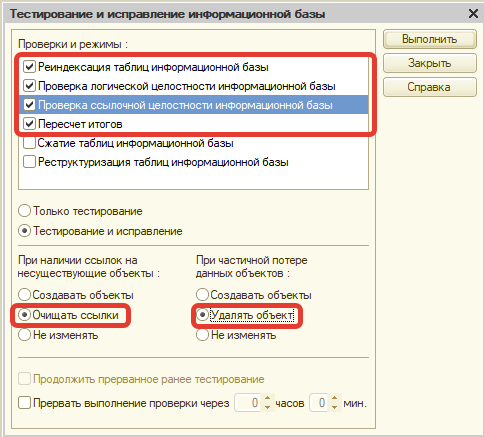
Настройка тестирования и исправления. Далее необходимо открыть эту же базу в режиме «Предприятие» и выполнить следующие настройки в параметрах учета: открыть настройки параметров учета (Вкладка «Учреждение» – ссылка «Параметры учета» или меню «Сервис» – «Параметры учета»); перейти на вкладку «Денежное довольствие»; снять флажки «Вести учет служебного времени военнослужащих» и «Разрешить совместительство военнослужащих» (рис. 19):
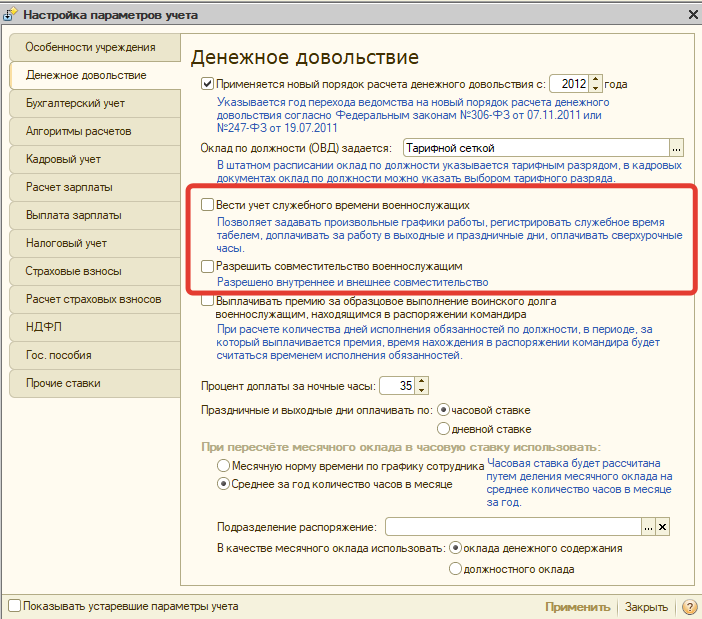
Настройка параметров учета. Примечание. На рабочем месте, где будет происходить перенос, в списке информационных баз должны быть обе базы: база-источник и база-приемник (с которой ведется сейчас работа) (рис. 20):

Список информационных баз. Далее необходимо создать пустую базу подсистемы «Расчет денежного довольствия и заработной платы» редакции 3.1. Для этого: Установить платформу «1С:Предприятие» версии 8.3.10 или выше. Установочные дистрибутивы можно скачать на сайте поддержки obvv. ru, «Подсистемы ИС «Витязь» - «Прочее» - «Платформы 1С». Установка осуществляется стандартным способом установки программ в операционной системе Windows. Далее необходимо развернуть пустую базу, для чего необходимо воспользоваться п. 1.3 настоящей инструкции. Далее необходимо в созданную пустую базу загрузить архив типовой конфигурации «1С:ЗиКГУ» редакции 3.1 и версии 3.1.5.129, скачанный с сайта поддержки obvv. ru, «Подсистемы ИС «Витязь» - Расчет ДД и з/п» - «Версии» - «1С:ЗиКГУ. Пустая база версии 3.1.5.129 для перехода в ИС «Витязь». Процесс загрузки архива описан в п. 4.1 настоящей инструкции. Далее необходимо осуществить перенос данных в развернутую пустую базу редакции 3.1 из базы редакции 1.0, с которой ранее проводились работы (п. 2.2 – п. 2.4). Для этого: Открыть развернутую пустую базу редакции 3.1 в режиме «Предприятие». При первом запуске программы на закладке «Начальная страница» возможно выполнить перенос данных из прежней программы. Установить переключатель в положение «Перенести данные из программы «1С: Зарплата и кадры бюджетного учреждения », редакция 1.0» (рис. 21): 

|
Из за большого объема этот материал размещен на нескольких страницах:
1 2 3 4 5
|


