


Партнерка на США и Канаду по недвижимости, выплаты в крипто
- 30% recurring commission
- Выплаты в USDT
- Вывод каждую неделю
- Комиссия до 5 лет за каждого referral
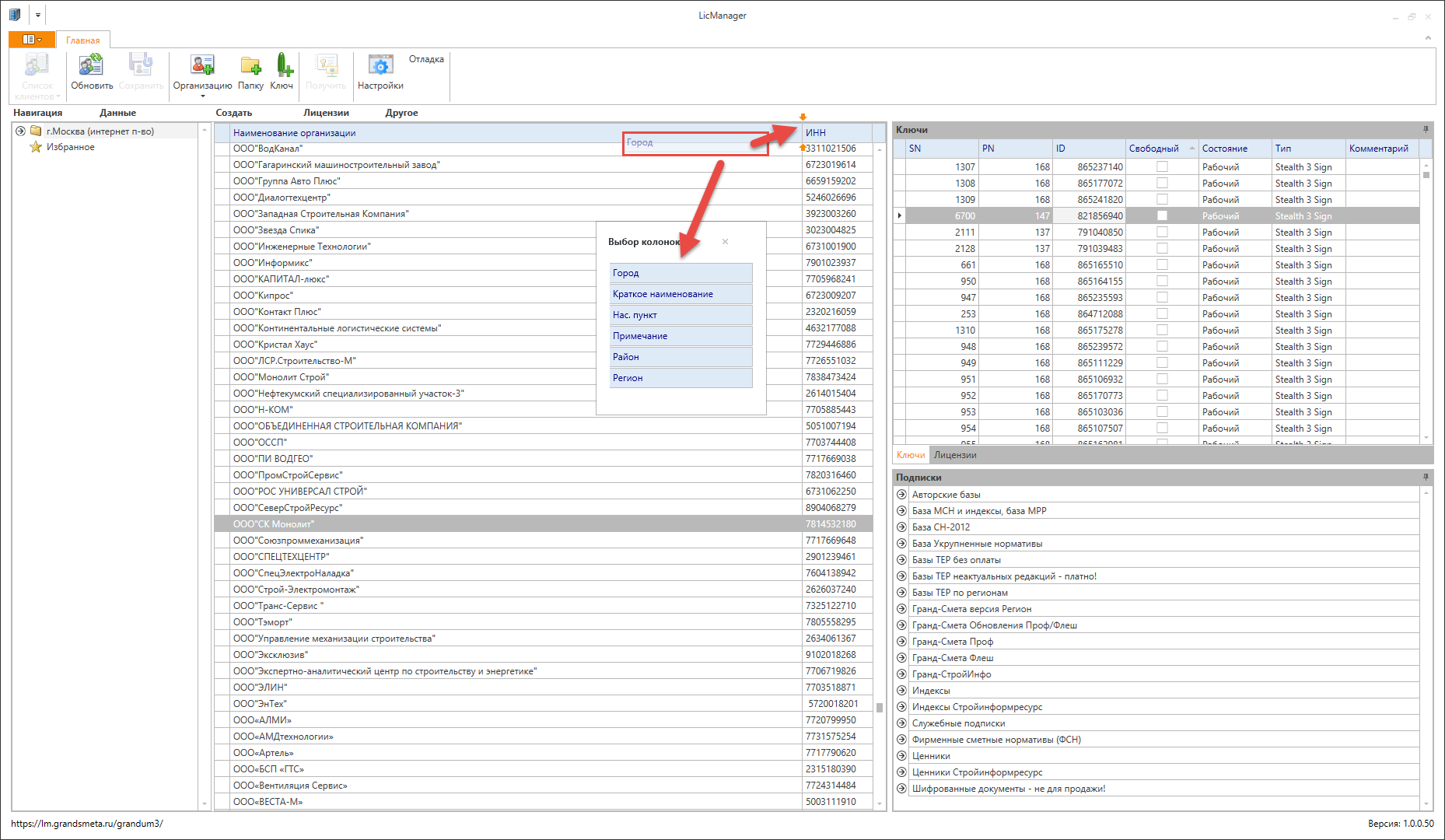
После чего в появившееся окно перенесите ненужные колонки или добавьте из него нужные.
Группировка данных по колонкам.
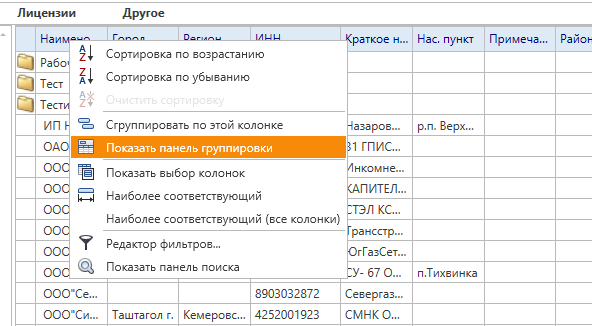
Для панелей «Главное» и «Ключи» предусмотрена возможность группировки отображаемых данных по колонкам. Для группировки отображаемых данных нажмите правой кнопкой мыши на колонках и выберите команду «Показать панель группировки».
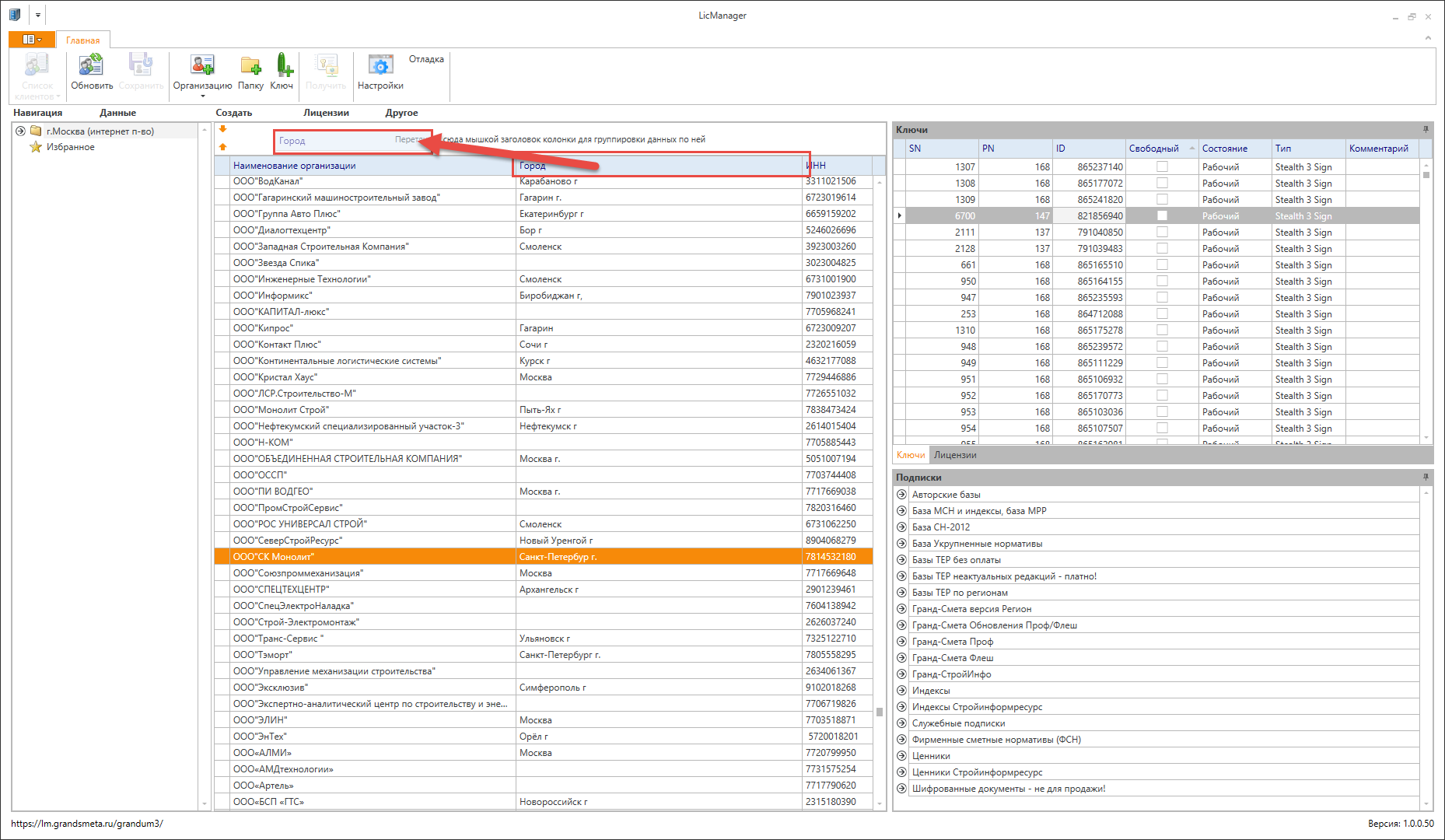
После этого левой кнопкой мыши перетяните заголовок колонки для группировки данных по ней.
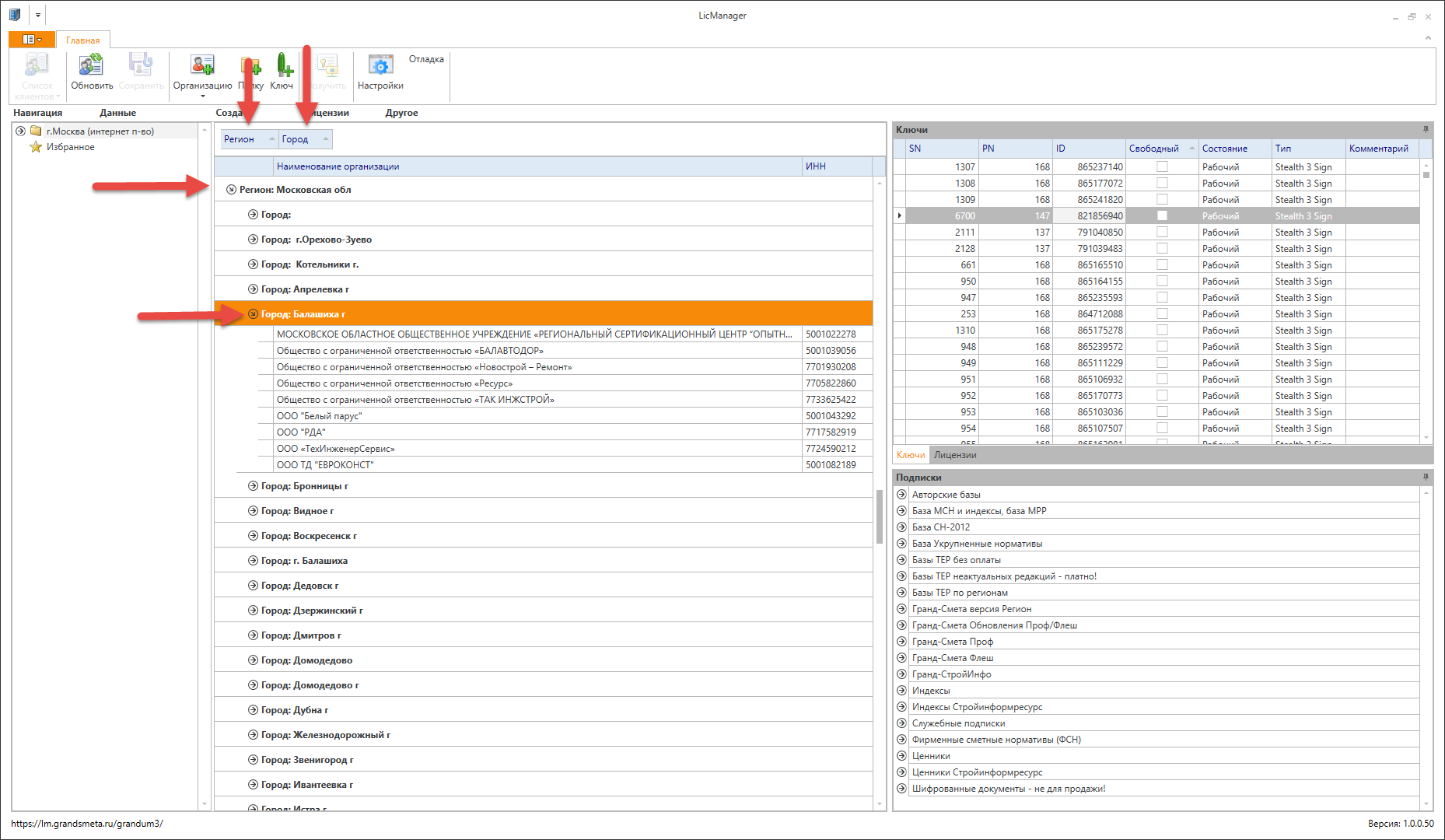
Предусмотрена так же возможность последовательной группировки, то есть когда группировка происходит сначала по одной колонке, а потом данные группируются дополнительно по следующей колонке. Для дополнительной группировки отображаемых данных левой кнопкой мыши перетяните заголовок колонки для дополнительной группировки данных по ней.
Фильтр и сортировка списка.
Для панелей «Главное», и «Ключи» предусмотрена фильтрация данных которые будут отображены, чтобы найти именно то, что вам нужно. Редактор фильтров — это механизм сужения отображаемой информации, для дальнейшей работы с ним.
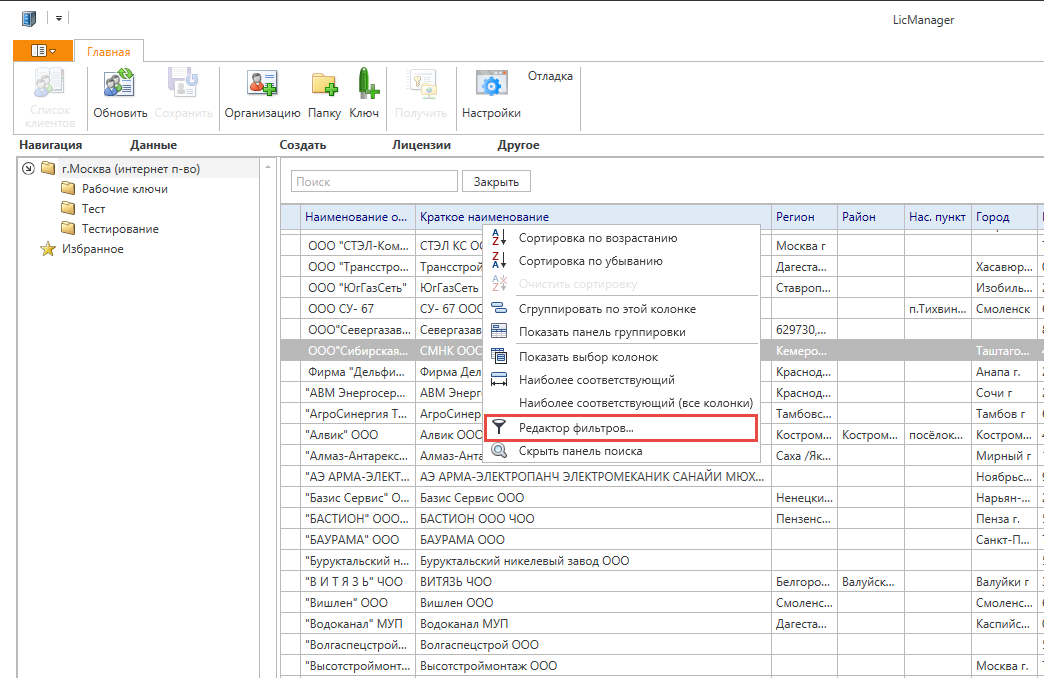
Для настройки фильтров нажмите правой кнопкой мыши на колонках и выберите команду «Редактор фильтров…».
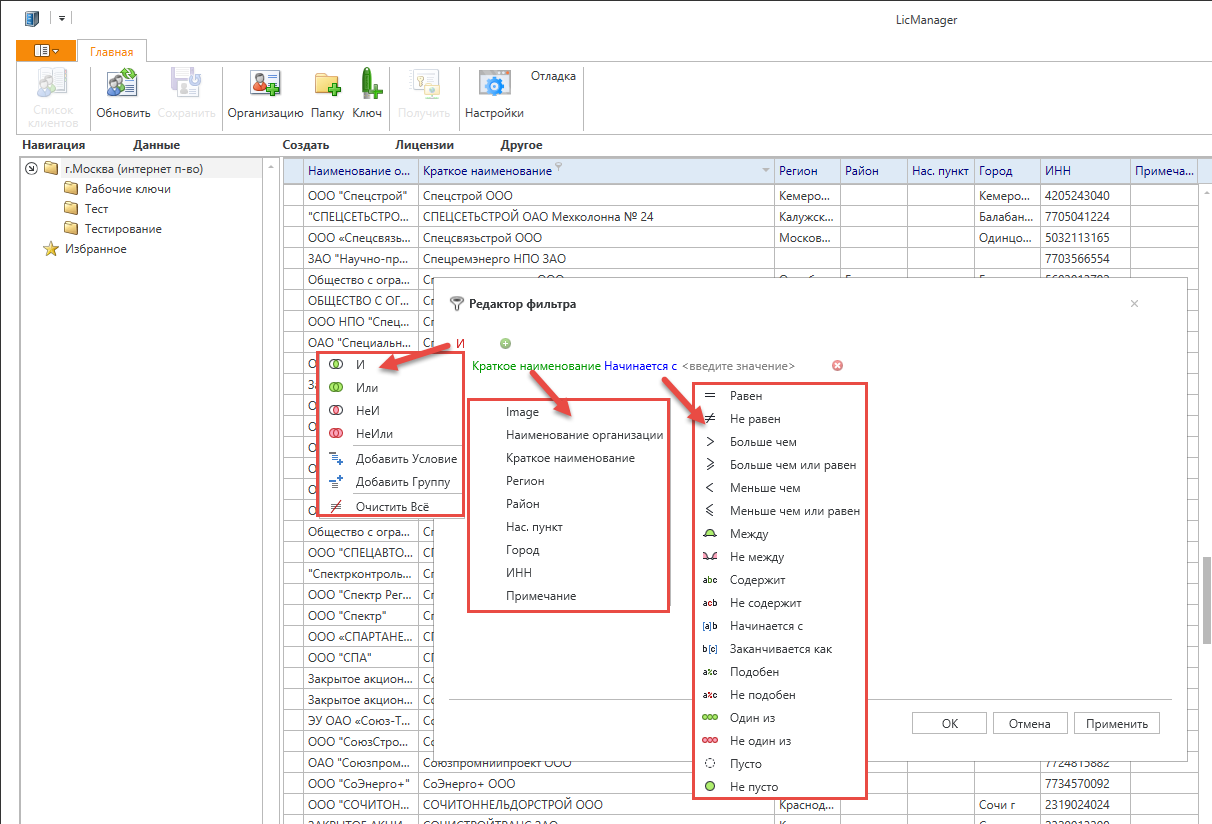
В окне редактор фильтров можно настроить условия отбора. Отбор позволяет просматривать только те данные, которые удовлетворяют одному или нескольким условиям.
Для добавления новой группы условий фильтрации нажмите на поле выбора  после чего выберите команду «Добавить группу», так же Вы можете выбрать значение группы условий «и», «или» и т. д.
Для добавления дополнительного условия нажмите кнопку  после чего нажмите на поле выбора «Короткое наименование» и выбираете столбец со значениями по которому будет произведен отбор. Так же Вы можете настроить вид сравнения, например, «Начинается с» или «Содержит» введенное значение. Вид сравнения указывает, как будет применен отбор. Например, можно отбирать данные, содержащие Наименование или его часть, ИНН, и т. д.
Для выбора вида сравнения нажмите на поле выбора  . Остается только ввести необходимое значение в специальное поле
  . После чего для включения фильтра нажмите кнопку «Применить».
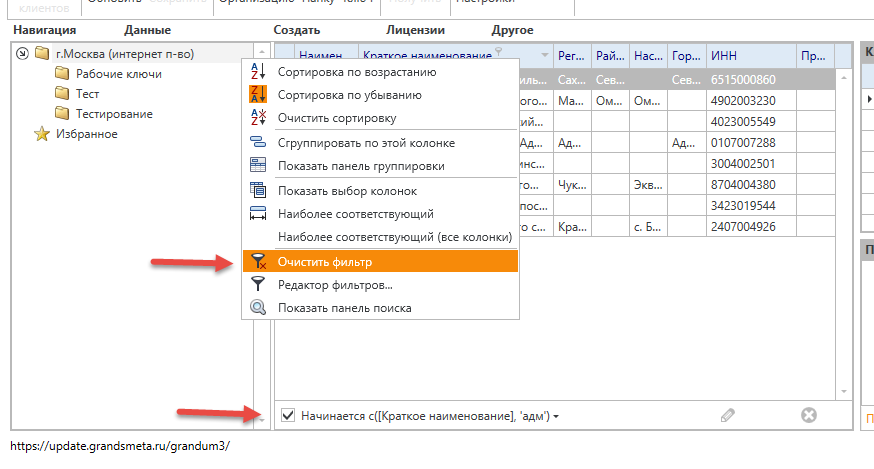
Для отключения фильтра или редактирования условий фильтра (показ полного списка) нажмите правой кнопкой мыши на колонках и выберите команду «Очистить фильтр» или на строке состояния внизу отключить или отредактировать фильтр.
Сортировка списка
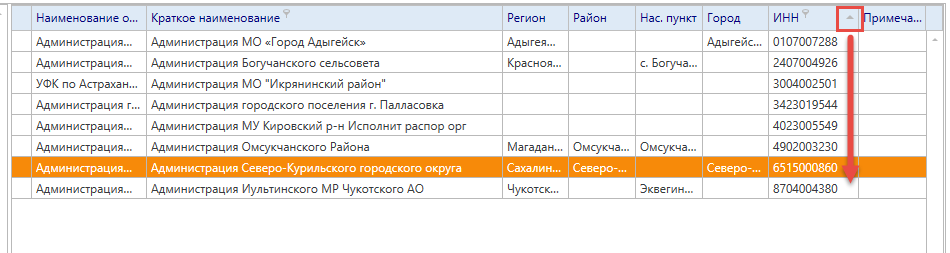
Для удобства просмотра, список можно сортировать (упорядочивать) по определенной колонке.
Для установки сортировки просто нажмите по одной из колонок и выберите сортировка от меньшего к большему или наоборот.
Поиск данных в программе.
Для панелей «Главное», «Подписки», «Ключи» предусмотрен поиск данных. Для начала поиска выберите курсором панель, в которой будет производиться поиск и нажмите сочетание клавиш Ctrl + F. После чего введите данные для поиска. Поиск производится в режиме онлайн по всем колонкам, то есть после ввода данных автоматически будут отображены все результаты, попавшие в отбор и подсвечены найденные фрагменты.
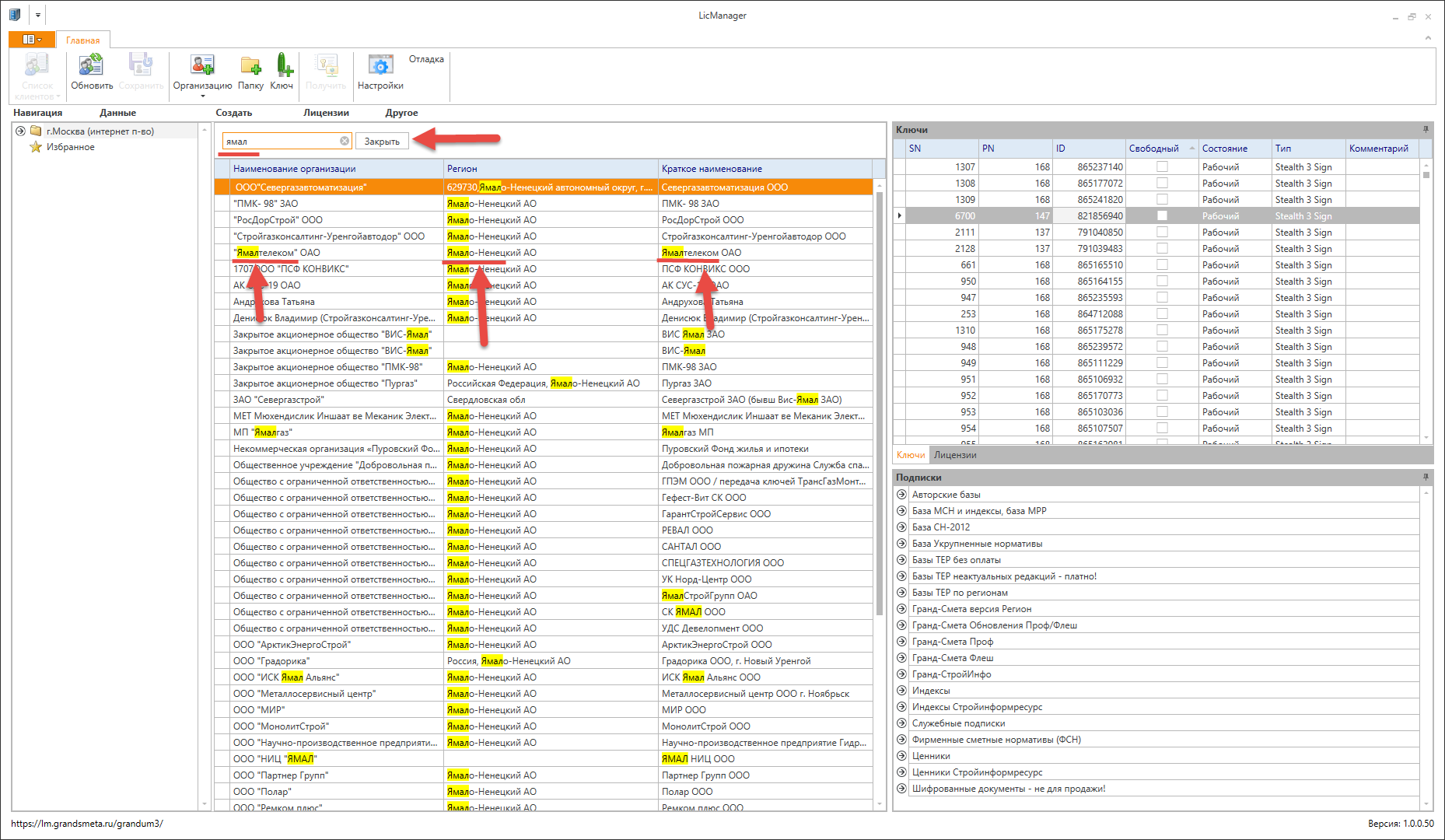
При вводе данных для поиска регистр не учитывается, пробел в поле ввода текста воспринимается как условие «Или», данное условие можно использовать, когда необходимо отобразить результаты для нескольких поисковых запросов, например, организации в наименовании которых есть «Нефть» или «Газ», тогда поисковый запрос может выглядеть следующим образом: «нефть газ».
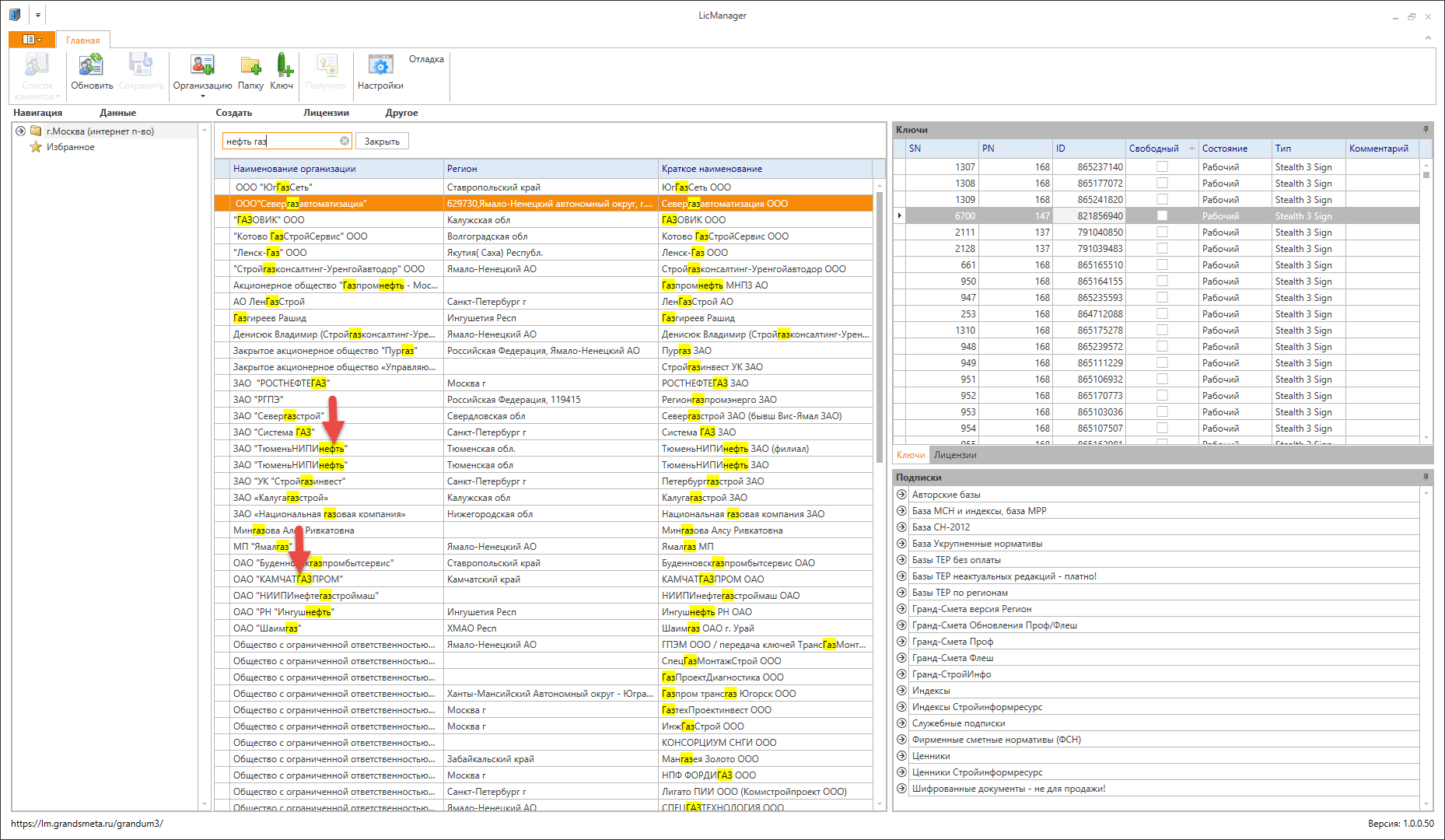
Знак «+» в поле ввода текста перед словом воспринимается как условие «И», данное условие можно использовать, когда необходимо отобразить результаты для поисковых запросов в которых присутствует два введенных слова, например, организации в наименовании которых есть «Администрация» и «Красноярский край», тогда поисковый запрос может выглядеть следующим образом: «админ +красн».
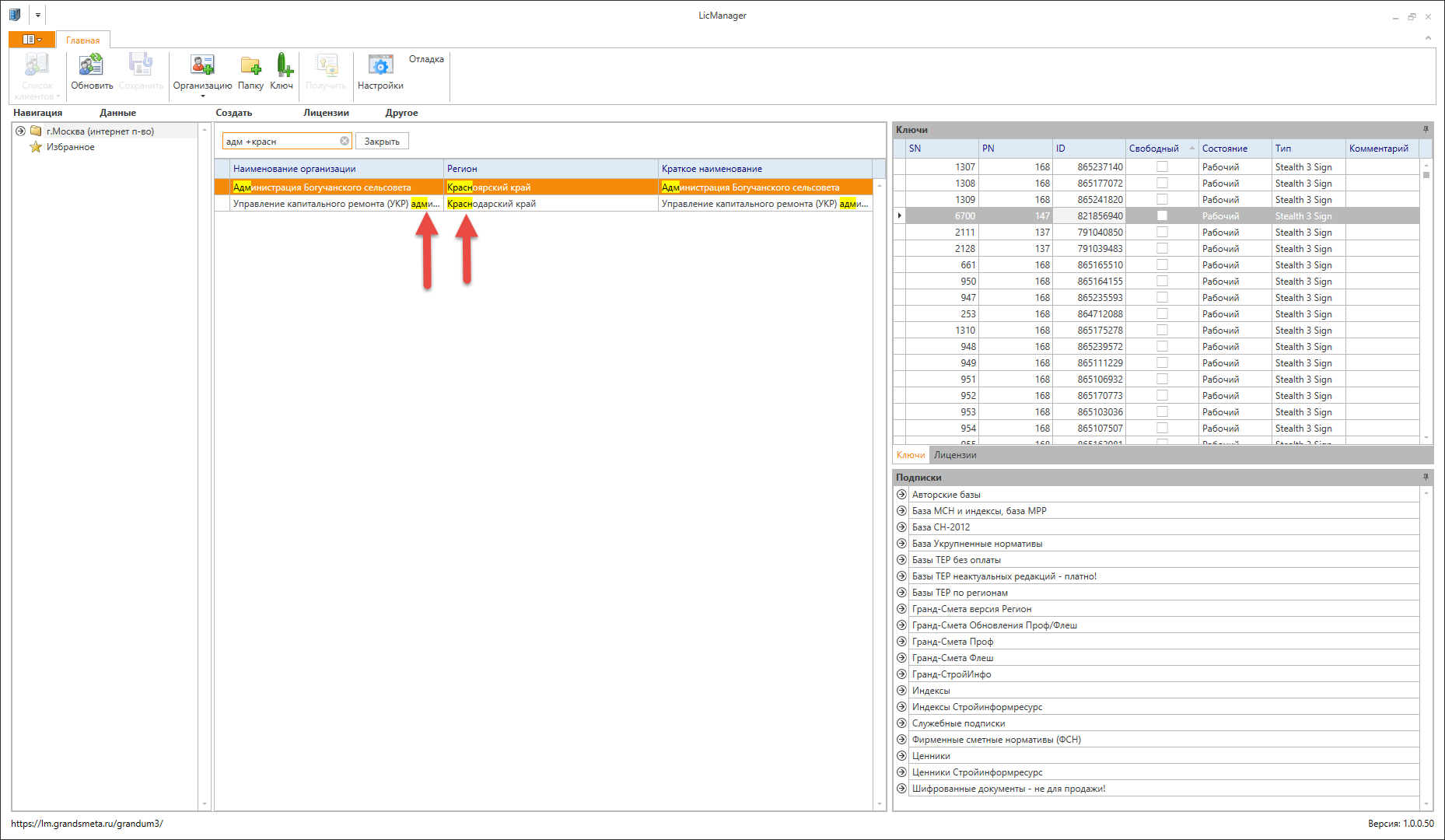
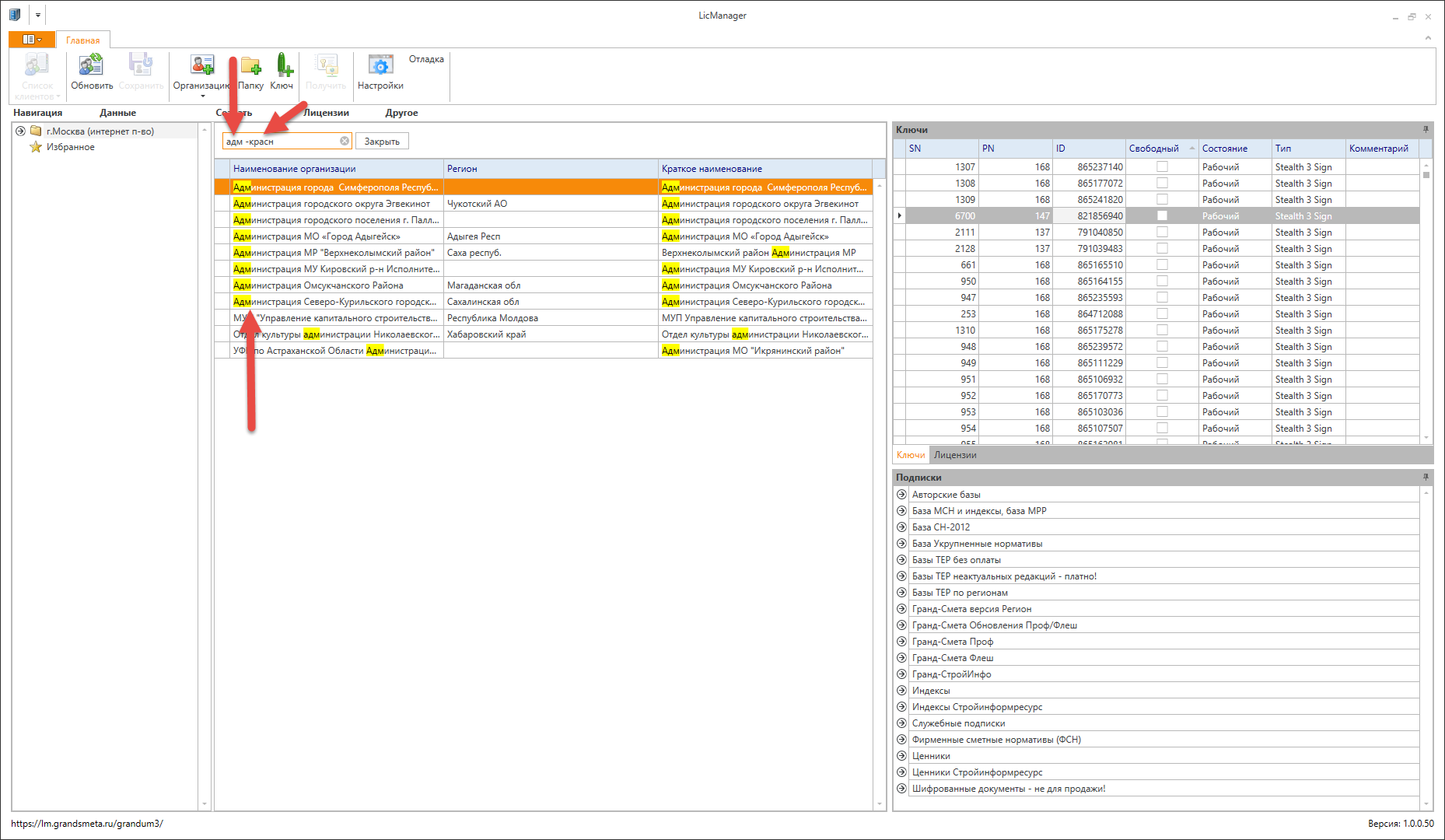
Знак «-» в поле ввода текста перед словом воспринимается как условие «не», данное условие можно использовать, когда необходимо отобразить результаты для поисковых запросов в которых присутствует одно введенное слово, но не содержит второе, например, организации в наименовании которых есть «Администрация», но нет «Красноярский край», тогда поисковый запрос может выглядеть следующим образом: «админ - красн».
Поиск организации и продаж по ключу.
Система полностью автономна, в смысле хранимых баз и т. п. на клиентской стороне, т. е. на ваших ПК не хранится ничего. Вся информация хранится на центральном сервере. Эта особенность позволяет в режиме онлайн, просмотреть компанию которой принадлежит электронный ключ и увидеть все продажи по ключу.
Для поиска организации которой принадлежит ключ и просмотра продаж по этому ключу на панели инструментов нажмите кнопку . После этого в появившемся окне необходимо ввести Серийный номер(SN) и Номер партии(PN) или Идентификатор(ID).
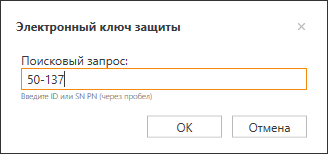
После корректного ввода всех данных, нажмите кнопку «ОК», если Вы искали ключ на который уже делали продажу, то откроется карточка контрагента, если Вы искали «чужой» ключ, то появится окно, в котором будет указано количество оставшихся запросов «чужих ключей» и для просмотра продаж по ключу нажмите кнопку «ОК».
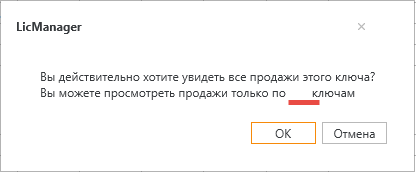
Количество запросов «чужих» ключей СТРОГО ЛИМИТИРОВАННО, при достижении предельно допустимого количества запросов "чужих" ключей дальнейший поиск таких ключей будет заблокирован системой, но если Вы произвели продажу на добавленный ключ, то этот запрос не будет учитываться.
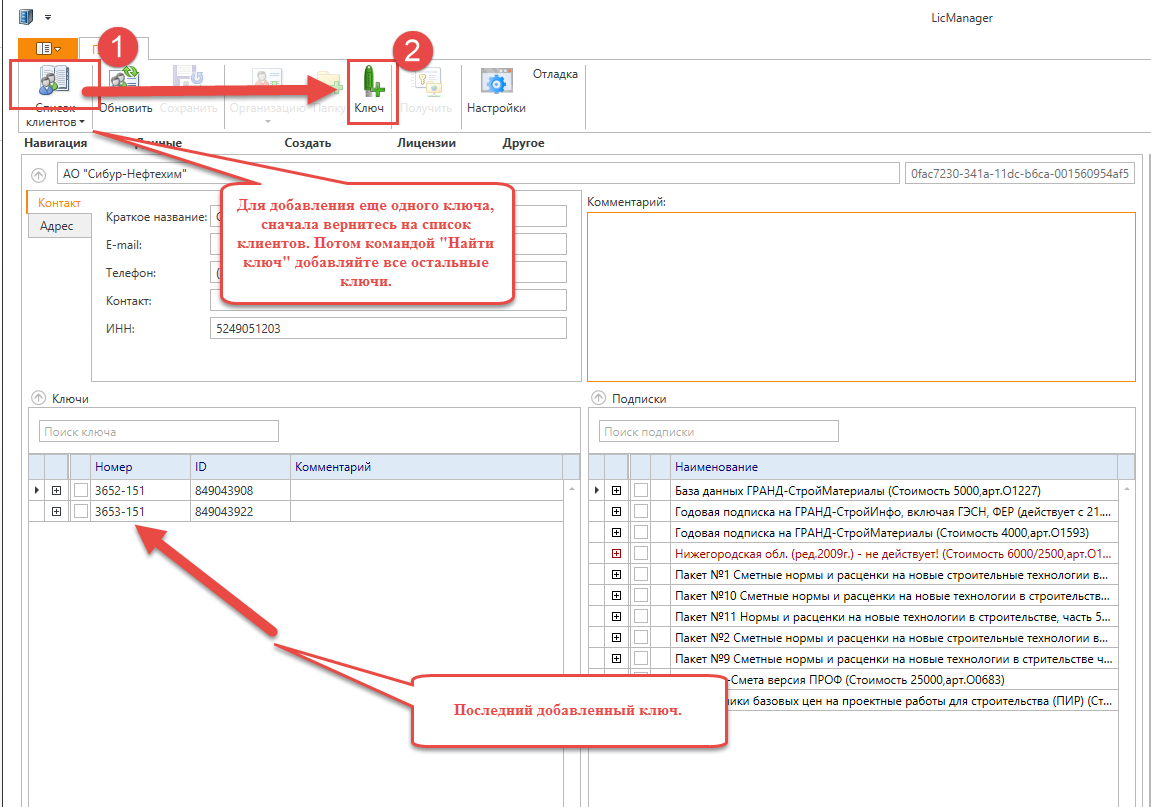
Если необходимо добавить несколько ключей одной организации, для работы с ними. То все последующие ключи необходимо добавлять после возврата к списку клиентов.
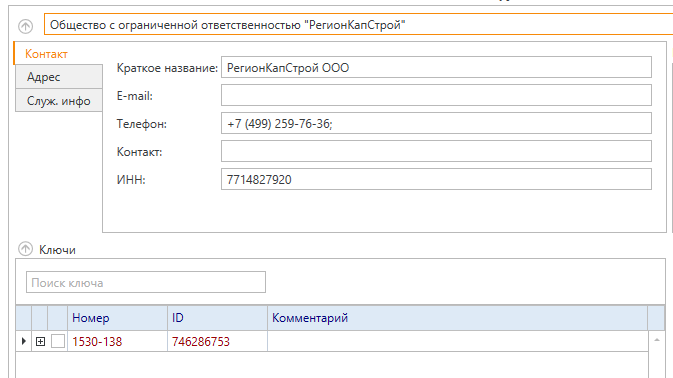
Если в списке ключей Вы увидели красный ключ это означает, что данный ключ неисправен, украден или заблокирован. Подробную информацию Вы можете посмотреть, открыв историю по ключу(см. раздел История событий по ключу).
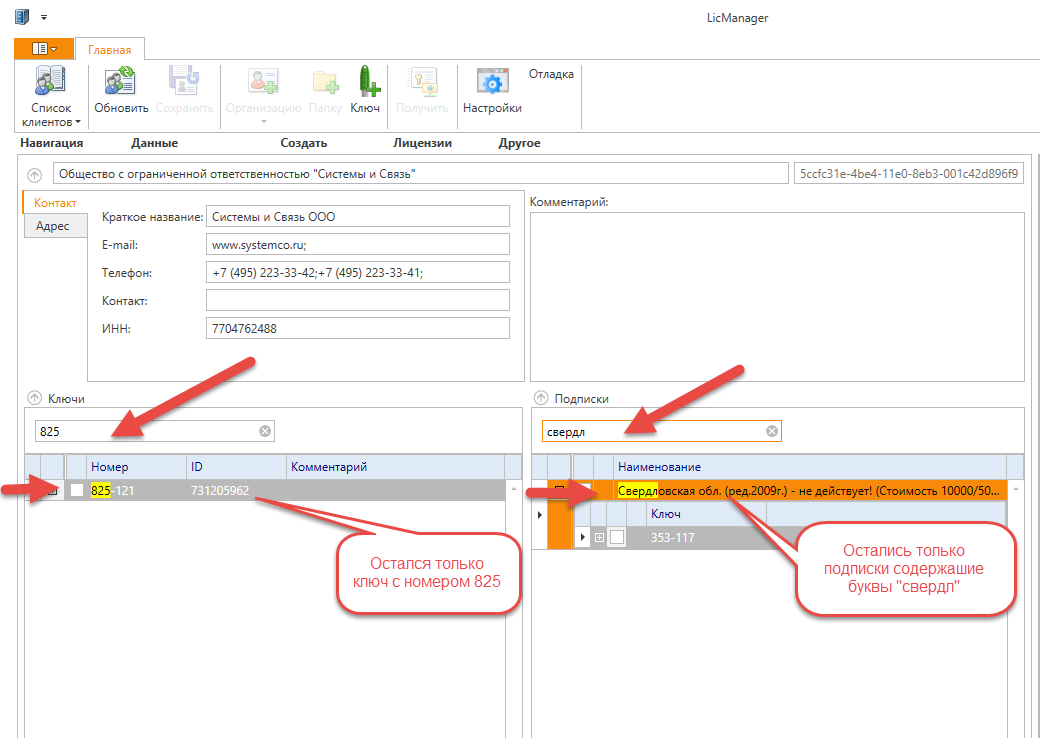
Поиск/фильтрация подписки или ключа по организации.
Для фильтрации / поиска подписки или ключа по одной организации введите номер или название подписки в специальных полях.
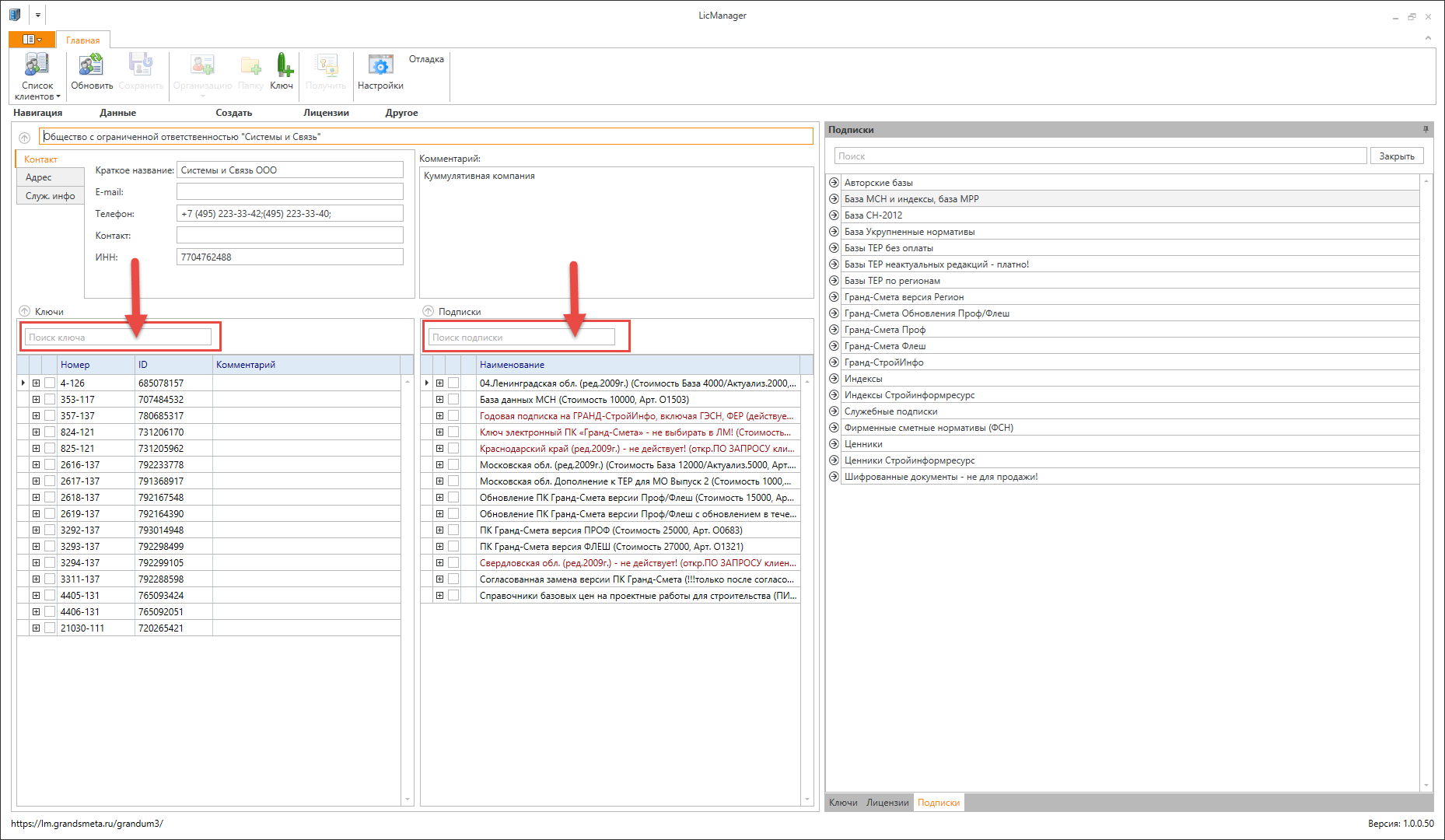
Данный механизм можно использовать для поиска ключа или подписки в случае если в организации их много.
Добавление новой организации.
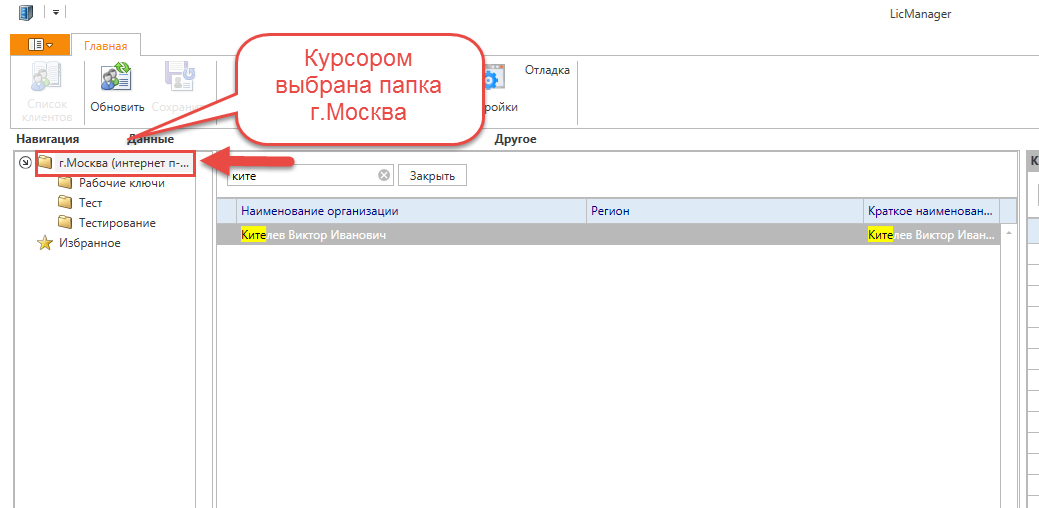
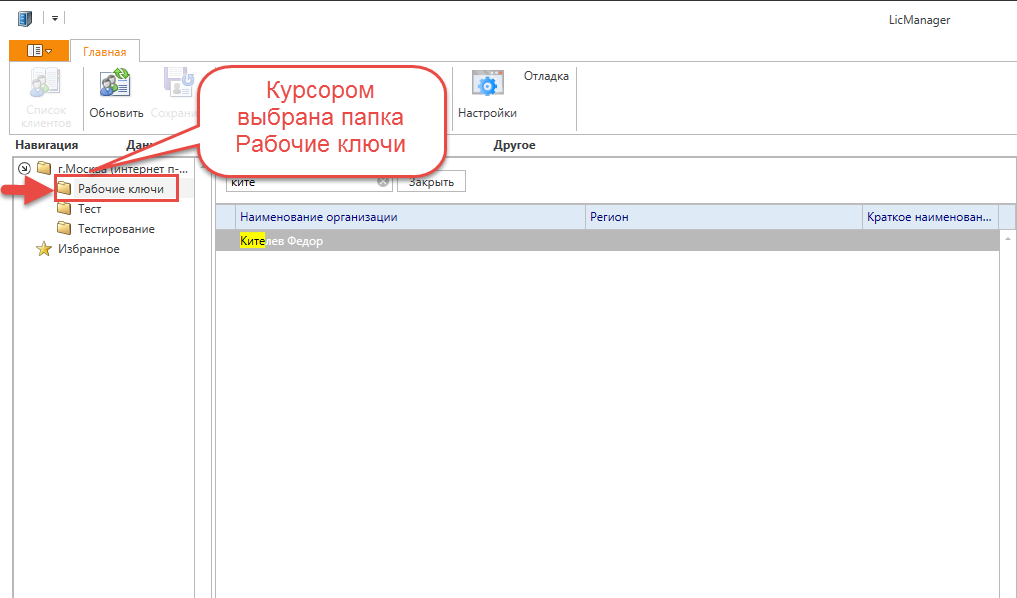
На панели «Главное» имеется возможность создать иерархическую структуру папок. Для создания новой папки на панели инструментов нажмите кнопку . Не рекомендуется создавать излишнюю структуру папок, так как поиск производиться по плоскому списку в выбранной папке. Ниже представлены результаты поиска при наличии иерархической структуры.
Для добавления новой организации в свой список на панели инструментов нажмите кнопку после этого будет создана новая карточка контрагента, которую необходимо будет заполнить. Чтобы сохранить введённые данные на панели инструментов нажмите кнопку
 .
.
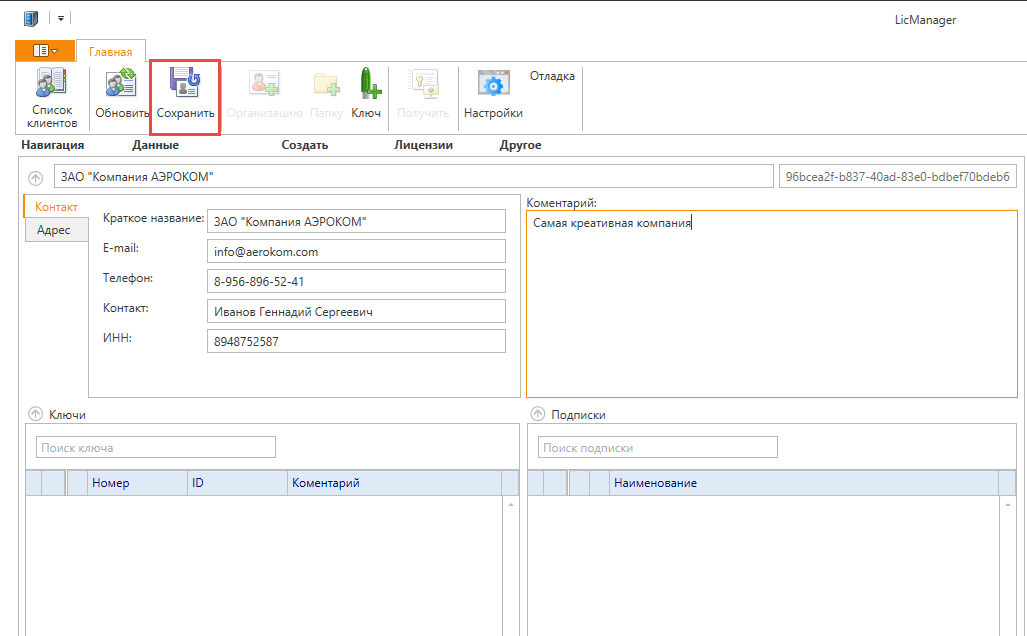
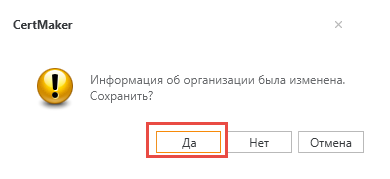
Или после внесения изменений при нажатии кнопки - которая служит для возвращения к списку контрагентов, в появившемся окне нажмите кнопку «Да».
Только для представительств МГК «ГРАНД».
Для добавления новой организации и автоматического заполнения реквизитов на основании данных внесенных в 1С, откройте карточку организации и нажмите кнопку .
.
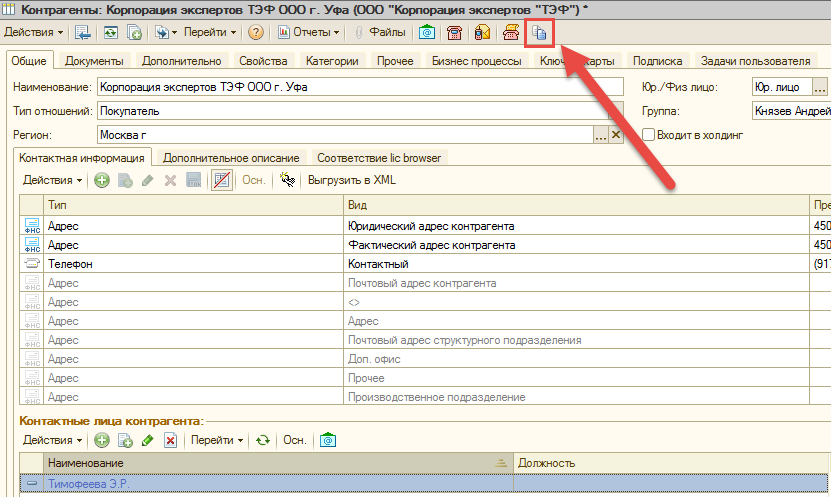
Для добавления новой организации в свой список на панели инструментов нажмите кнопку после этого нажмите кнопку
 будет создана новая карточка контрагента, которая будет заполнена автоматически.

|
Из за большого объема этот материал размещен на нескольких страницах:
1 2 3 4 5 |
