


Партнерка на США и Канаду по недвижимости, выплаты в крипто
- 30% recurring commission
- Выплаты в USDT
- Вывод каждую неделю
- Комиссия до 5 лет за каждого referral
Система по управлению лицензиями LicManager (LM).
Оглавление
Описание. 2
Установка сервера управления сетевым ключом защиты. 2
Установка программы LicManager. 3
Запуск программы LicManager. 4
Работа в программе LicManager. 5
Настройка интерфейса. 7
Работа с колонками панелей. 10
Группировка данных по колонкам. 11
Фильтр и сортировка списка. 13
Сортировка списка 15
Поиск данных в программе. 15
Поиск организации и продаж по ключу. 17
Поиск/фильтрация подписки или ключа по организации. 19
Добавление новой организации. 21
Добавление нового ключа в организацию. 23
Замена неисправного ключа. 25
Добавление подписки(продажи). 27
Состав подписки(продажи) в базе. 32
Принцип получения лицензий по подписке(продаже). 35
Заказ лицензий по подписке(продаже) для формирования дистрибутива. 37
Заказ защищенных документов по подписке(продаже) для формирования дистрибутива. 39
Передача электронного ключа защиты (Платная перерегистрация ПК). 40
История событий по ключу. 42
Шифрование документов в программе. 43
Порядок получения подписок для своих шифрованных документов. 47
Описание.
Система управления лицензиями представляет из себя клиентское приложение, которое устанавливается на рабочих местах менеджеров, отвечающих за формирование лицензионных файлов для ПК Гранд-Смета и Гранд-СтройИнфо. Программа LicManager при работе подключается к единой централизованной внешней базе данных по протоколу http. Информация о приобретенных продуктах (лицензиях) и сроках обновлений вносится в единую базу данных и становится доступной всем участникам системы с соблюдением ряда условий и ограничений.
Установку на рабочих местах менеджеров рекомендуется делать в виде ярлыка на *exe приложение LicManager, который установлен на сервере (это может быть либо обычный ПК, либо сервер). В этом случае лицензии попадают в общую папку на сервере, при этом у всех пользователей должны быть права на запись файлов в эту папку.
На основании данных, внесенных в систему, программа Менеджер обновлений (UpdateManager) получает всю доступную для конкретного ключа информацию о приобретенных продуктах и подписках и дает возможность скачать эти продукты, а также получить на них лицензии в автоматическом режиме.
Установка системы состоит из двух частей:
Установка сервера управления сетевым ключом защиты.
Устанавливать сервер управления ключом необходимо на компьютере, где будет стоять ключ от LicМanager (новый). Поскольку LicМanager обращается к ключу используя только сетевой протокол TCP/IP, поэтому, даже для случаев, когда и ключ, и LicМanager установлены на одном ПК выполнение данного пункта обязательно.
Скачать сервер сетевых ключей можно с сайта Актива по следующей ссылке
После установки сервера, либо до этого необходимо установить драйверы электронных ключей. Рекомендуется устанавливать версию драйверов не ниже 7. Скачать соответствующую версию (х32 или х64) можно, также, с сайта Актива
После установки сервера управления ключом необходимо убедиться в его работоспособности, а также загрузить конфигурационный файл, который потребуется для работы LicМanager. Для доступа к серверу управления ключом необходимо в адресной строке набрать следующую ссылку http://localhost:3185 . Вместо localhost можно указывать либо IP адрес ПК, на котором установлен сервер, либо его сетевое имя:
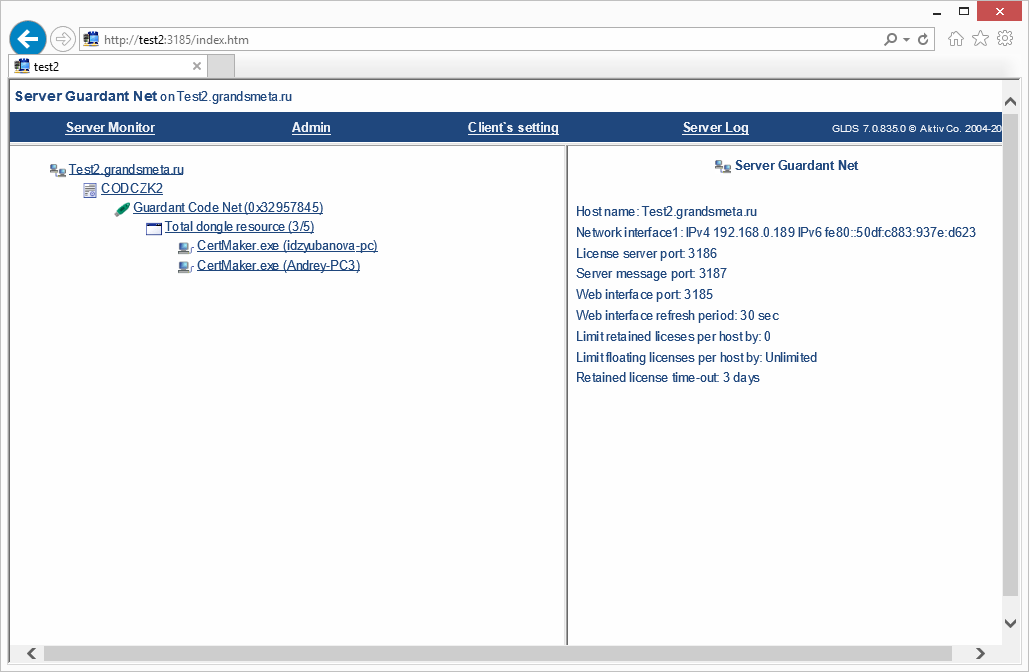
На открывшейся странице выводится информация об установленных ключах с их ИД, а также список подключений (пользователей, которые используют этот ключ)
Для загрузки настроечного файла gnclient. ini необходимо нажать на ссылку  и далее кликнуть по ссылке
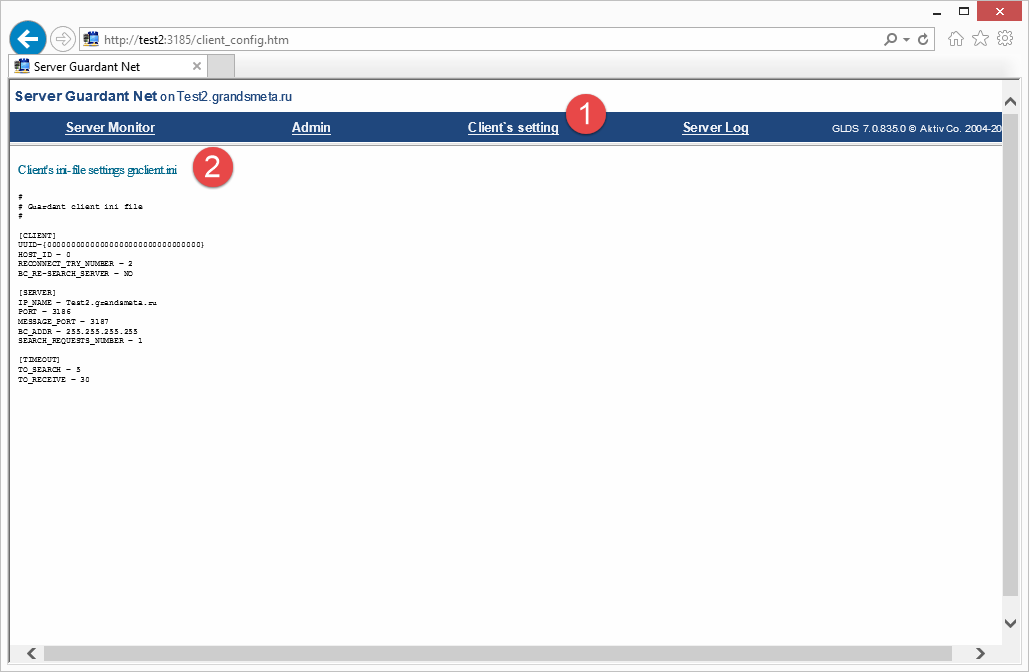
Файл gncclient. ini необходимо записать в папку с установленной программой LicManager.
Если необходимо настроить контролируемый доступ к сетевому ключу, то делается это посредством настройки файервола на компьютере с установленным сервером управления ключом.
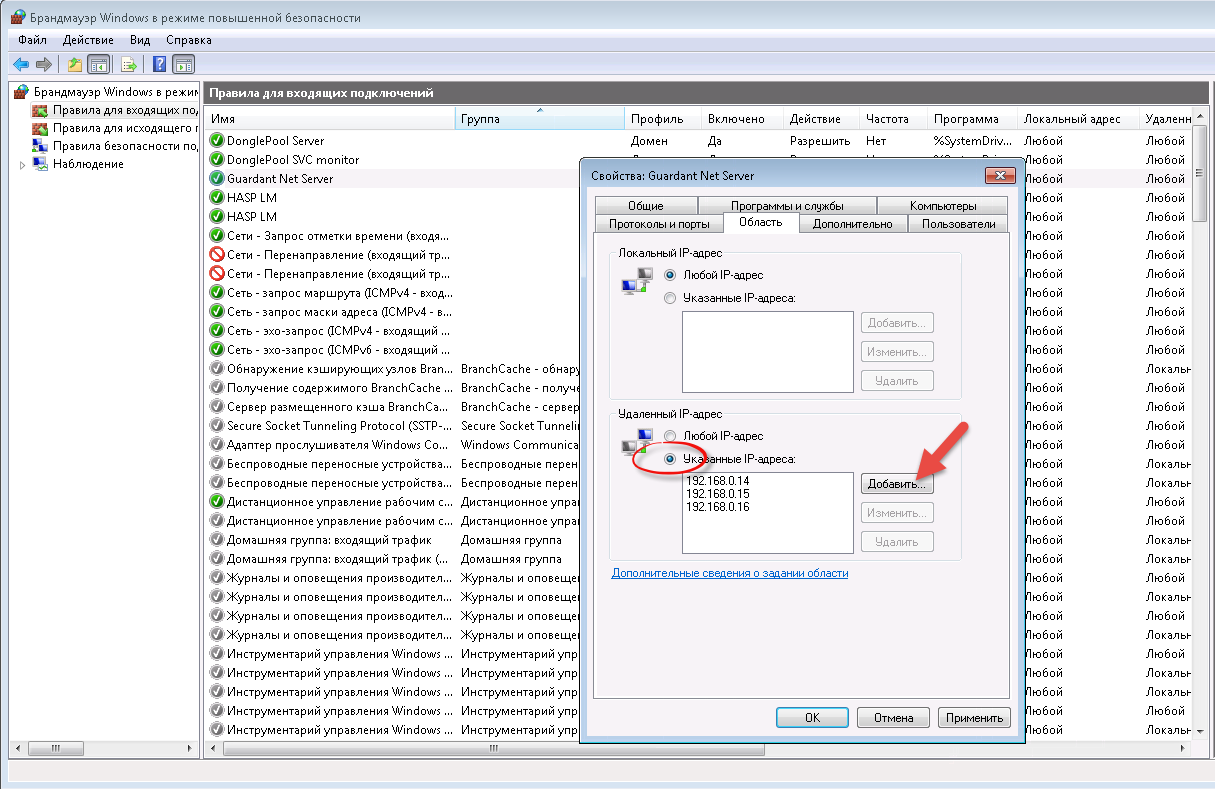
Если в настройках правила указать конкретные ip-адреса компьютеров, которым разрешено подключаться к ключу, то всем остальным ПК, не указанным в списке, в доступе будет отказано.
Установка программы LicManager.
Установка программы сводится к разархивированию архива в отдельную папку. В папку с файлом LicManager. exe необходимо записать файл «gncclient. ini». Для запуска программы необходимо разархивировать архив и далее запустить файл LicManager. exe.
Запуск программы LicManager.
Одновременно можно запускать несколько копий программы, это делается для того чтобы в одной копии создавать продажи и т. д., а вторую, например, использовать для поиска информации по ключам и подпискам.
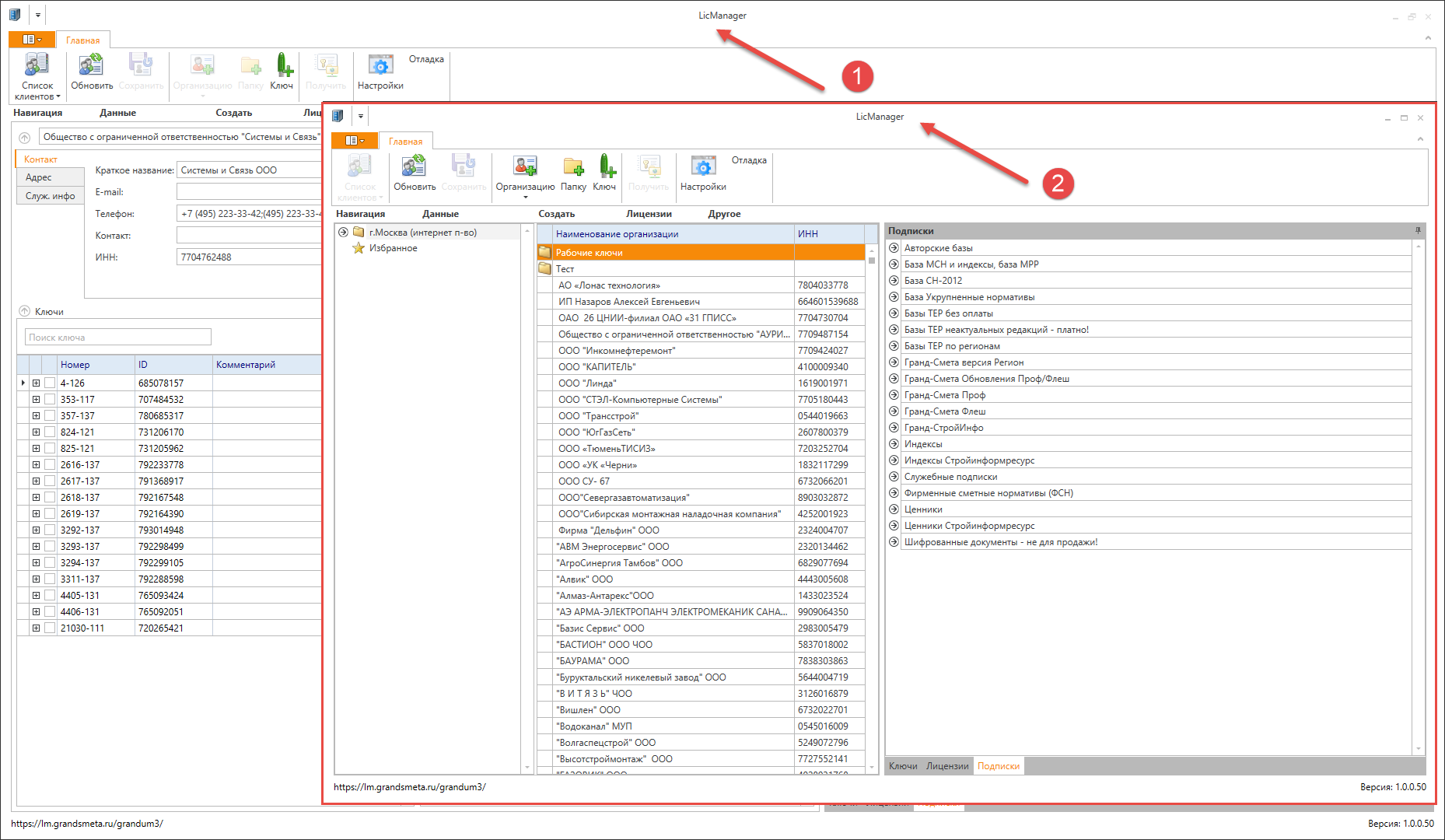
Каждая копия программы в этом случае может работать самостоятельно.
Работа в программе LicManager.
В программе присутствует пять панелей:
Панель «Главное», которая разделена по вертикали на две части – слева иерархическая структура (дерево каталогов), справа перечень контрагентов в базе или перечень контрагентов в выбранном каталоге.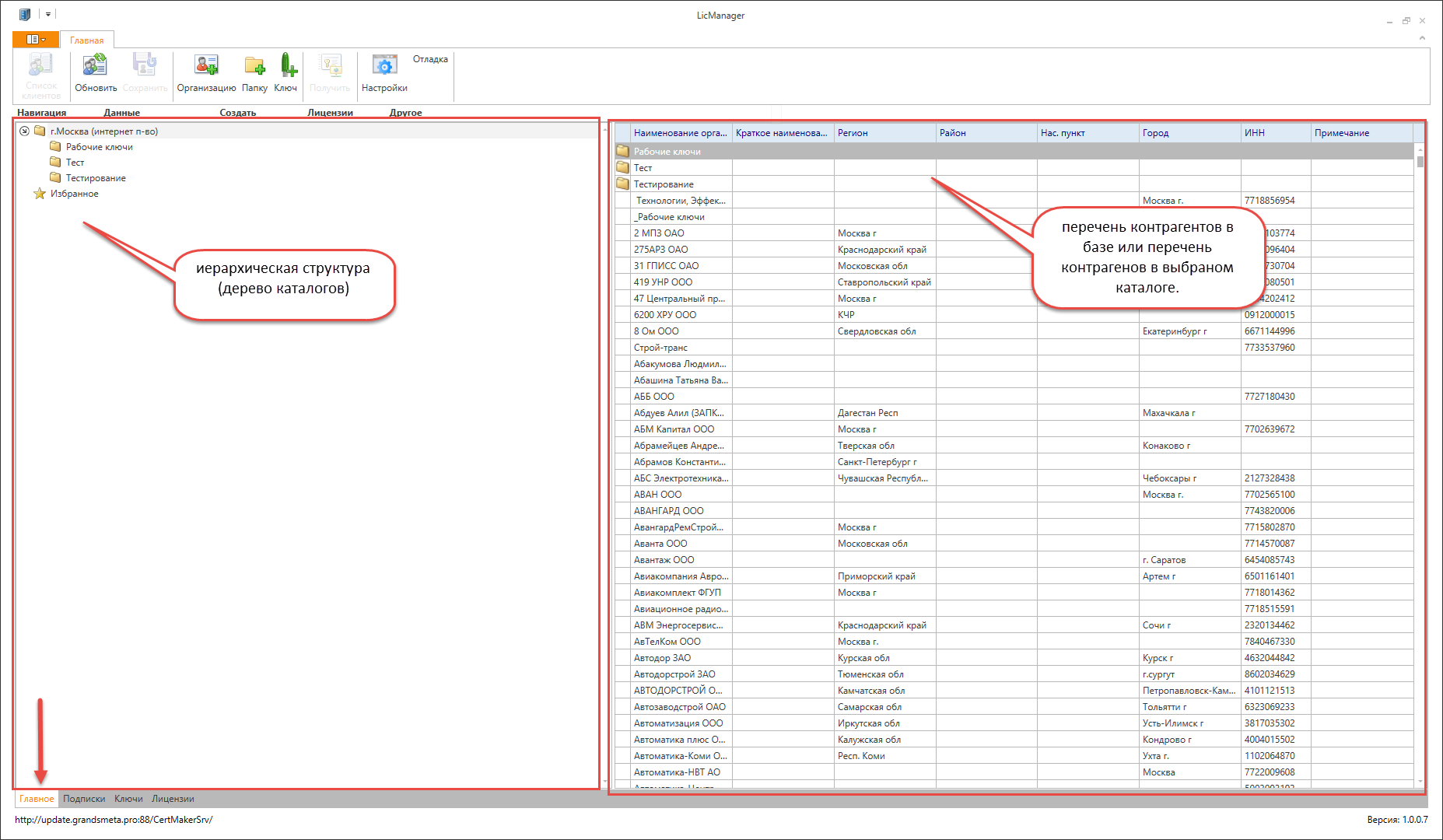
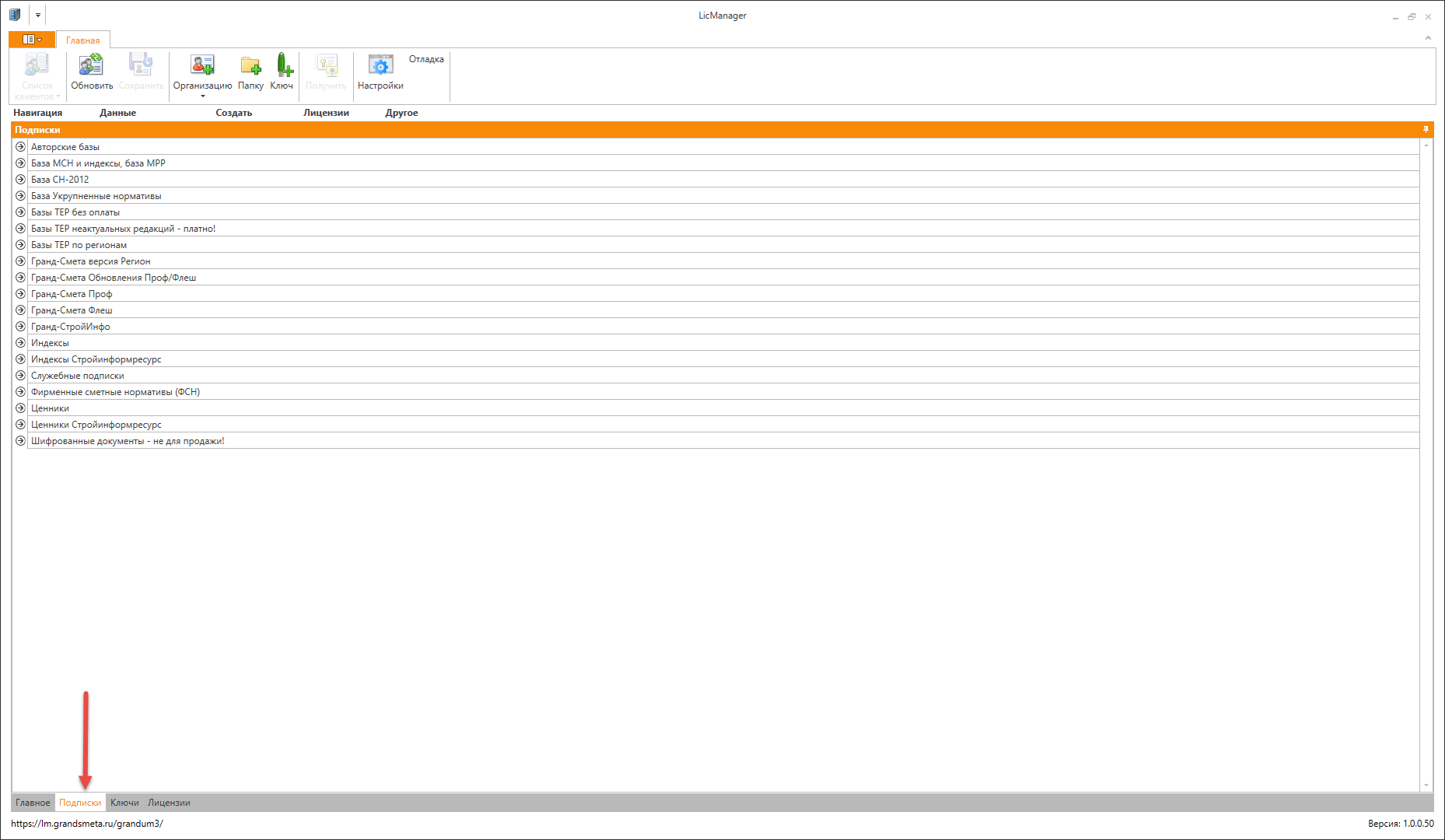
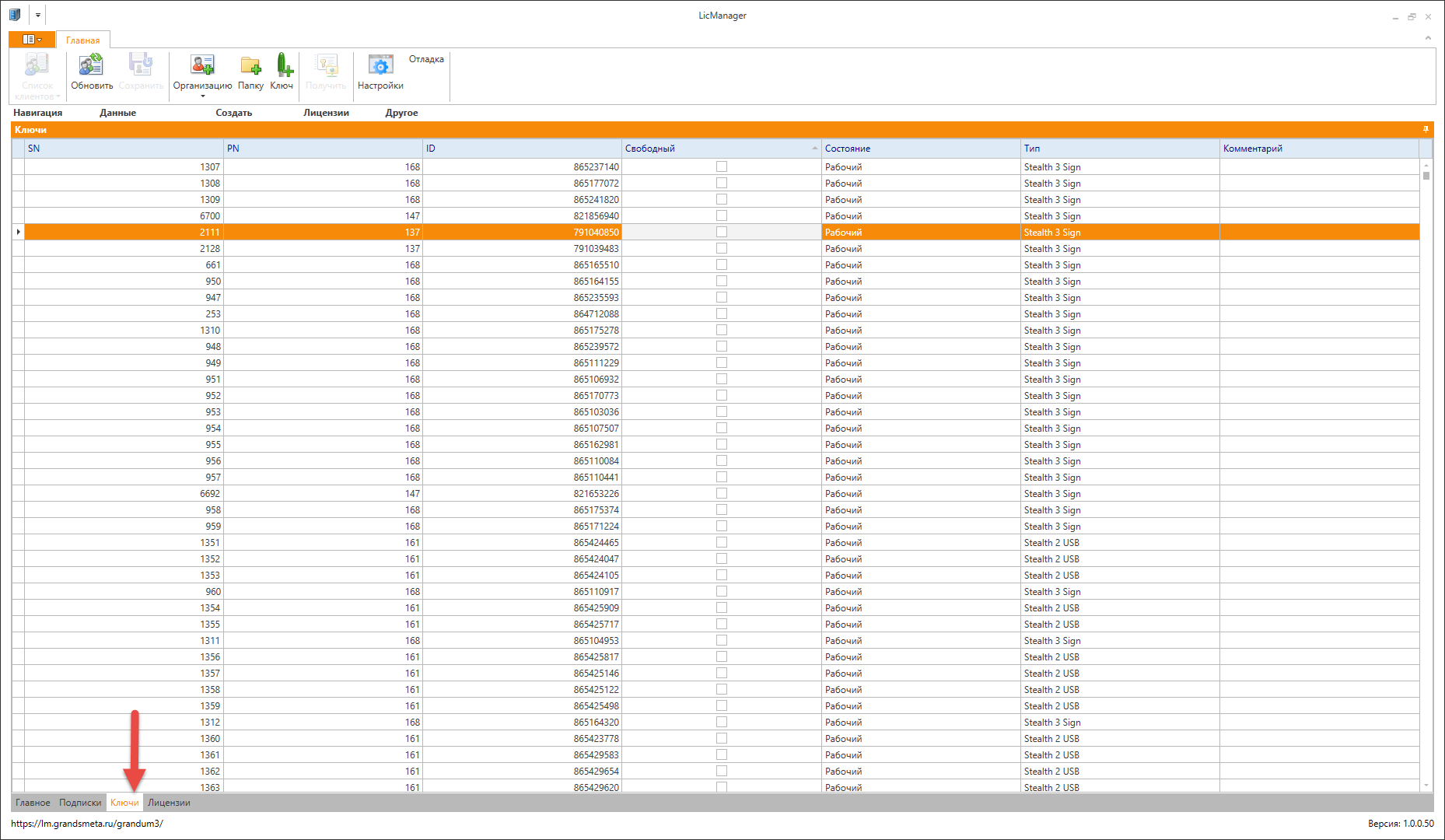
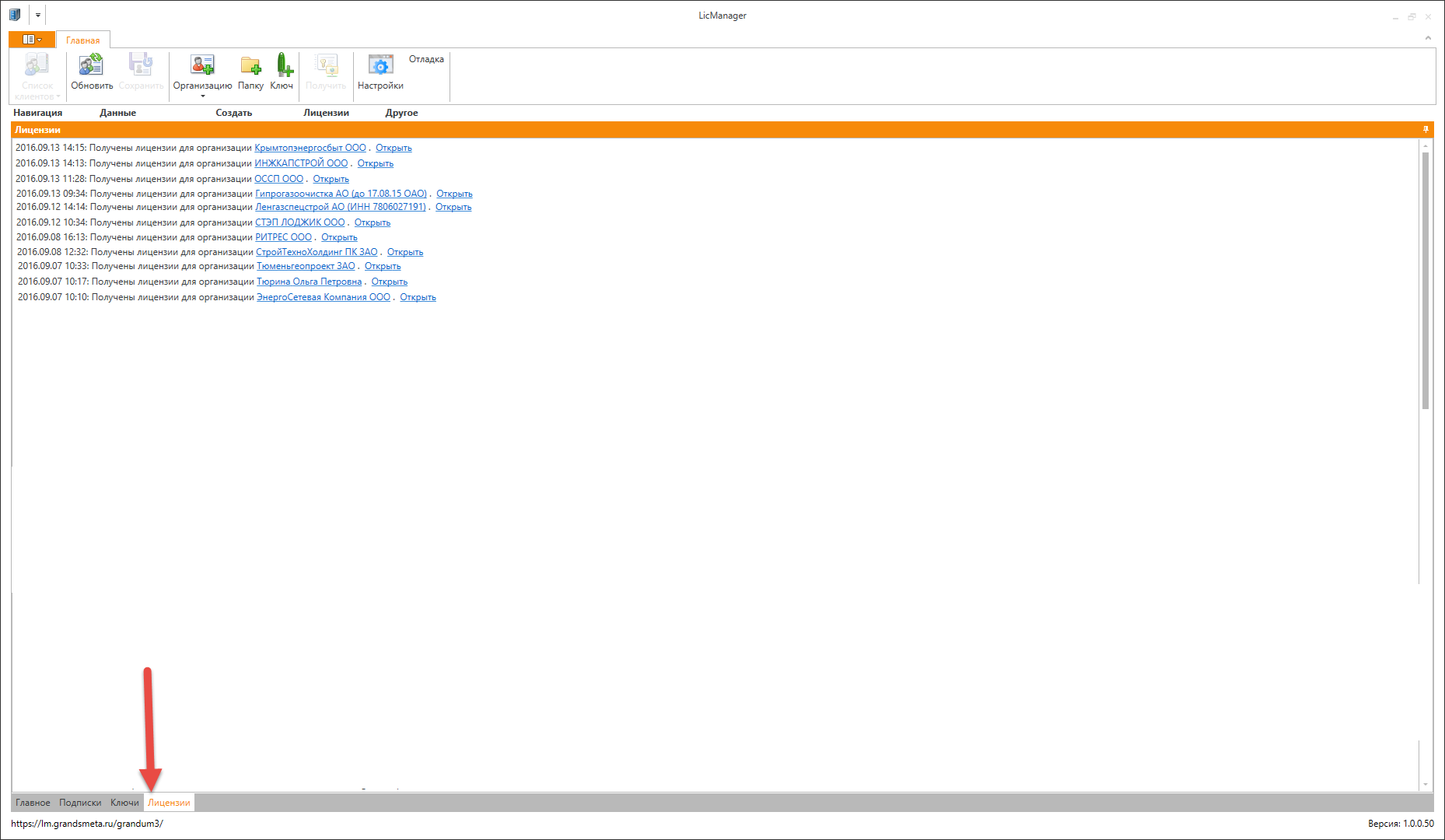
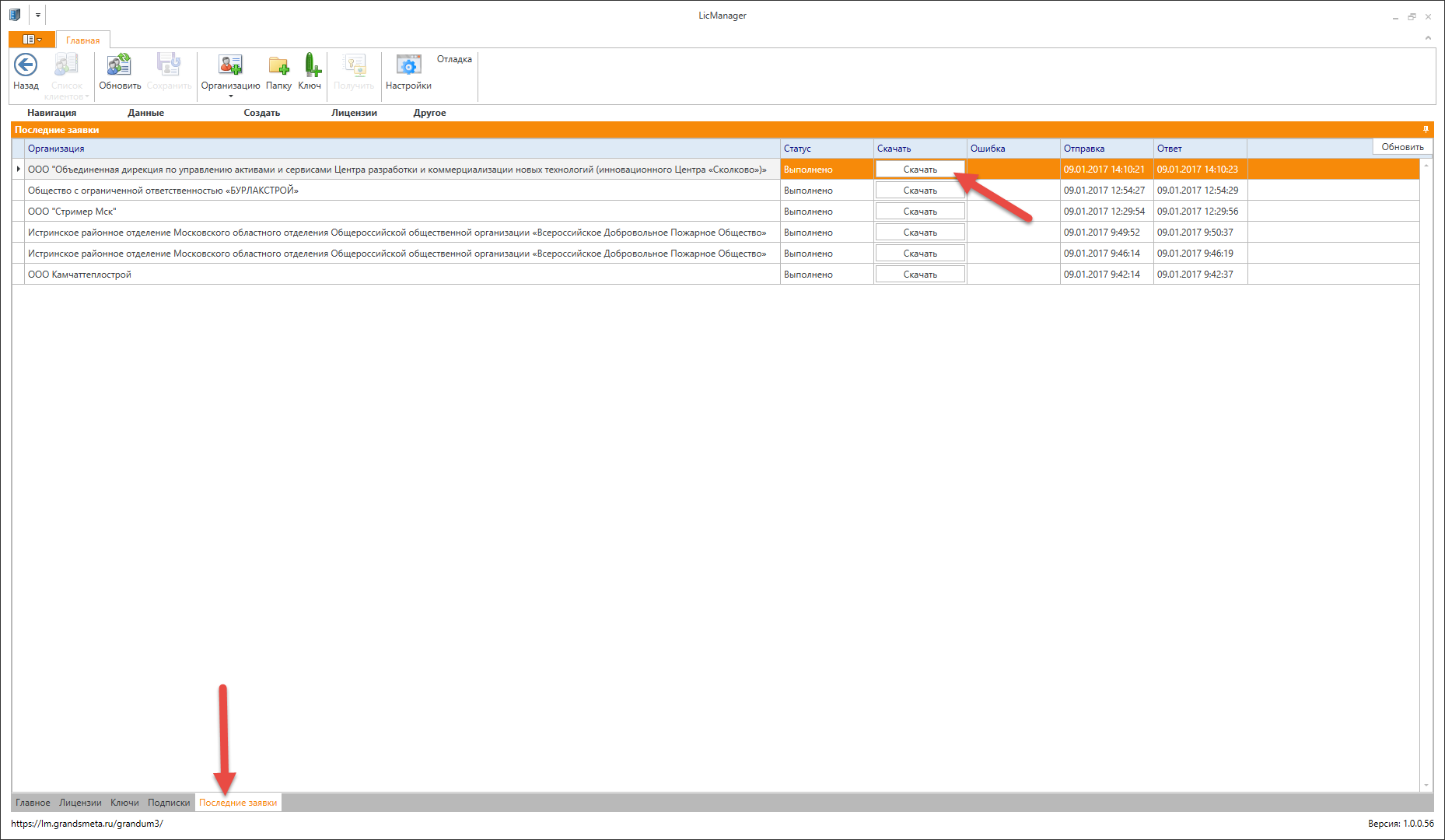
Настройка интерфейса.
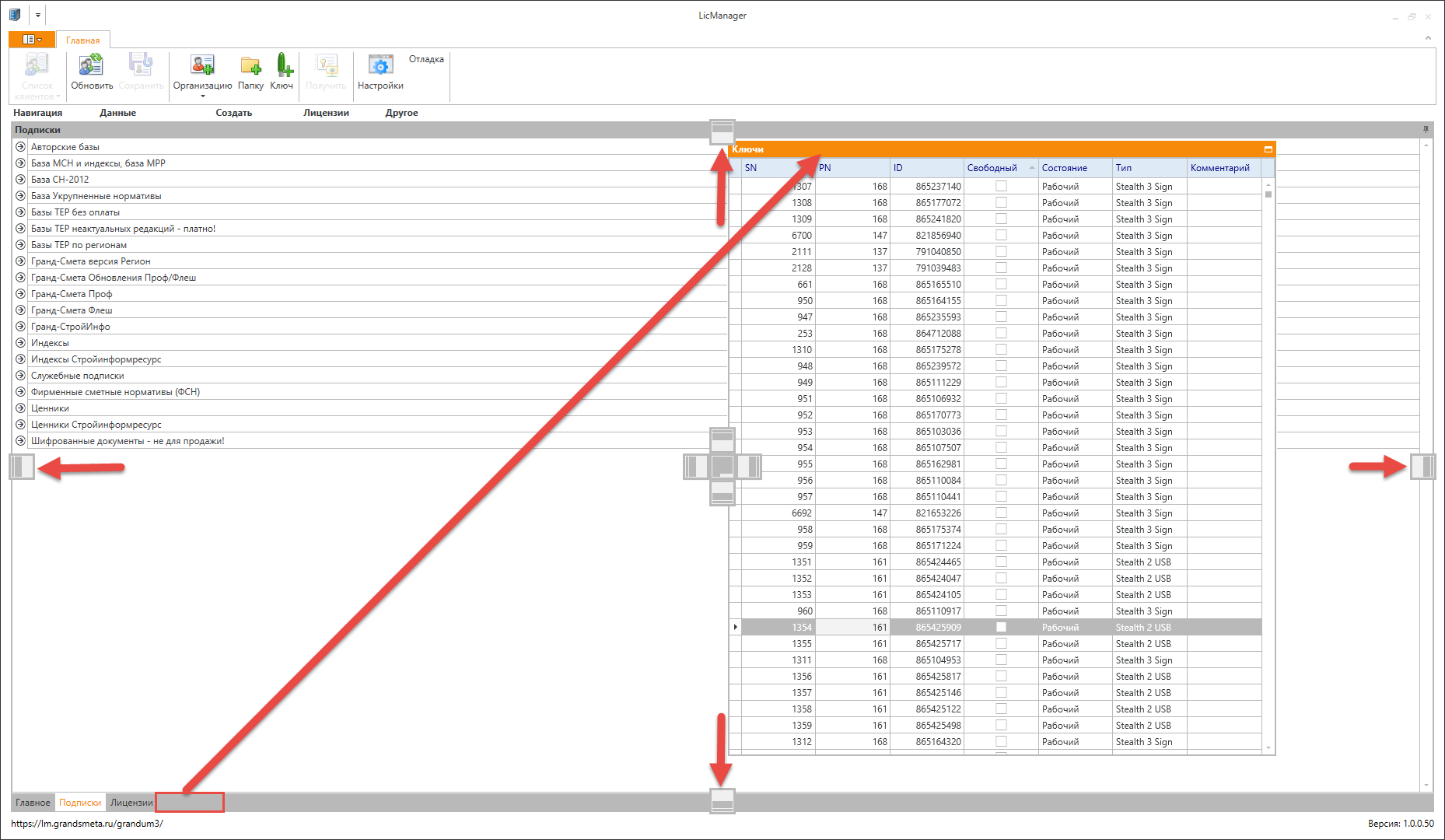
Программа LicManager позволяет пользователю самостоятельно настраивать интерфейс. Для настройки интерфейса используется принцип перемещения панели, для перемещения окна зажмите ЛКМ на заголовке панели, после чего переместите окно в нужную часть экрана.
Панель можно поместить отдельно от остальных, для этого переместите курсор с зажатой левой кнопкой мыши на значок  если желаете поместить новое окно сверху, на значок
  если желаете поместить новое окно справа, на значок
  если желаете поместить новое окно слева, на значок
  если желаете поместить новое окно снизу.
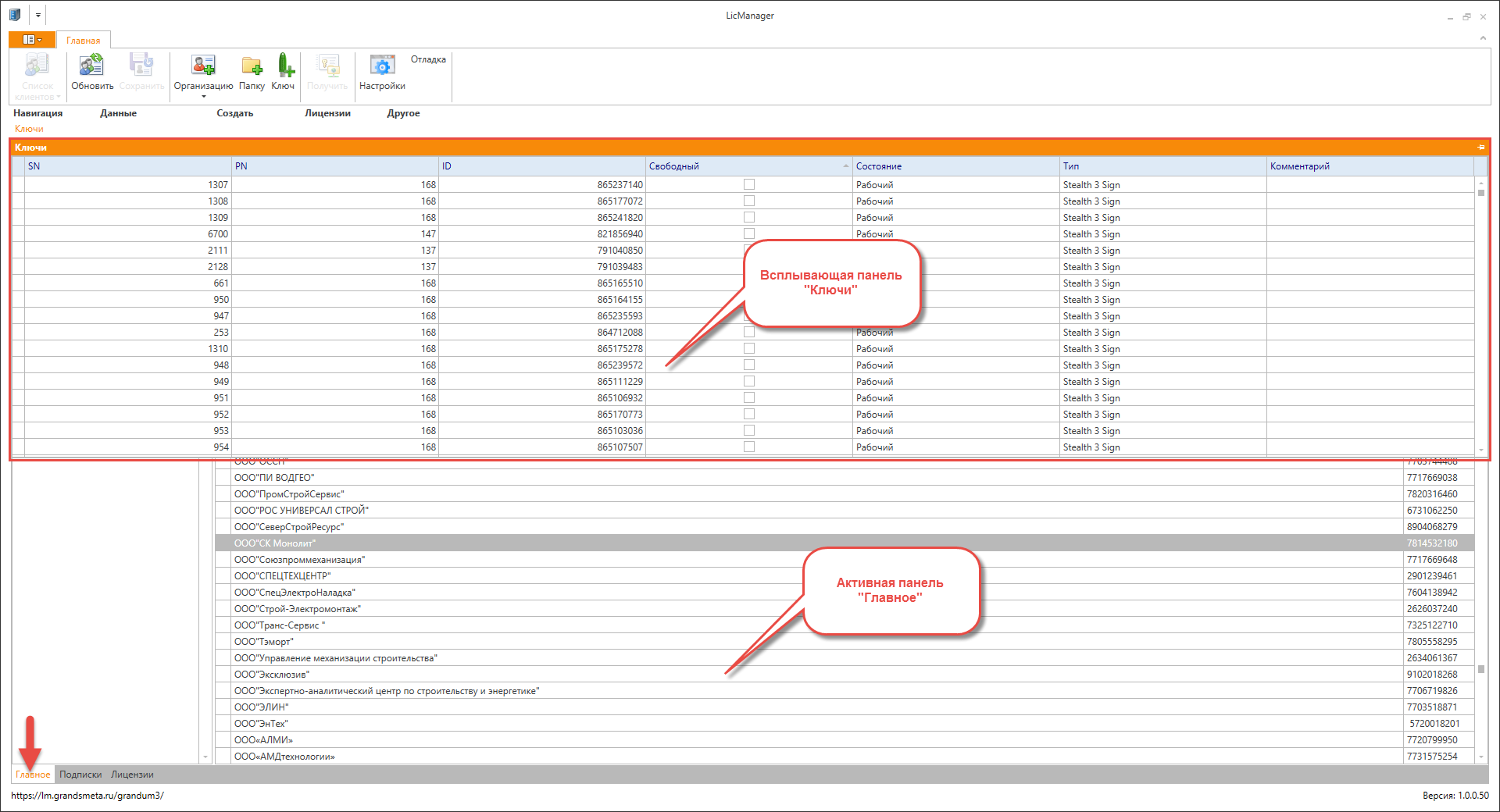
Панель можно поместить в виде всплывающей панели, которая будет появляться при наведении на нее курсора мыши, для этого переместите курсор с зажатой левой кнопкой мыши на значок  если желаете поместить всплывающее окно сверху, на значок
  если желаете поместить всплывающее окно справа, на значок
  если желаете поместить всплывающее окно слева, на значок
  если желаете всплывающее новое окно снизу.
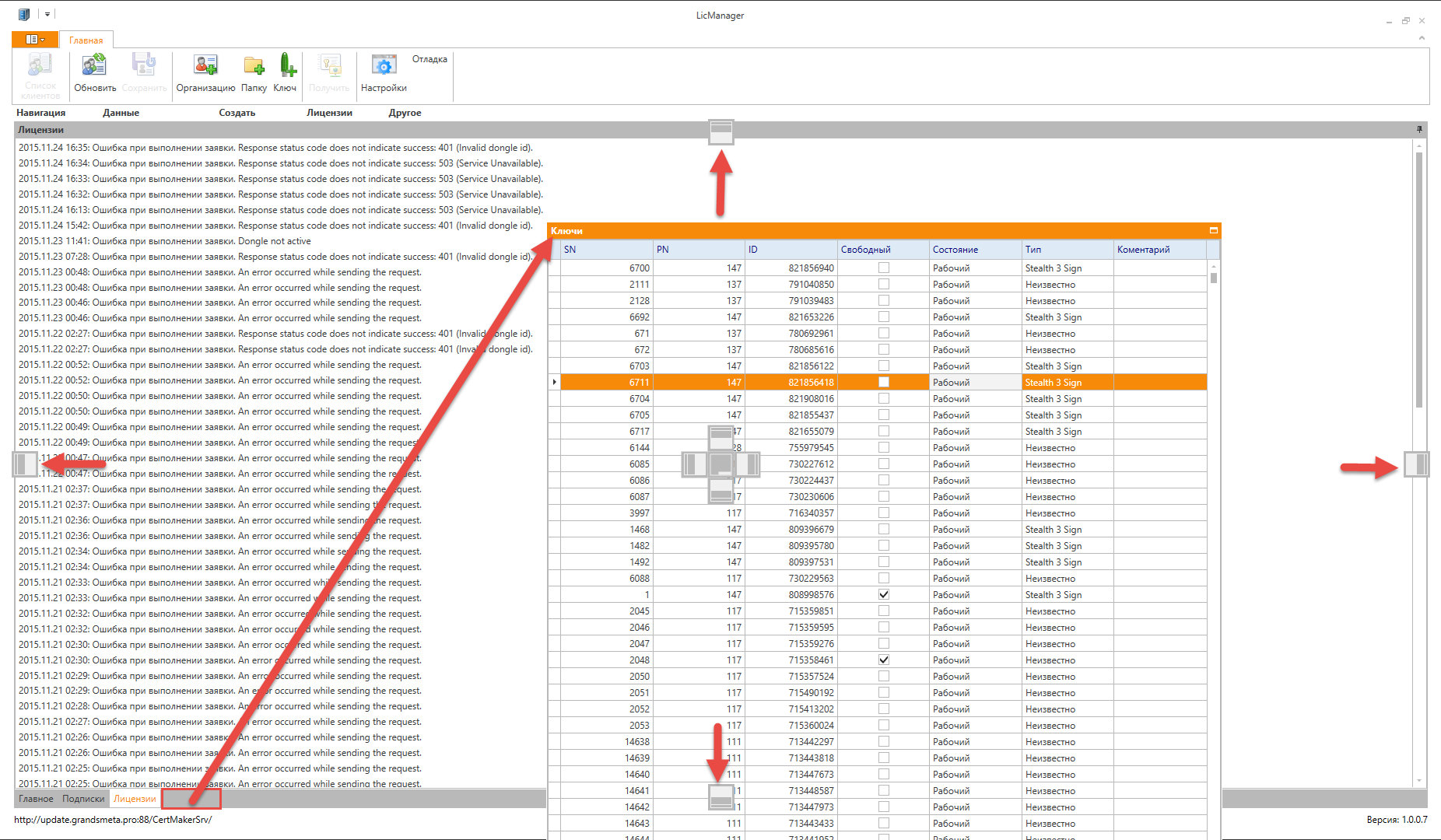
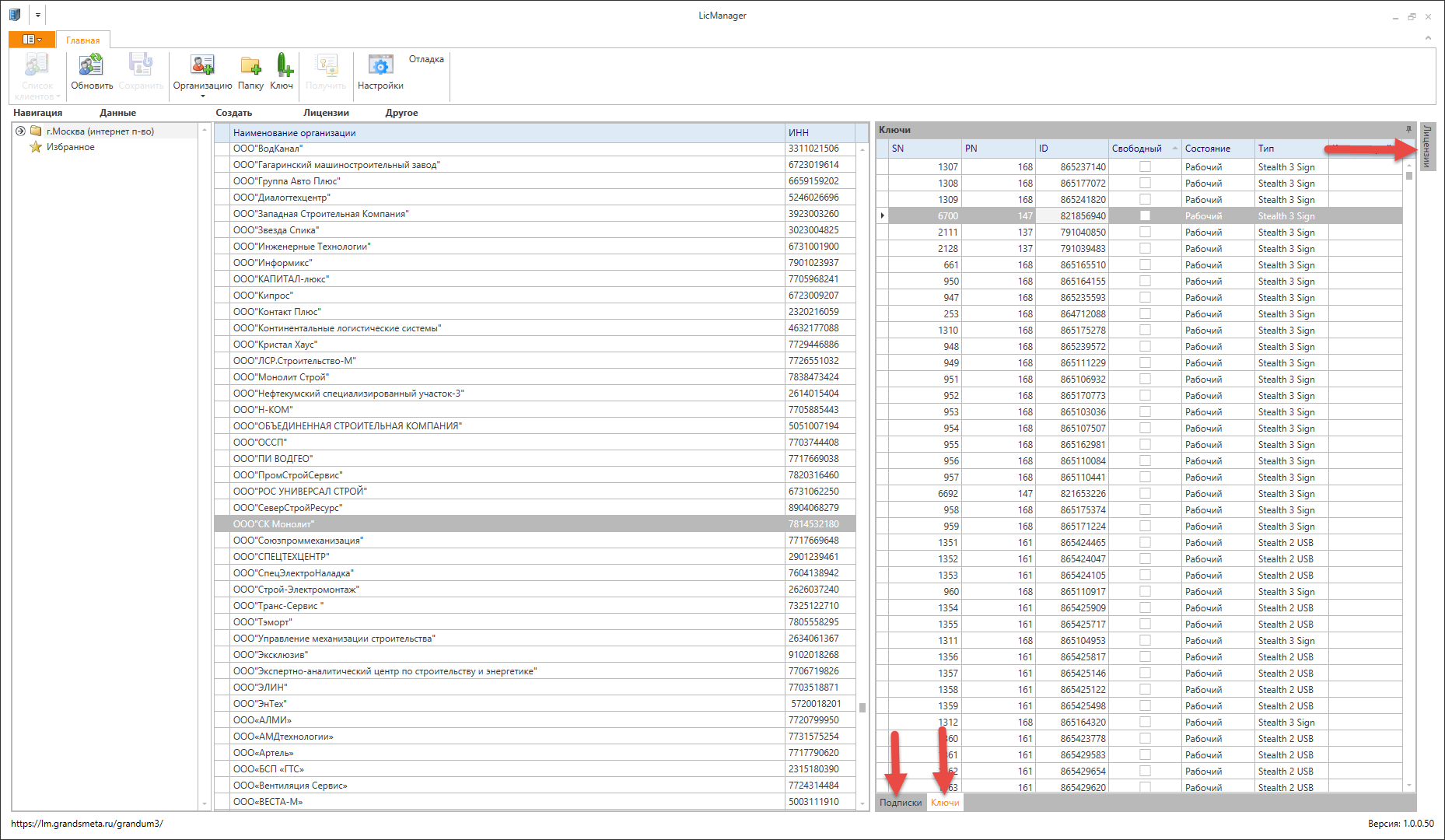
Панель можно присоединить к уже имеющемуся окну, на отдельную закладку, которая будет появляться при клике на нее курсора мыши, для этого переместите курсор с зажатой левой кнопкой мыши на значок  после перемещения курсора на нужное окно.
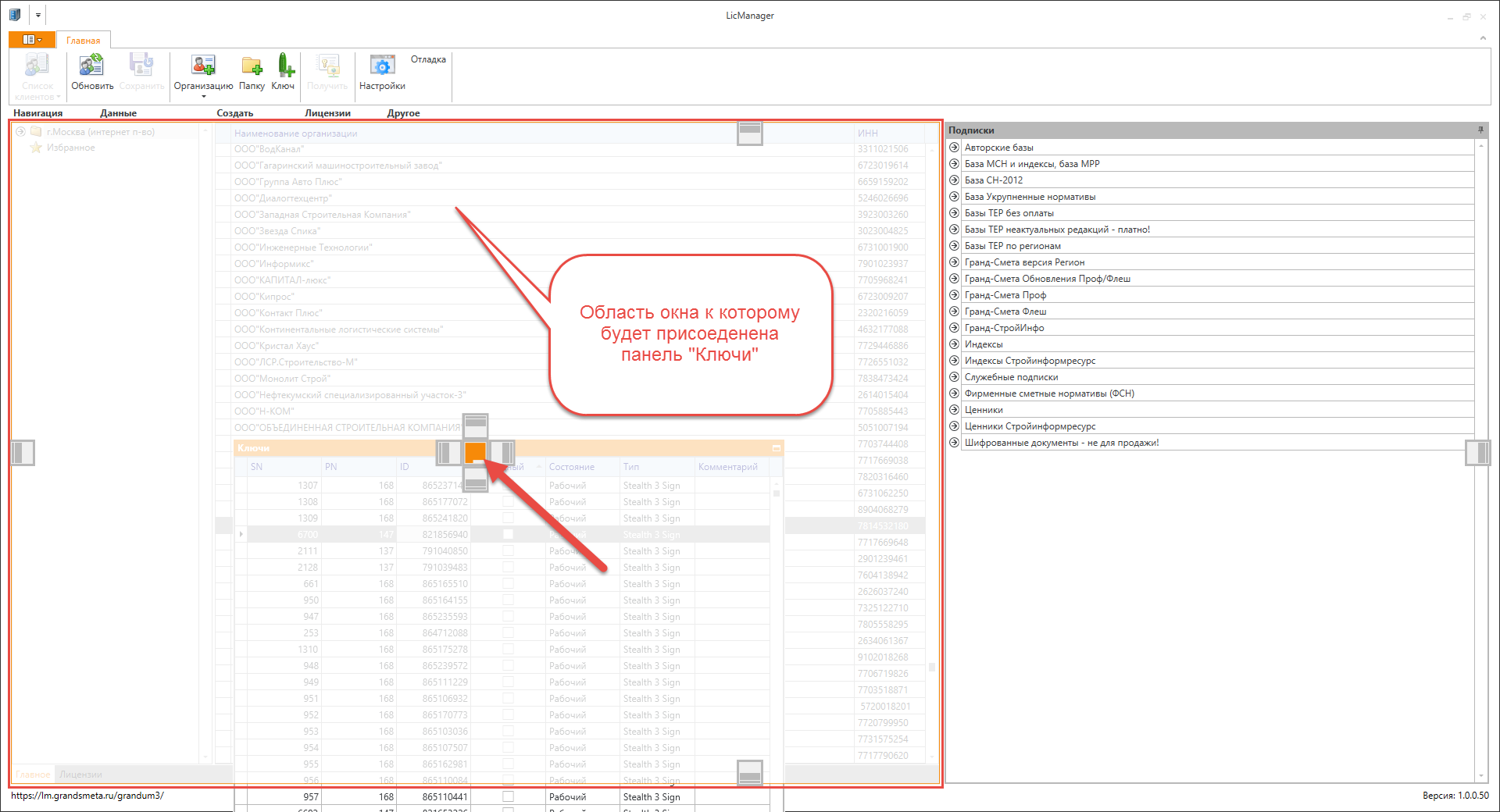
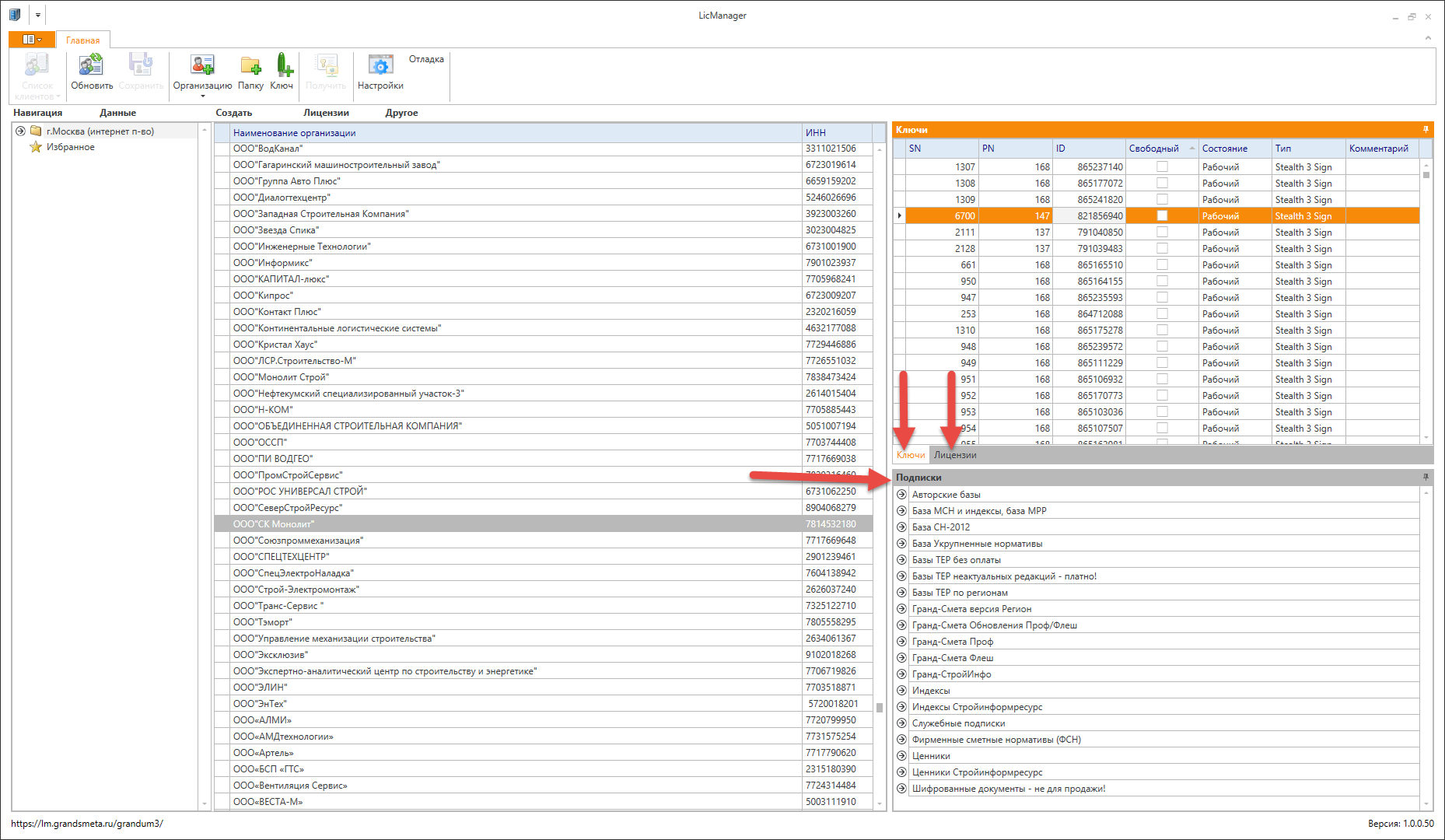
Наиболее эргономичные схемы расположения панелей:
Работа с колонками панелей.
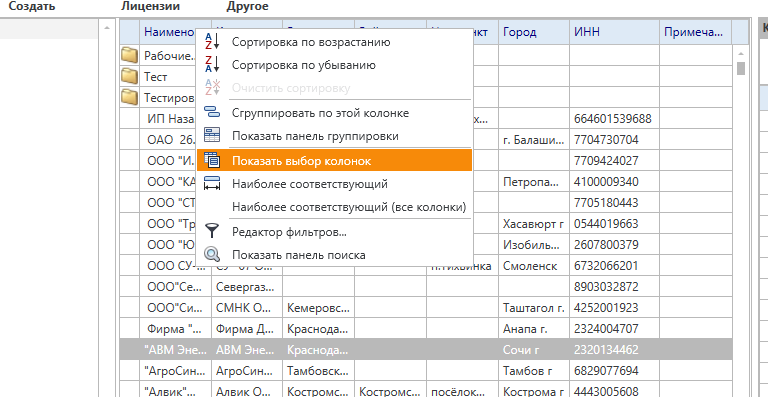
Для панелей «Главное» и «Ключи» предусмотрен выбор колонок, отображаемых в них. Для перехода к редактированию отображения колонок нажмите правой кнопкой мыши на колонках и выберите команду «Показать выбор колонок».

|
Из за большого объема этот материал размещен на нескольких страницах:
1 2 3 4 5 |
