


Партнерка на США и Канаду по недвижимости, выплаты в крипто
- 30% recurring commission
- Выплаты в USDT
- Вывод каждую неделю
- Комиссия до 5 лет за каждого referral
Состав подписки(продажи) в базе.
Для анализа, что именно входит в состав подписки необходима «Дата начала подписки». Именно от нее будет зависеть какие именно лицензии получит конечный пользователь. Чтобы открыть список всех лицензий, которые входят в подписку необходимо на ней нажать два раза левой кнопкой мыши.
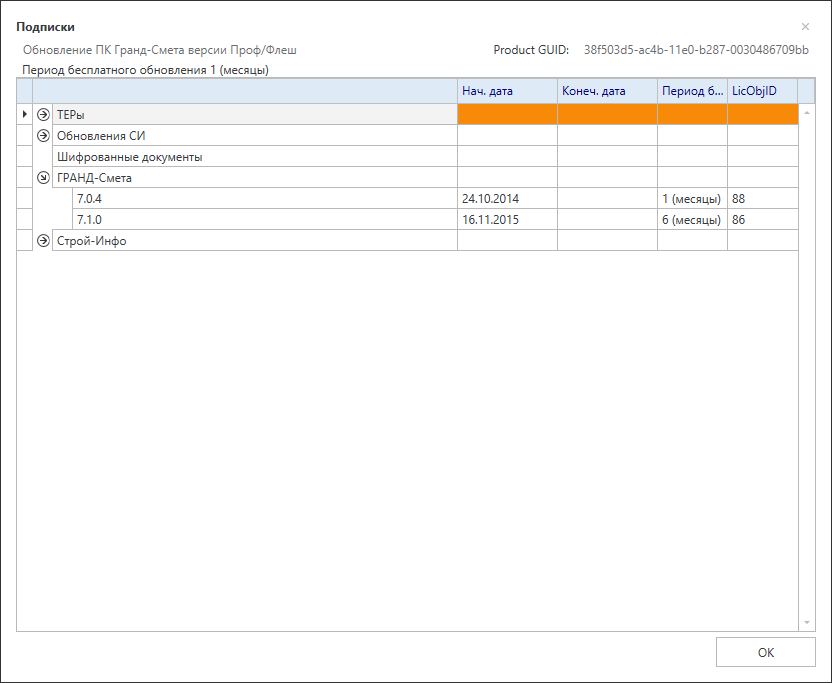
В подписке одновременно может присутствовать до пяти групп лицензий.
Группа лицензий «ТЕРы» – здесь отображаются лицензии на нормативные базы или отдельные сборники нормативной базы для программы ГРАНД-Смета.
Группа лицензий «Обновления СИ» – здесь отображаются лицензии на нормативные базы программы ГРАНД-СтройИнфо.
Группа лицензий «Шифрованные документы» – здесь отображаются лицензии на индексы и ценники для программы ГРАНД-Смета.
Группа лицензий «ГРАНД-Смета» – здесь отображаются лицензии на версию для программы ГРАНД-Смета.
Группа лицензий «Строй-Инфо» – здесь отображаются лицензии на версию для программы ГРАНД-СтройИнфо.
Рассмотрим 3 случая формирования лицензий по подписке:
Имеется только «Нач. дата» действия лицензии в подписке - это дата ввода документов в базу программы, а не дата утверждения этого документа.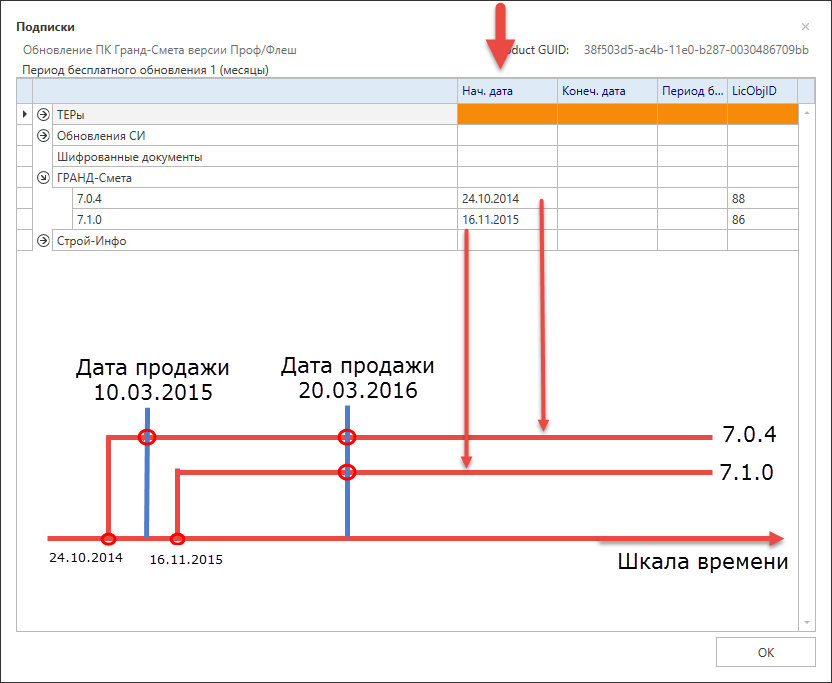
Если «Дата продажи» подписки 10.03.2015 года, то клиент получит только лицензию на версию 7.0.4.
Если «Дата продажи» подписки 20.03.2016 года, то клиент получит лицензию на версию 7.1.0 и 7.0.4.
Весь смысл сводиться к тому, что клиент получит лицензии, которые пересекаются с «Датой продажи»
Имеется «Нач. дата» и «Конеч. дата» действия лицензии в подписке.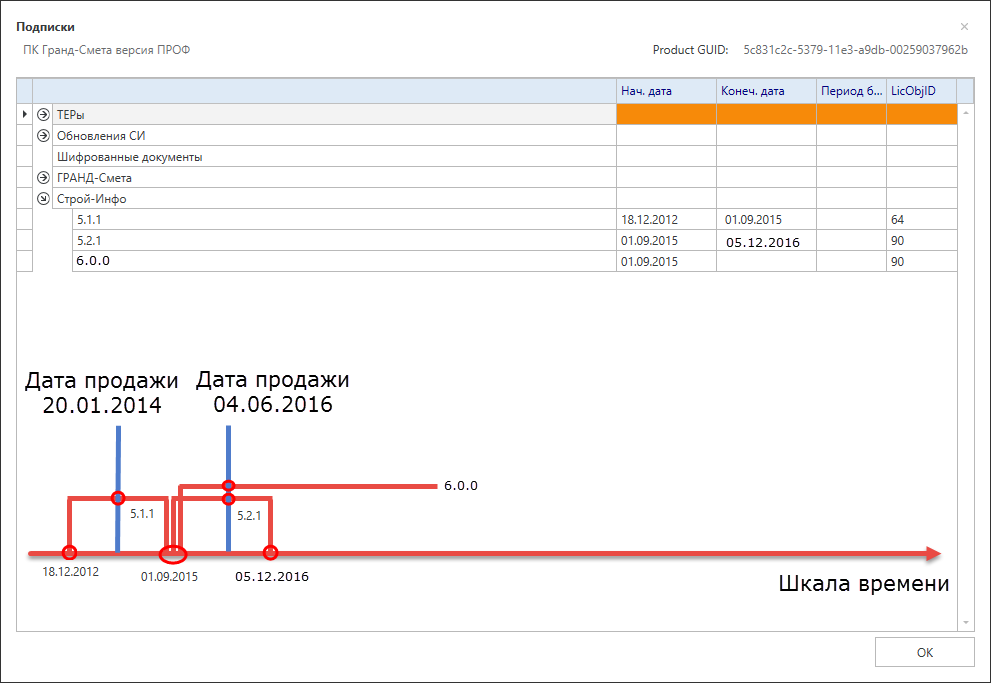
Если «Дата продажи» подписки 20.01.2014 года, то клиент получит только лицензию на версию 5.1.1.
Если «Дата продажи» подписки 04.06.2016 года, то клиент получит лицензию на версию 5.2.1 и 6.0.0.
Весь смысл сводиться к тому, что клиент не получит лицензии, «Конеч. дата» которых закрыта и не пересекается с «Датой продажи».
Имеется «Нач. дата» действия лицензии в подписке и «Период бесплатного обновления».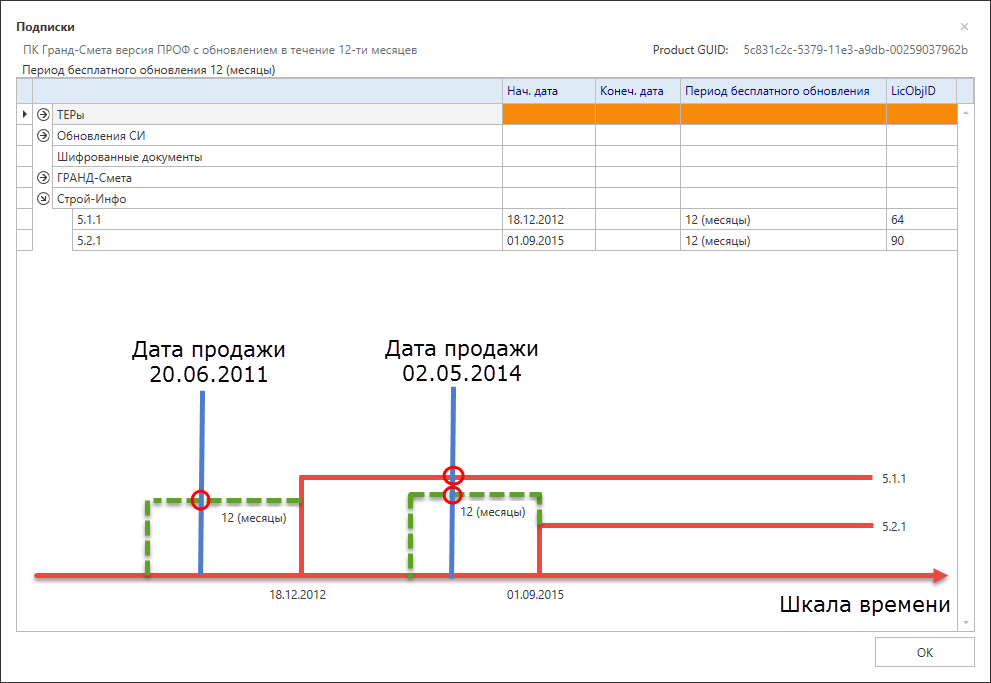
Если «Дата продажи» подписки 20.06.2011 года, то клиент получит только лицензию на версию 5.1.1.
Если «Дата продажи» подписки 02.05.2014 года, то клиент получит лицензию на версию 5.1.1 и 5.2.1.
Весь смысл сводиться к тому, что клиент получит лицензии, «Нач. дата» которых за минусом «Периода бесплатного обновления» пересекается с «Датой продажи».
Принцип получения лицензий по подписке(продаже).
После добавления новых подписок нажмите кнопку  - чтобы информация по продаже и выписке лицензий на новый электронный ключ отправилась на сервер, или кнопку
  - чтобы лицензии пришли на Ваш компьютер. С этого момента продажа считается осуществленной и подлежит УЧЕТУ. В конце месяца производиться сверка на выявление выписанных и созданных, но не оплаченных подписок. Если клиент за лицензии не платил, то платить будет менеджер выписавший лицензию.
При работе ошибки НЕДОПУСТИМЫ.
Кнопка  отправит данные о лицензии на сервер, после этого конечный пользователь может получить лицензию посредством нового UpdateManager.
Инструкции по работе с новым UpdateManager можно получить по ссылке:
https://www. /watch? v=6WK51YvZWcc
Кнопка  отправит данные о лицензии на сервер, после этого конечный пользователь может получить лицензию посредством нового UpdateManager, так же сервер сохранит лицензии на Вашем компьютере и позволит Вам записать дистрибутив программы на диск.
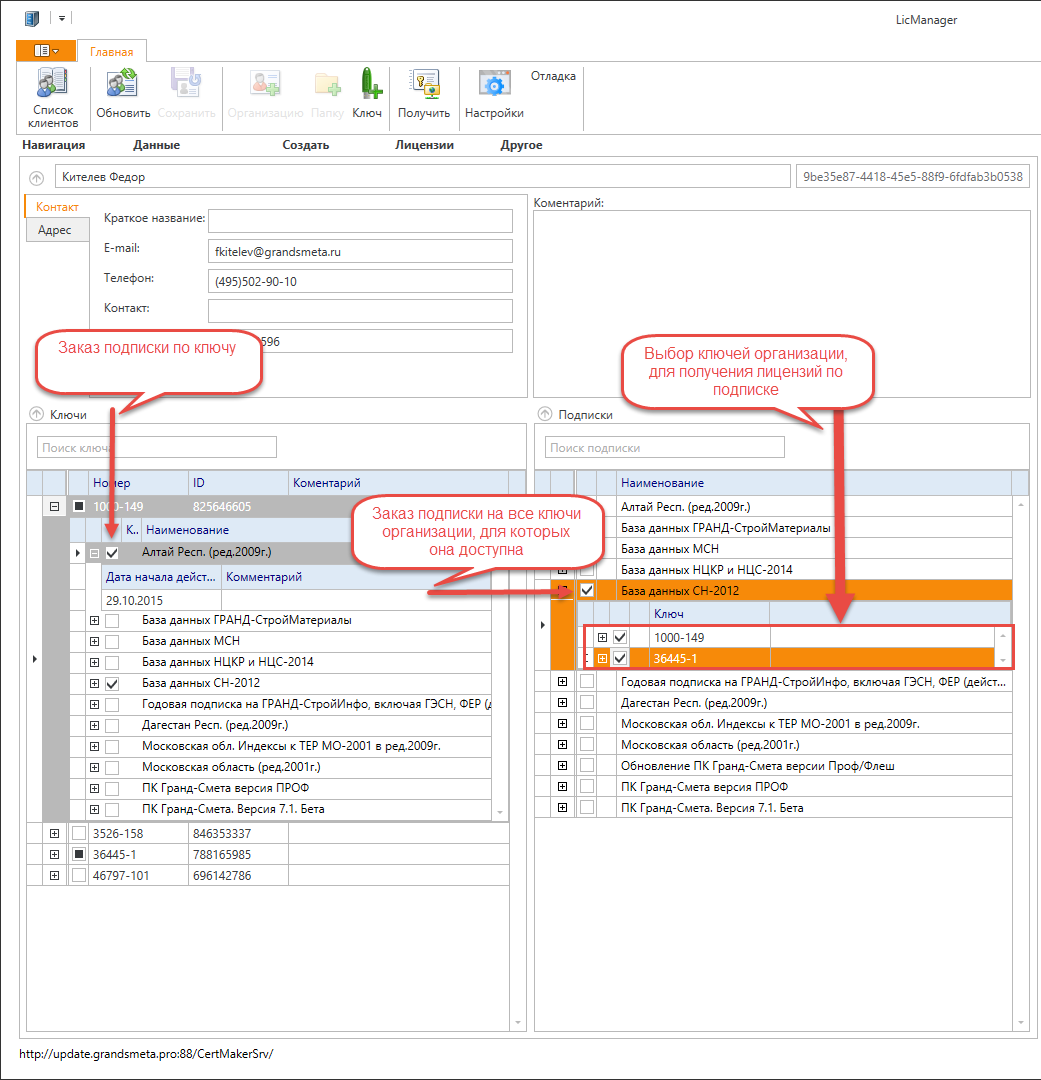
Для заказа лицензий предусмотренных подпиской выделите их галочкой, отметить нужные подписки можно как по ключу, так и по всей организации.
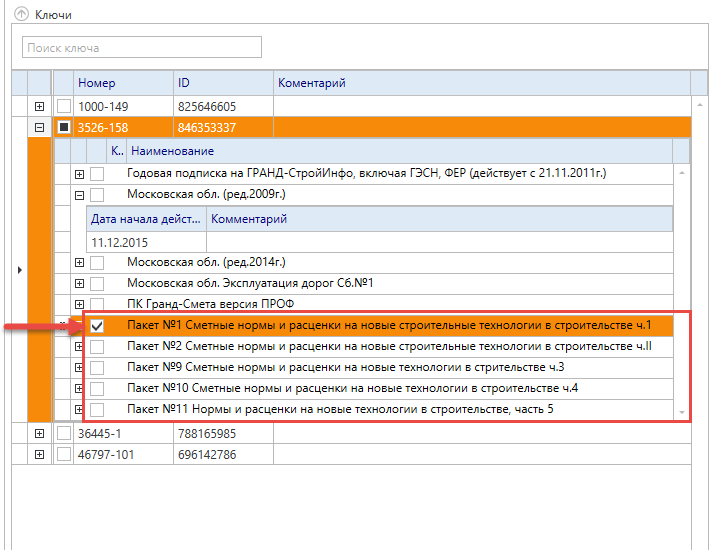
Если сборники базы разделены на несколько подписок (например, Новые технологии в строительстве (ООО "РЦЦС СПб", )), то для выписки куммулятивной (объединенной) лицензии в которую будут включены все доступные сборники для этого ключа, выделить можно одну из этих подписок.
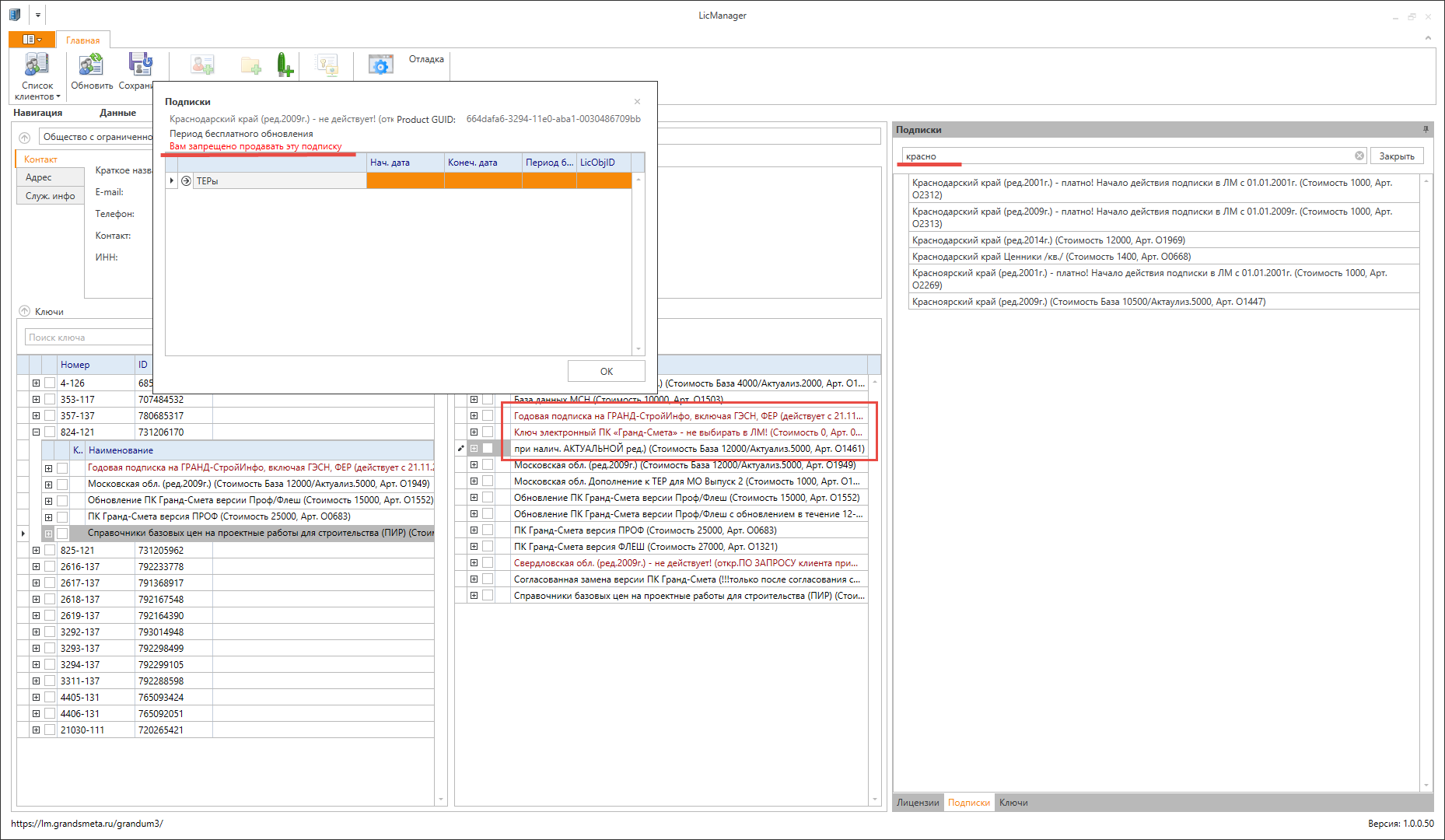
Если в подписках по ключам Вы увидите подписку выделенную красным цветом, то это означает, что Вам запрещено продовать эту подписку. При этом заказать лицензии на нее Вы можете, но в списке общих подписок Вы ее не найдете.
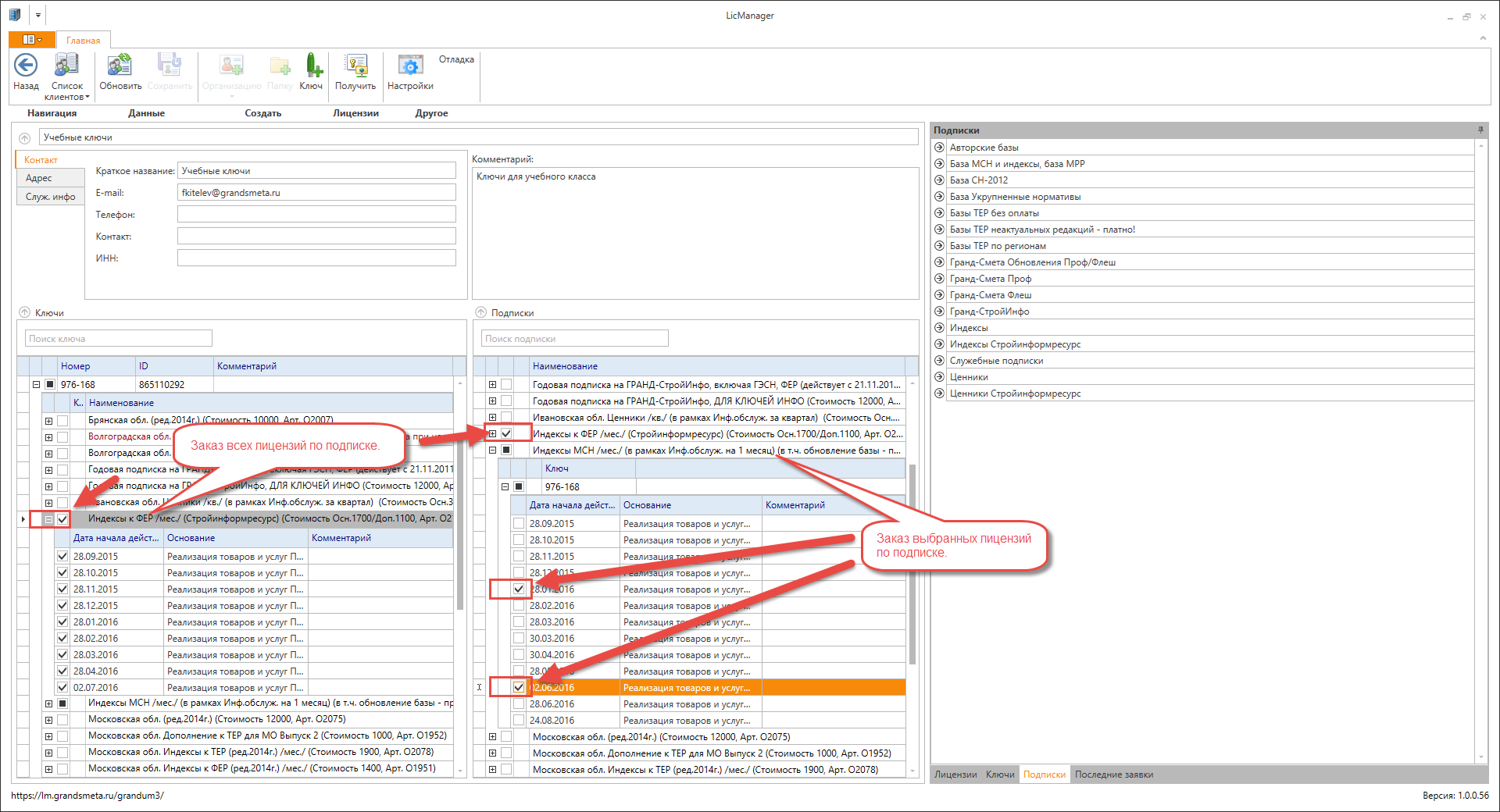
Заказ лицензий по подписке(продаже) для формирования дистрибутива.
При заказе лицензий для формирования дистрибутива или отправки лицензий клиенту, можно выбирать полностью все лицензии по подписке или только часть лицензий, например, когда необходимо получить определенный период индексов по подписке.
После выбора подписок нажмите на кнопку  программа отправит данные о лицензии на сервер, после этого конечный пользователь может получить лицензию посредством нового UpdateManager, так же сервер сохранит лицензии на Вашем компьютере и позволит Вам записать дистрибутив программы на диск.
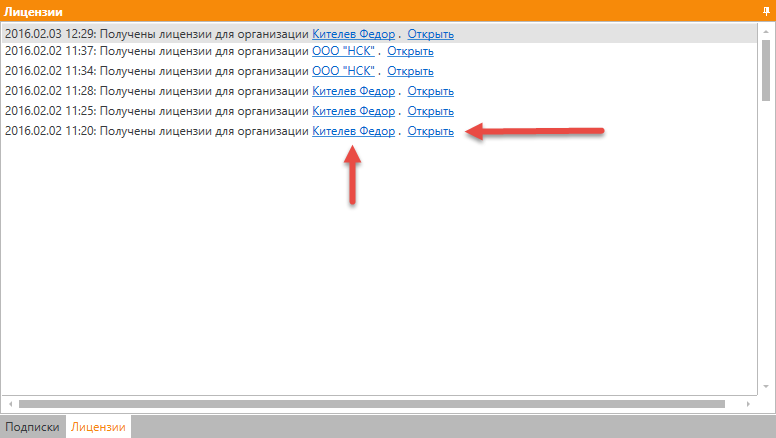
Для открытия Папки с полученными лицензиями перейдите в панель «Лицензии» и справа от названия контрагента нажмите на ссылку «Открыть».
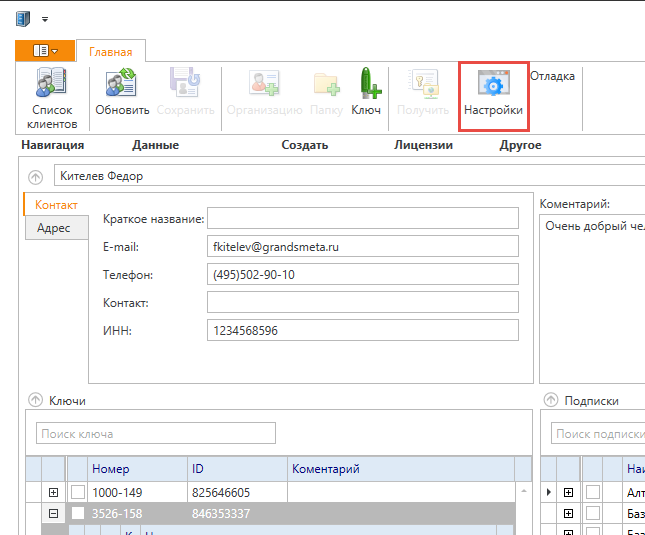
Для настройки папки для получения лицензий нажмите кнопку «Настройки» на панели инструментов.
После чего можно выбрать корневую папку для сохранения лицензий и для организации необходимой Вам иерархической структуры добавить дополнительные переменные (например, для создания папки с названием организации и помещения лицензий в нее).
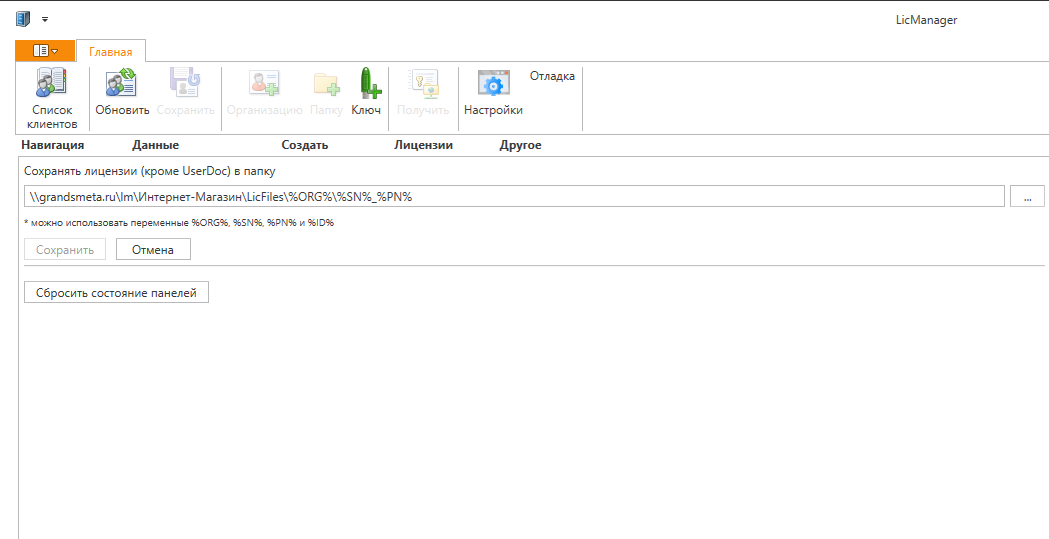
Список возможных переменных:
%ORG% - создаст папку с названием организации.
%SN% - создаст папку с серийным номером ключа, для которого выписана лицензия.
%PN% - создаст папку с номером партии ключа для которого выписана лицензия.
%ID% - создаст папку с номером ID ключа, для которого выписана лицензия.
Названия папок с помощью переменных можно комбинировать, например, переменная %SN%_%PN% создаст папку с серийным номером и партией ключа, для которого выписана лицензия с разделителем номера в виде нижнего подчеркивания «_».
%SUD_NAME% - создаст папку с названием файла индекса
%SUD_FOLDERS% - создаст иерархическую структуру папок в которой находится файл индексов во внутренней системе лицензирования.
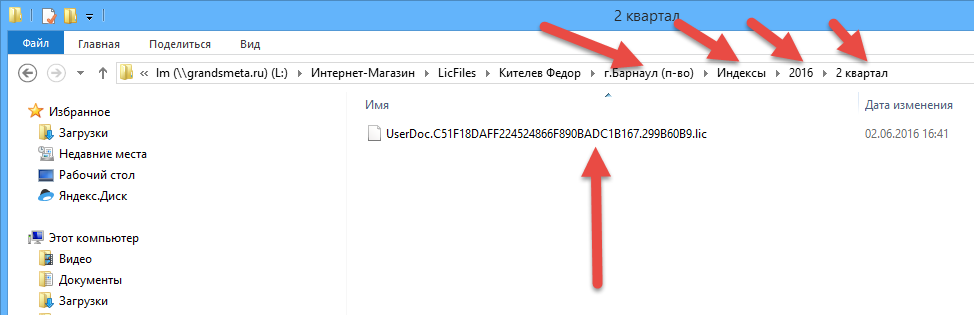
Не рекомендуется использовать одновременно несколько переменных, так как путь к файлу индексов может быть слишком длинный.
Заказ защищенных документов по подписке(продаже) для формирования дистрибутива.
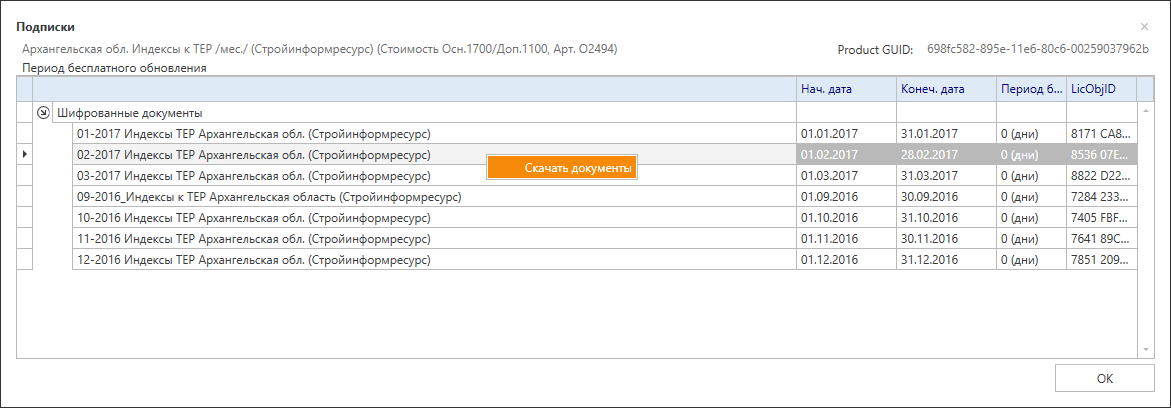
Для получения защищенных документов (Индексов и Ценников) для формирования дистрибутива нажмите на ней два раза левой кнопкой мыши. Откроется состав подписки, выберите нужный период индексов и нажмите на нем правой кнопкой мыши, в контекстном меню надо выбрать «Скачать документы». В открывшемся окне надо указать папку для сохранения защищенных документов.
Передача электронного ключа защиты (Платная перерегистрация ПК).
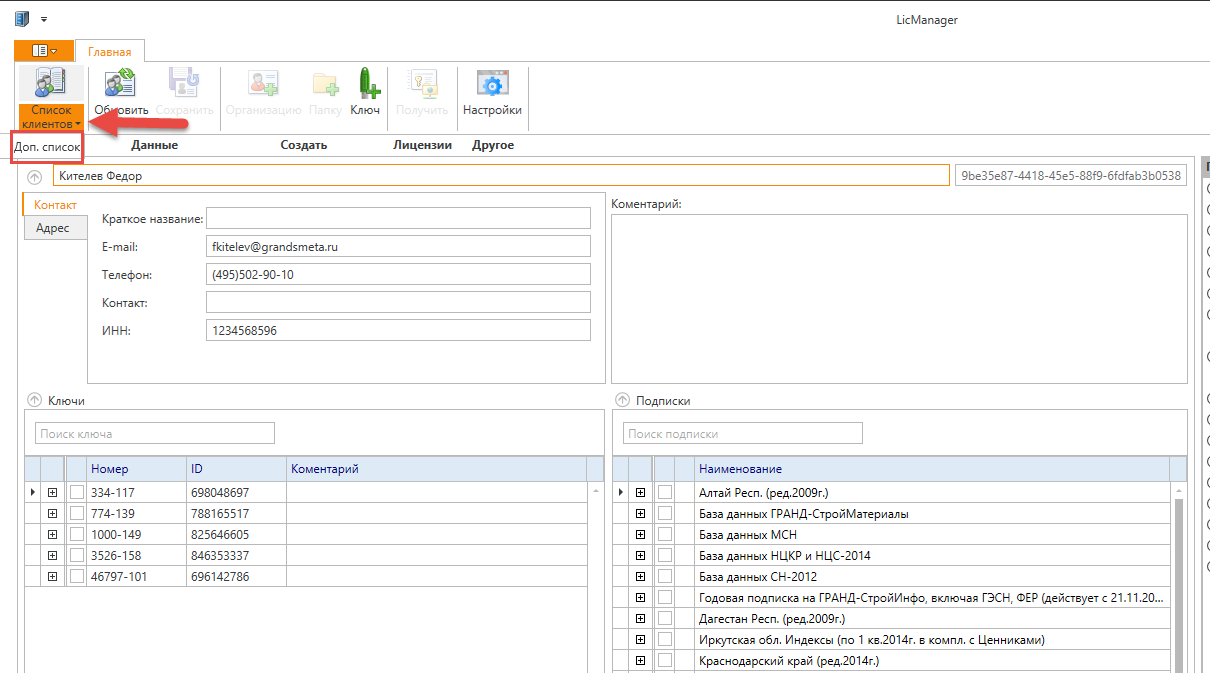
При передаче ключа от одной организации к другой, зайдите в карточку текущего контрагента (текущего владельца ключа) нажмите на «нижнюю» кнопку «Список клиентов» и в ниспадающем меню выберите «Доп. список» для открытия дополнительного окна с контрагентами.
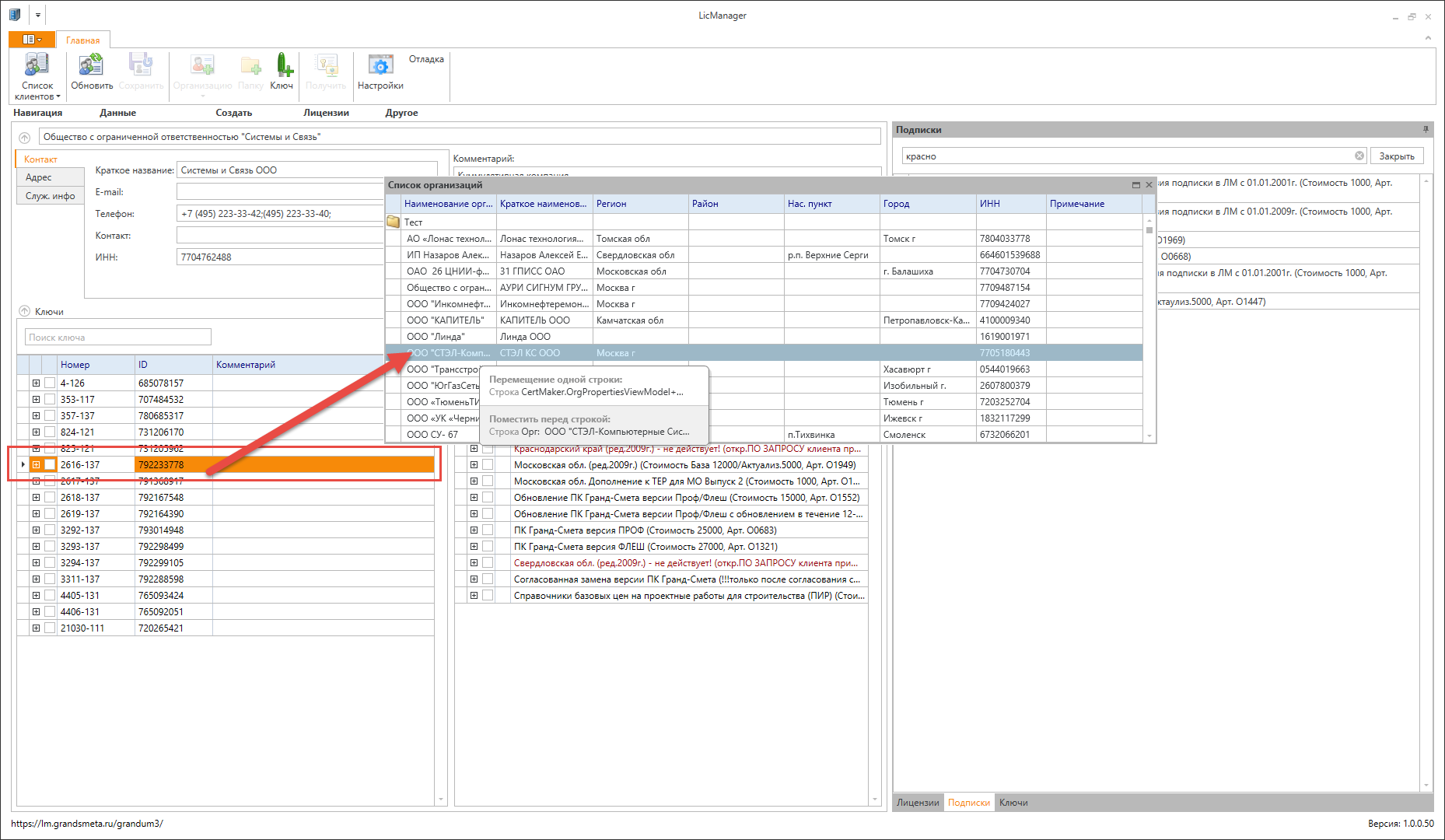
После этого перенесите ключ на нового владельца левой кнопкой мыши. Так же можно перенести несколько выделенных ключей.
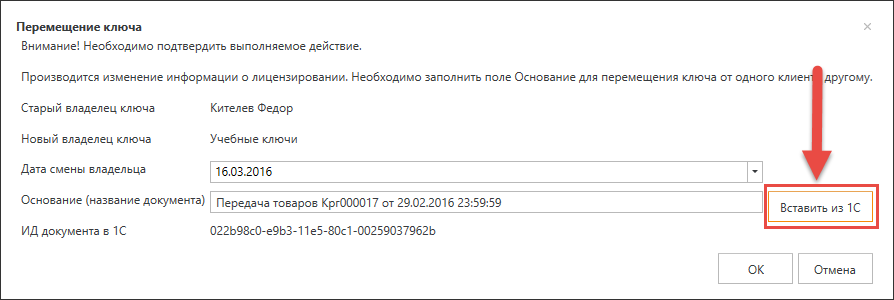
Появится сообщение о перемещении ключа, в котором будет указано название новой и старой организации и необходимо заполнить поле «Дата смены владельца» и Основание (название документа) – это может быть счет, накладная, акт передачи, реализация и. т.д. то есть тот документ по которому производиться передача ключа, в документе должна быть заполнена характеристика номенклатуры и номер ключа.
После нажатия кнопки «Ок» произойдет передача ключей и перенос подписок со старой организации на новую.
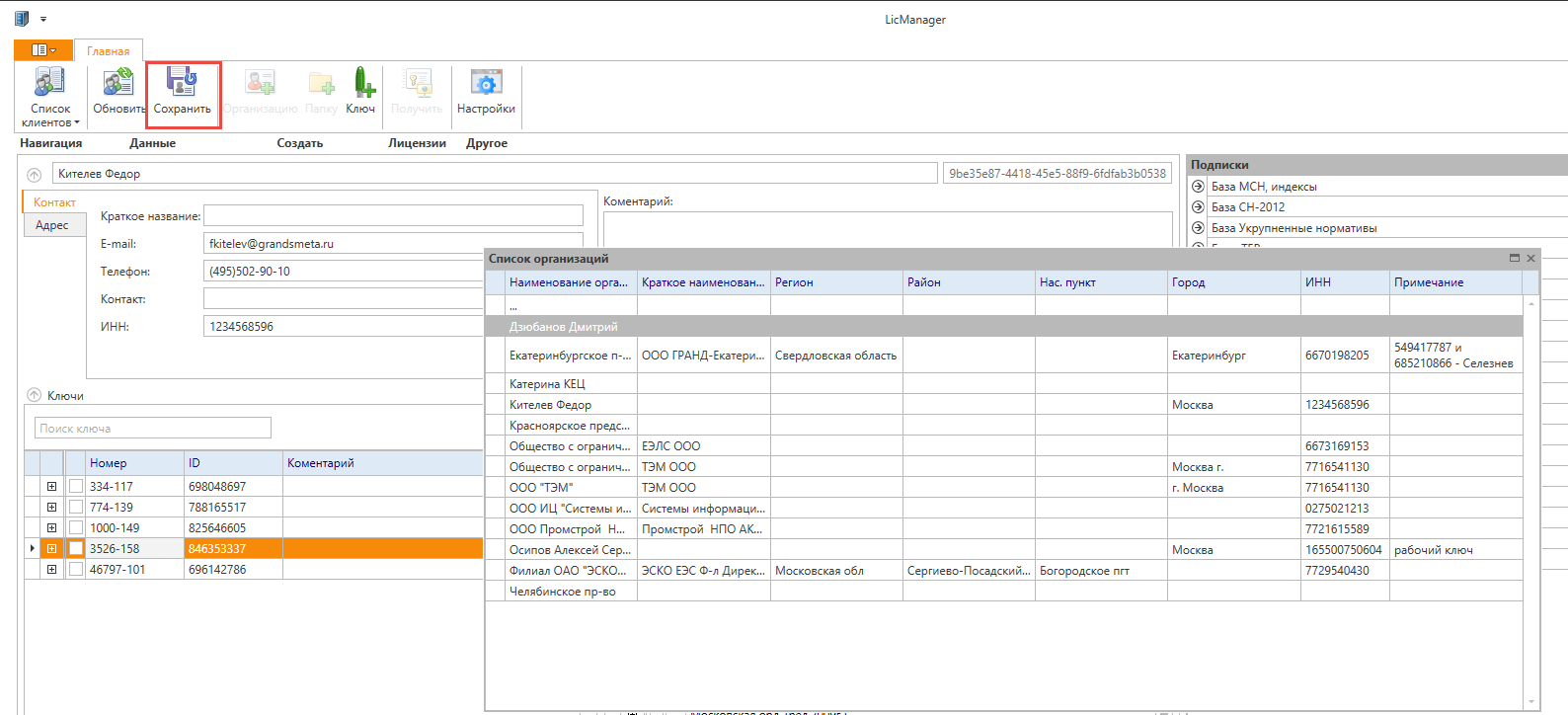
Затем на панели инструментов нажмите кнопку «Сохранить» для завершения операции и передачи данных на сервер.
Только для представительств МГК «ГРАНД».
Для добавления Основания (названия документа) о передачи ключа по данным внесенным в 1С, откройте карточку организации и в строке Служебная информация нажмите кнопку .
.
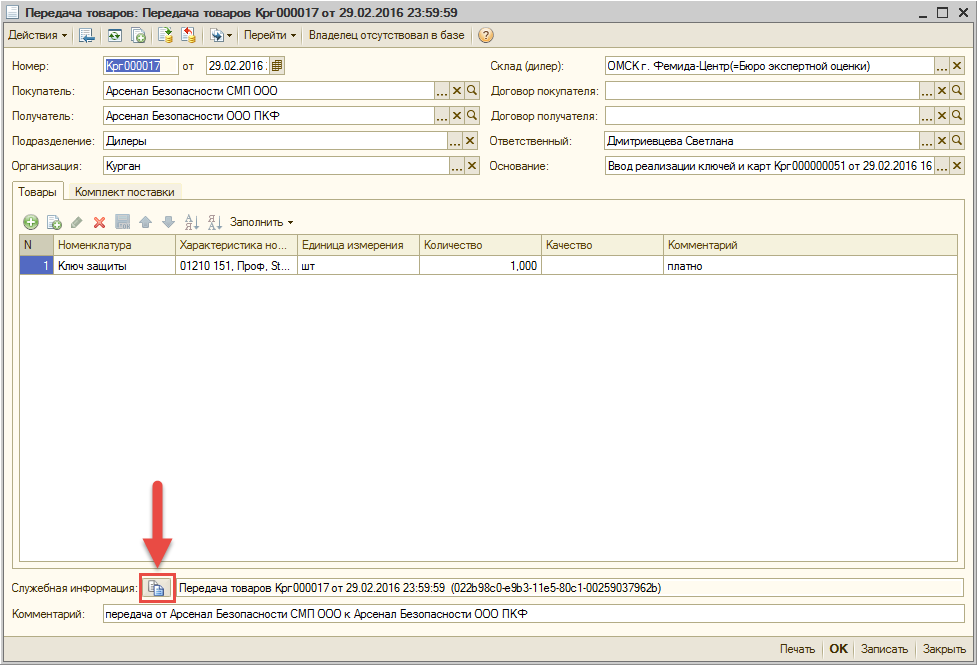
После этого нажмите кнопку данные о документе будут заполнены автоматически.
История событий по ключу.
При необходимости посмотреть информацию по проданным на ключ подпискам, заказывалась ли лицензия на эту нее или того, кто эту подписку открыл можно воспользоваться информационным окном «Информация о ключе». Для этого на ключе нажмите ПКМ и выберите команду «История по ключу».

|
Из за большого объема этот материал размещен на нескольких страницах:
1 2 3 4 5 |
