


Партнерка на США и Канаду по недвижимости, выплаты в крипто
- 30% recurring commission
- Выплаты в USDT
- Вывод каждую неделю
- Комиссия до 5 лет за каждого referral
Чтобы сохранить введённые данные на панели инструментов нажмите кнопку .
.
Добавление нового ключа в организацию.
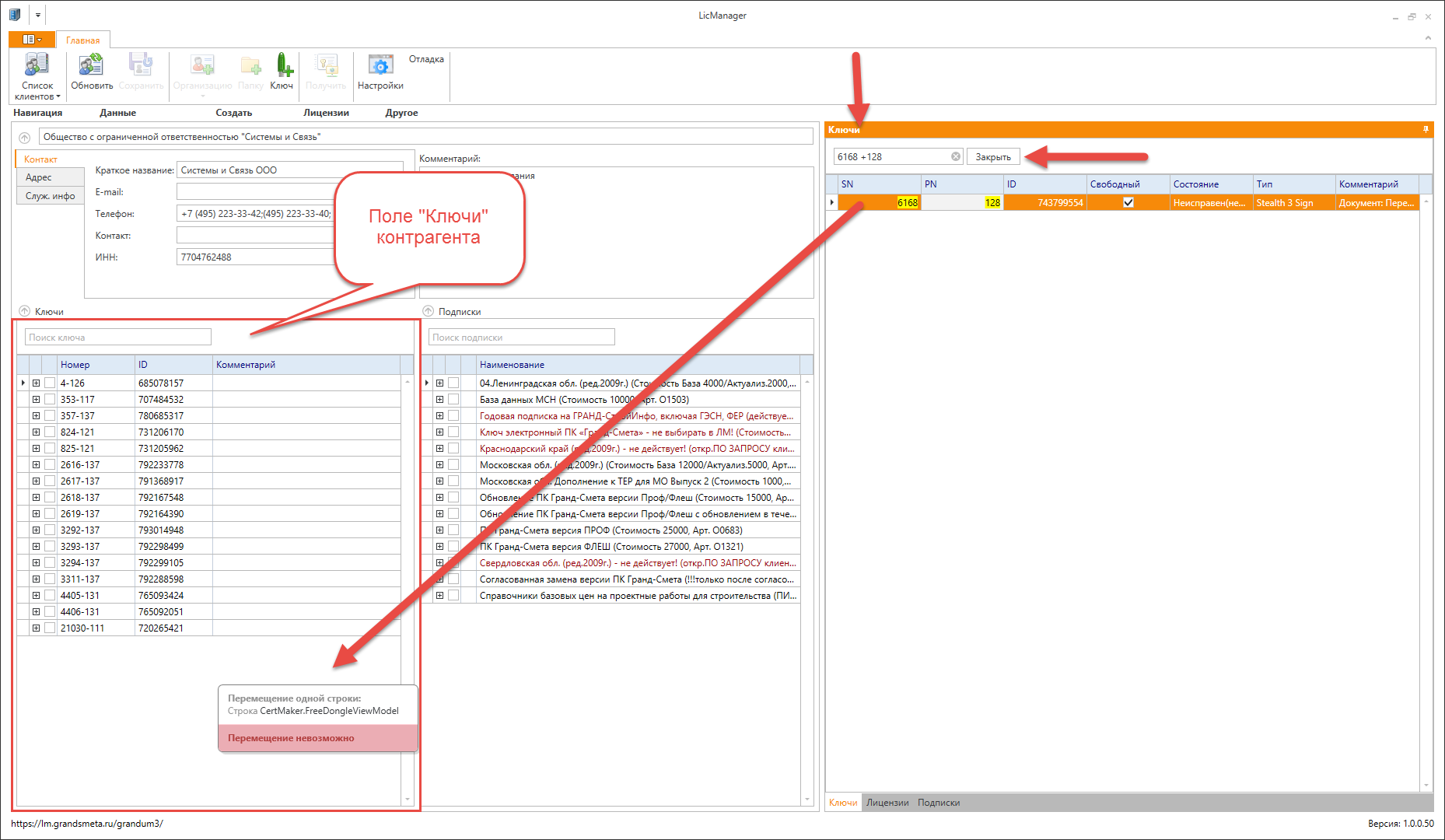
При продаже нового ключа, для добавления его в уже имеющуюся организацию необходимо открыть карточку контрагента, в панели «Ключи» нажать сочетание клавиш Ctrl + F, после чего ввести данные для поиска, это может быть Серийный номер(SN) и/или Номер партии(PN) и/или Идентификатор(ID). При поиске по номеру электронного ключа вводить «передние» нули нельзя!!!
Найденный электронный ключ перенести левой кнопкой мыши в поле «Ключи» в карточке контрагента. Так же предусмотрена возможность группового добавления ключей в организацию, для этого сначала выделите их курсором, после чего перенесите их в поле «Ключи» в карточке контрагента.
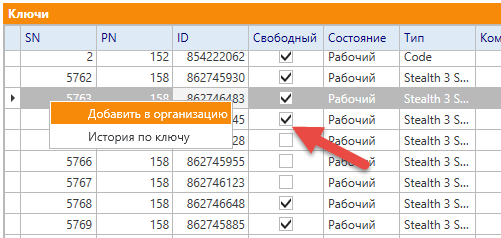
Или нажмите на ключе правой кнопкой мыши и в ниспадающем меню выберите команду «Добавить в организацию», при добавлении нового ключа в колонке «Свободный» должна быть галочка, что свидетельствует что ключ не принадлежит ни одной организации.
После добавления нового ключа, перенесите на него все необходимые «Подписки» и нажмите кнопку  - чтобы информация по продаже и выписке лицензий на новый электронный ключ отправилась на сервер, или кнопку
  - чтобы лицензии пришли на Ваш компьютер. С этого момента продажа считается осуществленной и подлежит УЧЕТУ. В конце месяца производиться сверка на выявление выписанных и созданных, но не оплаченных подписок. Если клиент за лицензии не платил, то платить будет менеджер выписавший лицензию.
При работе ошибки НЕДОПУСТИМЫ.
Замена неисправного ключа.
При необходимости замены неисправного электронного ключа на новый, в панели «Ключи» найдите новый ключ, на который будет произведена замена.
Найденный ключ перенесите левой кнопкой мыши в поле «Ключи» в карточке контрагента на ключ который необходимо заменить.
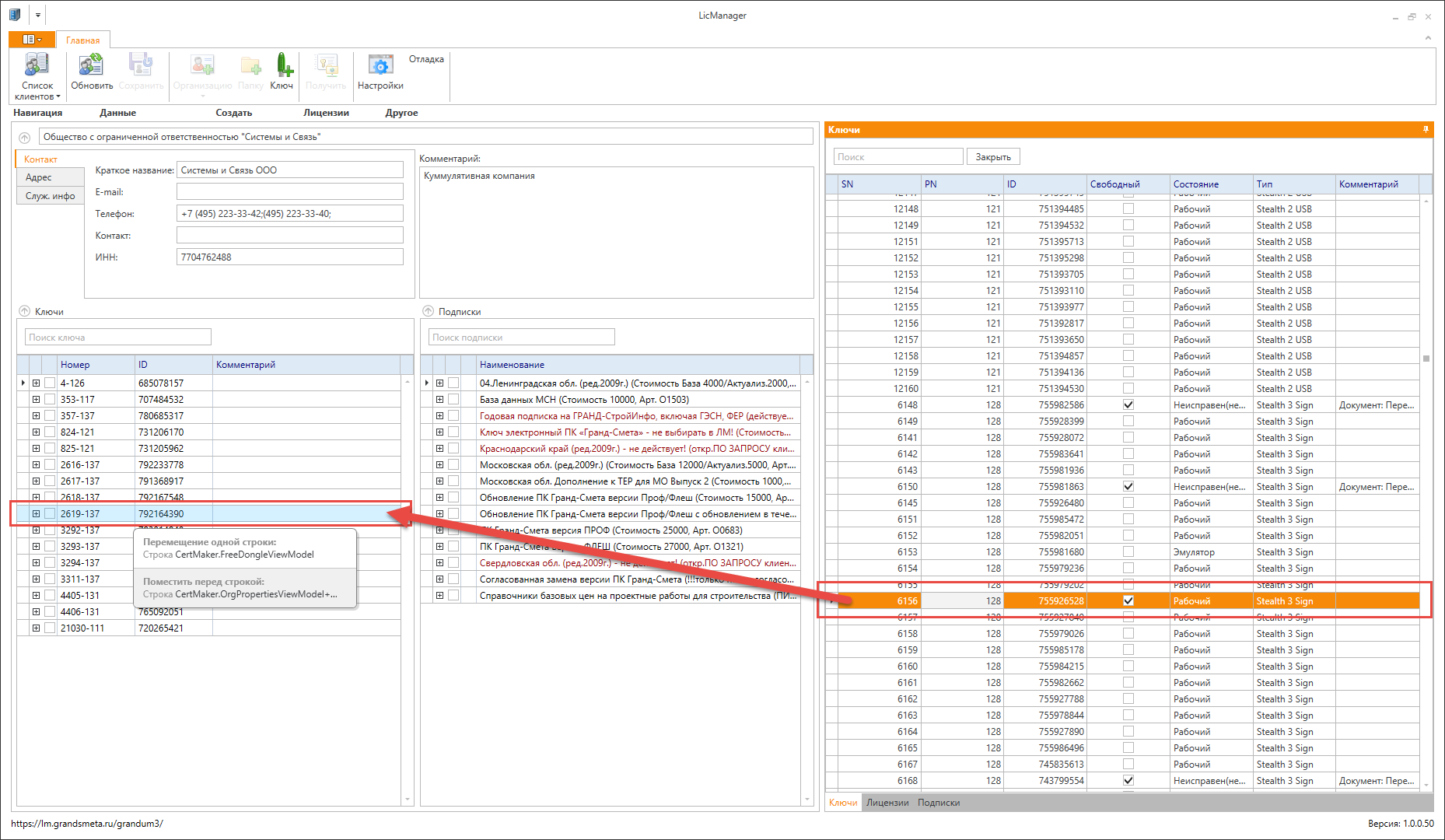
Появится сообщение о замене ключа, в котором будет указан старый номер ключа и новый номер ключа. Необходимо заполнить поле «Дата замены ключа» и Основание (название документа) – это может быть счет, накладная, акт замены, реализация и. т.д. то есть тот документ по которому производиться замена ключа, в документе должна быть заполнена характеристика номенклатуры и номер ключа.
После нажатия кнопки «Ок» произойдет замена ключей и перенос подписок со старого ключа на новый.
Затем на панели инструментов нажмите кнопку «Сохранить» для завершения операции замены и отправки данных на сервер.
Только для представительств МГК «ГРАНД».
Для добавления Основания (названия документа) о замене ключа по данным внесенным в 1С, откройте карточку организации и в строке Служебная информация нажмите кнопку .
.
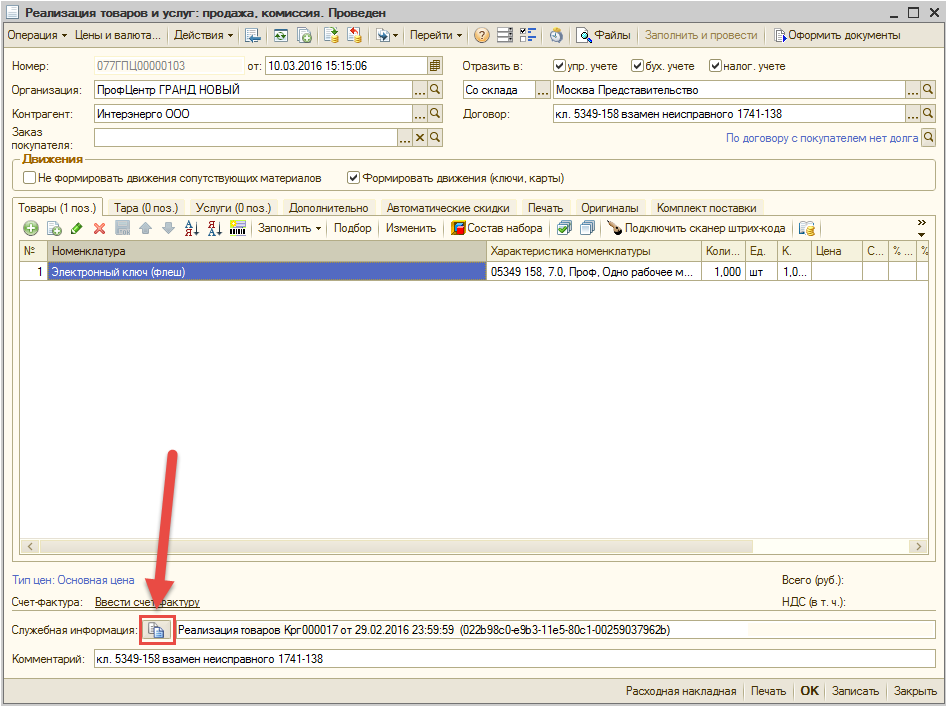
После этого нажмите кнопку данные о документе будут заполнены автоматически.
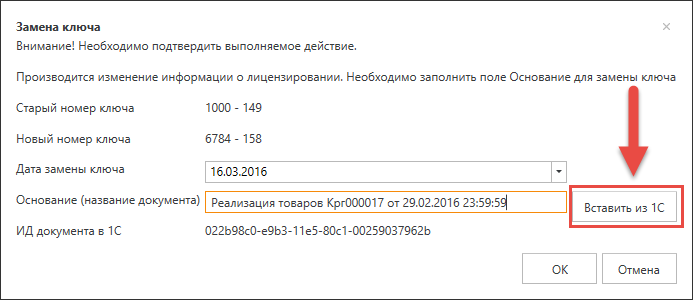
После нажатия кнопки «ОК» произойдет замена и перенос подписок со старого ключа на новый.
Затем на панели инструментов нажмите кнопку «Сохранить» для завершения операции и передачи данных на сервер.
Добавление подписки(продажи).
Принципиальные отличия новой системы от старой это то, что галочки для сборников больше никто не включает это определяется в Центральном Офисе МГК «ГРАНД» добавленной подпиской.
Подписка может включать в себя группу лицензий на сборники, программы, и т. д. Что именно будет включать в себя подписка определяется в Центральном Офисе МГК «ГРАНД».
Все подписки соответствуют прайсу на http://www. grandsmeta. ru.
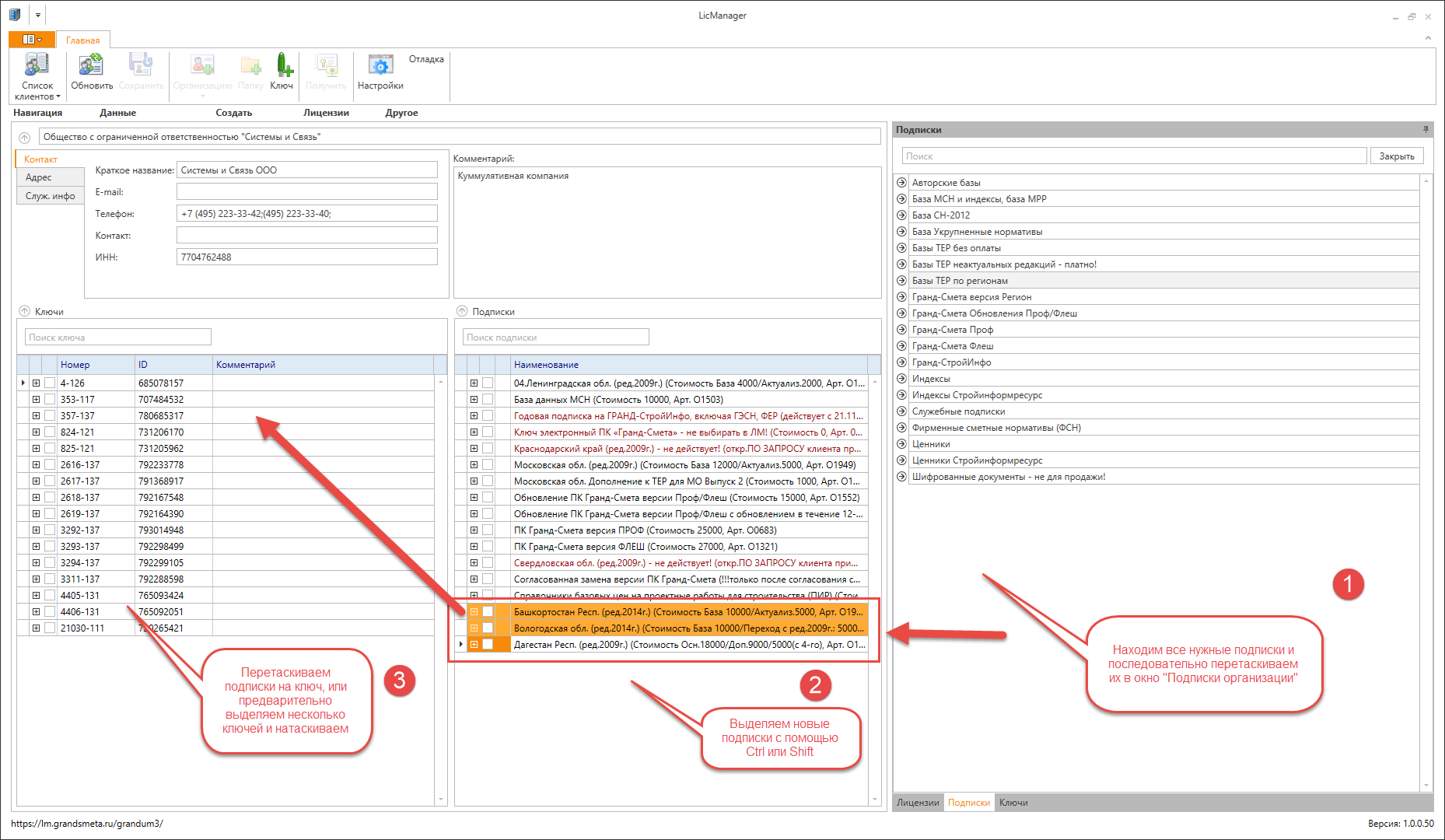
Для добавления подписки в панели «Подписки» нужно нажать сочетание клавиш Ctrl + F для поиска подписки или в ручном режиме раскрывая иерархическую структуру найти нужную подписку. После того как Вы нашли нужный товар перенесите его на ключ, или предварительно выделив несколько ключей с зажатой клавишей Ctrl или Shift, после чего левой кнопкой мыши перенесите подписку на выделенные ключи.
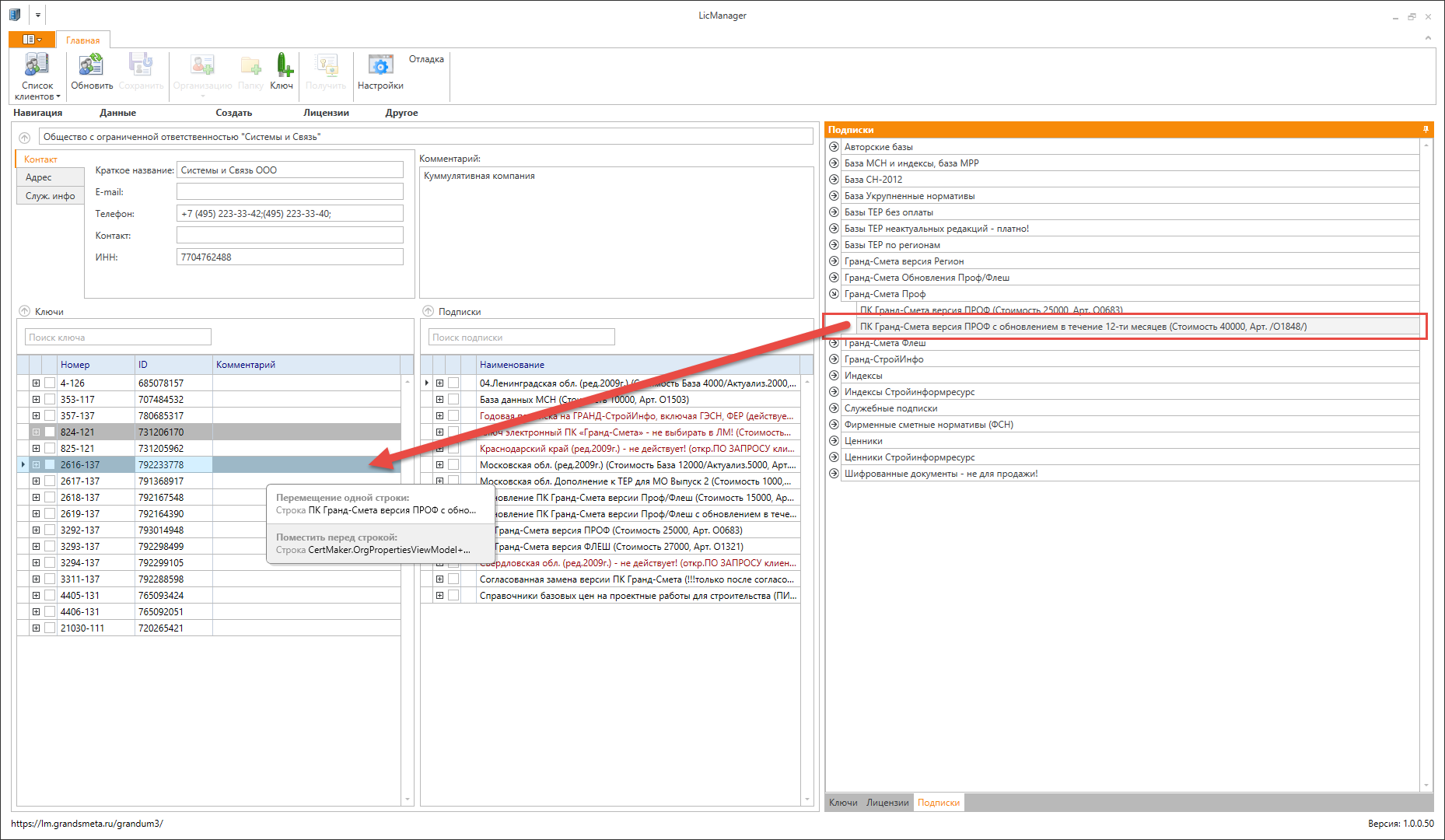
При добавлении подписки на ключи, реализована возможность выделить несколько подписок и перенести их на ключ или несколько ключей. Для этого перенесите все нужные подписки в поле «Подписки организации» после чего перенесите их на ключ или несколько ключей. При этом следует учитывать, что дата начала действия лицензии у подписок будет одинаковая и при добавлении индексов за разные периоды так делать нельзя.
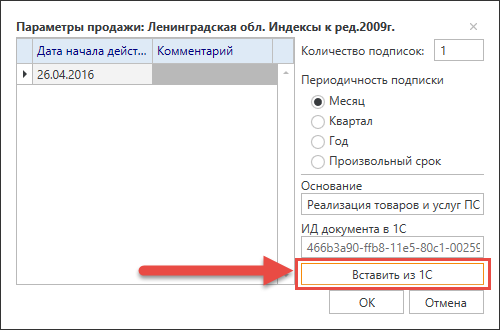
После этого появится окно «Параметры продажи», в котором необходимо будет выбрать «Дату начала действия лицензии» (это не дата продажи!!! А дата начала действия лицензии или группы лицензий в подписке – смотри раздел «Состав подписки(продажи) в базе») и ввести «Комментарий» по желанию. Как повлияет «Дата начала действия лицензии» на выписанные лицензии читайте в разделе Состав подписки (продажи).
Есть номенклатура, в которой предусмотрено наличие основного и дополнительного места.
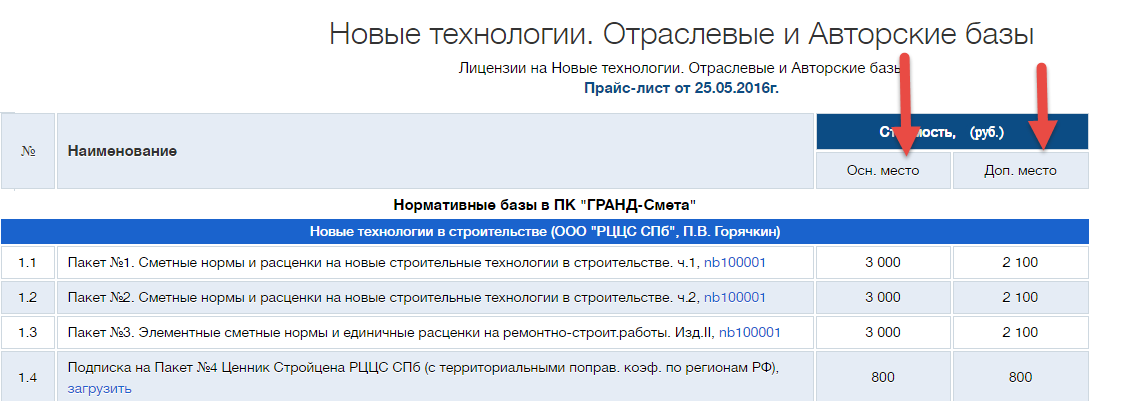
Для добавления дополнительно места использовать надо номенклатуру основного места, так как фактически это одна и та же лицензия.
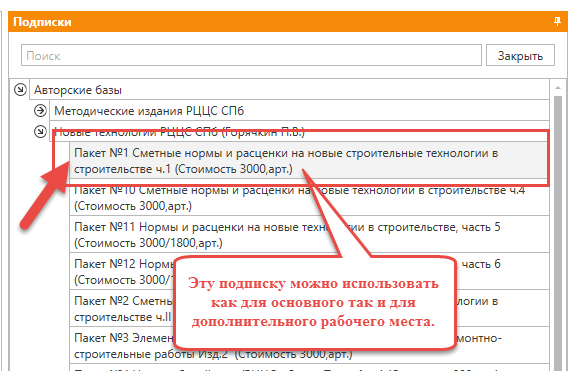
При добавлении подписки «Индексы» или «Ценники» предусмотрена возможность группового добавления подписок (например, если продажа включает 2 месяца одной подписки – 2 периода индексов), тогда заполните специальное поле «Количество подписок».
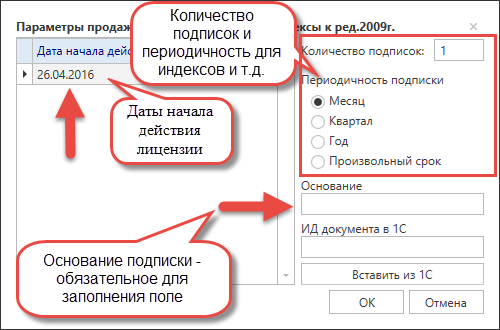
При добавлении последовательной подписки, когда лицензии на индексы идут последовательно нужно выбрать «Периодичность подписки»: «Месяц», «Квартал», «Год». Тогда при вводе «Даты начала действия лицензии» для первой или последней подписки программа для остальных подписок автоматически назначит даты в зависимости от выбранной «Периодичности подписки».
Если периодичность индексов не последовательная, а за определенный период, «Периодичность подписки» выберите «Произвольный срок» и проставьте «Дату начала действия лицензии» для каждой подписки.
После заполнения «Даты начала действия лицензии» и поля «Периодичность подписки» (при необходимости), заполните поле Основание (название документа) – это может быть счет, накладная, акт, реализация и. т.д. то есть тот документ по которому производиться предоставление подписки, данное поле ОБЯЗАТЕЛЬНО для заполнения. В документе должна быть информация о выписанной лицензии с указанием номера ключа и заполненной характеристикой номенклатуры, если в счете данная информация отсутствует, то в качестве основания должна быть реализация.
Для представительств МГК «ГРАНД» реализована функция добавления «Основания» о подписки на основании данных из 1С (см. ниже).
После ввода данных и выбора параметров подписки нажмите кнопку подписка будет видна в списке подписок контрагента, в которой можно посмотреть перечень электронных ключей в которых имеется эта подписка и «Дата начала действия лицензии».
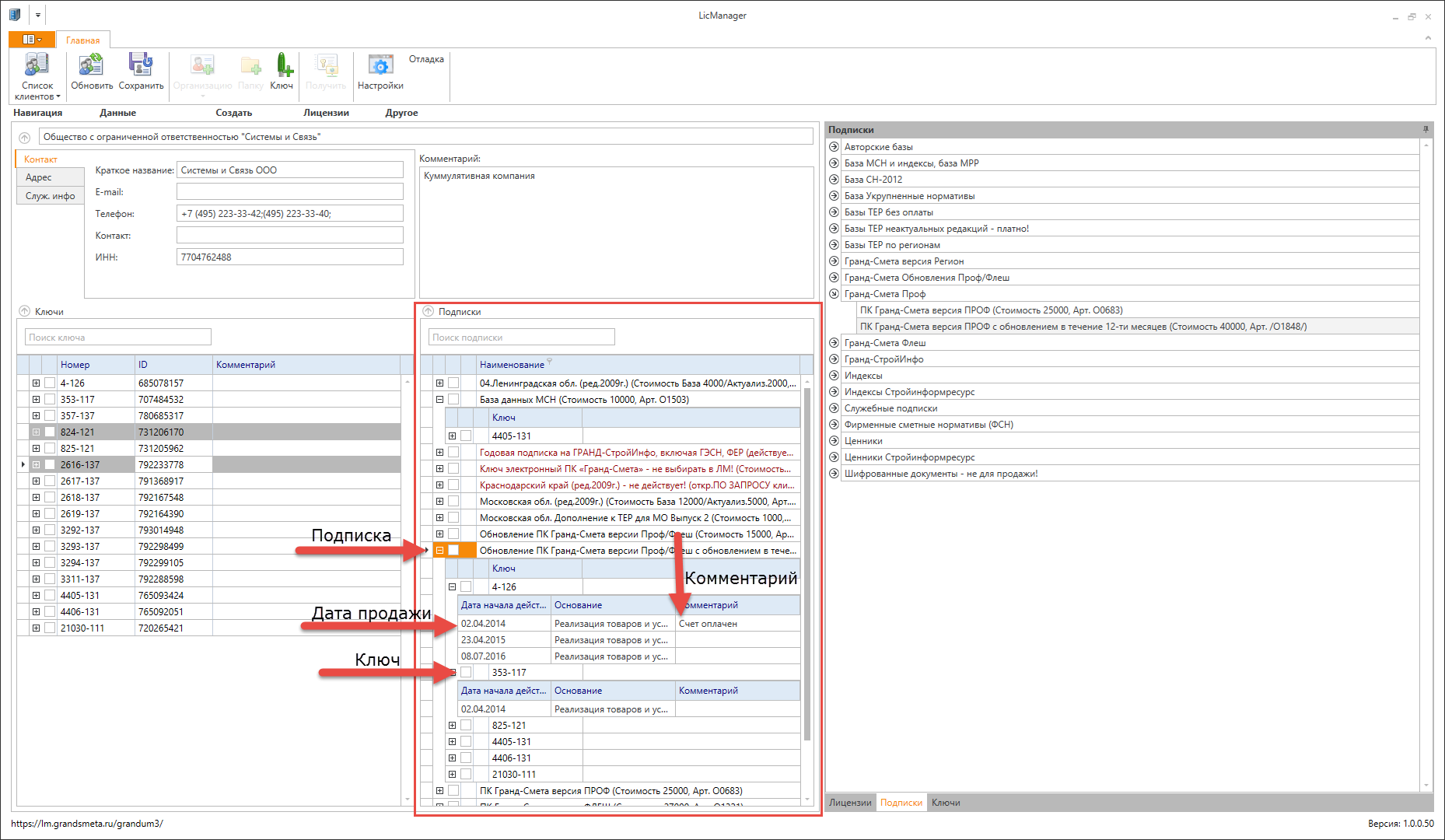
После добавления новых подписок нажмите кнопку  - чтобы информация по продаже и выписке лицензий на новый электронный ключ отправилась на сервер, или кнопку
  - чтобы лицензии пришли на Ваш компьютер.
После нажатия одной из этих команд появится окно «Сохранение свойств организации», в котором будут указаны добавленные подписки, номера ключей, дата начала действия лицензии и основание. ОБЯЗАТЕЛЬНО ПРОВЕРЬТЕ ЧТО ВЫ ДОБАВИЛИ, ДЛЯ КАКИХ КЛЮЧЕЙ И КАКАЯ СТОИТ ДАТА ПРОДАЖИ. После проверки нажмите кнопку «ОК».
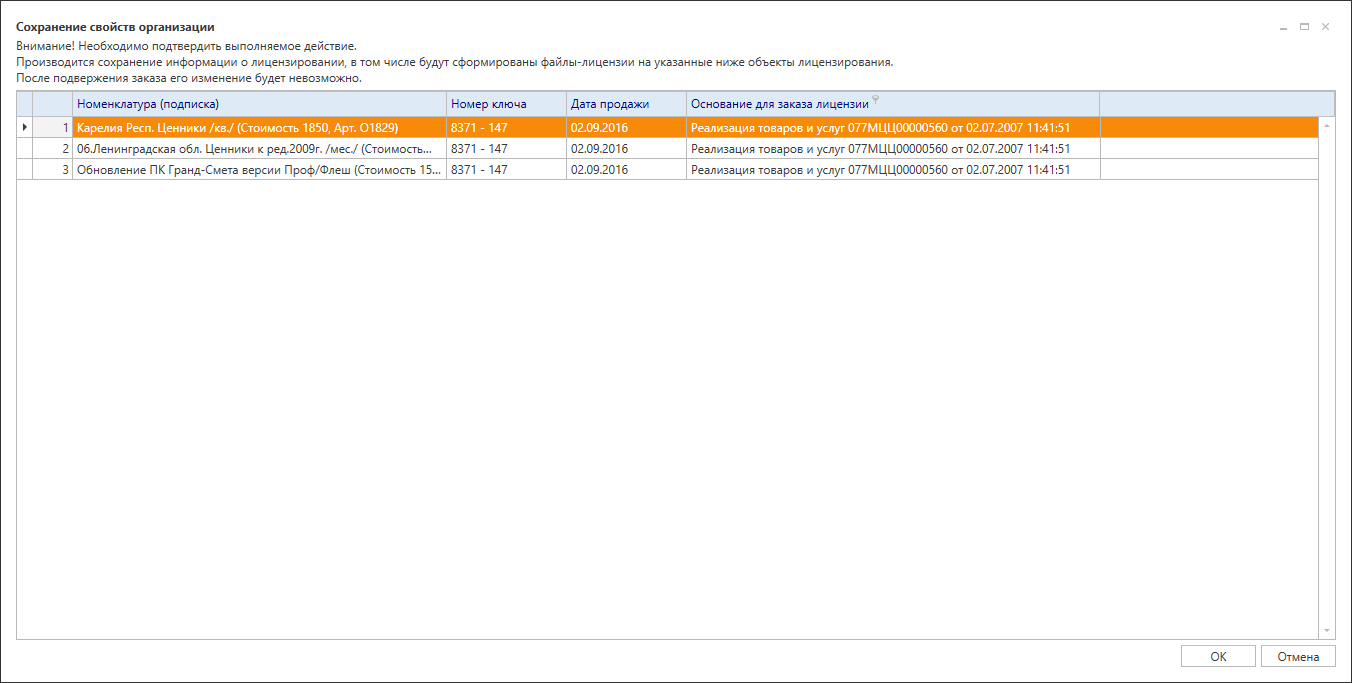
С этого момента продажа считается осуществленной и подлежит УЧЕТУ. В конце месяца производиться сверка на выявление выписанных и созданных, но не оплаченных подписок. Если клиент за лицензии не платил, то платить будет менеджер выписавший лицензию.
При работе ошибки НЕДОПУСТИМЫ.
Если подписка подразумевает идентичный набор сборников: например, обновление базы ПИР или обновление базы ТЕР, то необходимо добавить аналогичную подписку с новой «Датой начала действия лицензии» по которой откроются измененные сборники и новые сборники в базе.
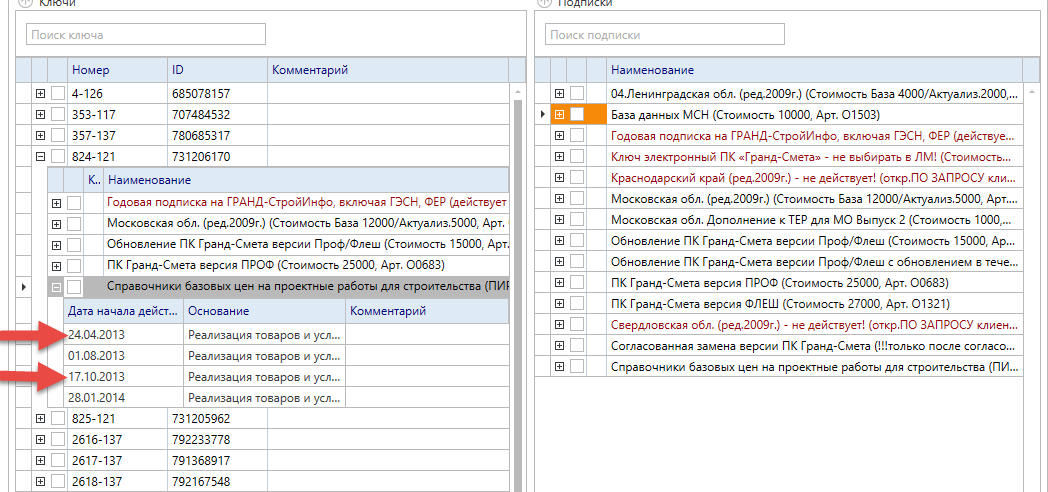
Только для представительств МГК «ГРАНД».
Для добавления Основания (названия документа) о подписке, по данным внесенным в 1С, откройте документ реализации и в строке Служебная информация нажмите кнопку .
.
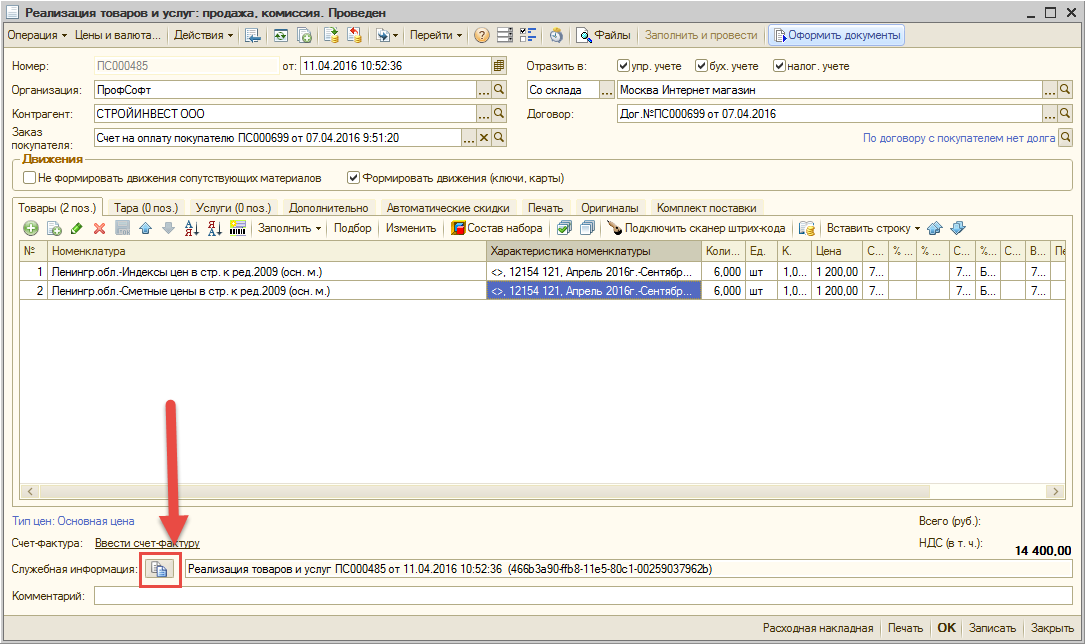
После этого нажмите кнопку данные о документе будут заполнены автоматически.

|
Из за большого объема этот материал размещен на нескольких страницах:
1 2 3 4 5 |
