

Партнерка на США и Канаду по недвижимости, выплаты в крипто
- 30% recurring commission
- Выплаты в USDT
- Вывод каждую неделю
- Комиссия до 5 лет за каждого referral
В том случае, если направление не было заведено в системе,
необходимо его создать. Для создания направления выполните следующие действия:
1) нажмите кнопку «Добавить» на верхней панели списка (Рисунок5);
19
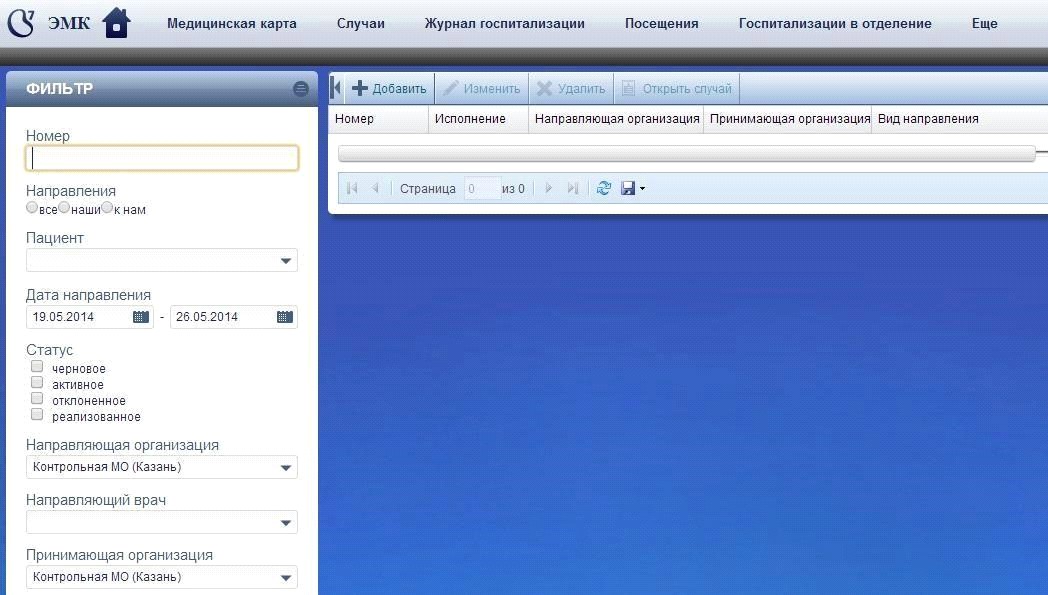
Рисунок 5. Кнопка создания направления
осуществите поиск пациента. Возможно два варианта поиска в системе: быстрый и расширенный. При быстром поиске пациента (Рисунок 6) достаточно ввести в поле поиска инициалы и дату рождения пациента без знаков препинания. При расширенном поиске необходимо заполнитьвсеилинекоторыеизпредложенных полей поиска и нажать кнопку «Поиск» (Рисунок 7);
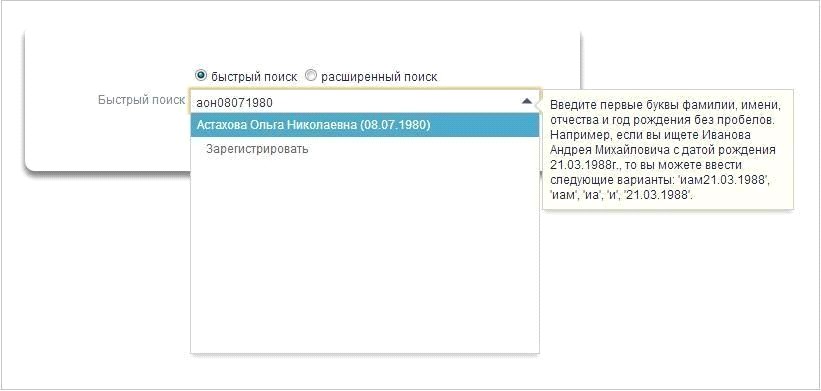
Рисунок 6. Быстрый поиск пациента
20
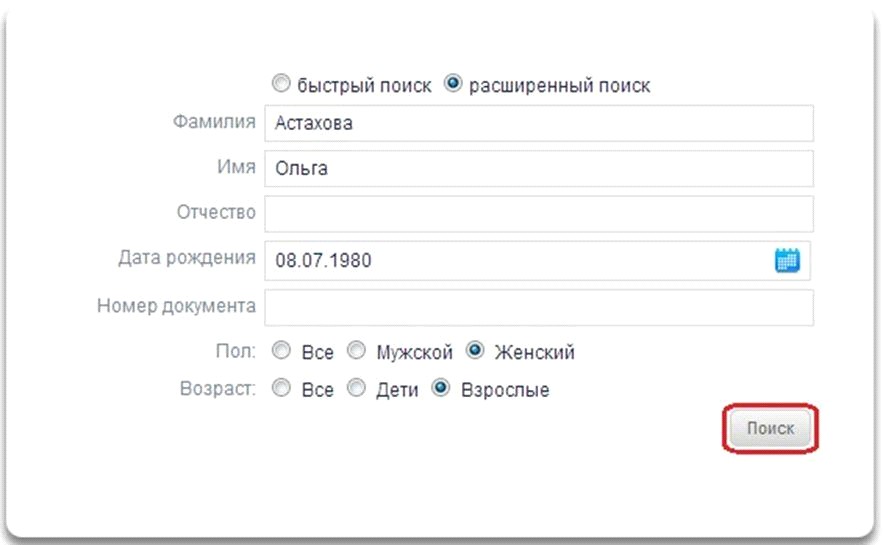
Рисунок 7. Расширенный поиск
заполните открывшуюся форму направления (Рисунок 8):
- в поле «Вид» выберите из выпадающего списка вид направления («Направление на госпитализацию»);
- в поле «Дата» указывается дата направления;
- в разделе «Направляет» введите наименование направляющей организации;
- в поле «Организация» укажите наименование направляющей организации.
- в поле «Специалист» укажите ФИО направляющего специалиста;
21
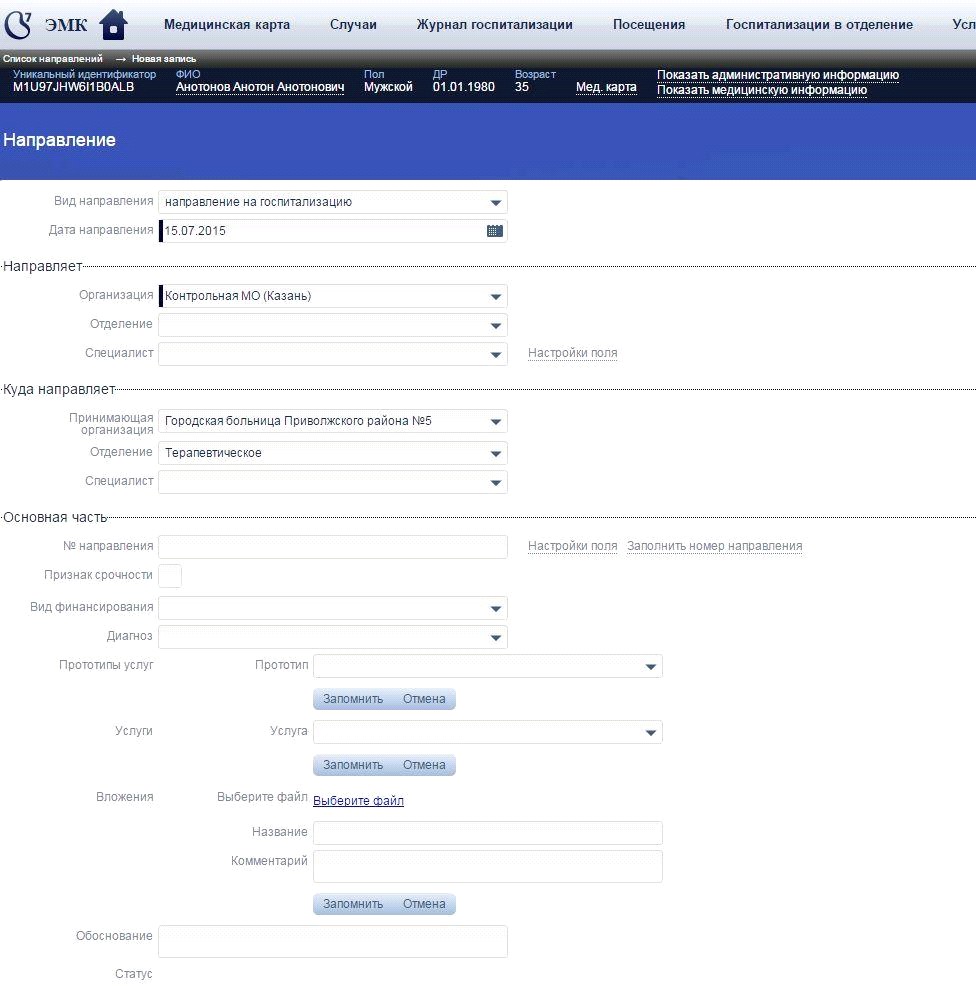
Рисунок 8. Форма создания направления
в разделе «Куда направляет» вводится информация о принимающей организации:
- в поле «Принимающая организация» введите наименование принимающей организации;
- в поле «Отделение» введите наименование отделения госпитализации;
- в поле «Специалист» введите наименование ресурса, к которому выдано направление;
- в поле «Номер» указывается номер направления;
22
- в поле «Признак срочности» указывается признак в случае, если выдаваемое направление выдается в срочном порядке;
- в поле «Вид финансирования» указывается вид финансирования
услуги, на которую выдается направление;
− в поле «Диагноз» указывается направительный диагноз
пациента;
- вразделе «Прототипыуслуг» перечисляютсяпрототипыуслуг, на которые выдается направление;
- в разделе «Услуги» перечисляются услуги, на которые выдается направление.;
- в разделе «Вложения» можно прикрепить к направлению один или несколько файлов;
Примечание. Для удобства дальнейшей работы можно задать введенное значение поля как значение по умолчанию; тогда в следующий раз в поле будет проставлено указанное значение, и заполнять его не потребуется. Для задания значения по умолчанию наведите курсор мышки на треугольник в правой части поля и выберите во всплывающем окне «Использовать по умолчанию». Аналогично можно произвести удаление значения по умолчанию, выбрав «Удалить значение по умолчанию».
После заполнения формы направления с видом «Направление на госпитализацию» или «Направление на ВМП» станет доступен дополнительный раздел «Планирование госпитализации» (Рисунок 9):
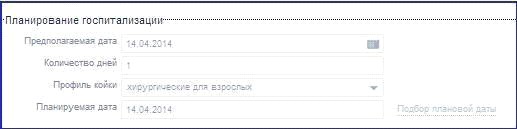
Рисунок 9. Планирование госпитализации
23
- в поле «Предполагаемая дата» укажите планируемую дату госпитализации;
- в поле «Количество дней» укажите предполагаемое количество дней госпитализации;
- в поле «Профиль койки» выберите из выпадающего списка необходимый профиль койки;
Далее нажмите кнопку «Подбор плановой даты», которая находится напротив поля «Планируемая дата». В поле «Планируемая дата» автоматически проставится значение даты предполагаемой госпитализации, подобраннойпоналичиюсвободнойкойкизаданного профиля в течение указанного количестваднейнадату, ближайшуюк предполагаемой дате госпитализации. (Рисунок 9). Послесохранения направления подобранная койка бронируется за пациентом на заданные количество дней и дату (Рисунок 10).
24
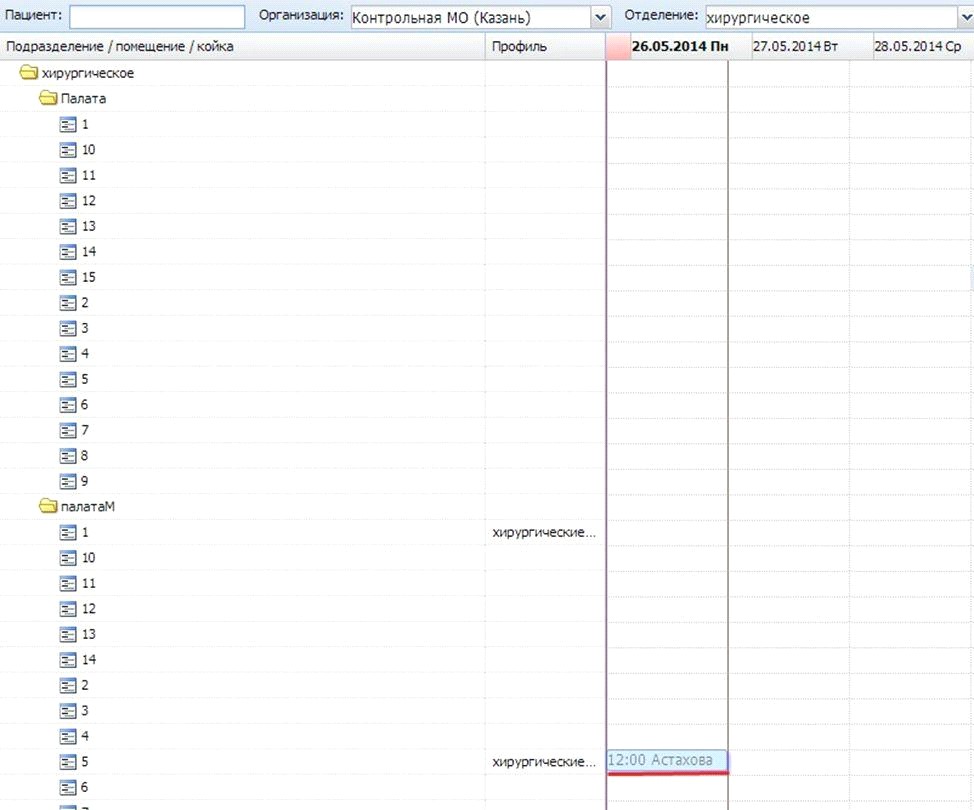
Рисунок 10. Бронь койки за пациентом
- После заполнения формы направления нажмите кнопку «Сохранить», после чего произойдет сохранение заполненных полей. Для выхода из формы направления используйте кнопки «Сохранить и закрыть» (выход с предварительным сохранением формы), либо «Закрыть» (выход без сохранения).
- системе предусмотрено создание случая из формы направления. Для перехода к форме регистрации случая нажмите кнопку «Действия» и выберите значение «Оформить случай» (Рисунок 11).
25
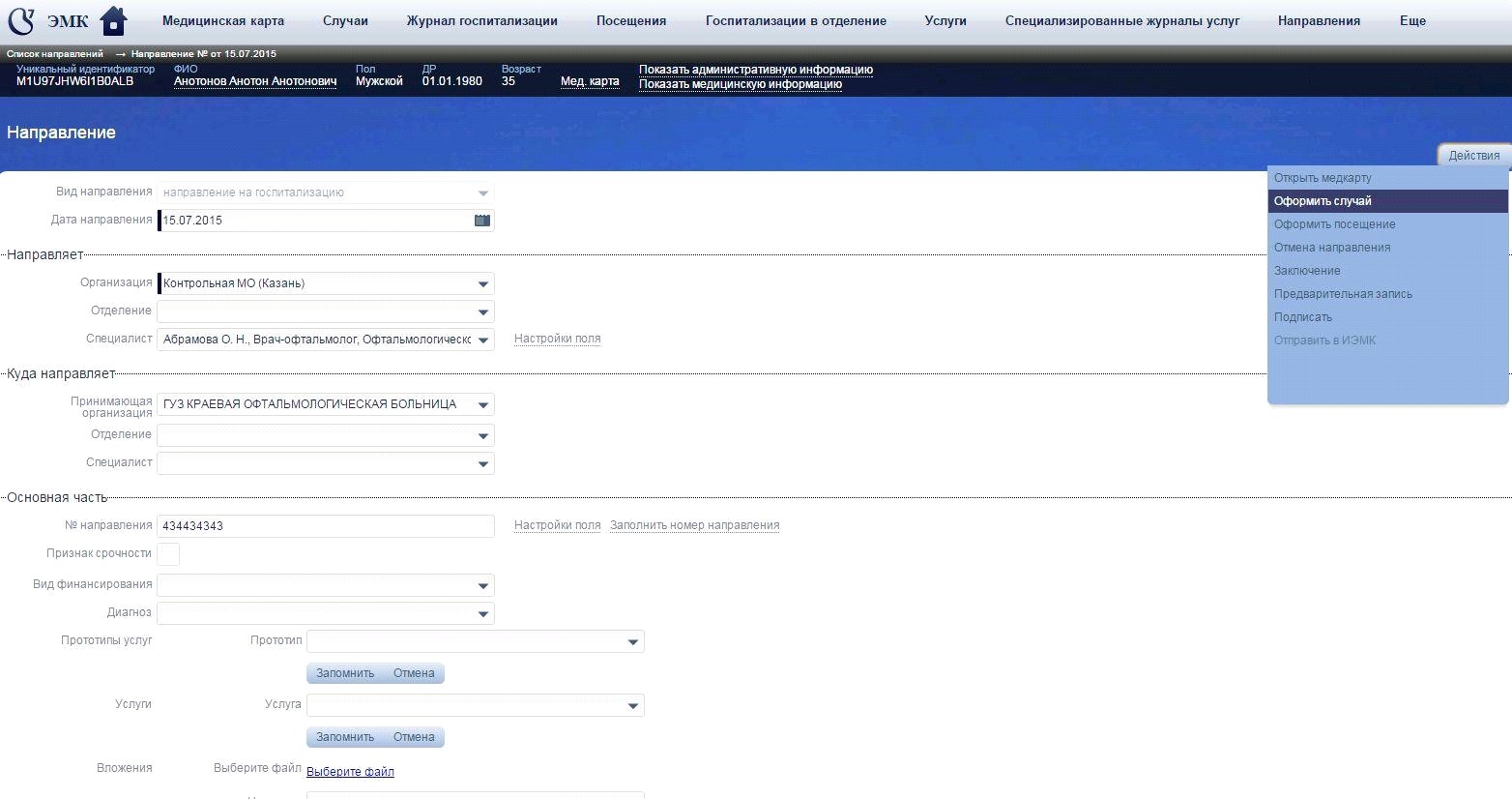
Рисунок 11. Оформление случая из формы направления
Ведение ЭМК пациента
Просмотр электронной медицинской карты пациента
Вся медицинская информация о пациенте содержится вегоЭМК. ЭМК является электронным аналогом медицинской карты пациента. Модуль
«ЭМК» реализует функции по ведению журналов регистрации как случаев поликлинического обслуживания (обращений) и амбулаторных посещений,
так и случаев госпитализации и движения пациента по отделениям стационара.
Для входа в ЭМК пациента необходимо войти в модуль «ЭМК»
(Рисунок 12). В открывшейся по умолчанию вкладке «Медицинская карта» осуществляется поиск нужного пациента.
26
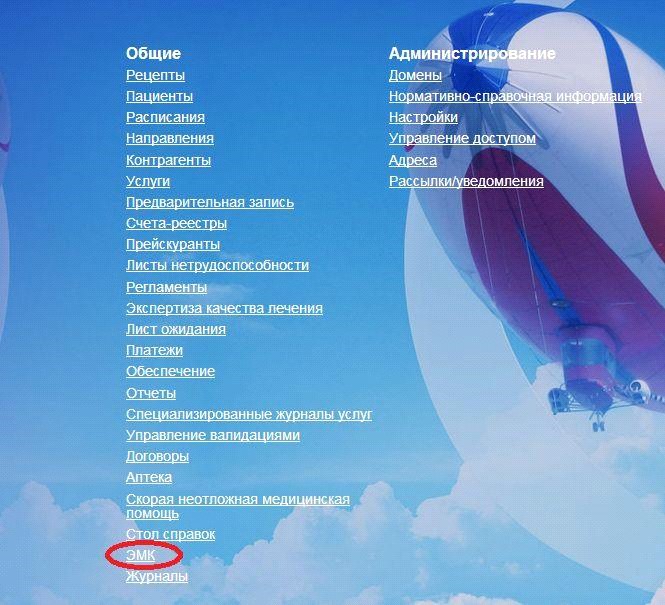
Рисунок 12. Главное меню системы. Вход в модуль «ЭМК»
Вся медицинская информация о пациенте представлена в левом окне медицинской карты (Рисунок 13); в окне расположен список всех случаев медицинского обслуживания пациента с перечислением услуг, оказанных пациенту. Из окна доступен просмотр информации о случае и просмотр протокола оказания услуги.
27
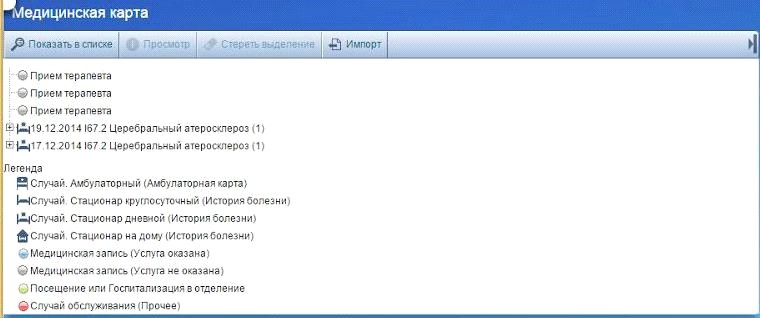
Рисунок 13. Медицинская карта пациента, список случаев и посещений
- правой части формы доступны следующие списки (Рисунок 14):
- список случаев медицинского обслуживания выбранного пациента. Из списка доступны операции редактирования, удаления, просмотравыбранногослучая, атакжесозданиянового случая;
- список посещений данного пациента. Из списка доступны операции редактирования, удаления выбранного посещения, а также создания нового посещения;
- список случаев госпитализации в отделение. Из спискадоступны операции редактирования иудаления выбранной ЗОГ;
- список услуг, оказанных выбранному пациенту. Из списка доступны операции редактирования, просмотра и удаления услуги, открытия протокола выбранной услуги, повторения услуги (создание копии услуги для того же пациента), а также создания новой услуги;
- список диагнозов данного пациента;
- список направлений данного пациента. Из списка доступны операции редактирования и удаления выбранного направления, а также создания нового направления.
28

Рисунок 14. Медицинская карта пациента, доступные списки и операции
После завершения работы в ЭМК одного пациента нет необходимости вновь входить в модуль «ЭМК» для открытия карты другого пациента.
Достаточно открыть вкладку «Пациент» в левой верхней части страницы и нажать ссылку «Выбрать другого» (Рисунок 15). Воткрывшемсяокнеможно также осуществлять быстрый и расширенный поиск. Если же Вы хотите заново открыть модуль «ЭМК», нажмите «Очистить».
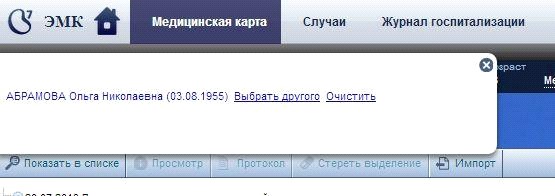
Рисунок 15. Выбор другого пациента
Создание случая госпитализации
Для того чтобы зарегистрировать в системе случай госпитализации,
необходимо перейти на форму регистрации случая. Открытие формы регистрации случая может осуществляться несколькими способами:
29
- при создании случая по направлению можно открыть форму случая из направления (раздел 5.3.1);
- или из модуля «ЭМК» вкладки «Журнал госпитализации». Для добавления случая из вкладки «Журнал госпитализации» необходимо нажать кнопку «Добавить», расположенную на верхней панели журнала (Рисунок 16). Послеэтогопотребуется осуществить поиск нужного пациента в картотеке.
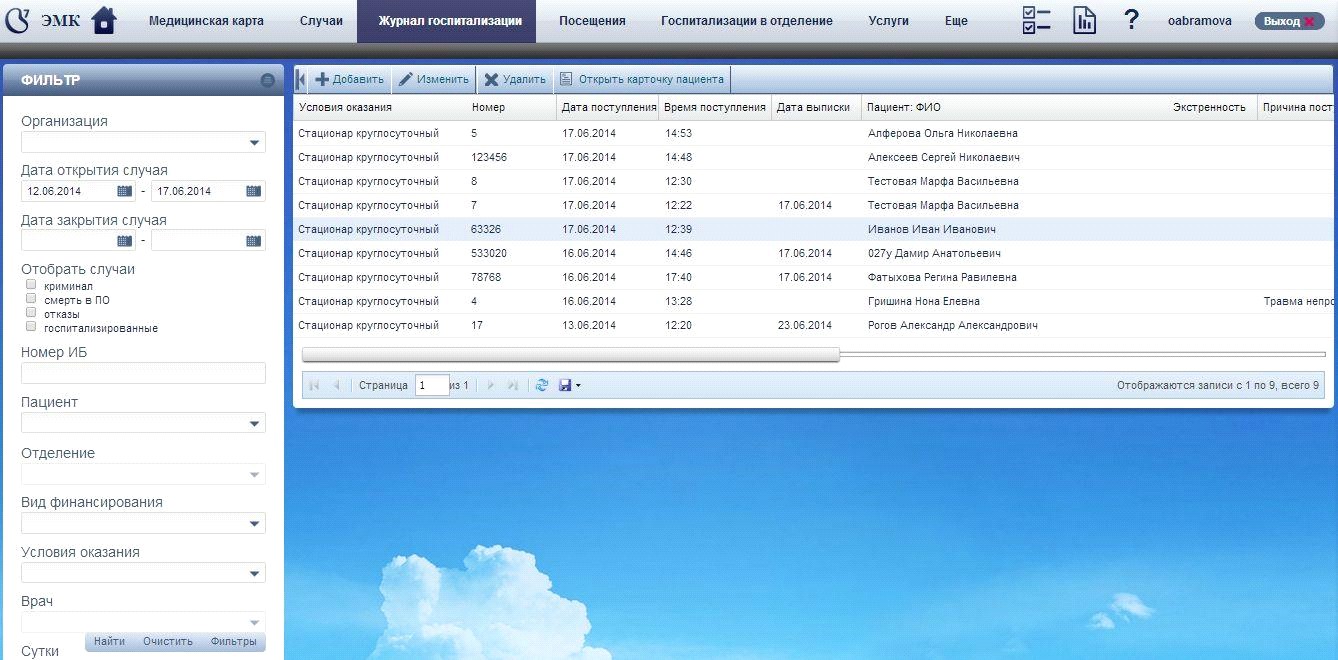
Рисунок 16. Вкладка «Случаи» модуля «ЭМК»
Далее заполните форму регистрации случая:
в секции «Основные параметры» вводится основная информация
- случае (Рисунок 18):
- в поле «Номер случая» указывается порядковый номер случая. Номер можно проставить по нажатию на ссылку “Заполнить номер” слева от указанного поля либо отредактировать вручную;
- в поле «Медицинская организация» по умолчанию проставлено наименование вашей организации;
30

|
Из за большого объема этот материал размещен на нескольких страницах:
1 2 3 4 5 6 7 8 |
