

Партнерка на США и Канаду по недвижимости, выплаты в крипто
- 30% recurring commission
- Выплаты в USDT
- Вывод каждую неделю
- Комиссия до 5 лет за каждого referral
Для отмены добавления услуги нажмите кнопку «Отмена»;
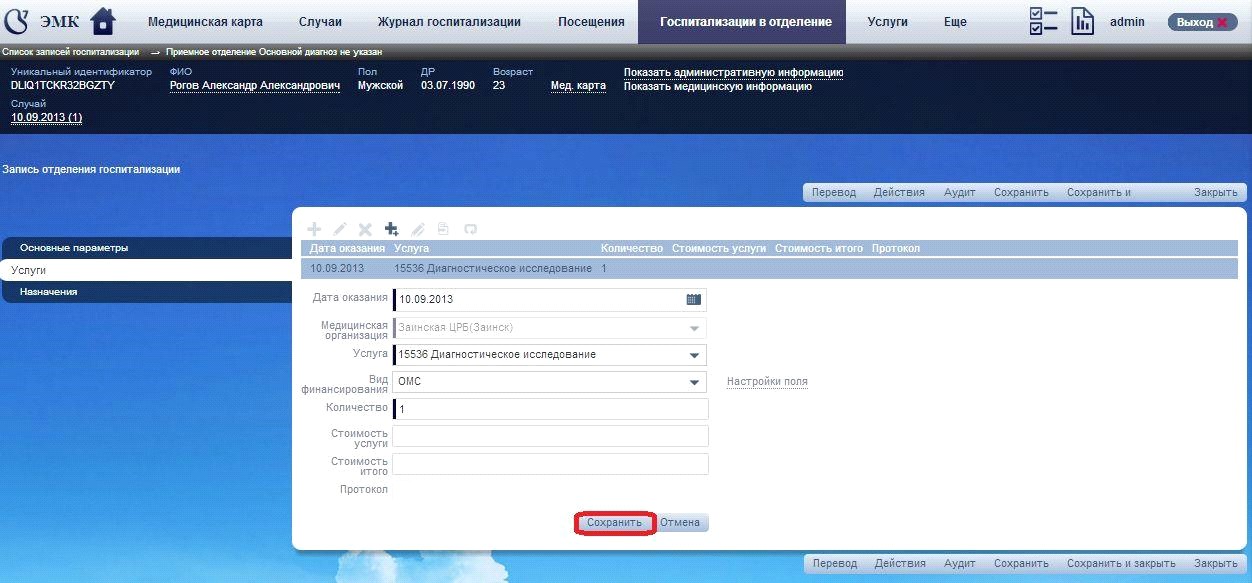
Рисунок 33. Форма добавления услуги в форме записи отделения госпитализации
после добавления необходимых услуг сохраните форму (кнопка
«Сохранить», Рисунок 34);
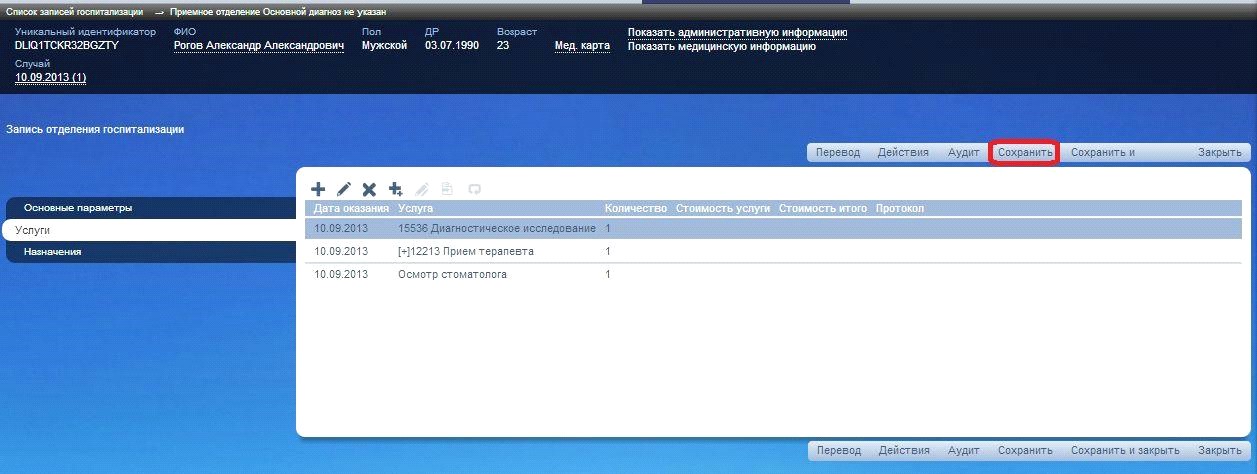
Рисунок 34. Сохранение списка услуг (форма записи отделения госпитализации)
57
оформите протокол оказания услуги. Для перехода к форме протокола
выделите строку с нужной услугой и нажмите на значок «Протокол»
(Рисунок 35);
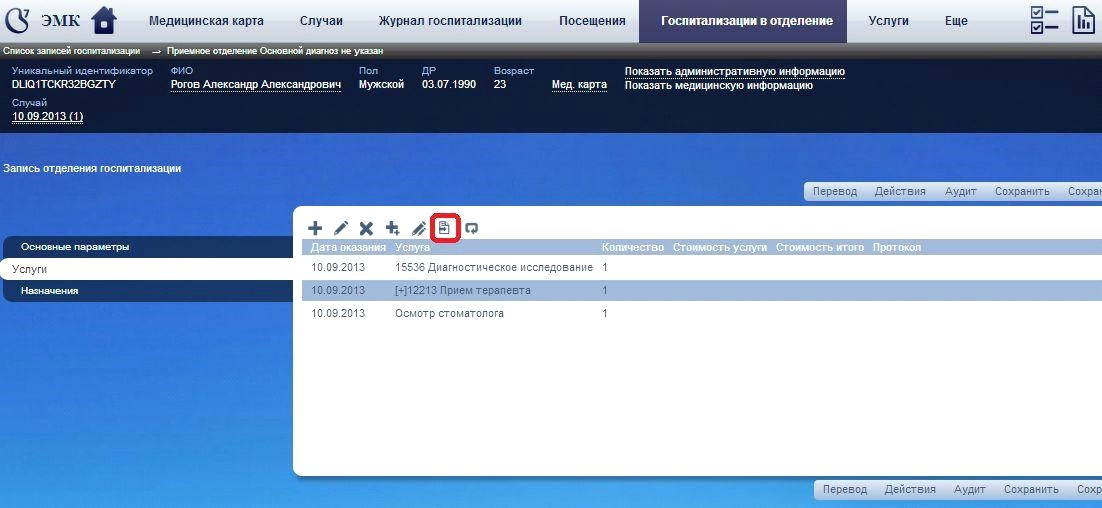
Рисунок 35. Переход к форме протокола оказания услуги
заполните протокол оказания услуги (Рисунок 36). Некоторые заполненныеполяформыможносохранять, чтобывпоследствии заполнять поля из шаблона. Для сохранения введенных в поле данных нажмите на ссылку «Сохранить» (Рисунок 36). В появившемся поле введите название шаблона; далее выберите один из уровней доступа шаблона: только для текущего пользователя, для всех пользователей отделения (отделение считыается из контекста пользователя), для пользователей организации (организация считывается из контекста пользователя), для всех пользователей. Чтобы шаблон был доступен во всех протоколах, проставьте флаг в поле «Для всех протоколов». Для сохранения шаблона укажите его наименование и нажмите «Сохранить» (Рисунок 37). Для отмены сохранения шаблона нажмите «Отмена».
58
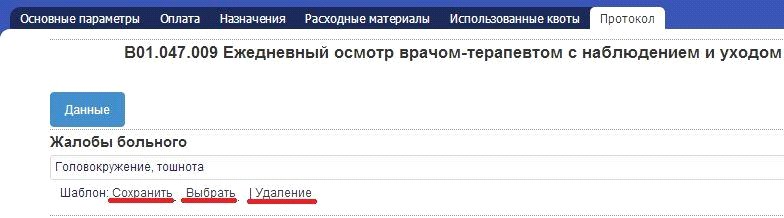
Рисунок 36. Форма протокола оказания услуги
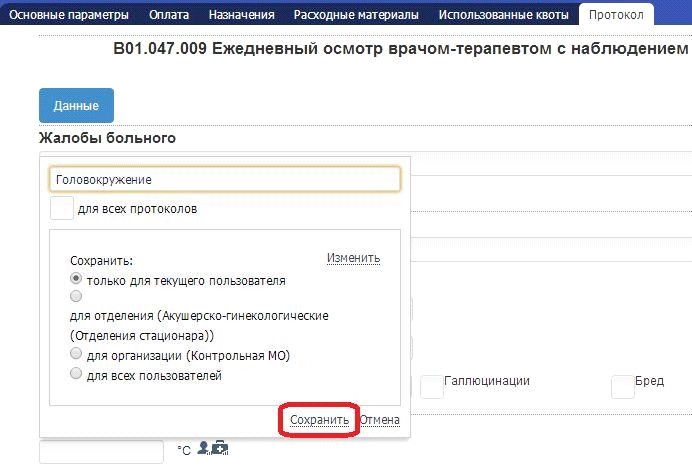
Рисунок 37. Сохранение шаблона заполнения поля протокола
Для заполнения поля из шаблонанажмитенассылку «Выбрать»
(Рисунок 36). В появившемся поле выберите из списка нужный шаблон (Рисунок 38).
59
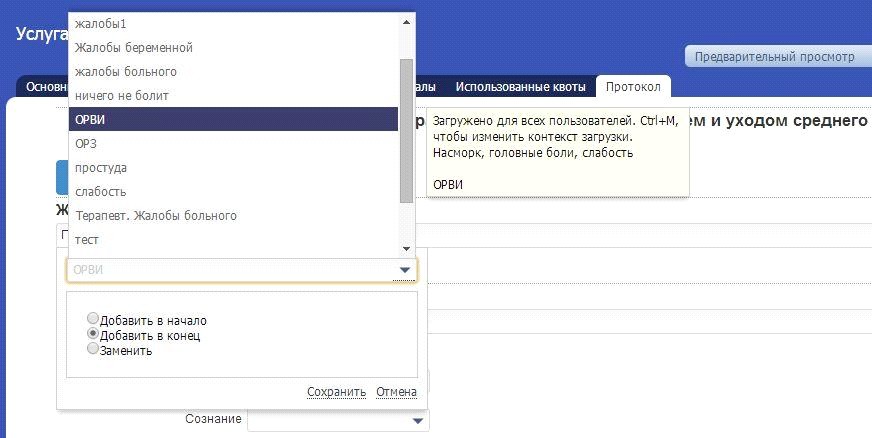
Рисунок 38. Выбор шаблона заполнения поля протокола
Сохраненные шаблоны из полей можно удалить. Для этого необходимо нажать ссылку «Удаление» и выбрать шаблон,
который требуется удалить (Рисунок 39);

Рисунок 39. Выбор шаблона, который следует удалить
после заполнения протокола нажмите кнопку «Сохранить»;
60
для печати (или просмотра) протокола нажмите кнопку «Предварительный
просмотр». В новой вкладке откроется протокол в формате. pdf, который
можно будет распечатать;
- для выхода из формы протокола нажмите кнопку «Закрыть»;
- после заполнения протокола необходимо провестиоформлениеуслуги. Для этого перейдите во вкладку «Основные параметры» на форме редактирования услуги (Рисунок 36), либо в разделе «Услуги» на форме случая илизаписиотделениягоспитализации, выделитестрокус нужной услугой и нажмите значок «Расширенное редактирование» (Рисунок 40);
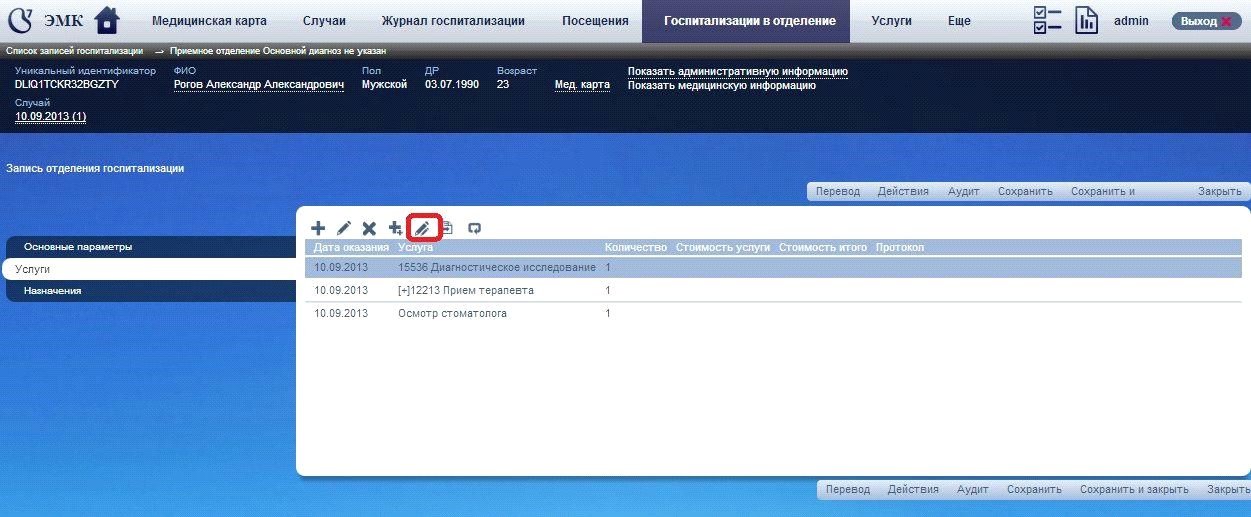
Рисунок 40. Переход к форме расширенного редактирования услуги
заполните вкладку «Основные параметры» открывшейся формы (Рисунок41):
- поле «Медицинская организация». В поле автоматически проставляется наименование Вашего ЛПУ;
- поле «Случай». В поле автоматически проставляется случай госпитализации, в рамках которого оказывается данная услуга;
- поле «ЗОГ». В том случае, если услуга оформляется из записи отделения госпитализации, в поле автоматически
61
будет проставлена соответствующая запись отделения госпитализации. В том случае, если добавление и оформление услуги осуществляется из формы случая госпитализации, в поле необходимо выбрать из списка нужную запись;
- поле «Назначение». В том случае, если оказываемаяуслуга была назначена ранее, выберите из выпадающего списка поля соответствующее назначение;
- поле «Направление». В том случае, если на оказываемую услугу пациенту было выдано направление, выберите из выпадающего списка поля соответствующее направление;
- поле «Прототип услуги». Введите и выберите из выпадающего списка прототип оказываемой услуги;
- поле «Услуга». В поле автоматически проставлено наименование оказываемой услуги;
- ссылка «Диагноз». Осуществляется выбор из списка диагнозов по случаю. Параметр показывает, на какое именно заболевание нацелено оказание данной услуги. Поле не обязательно к заполнению;
- поле «вид ВМП» – поле с выбором из справочника видов ВМП с фильтром на указанныйдиагнозиметодВМП, если указан. Поле доступно для редактирования, если указан диагноз. Поле отображается, если в случае указан уровень медицинской помощи с признаком «ВМП»;
- поле «метод ВМП» – поле с выбором из справочника методов ВМП с фильтром на указанный диагноз и метод ВМП, если указан. Поле доступно для редактирования, если указан диагноз. Если ВМП не указан, при выборе
| 62 |
Метода ВМП он проставляется | автоматически. Поле |
отображается, если в случае указан уровень медицинской
помощи с признаком «ВМП»;
- поле «Экстренность». В поле проставляется флаг в том случае, если услуга оказывается в экстренном порядке;
- поле «Дата оказания». В поле по умолчанию проставлена текущая дата. Значение поля можно отредактировать, с учетом того, что дата оказания услуги не может быть больше текущей даты;
- поле «Время оказания». В поле по умолчанию проставлено текущее время. Значение поля можно отредактировать с учетом того, что время оказания услуги не может быть больше текущего времени;
- поле «Длительность». Введите длительность оказания услуги. В поле ниже укажите единицы измерения длительности;
- поле «Группа здоровья». Выберитеизвыпадающегосписка группу здоровья пациента. Поле не обязательно к заполнению;
63
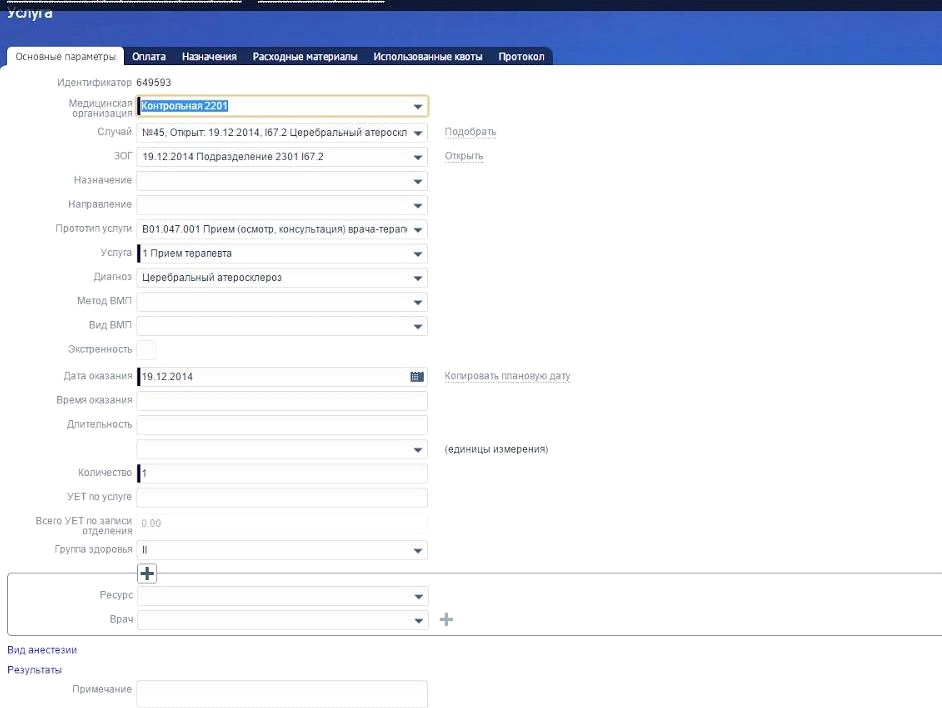
Рисунок 41. Расширенная форма услуги, вкладка «Основные параметры»
- поле «Ресурс». Значение поля, а также информация о простых ресурсах (поля «Врач», «Палата», и т. п.), участвующих в оказании услуги, автоматически копируется из соответствующей записи отделения госпитализации. Значения полей можно редактировать, а также добавлять простые ресурсы (кнопка «Добавить еще»).
- ссылка «Вид анестезии». Для указания вида анестезии пациента при оказании даннойуслугинажмитенассылку, в появившемся поле выберите из выпадающего списка нужный вид анестезии;
- ссылка «Результаты». Для добавления результатов услуги нажмите на ссылку; в появившемся поле выберите из списка результат оказания услуги и нажмите кнопку
64 «Запомнить». Для отменыдобавлениярезультатанажмите
«Отмена». Можно добавить еще один результат услуги
(значок «Добавить»), а также отредактировать или удалить уже добавленный (значки «Редактировать» и «Удалить» соответственно);
- поле «Примечание». Введите любой текст в примечание;
- поле «Вложение». Дляприкреплениякформекакоголибо файла нажмите на ссылку «Выберите файл»; в открывшемся окне выгрузки выберите нужный файл;
- поле «Отказ пациента». Признак отказа пациента проставляется при отмене назначения, если пациент отказался от услуги;
После заполнения необходимых полей вкладки нажмите «Сохранить»
(Рисунок 41). Для выхода из формы услуги используйте кнопки «Сохранить и закрыть» (выход с предварительным сохранением формы), либо «Закрыть»
(выход без сохранения).
Помимо секции «Основные параметры» на форме ЗОГ представлены следующие секции:
- секция «Оплата». В секции вводится информация об оплате услуги;
- секция «Назначения». В секции вводится информация обуслугах
и процедурах, назначенных пациенту при оказании услуги
(подробнее о назначении услуг раздел 5.3.2.6);
- секция «Расходные материалы». В секции вводится информация о материалах, которые были израсходованы при оказании пациенту данной услуги;
65
- секция «Использованные квоты». В секции указывается информация о квотах, которые были списаны при оказании пациенту данной услуги.
Создание назначений
Создание назначений осуществляется при оформлении услуги. Для создания назначения в карточке услуги откройте вкладку «Назначения»
(Рисунок 42).
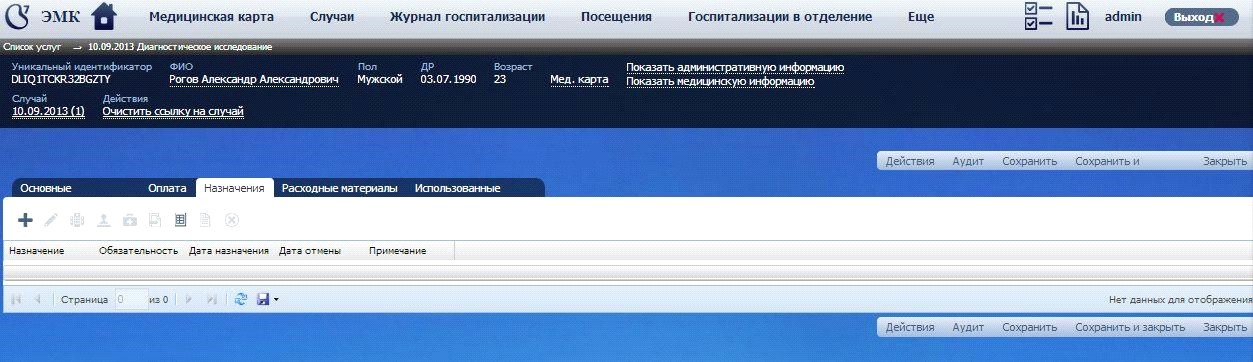
Рисунок 42. Вкладка «Назначения» карточки услуги
Добавление назначенных услуг может осуществляться из стандарта,
либо вручную. Для добавления списка назначений из установленного стандарта нажмите на значок «Выбрать стандарт». Это приведет к открытию списка стандартов, установленных для данного диагноза (Рисунок 43); в том случае, если диагноз не поставлен, выбор стандарта лечения можно осуществлять из полного списка стандартов. Для удобства поиска нужного стандарта заполните необходимые поля формы фильтра:

|
Из за большого объема этот материал размещен на нескольких страницах:
1 2 3 4 5 6 7 8 |
