

Партнерка на США и Канаду по недвижимости, выплаты в крипто
- 30% recurring commission
- Выплаты в USDT
- Вывод каждую неделю
- Комиссия до 5 лет за каждого referral
поступления в предыдущее отделение. Если МЭС установлен в
текущем отделении с даты поступления в текущее отделение;
- поле «Планируемая дата выписки» заполняется автоматически, если заполнено поле «МЭС»;
- поле «С даты госпитализации», «С даты поступления в отделение», «Количество койкодней» заполняются автоматически;
- раздел «Диагностированные заболевания». Вразделедобавляется информация о заболеваниях, диагностированных у пациента при госпитализации в данном отделении. Для добавления диагноза нажмите значок «Добавить». Вполе «Основной» проставьтефлаг
в том случае, если добавляемый диагноз является основным.
Поле «Вид» заполняетсявтомслучае, есливполе «Основной» не проставлен флаг; выберите из спискавиддиагноза («Осложнение основного» или «Сопутствующий»). В поле «Диагноз по МКБ» введите и выберите из выпадающего списка название диагностированного заболевания по МКБ. В поле «Дополнение» введите текст полного описания установленного заболевания.
Также в поле можно автоматически проставить наименование диагноза по МКБ; для этого необходимо нажать на ссылку
«Скопировать наименование» справа от поля «Диагноз поМКБ».
В поле «Характер заболевания» выберите из выпадающего списка значение, указывающее на характер заболевания
(«Впервые в жизни установленное хроническое», «Диагноз установлен в предыдущем году или ранее», «Острое»). Поле
«Дучет» заполняется автоматически, в том случае, если пациент сустановленнымдиагнозомподлежитДучету. Послезаполнения необходимых полей нажмите «Запомнить». Для отмены
49
добавления диагноза нажмите «Отмена». В случае необходимости можно добавить еще один диагноз, а также удалить или отредактировать уже добавленный (значки
«Добавить», «Редактировать» и «Удалить» соответственно).
Установленные диагнозы также можно получить из протоколов оказания услуг после их заполнения; для этого необходимо нажать на значок «Получить из протокола»;
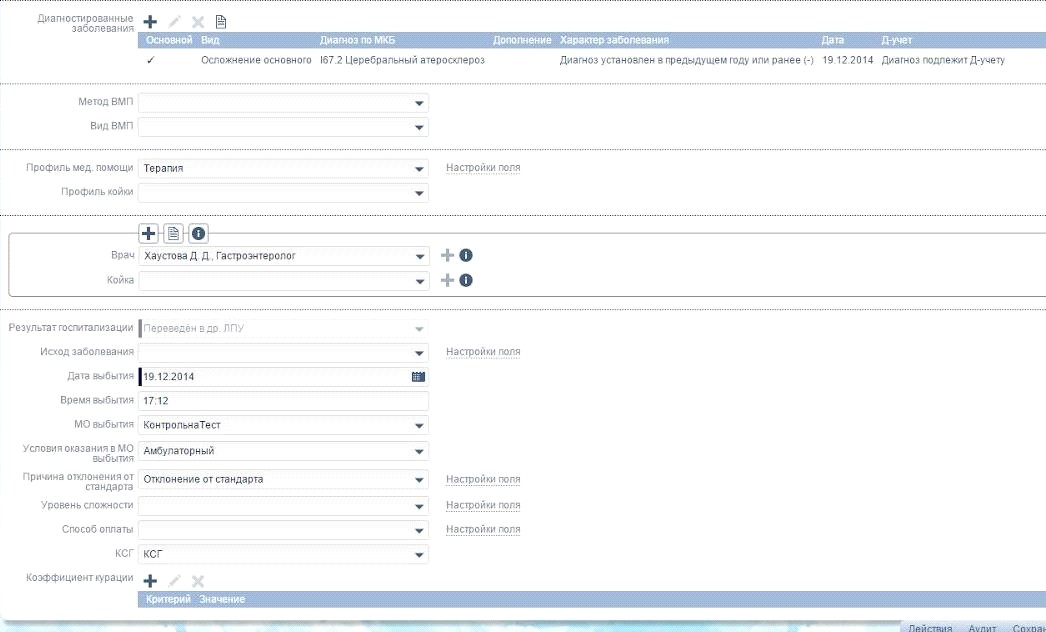
Рисунок 27. Оформление ЗОГ
- поле «вид ВМП» – поле с выбором из справочника видов ВМПс фильтром на указанный диагноз и методВМП, еслиуказан. Поле доступно для редактирования, если указан диагноз. Поле отображается, если в случае указан уровень медицинской помощи с признаком «ВМП»;
- поле «метод ВМП» – поле с выбором из справочника методов ВМП с фильтром на указанный диагноз и метод ВМП, если указан. Поле доступно для редактирования, если указан диагноз.
50
Если ВМП не указан, при выборе Метода ВМПонпроставляется
автоматически. Поле отображается, если в случае указан уровень
медицинской помощи с признаком «ВМП»;
- раздел «Профиль мед. помощи». В разделе указывается профиль лечения пациента. Нужный профиль можно выбрать из выпадающего списка поля;
- поле ««Профиль койки». Оно отображается, если на форме есть возможность заполнить поле «Койка» (даже если по умолчанию поле скрыто). Если указанному отделению соответствует один профиль заполняется автоматически, иначе поле нужно заполнить выбором из списка.
- в поле «Ресурс». Выберите из готовых наборов наименование ресурса, осуществляющего медицинское обслуживание пациента в данном отделении. Для этого необходимо нажать на кнопку
«Выбор из готовых наборов». Для добавления простых ресурсов
(врача, кабинета и т. д.) по отдельности нажмите на кнопку
«Добавить ресурс» и выберите из списка тип добавляемого ресурса; в появившемся поле введите и выберите из выпадающего списка нужный ресурс;
После заполнения необходимых полей нажмите кнопку "Сохранить".
Помимо секции «Основные параметры» на форме ЗОГ представлены следующие секции:
- секция «Услуги». В секции представлен список услуг, оказанных во время нахождения пациента в данном отделении. В выпадающем списке услуг отображаются только те услуги, дата окончания которых в «Картотеке услуг» позже даты оказания данной услуги. В секции можно добавить, отредактировать или
51
удалить услуги, оказанных при госпитализации пациента в данном отделении;
- секция «Назначения». В секции представлен список услуг, назначенных пациенту в рамках данной ЗОГ.
Для того чтобы осуществить перевод пациента из отделения в отделение, соблюдая правила перевода (раздел 5.3.7), выполните следующие действия:
откройте сохраненный случай госпитализации пациента, которого следует перевести из приемного отделения в профильное (Рисунок 28);

Рисунок 28. Форма случая госпитализации
перейдите на вкладку «Движение по отделениям»;
нажмите кнопку расширенное редактирование записи (Рисунок29);
52
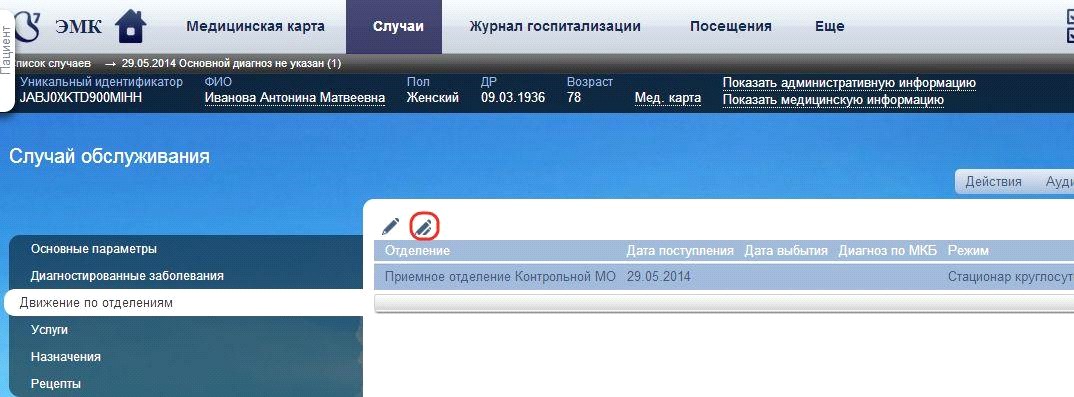
Рисунок 29. Кнопка расширенного редактирования записи
заполните необходимые поля открывшейся формы ЗОГ до «Результата госпитализации». Результат госпитализации необходимо выставить в соответствии с правилом перевода, которое требуется применить к данной ЗОГ.
обратите внимание на соответствие всех стартовых условий с правилом перевода (раздел 5.3.7), которое требуется применить к ЗОГ; укажите «Отделение выбытия»;
нажмите кнопку «Перевод» и выберете правило перевода в соответствии, с которым необходимо осуществить перевод из одного отделения в другое (Рисунок 30);
53
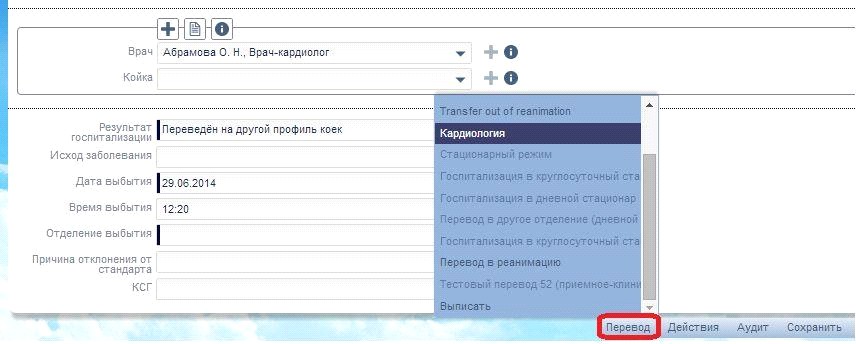
Рисунок 30. Перевод пациента в другое отделение
8) откроется ЗОГ в соответствии с введенными данными.
Оформление услуг и протоколов оказания услуг
Ведение истории болезни фактически осуществляется при оформлении услуг, оказываемых пациенту в ходе лечения, и заполнении протоколов оказания услуг.
При оказании услуги необходимо заполнить форму расширенного редактирования услуги, заполнить протокол оказания услуги и осуществить подписание протокола и услуги. Доступ в форму расширенного редактирования осуществляется из формы случая госпитализации, либо из формы записи отделения госпитализации. Таким образом, оформление услуги может проводиться одновременно с оформлением записи отделения госпитализации, либо после заведения записи из формы случая.
Для оформления услуги выполните следующие действия:
добавьте оказываемую услугу. Как уже говорилось выше, добавлениеуслуги может осуществляться двумя способами:
- из формы случая. В форме случая перейдите во вкладку «Услуги» и нажмите значок «Добавить» (Рисунок 31);
54
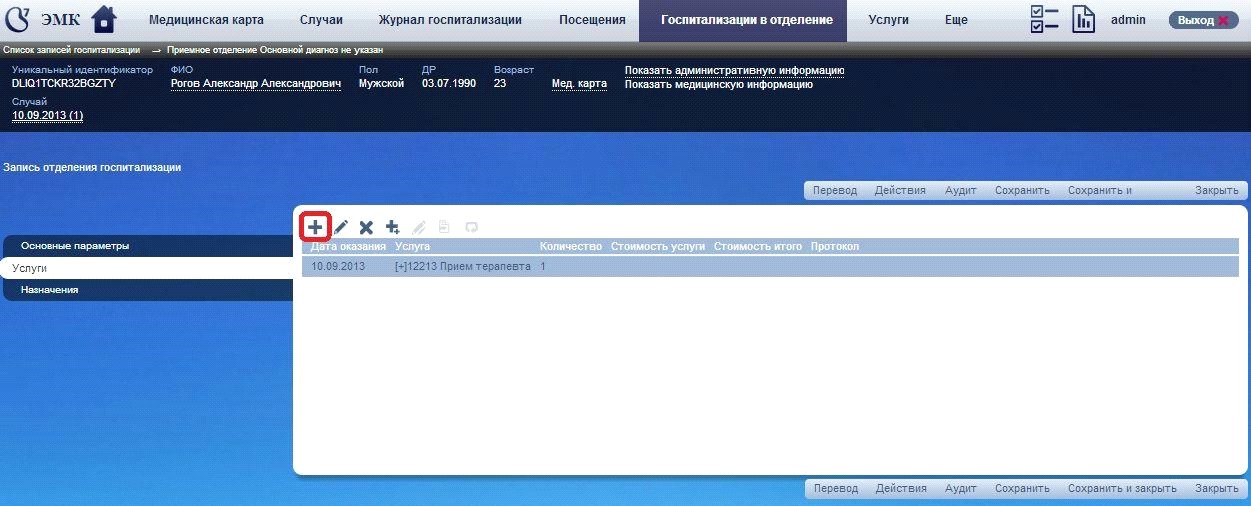
- из формы записи отделения госпитализации. В форме записи отделения госпитализации перейдите во вкладку «Услуги» и нажмите значок «Добавить» (Рисунок 32).
Примечание. Услуги, добавленные из формы записи отделения госпитализации, сразу будут отнесены к данной записи и автоматически появятся в списке услуг в форме случая. Услуги, добавленные из формы случая госпитализации, будут отнесены к конкретной записи отделения госпитализации только после оформления услуг; тогда же они появятся в списке услуг в форме записи отделения госпитализации. При добавлении услуг в обоих случаях выпадающем списке услуготображаютсятолько те услуги, дата окончания которых в «Картотеке услуг» позже даты оказания данной услуги.
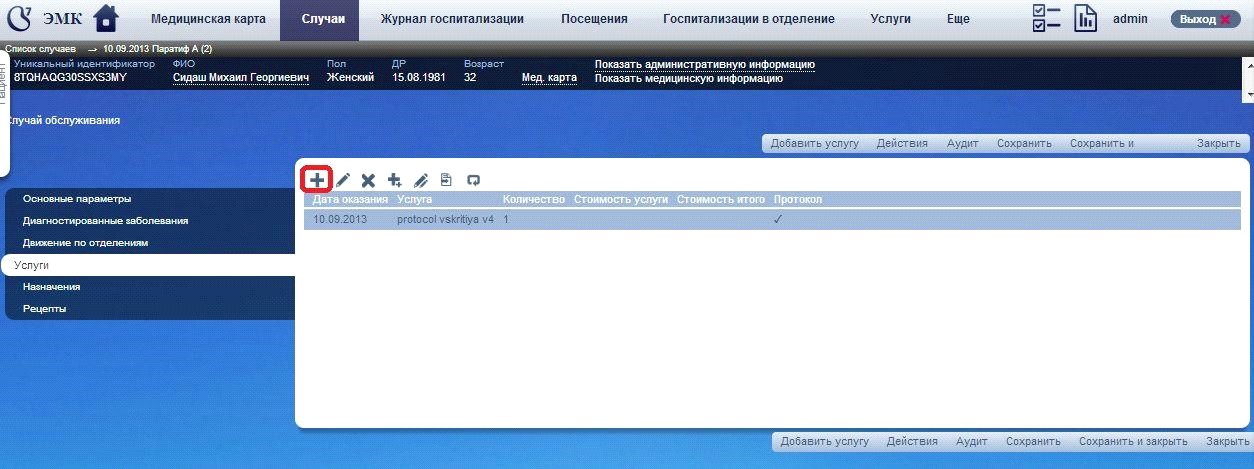
Рисунок 31. Добавление услуги в форме случая госпитализации
55
Рисунок 32. Добавление услуги в форме записи отделения госпитализации
заполните появившиеся поля (Рисунок 33):
- поле «Дата оказания». Введите дату оказания добавляемой услуги. По умолчанию в поле проставлена текущая дата;
- поле «Медицинская организация». В поле проставлено название медицинской организации, в которой проходит госпитализация пациента. Поле недоступно для редактирования;
- поле «Услуга». Введите и выберите из выпадающего списка добавляемую услугу;
- флаг «Отказ пациента». Признак отказа пациента проставляется при отмене назначения, если пациент отказался от услуги;
- поле «Диагноз». Выборизспискадиагнозовпослучаю. Параметр показывает, на какое именно заболевание нацелено оказание каждой из услуг. Поле не обязательно к заполнению;
- поле «Вид финансирования». Выберите из выпадающего списка вид финансирования услуги;
- поле «Количество». Введите количество раз оказания услуги;
- поле «УЕТ по услуге». Отображаетсятолькопривводеуслуг, для которых включена возможность указания УЕТ, отображается общее количество УЕТ по шагу (посещению или отделению);
- поле «Группа здоровья». Выберите из выпадающего списка группу здоровья пациента. Поле не обязательно к заполнению;
- поле «Стоимость услуги». В данном поле можно указать стоимость оказанной услуги;
- поле «Стоимость итого». После заполнения полей «Количество» и «Стоимость услуги» автоматически подсчитывается общая стоимость;
56
- поле «Протокол». После сохранения формы в поле будет проставлен флаг, если к данной услуге прикреплен протокол оказания услуги. Поле недоступно для редактирования;
после заполнения необходимых полей нажмите «Сохранить» (Рисунок 33).

|
Из за большого объема этот материал размещен на нескольких страницах:
1 2 3 4 5 6 7 8 |
