

Партнерка на США и Канаду по недвижимости, выплаты в крипто
- 30% recurring commission
- Выплаты в USDT
- Вывод каждую неделю
- Комиссия до 5 лет за каждого referral
- поле «Наименование». В поле вводится наименование стандарта;
- поле «Организация». Из выпадающего списка поля выбирается наименование организации, в которой принят стандарт;
66
- поле «Услуга». Из выпадающего списка выбирается наименование услуги, оказываемой в рамках искомых стандартов;
- поле «Диагноз». Из выпадающего списка выбирается диагноз, для которого действительны искомые стандарты;
- поля «Возраст: нижняя граница диапазона» и «Возраст: верхняя граница диапазона». В поля вводятся возраста соответственно нижней и верхней границ диапазона возрастов, установленных в стандарте.
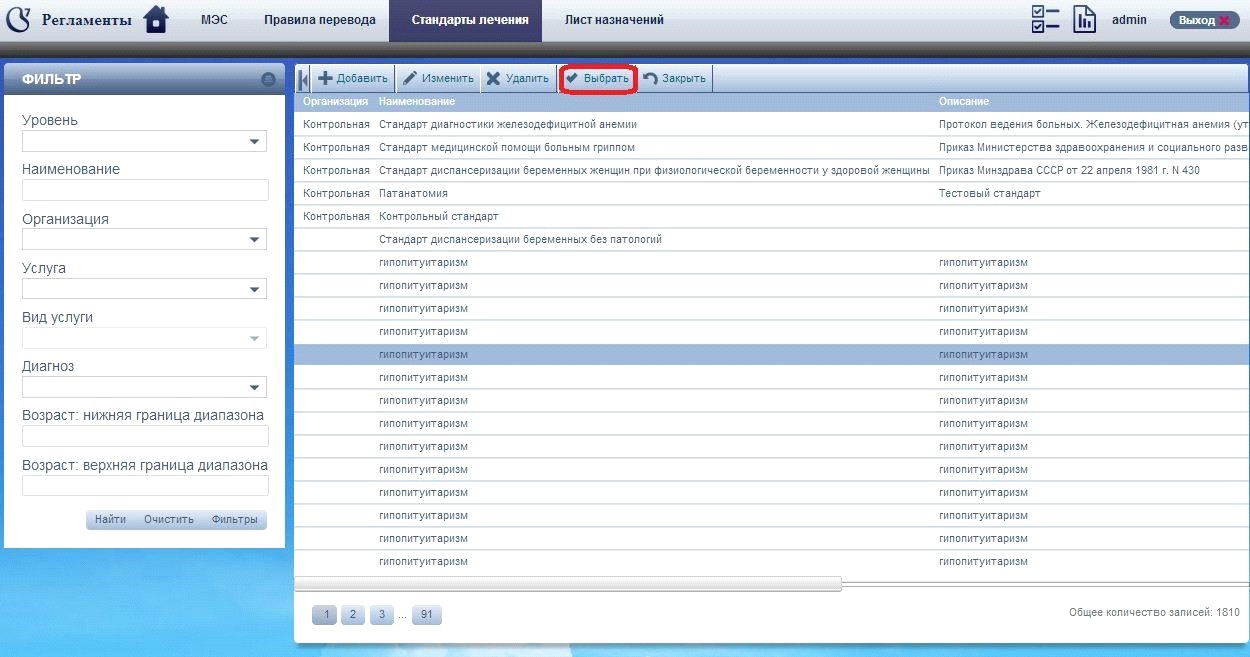
Рисунок 43. Выбор стандарта лечения
Для выбора стандарта выделите соответствующую строку и нажмите
«Выбрать».
Назначаемые пациенту услуги можно добавлять вручную. Для этого в секции «Назначения» карточки услуги нажмите значок «Добавить». Далее заполните секцию «Основные параметры» формы назначения:
67
- поле «Назначение». При заполнении формы в поле автоматически вводится информация о назначении. Поле недоступно для редактирования;
- поле «Назначение создано». В поле введена информация об услуге и дате создания назначения. Поле недоступно для редактирования;
- поле «Исполнитель». В том случае, если не имеет значения, кто именно будет исполнителем назначаемой услуги, установите радиокнопку в положение «Не имеет значения». Если необходимо указать исполнителя услуги, установите радиокнопку в положение «Организация» и выберите в выпадающем списке появившегося поля наименование организацииисполнителя;
- поля «Услуга назначенная (прототип)» и «Услуга назначенная». В том случае, если исполнитель назначенной услуги не указан,
выбор назначенной услуги осуществляется по прототипу. В том случае, если указана организацияисполнитель, выбор назначенной услуги осуществляется из списка услуг,
оказываемых данной организацией. В выпадающем списке услуг отображаются только те услуги, дата окончания которых в
«Картотеке услуг» позже даты назначения, если дата назначения неопределена учитывается текущая дата;
- в поле «Условия» выберите из выпадающего списка условия оказания услуги;
68
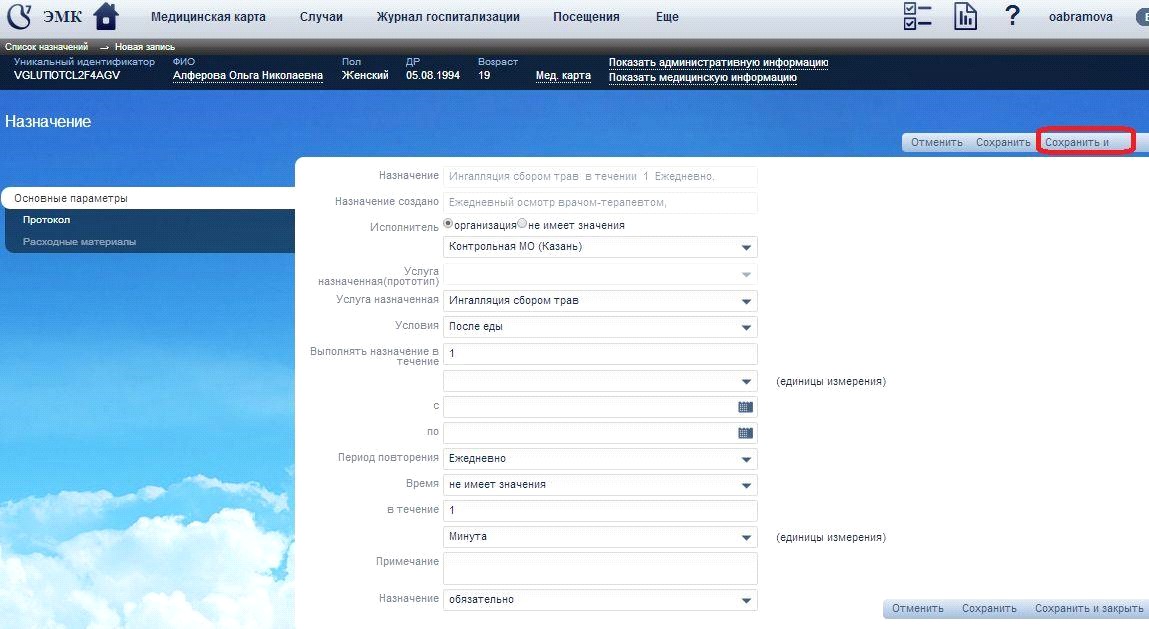
Рисунок 44. Форма назначения
- в поле «Выполнять назначение в течение» введите время, в течение которого требуется выполнять назначение. В поле ниже укажите единицы измерения времени;
- поля «С» и «По». Введите соответственно даты начала и окончания периода выполнения назначения;
- поле «Период повторения». Выберите из выпадающего списка период повторения назначенной услуги. Значение «Ежедневно» выбирается в том случае, если назначение должно выполняться ежедневно. Значение «Еженедельно» выбирается в том случае, если назначение должно выполняться еженедельно в определенные дни недели; для выбора дней необходимо проставить флаги в соответствующих пунктах появившегося ниже поля «Дни недели»;
- поле «Время». Втомслучае, есливремяоказанияуслугинеимеет значения, выберите из выпадающего списка «Не имеет значения». В том случае, если услуга будет оказываться в определенный момент времени, выберите из выпадающего
69
списка «В:» и в появившемся ниже поле укажите время оказания
услуги;
- поле «В течение». Введите длительность оказания услуги; а поле ниже выберите из выпадающего списка единицы измерения длительности;
- поле «Примечание». Введите любой текст в примечание;
- поле «Назначение». Выберите из выпадающего списка тип назначения («Обязательно» или «Рекомендовано»).
После заполнения необходимых полей сохраните форму. Также на форме назначения располагаются следующие секции:
- секция «Протокол». В секции представлен протоколназначенной услуги;
- секция «Расходные материалы». Поля секции заполняются в том случае, если назначенная услуга требует указания расходных материалов.
Из списка назначений доступны следующие действия (Рисунок 42):
- редактирование назначения (значок «Редактировать»);
- оформление посещения по назначенной услуге (значок «Оформить посещение»);
- оформление услуги (значок «Зарегистрировать услугу»);
- предварительная запись на назначенную услугу (значок «Предварительная запись»);
- оформление направления (значок «Оформить направление»);
- выбор стандарта лечения (значок «Выбрать стандарт»);
- оформление рецепта (значок «Выписать рецепт»);
- отмена назначения (значок «Отмена»). При нажатии на значок открывается форманазначениясдополнительнымиполями «Дата
70
отмены» (в поле вводится дата отмены назначения) и «Причина
отмены» (в поле вводится причина отмены). После заполнения
полей нажмите «Сохранить и закрыть».
- Формирование отчетных форм
- ходе оформления случая проводится печать различныхдокументови форм. Печать отчетов проводится из соответствующих им форм. Для печати нужной формы нажмите на значок «Отчеты» в правом верхнем углу страницы (Рисунок 45).
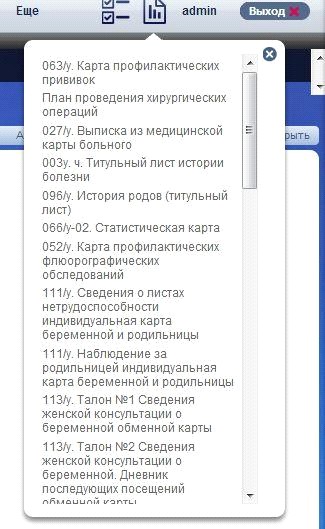
Рисунок 45. Выпадающий список отчетов
71
В появившемся списке выберите нужную форму. В новой вкладке
откроется выбранная форма или документ в формате. pdf, который можно
будет распечатать.
4.3.2.8. Сохранение всего шаблона протокола на форме
расширенного редактирования услуги
Форма расширенного редактирования услуги дает больше возможностей для работы с услугой случая. Доступ в форму расширенного редактирования осуществляется из формысозданияслучая, раздел «Услуги».
Для этого выполните следующие действия:
выделите строку с нужной услугой и нажмите значок «Расширенная форма редактирования» (Рисунок 46);

Рисунок 46. Переход на форму расширенного редактирования услуги
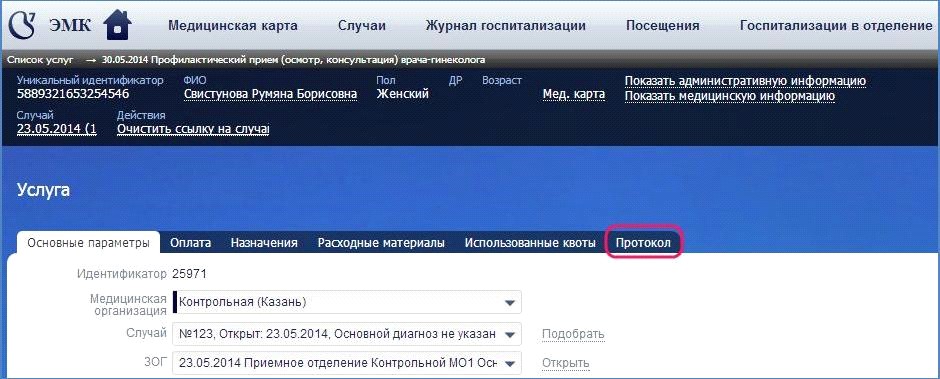
перейдите в секцию «Протокол» (Рисунок 47). В этой секции можно заполненный протокол сохранить как шаблон, чтобы впоследствии использовать его в новых протоколах;
72
Рисунок 47. Секция «Протокол»
нажмите кнопку «Шаблоны» и выберите из выпадающего списка пункт «Сохранить как шаблон»;
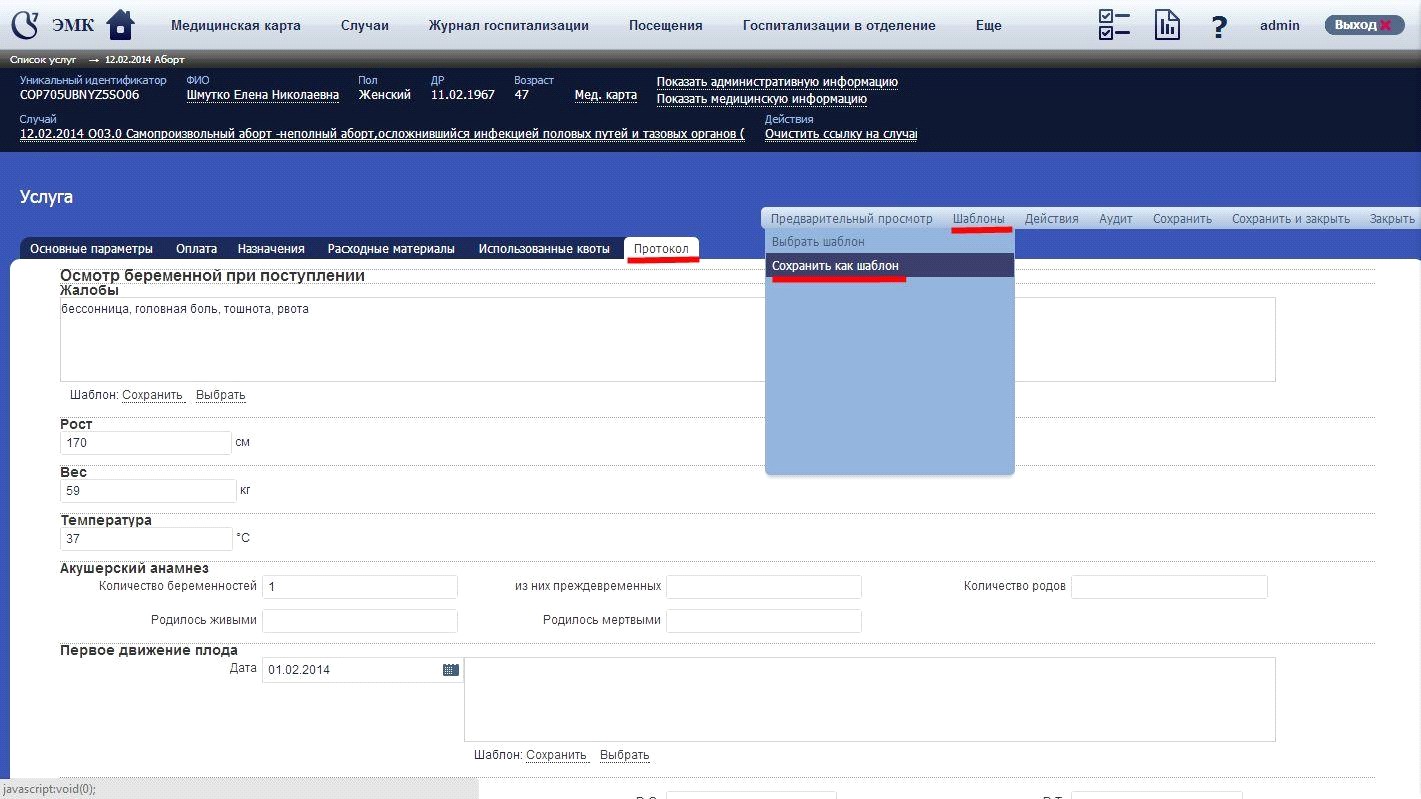
Рисунок 48. Функция «Сохранить как шаблон»
заполнить поле «Название» и выберите из выпадающего списка «Уровень доступа», нажмите кнопку «ОК».
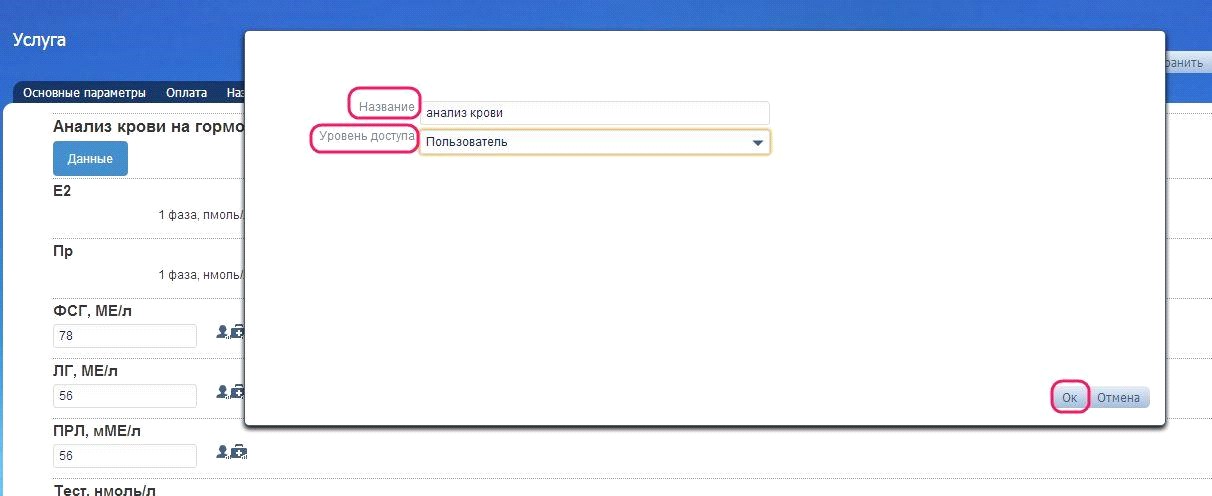
Рисунок 49. Форма названия шаблона
73
откройте случай, к которому хотите применить только что сохраненный шаблон;
проделайте пункты 1, 2 раздела 5.3.2.8;
нажмите кнопку «Шаблоны» и выберите из выпадающего списка пункт «Выбрать шаблон» (Рисунок 50);
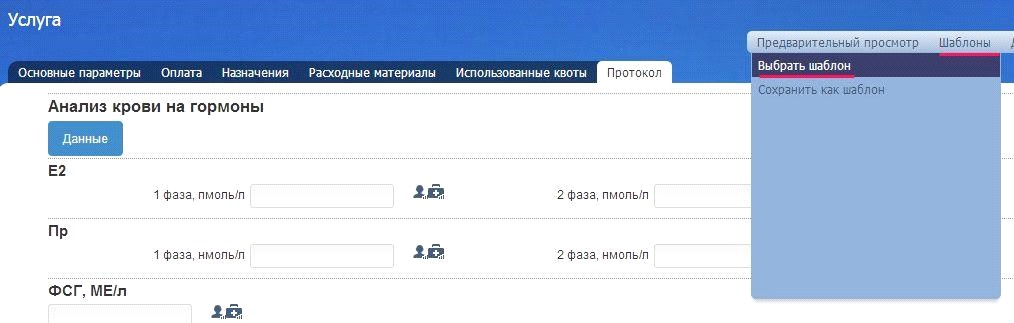
Рисунок 50. Функция «Выбрать шаблон»
8) выберите сохраненный шаблон (Рисунок 51);
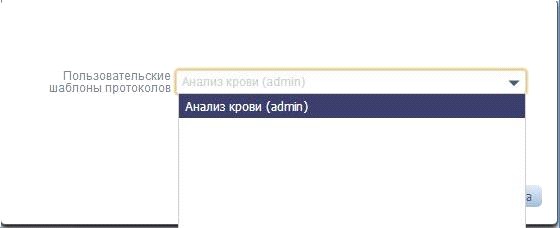
Рисунок 51. Выбор сохраненного шаблона
При необходимости отредактируйте протокол и сохраните его.
Выписка пациента
Для того чтобы выписать пациента, выполните следующие действия:

|
Из за большого объема этот материал размещен на нескольких страницах:
1 2 3 4 5 6 7 8 |
