

Партнерка на США и Канаду по недвижимости, выплаты в крипто
- 30% recurring commission
- Выплаты в USDT
- Вывод каждую неделю
- Комиссия до 5 лет за каждого referral
- поле «Врач констатировавший смерть». Поле появляется в том случае, если в поле «Результат обращения» проставлено значение «Смерть». Введите и выберите из выпадающего списка поля ФИО сотрудника, констатировавшего смерть пациента. Поле не является обязательным к заполнению;
- поле «Причина отклонения от стандарта». Необходимо выбрать значение причины отклонения от стандарта лечения из выпадающего списка;
- поле «КСГ». В поле необходимо выбрать клиникостатистическую группу, к которой согласно введенным данным можно отнести случай заболевания пациента;
- Секция «Коэффициент курации». Компонентотображается, если результат обращения имеет статус «Закрытие». Каждый компонент задается двумя обязательными полями «Критерий» и «Значение». При добавлении нового критерия в список критериевиихзначенийотфильтрованв соответствии с настроечной таблицей соответствия критериев и медицинских организаций. Если для медицинской организации соответствие критериев не задано, список фильтруется по общему справочнику критериев коэффициента курации.
после заполнения полей нажмите кнопку «Сохранить» (Рисунок19).
Помимо секции «Основные параметры» наформеслучаяпредставлены
следующие секции:
39
- секция «Диагностированные заболевания» (Рисунок 21). В секции представлен списокдиагнозов, поставленныхпациентуна различных этапах во время госпитализации. Диагнозы автоматически попадают в список из записей отделений госпитализации;
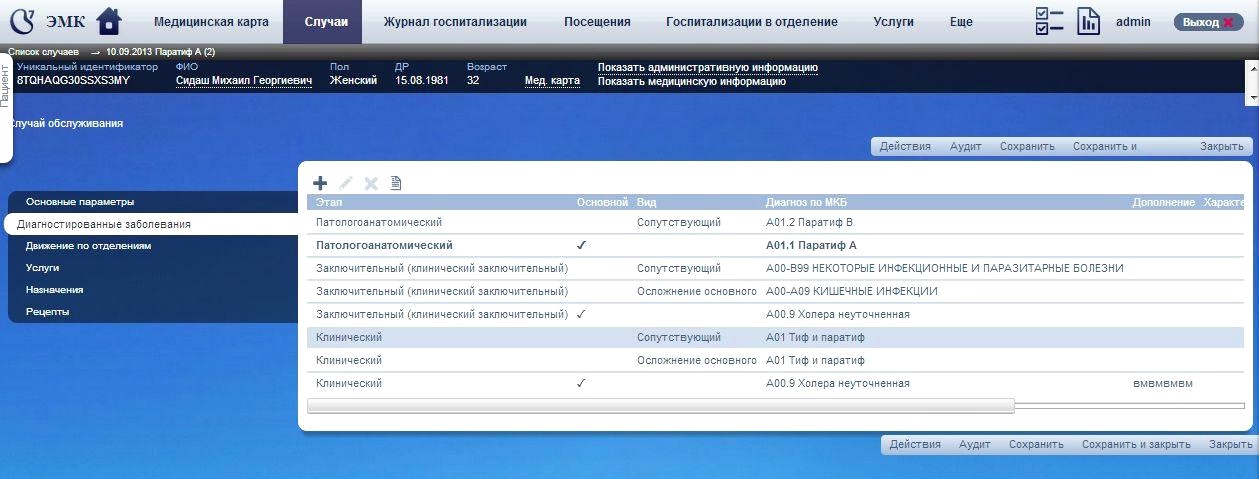
Рисунок 20. Форма случая. Секция «Диагностированные заболевания»
- секция «Движение по отделениям» (Рисунок 22). В секции представлен список записей отделений госпитализации (ЗОГ) пациента. Запись о поступлении в приемное отделение создается автоматически при заполнении раздела «Приемное отделение» секции «Основные параметры» формы случая. Последующие ЗОГ также создаются автоматически при закрытии текущей записи. Изсекциидоступнаоперацияоформления (расширенного редактирования) ЗОГ;
40
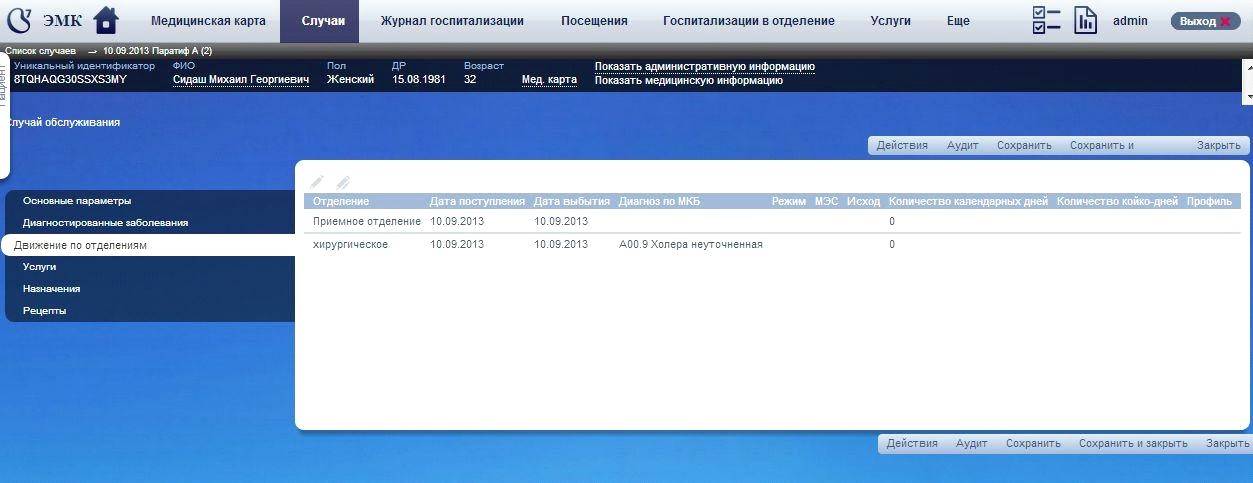
Рисунок 21. Форма случая. Секция «Движение по отделениям»
− секция «Услуги». В секции представлен список услуг, оказанных в ходенахожденияпациентавстационаре. Ввыпадающемсписке услуг отображаются только те услуги, дата окончания которых в
«Картотеке услуг» позже даты оказания данной услуги. Всекции можно отредактировать или удалить добавленные в ЗОГ услуги.
Также можно добавить услуги; в этом случае при оформлении можно будет вручную связать услугу с ЗОГ;
- секция «Назначения». В секции представлен список назначений (услуг), назначенных пациенту. Из секции доступны операции добавления, редактирования, отмены назначений, подбор стандарта лечения, оформление посещения на основании заданного назначения, оформление услуги на основе заданного назначения, запись на прием на услугу, заданную в назначении, оформление направления и выписка рецепта;
- секция «Рецепты». В секции ведется учет рецептов, выданных пациенту в рамкахданногослучая. Изсекциидоступныоперации добавление, редактирования и удаления рецепта, а также аннуляции и отмены аннуляции рецепта.
41
Движение по отделениям
При создании случая госпитализацииавтоматическисоздаетсязаписьо госпитализации в приемное отделение. В том случае, если результатом госпитализации в приемное отделение стал перевод в другое отделение, в
системе автоматически создается запись о госпитализации в указанное отделение.
Оформление записи отделения госпитализацииможетосуществляться несколькими способами:
- из формы редактирования случая (вкладка «Движение по отделениям»). ДляпереходакформеЗОГнеобходимовыделить строку с нужной записью и нажать значок "Расширенное редактирование" (Рисунок 23).
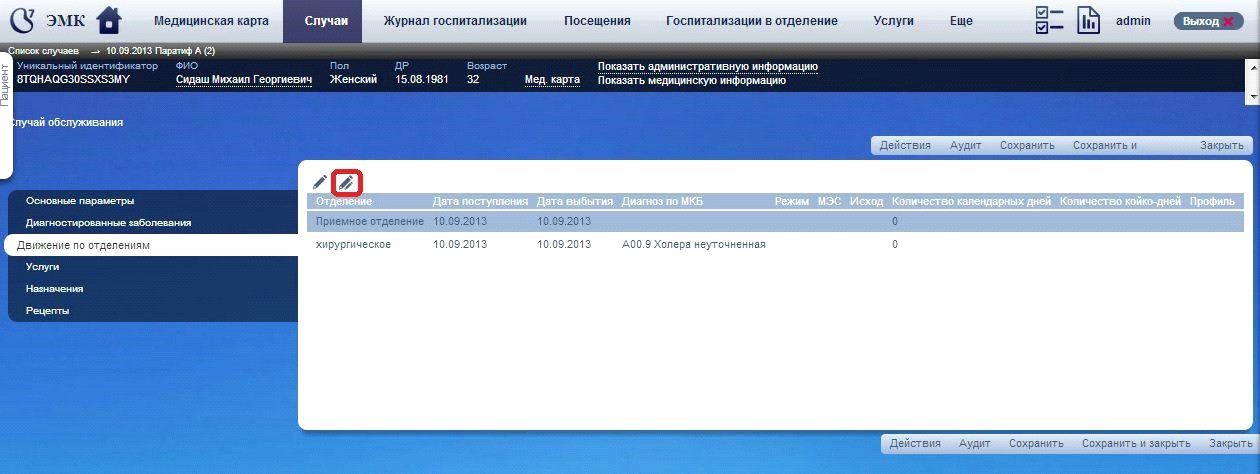
Рисунок 23. Переход к форме расширенного редактирования ЗОГ
Значок "Редактировать" предназначен для редактирования основной
информации записи.
- из вкладки «Госпитализации в отделение». Для оформления записи отделения госпитализации выполните следующие действия:
42
из главного меню системы войдите в модуль «ЭМК» и перейдите во вкладку «Госпитализации в отделение» (Рисунок24); для поиска нужного случая в системе проведите фильтрацию списка. Для этого заполните поля формы фильтра (Рисунок 24):
- поле «Организация». Введитеивыберитеизвыпадающего списка наименование Вашей организации;
- поле «Вид отделения». Выберите из списка вид искомого отделения;
- поле «Отделения». Введите и выберите из выпадающего списка наименование Вашего отделения. Поле становится активным после заполнения поля «Вид отделения»;
- поля «Дата поступления». Введите период для отбора случаев по дате поступления в отделение;
- поля «Датавыбытия». Введитепериоддляотбораслучаев по дате выбытия из отделения;
- поле «Статус». Выберите из выпадающего спискастатус случая (открытые или закрытые);
- поле «Условия оказания». Введите и выберите из выпадающего списка условия оказания медицинской помощи;
- поле «Диагноз». Введите и выберите из выпадающего списка диагноз, поставленный пациенту в рамках данного случая;
- поле «Профиль мед. помощи». Введите и выберите из выпадающего списка профиль заболевания пациента;
43
- поле «Профиль койки». Введите и выберите из выпадающего списка профиль койки, на которой размещен пациент;
- чекбокс «Реанимация и ПИТ». Выберите при необходимости поиска пациента в палатах реанимации или палатах интенсивной терапии;
- поле «Номер случая». Введите номер случая заболевания пациента;
- поле «Пациент». Введите и выберите из выпадающего списка ФИО пациента;
- поле «Лечащий врач». Введите и выберите из выпадающего списка ФИО лечащего специалиста. Поле становится активным после выбора отделения госпитализаци;
- поле «Палата». Введите и выберите из выпадающего списка номер палаты. Поле становится активным после выбора отделения госпитализации;
- поле «Возраст от». Введите начальное значения возраста пациента;
- поле «Возраст до». Введите конечное значения возраста пациента;
после заполнения необходимых полей нажмите «Найти»;
44
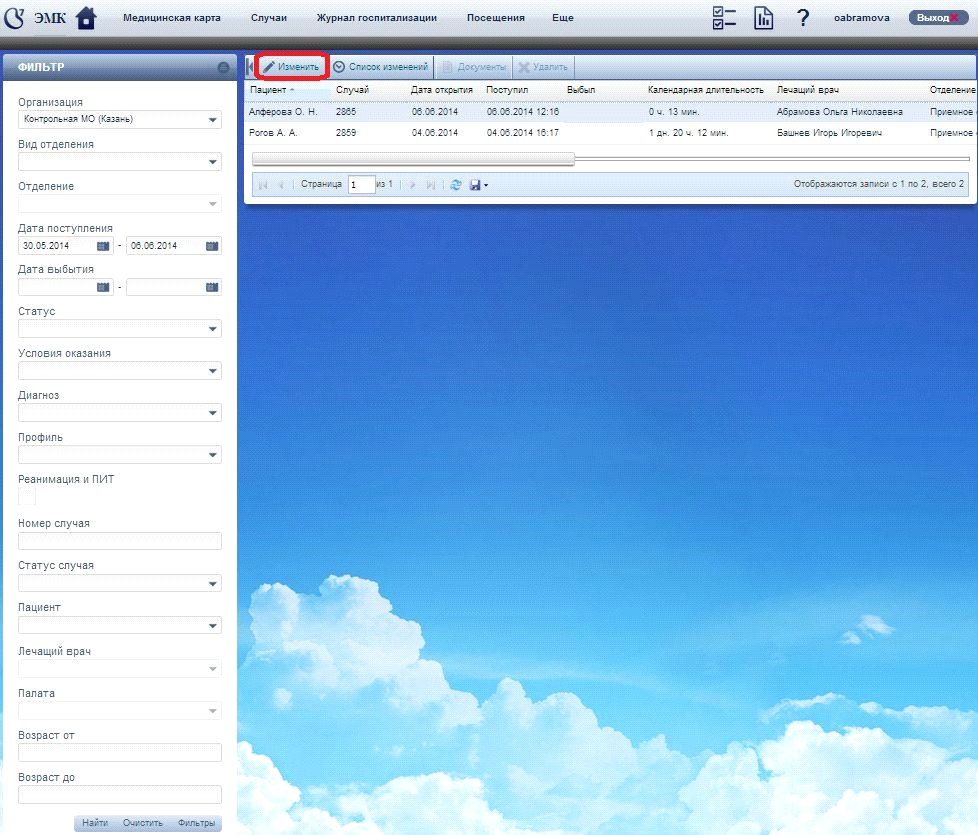
Рисунок 24. Переход к форме случая госпитализации
выделите строку с нужным случаем и нажмите кнопку «Изменить» на верхней панели списка (Рисунок 24).
Также на верхней панели списка представлены следующие кнопки:
- кнопка «Список изменений». Кнопка предназначена для просмотра списка изменений. В списке изменений можно посмотреть дату изменения и пользователя, внесшего изменение;
- кнопка «Удалить». Кнопка предназначена для удаления случая;
45
При нажатии на значок «Изменить» открывается на редактирование форма записи отделения госпитализации (Рисунок 25):
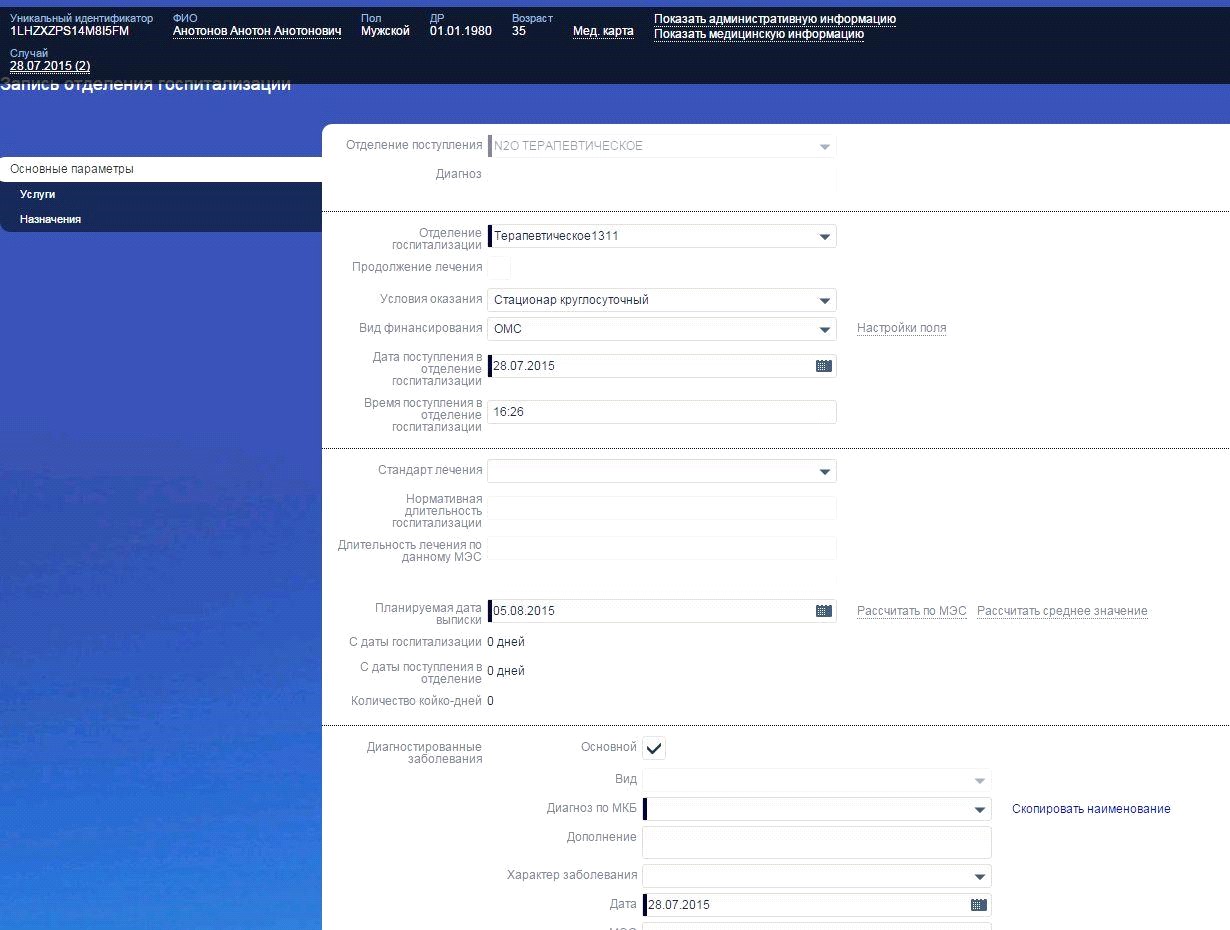
Рисунок 25. Оформление записи отделения госпитализации
Для оформления ЗОГ необходимо заполнить поля вкладки «Основные
параметры» открывшейся формы:
- поля «Отделение поступления» и "Диагноз". В полях указано отделение поступления пациента и его предварительный диагноз;
- поле «Отделение госпитализации». В поле автоматически проставляется название отделения, в котором проходит госпитализация пациента. Поле доступно для редактирования и обязательно к заполнению;
46
- поле «Продолжение лечения». В поле автоматически проставляется флаг втомслучае, еслигоспитализацияпациентав указанное отделение проводилась из другого отделения с целью продолжения лечения;
- поле «Условия оказания». Выберите из списка условия оказания лечения пациента в данном отделении;
- поле «Вид финансирования». Выберите из выпадающего списка вид финансирования госпитализации пациента в данном отделении;
- поле «Дата поступления в отделение госпитализации». Введите дату поступления пациента в данное отделение. В поле автоматически проставляется текущая дата;
- поле «Время поступления в отделение госпитализации». Введите время поступления в данное отделение. В поле автоматически проставляется текущее время;
47
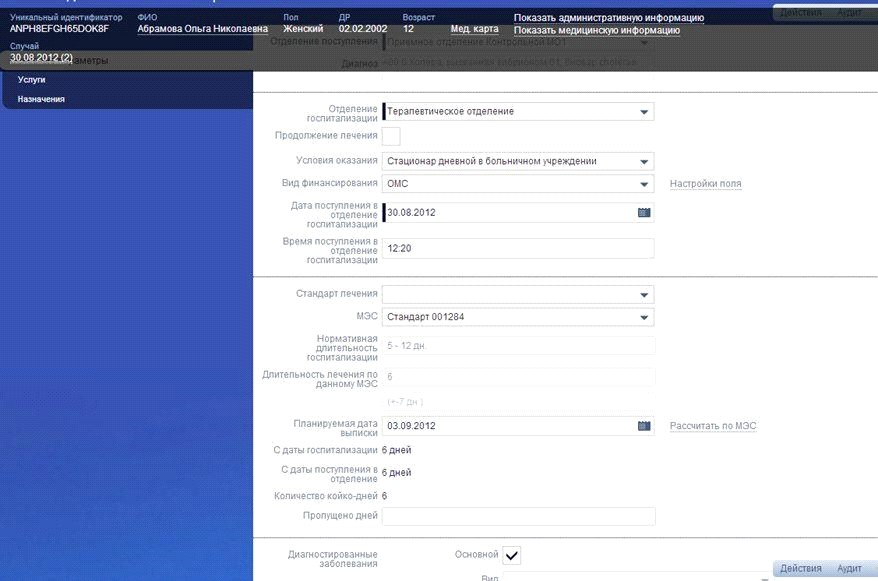
Рисунок 26. Заполнение формы ЗОГ
- поле «Стандарт лечения». Выберите из выпадающего списка необходимый для данного заболевания стандарт лечения;
- поле «МЭС». ВведитеивыберитеизспискаМЭСгоспитализации
- данном отделении. При заполнении поля остальные поля раздела заполняются автоматически;
- поле «Нормативная длительность госпитализации» длительность лечения на основании выбранного МЭС;
- поле «Длительность лечения по данному МЭС» заполняется автоматически, если заполнено поле «МЭС». Длительность лечения по МЭС считается с даты поступления в отделение, где был определен данный МЭС. Если пациента перевели из другого отделения и в текущем он продолжает лечитьсяпопредыдущему
- отделении МЭСу, длительность лечениябудетсчитатьсясдаты
48

|
Из за большого объема этот материал размещен на нескольких страницах:
1 2 3 4 5 6 7 8 |
