

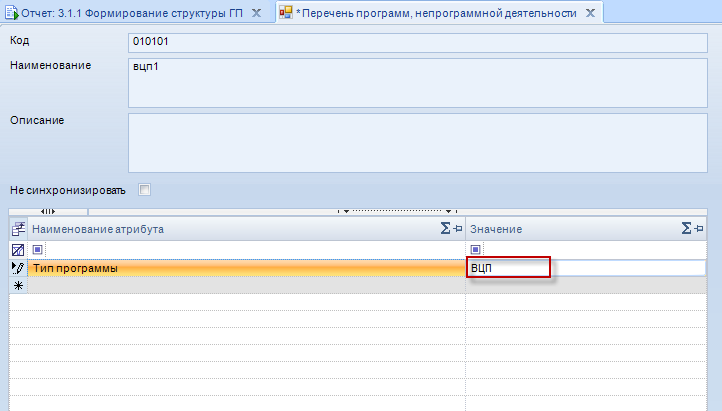
Аналогичным образом заполняются другие ВЦП/ОМ в рамках подпрограммы для указанной в шапке государственной программы.
Последним этапом соисполнителя является блок «Формирование информации по перечню ВЦП (ОМ)». Пройдя по этому блоку автоматически создастся документ, зайдя в который двойным щелчком мыши, откроется следующая таблица: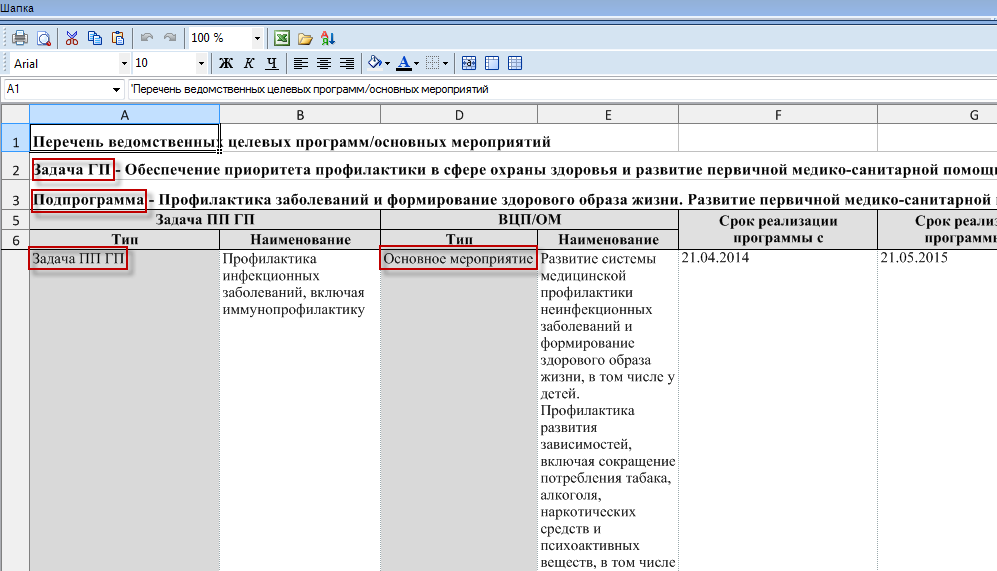
В данной таблице в рамках подпрограммы ГП идет связка задачи ПП ГП и ВЦП/ОМ. Каждой задаче ПП ГП соответствует одна ВЦП/ОМ. Поля «Наименование» для задачи ГП, «Наименование» для подпрограммы ГП и «Соисполнитель» заполняются двойным щелчком мыши из соответствующих справочников. Оставшиеся поля заполняются вручную. Далее идет блок участника государственной программы. Необходимо сохранить документ. В списке документов присвоить соответствующий статус.

Блок «Установление взаимосвязи целей ВЦП, ОМ, задач деятельности с целями и задачами БП»
Информацию по данному блоку заносит ведомство. Пройдя по нему, открывается следующая схема:
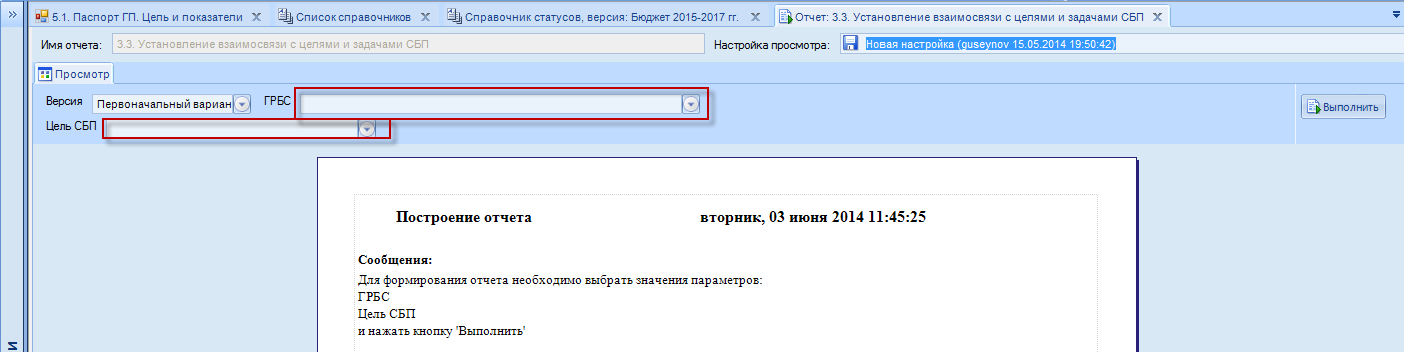
В шапке схемы указываются следующие параметры:
ГРБС Цель СБП (подтягивается автоматически)Далее необходимо выполнить действие «Выполнить», после которого сформируется следующая схема:
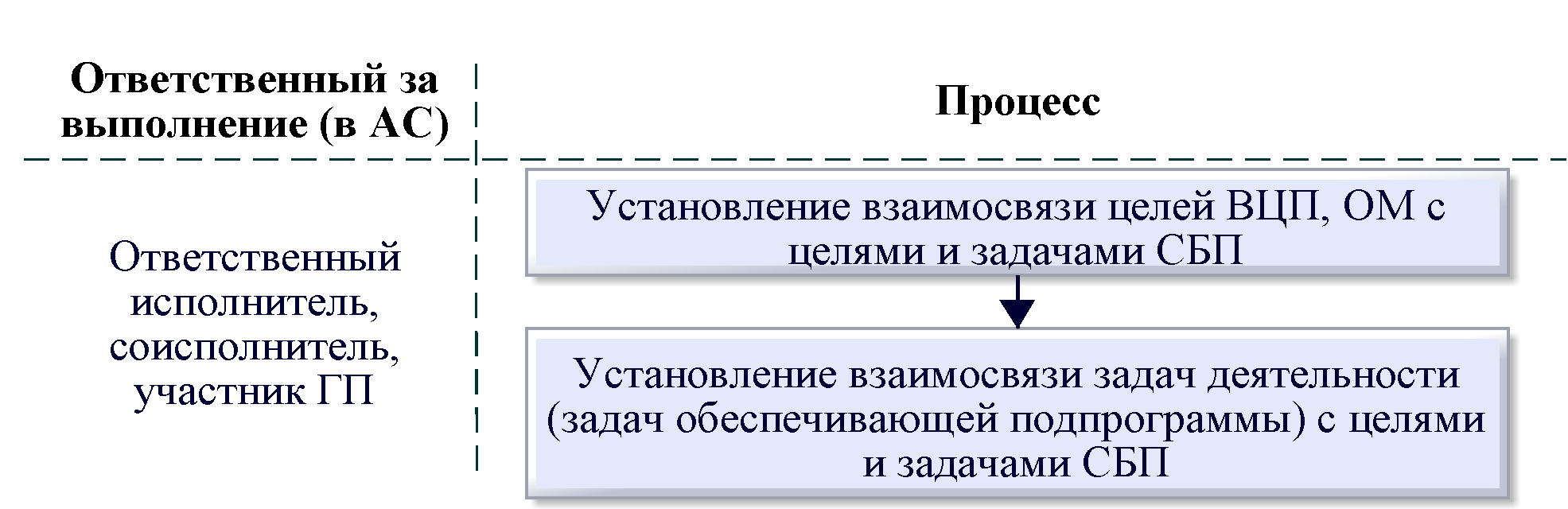
Пройдя по блокам «Установление взаимосвязи целей ВЦП, ОМ с целями и задачами СБП» и «Установление взаимосвязи задач деятельности (задач обеспечивающей подпрограммы) с целями и задачами СБП» автоматически сформируется список документов, зайдя в который, откроется следующая таблица:
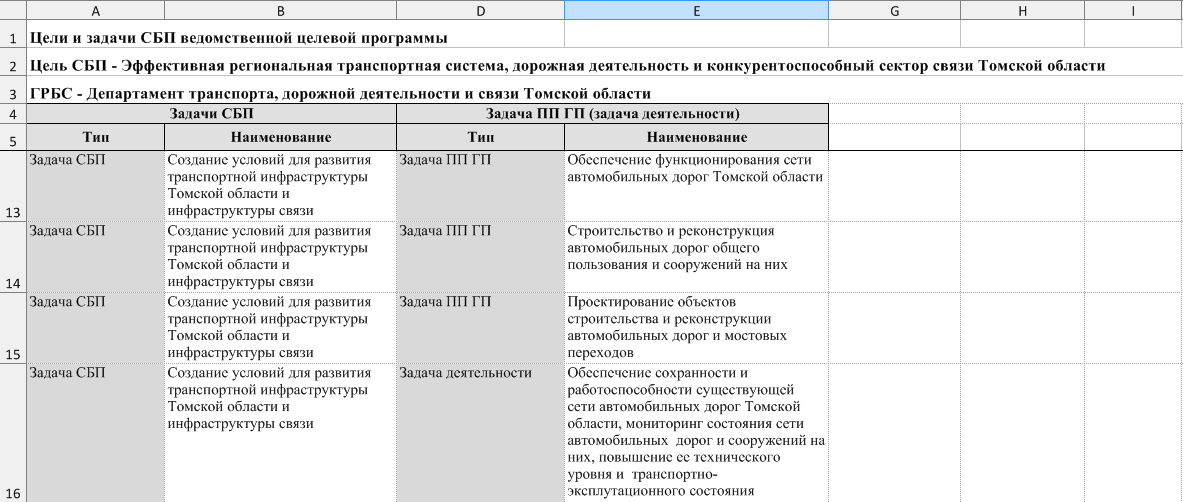
В данной таблице идут связки:
Задача СБП ↔ Задача ПП ГП Задача СБП ↔ Задача деятельностиПосле сохранения документа необходимо присвоить ему соответствующий статус в списке документов:

Участник ГП.
Далее после соисполнителя информацию заносит участник ГП. В схеме «Отчет 3. Формирование предложений о разработке ГП» необходимо перейти по блоку «Формирование проектов ВЦП на принимаемые расходные обязательства». По данному блоку участник ГП заносит информацию в случае наличия у ВЦП хотя бы одного принимаемого расходного обязательства (с действующими в том числе)!!! После перехода по данному блоку появится следующая схема:
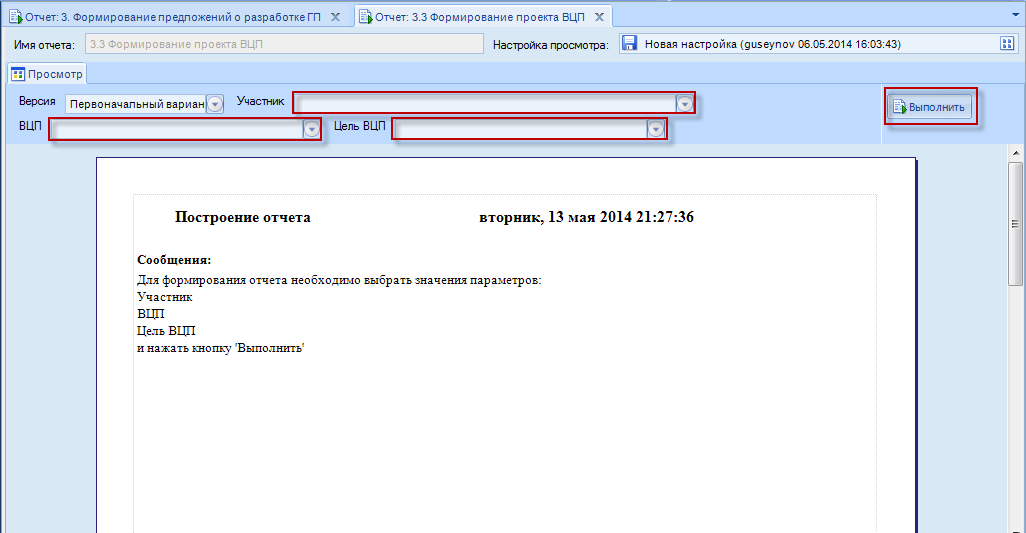
В шапке указываются следующие параметры:
- версия
- участник
- ВЦП
- Задача ПП ГП
После действия «Выполнить» появится следующая схема:
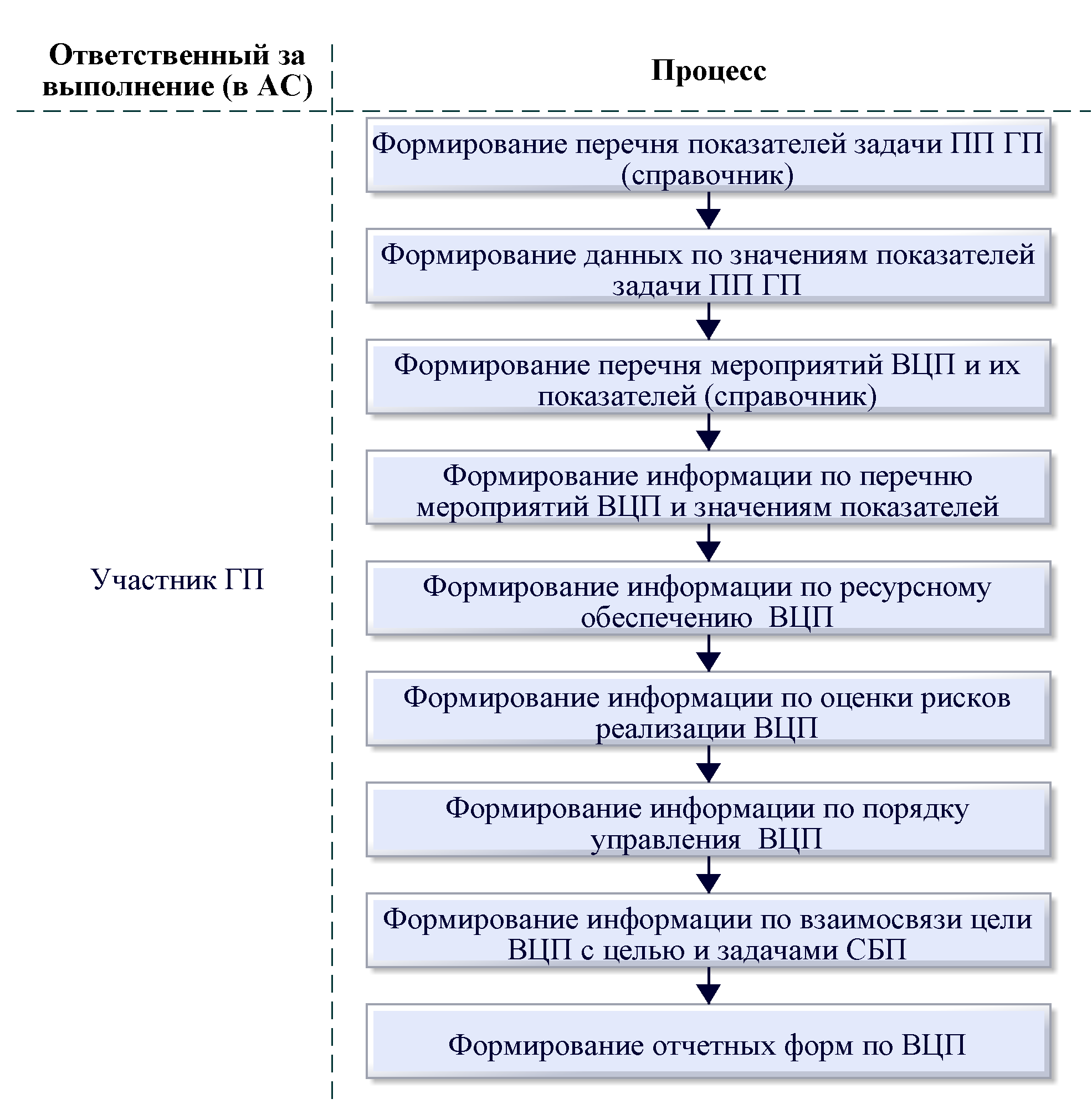
Формирование перечня показателей задачи ПП ГП (справочник).
На данном этапе формируется справочник с помощью конструктора иерархий, который появляется после перехода на первый блок:
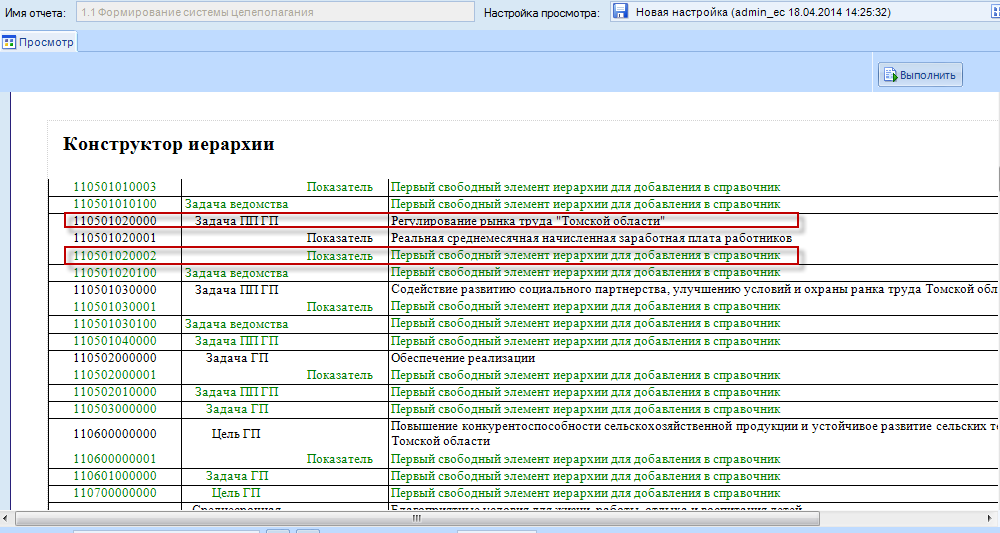
На предыдущем этапе соисполнитель сформировал перечень задач ПП ГП, который содержится в данном конструкторе. Участнику ГП необходимо сформировать справочник по показателям своей задачи (задач) ПП ГП. Необходимо в этом перечне найти соответствующую задачу ПП ГП (можно также воспользоваться панелью поиска в нижней части рабочей области) и для нее сформировать перечень показателей. Под каждой задачей ПП ГП содержится свой показатель. Для создания нового показателя необходимо нажать на код показателя (обозначен зеленым цветом: «первый свободный элемент иерархии для добавления в справочник»), после чего открывается соответствующий справочник, где Вы заполняете поля «Наименование» и «Описание» (как правило, указывается наименование). Код данного показателя сформируется автоматически. Аналогично заполняются наименования других показателей для конкретной задачи ПП ГП. Для внесения правок в наименование показателей необходимо нажать на код созданного ранее показателя и внести корректировки в справочнике, и сохранить. Каждый элемент СЦ имеет свой уникальный код, который определяет иерархию.
После формирования перечня показателей задач ПП ГП необходимо перейти по блоку «Формирование данных по значениям показателей задачи ПП ГП». В списке появится документ, зайдя в который, откроется следующая таблица:
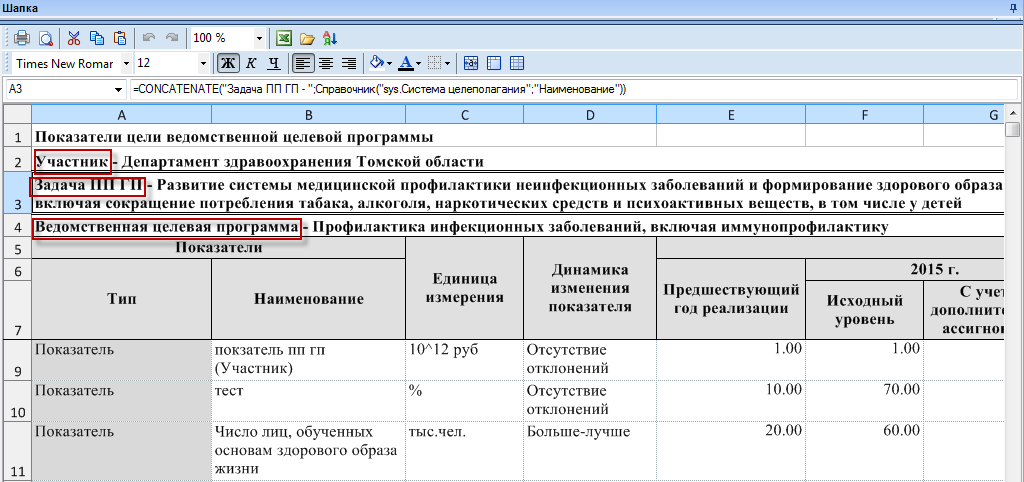
Для данной задачи ПП ГП автоматически сформируется перечень показателей, который шагом ранее формировали в справочнике. Далее для каждого показателя необходимо заполнить значения: поля «Единицы измерения», «Динамика изменения показателя» заполняются из соответствующих справочников двойным щелчком, оставшиеся значения заносятся вручную. После заполнения данных сохраняем документ. В списке документов проставляем ему соответствующий статус

Возвращаемся в схему участника ГП.
Далее соисполнитель формирует перечень мероприятий ВЦП и их показателей - Блок «Формирование мероприятий ВЦП и их показателей (справочник)». Пройдя по данному блоку, открывается конструктор иерархий:
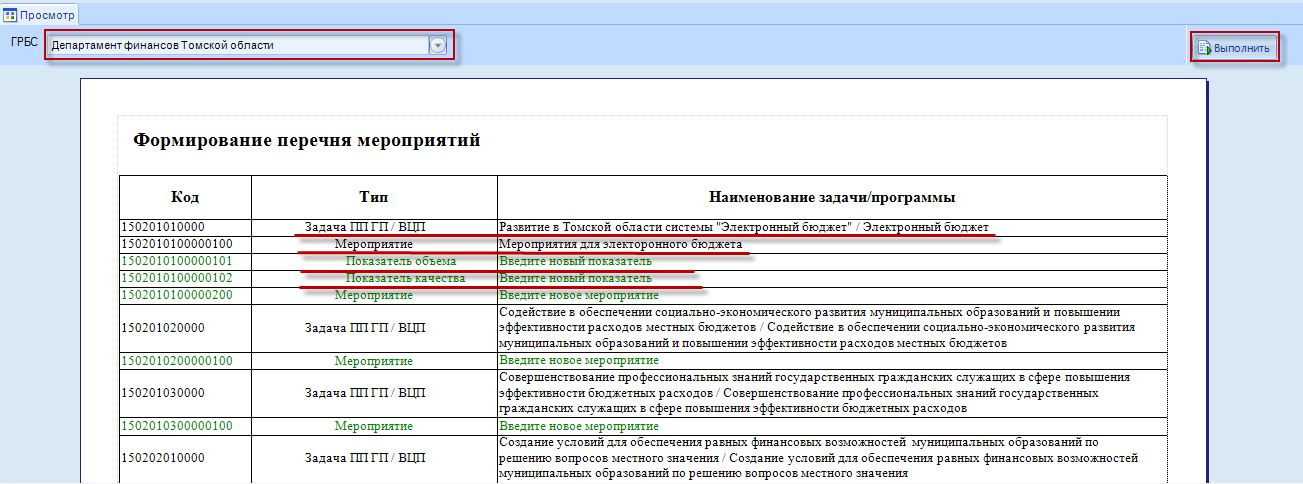
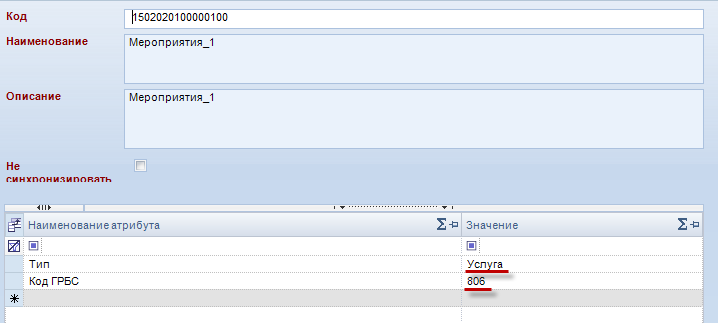
В шапке указывается ГРБС, действие «Выполнить», после чего появляется соответствующая таблица, где указаны задачи ПП ГП/ВЦП, для которых необходимо создать перечень мероприятий и их показателей. Для создания элемента необходимо нажать на код мероприятия (обозначен зеленым цветом – первый элемент иерархии для добавления в справочник). Далее открывается справочник, где необходимо заполнить поле «Наименование» и «Описание» (как правило, указывается наименование). Для атрибута «Тип» задается одно из следующих значений – «Услуга», «Функция», «Иная деятельность», «Работа», «Публичное обязательство», «Публично-нормативное обязательство», «Содержание учреждений» и «Объект капитальных вложений». Для атрибута «Код ГРБС» задается соответствующий код ведомства.
После создания мероприятия для него указываются показатель объема (всегда идет первым элементом для мероприятия) и показатели качества - необходимо нажать на код показателя (обозначен зеленым цветом – первый элемент иерархии для добавления в справочник). Показатель объема указывается обязательно и всегда только один! Аналогично создаются другие мероприятия для других задач ПП ГП/ВЦП и их показатели.
Далее после заполнения справочника по мероприятиям и их показателям переходим к блоку «Формирование информации по перечню мероприятий ВЦП (ОМ) и значениям показателей». Появится следующая таблица:
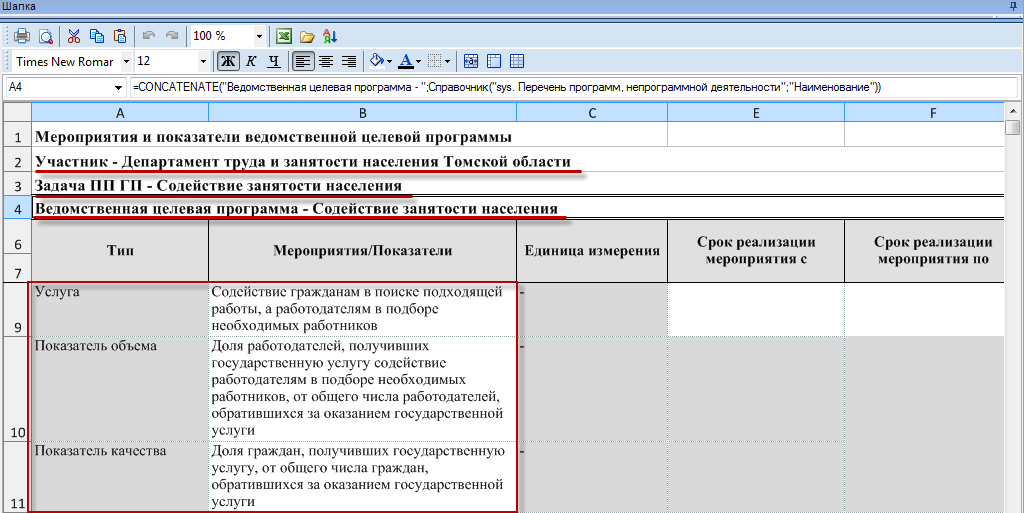
В данной таблице указываются все мероприятия ВЦП, их показатели и значения. Для мероприятий заполняются поля «Срок реализации с» и «Срок реализации по». Для показателей объема и качества – динамика показателя (из справочника), значения по периодам, методика расчета показателя, исходная информация для расчета показателей. После занесения всей информации, необходимо сохранить документ, после чего в списке документов присвоить ему соответствующий статус

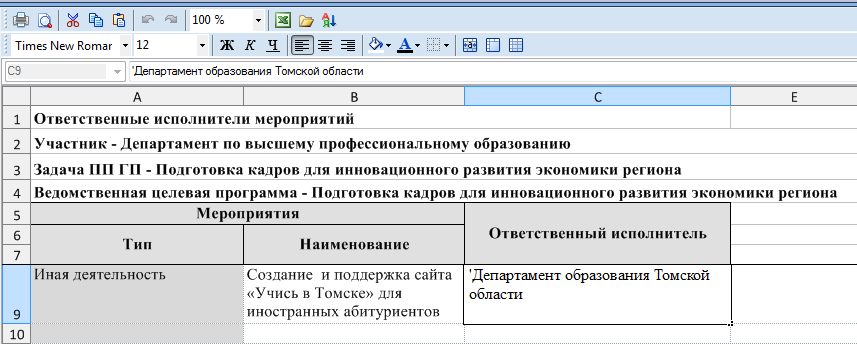
В данной таблице для каждого мероприятия указывается ответственный исполнитель. Поля заполняются из соответствующих справочников. Далее необходимо сохранить документ и в списке документов присвоить ему соответствующий статус:

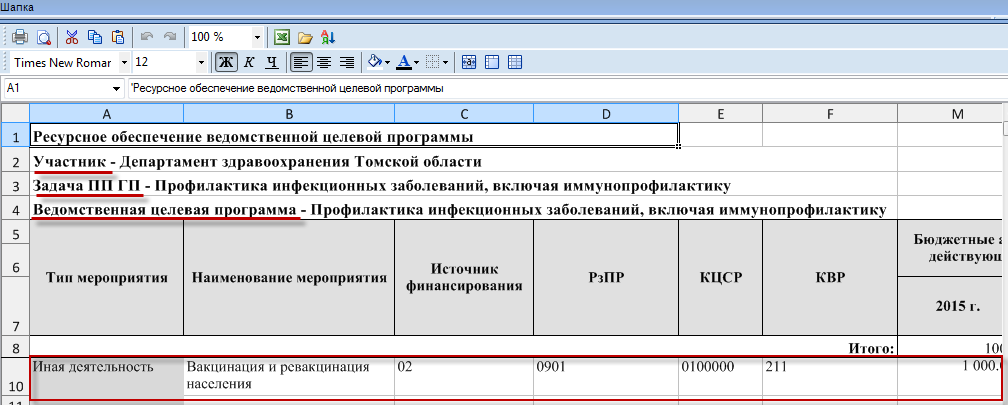
(продолжение таблицы)
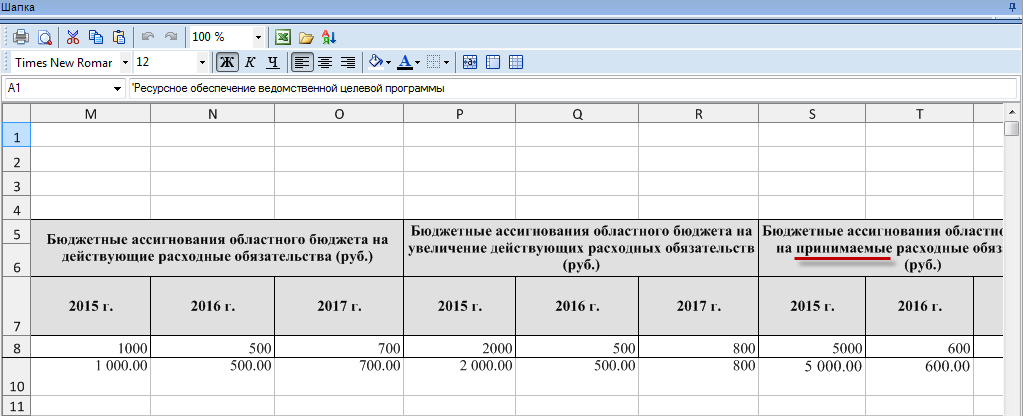
В данной таблице сформируются автоматически все мероприятия в рамках указанного ВЦП, указываются расходы каждого в разрезе КБК по действующим и принимаемым обязательствам (если имеется хотя бы одно таковое). Далее сохраняем и присваиваем статус документу:

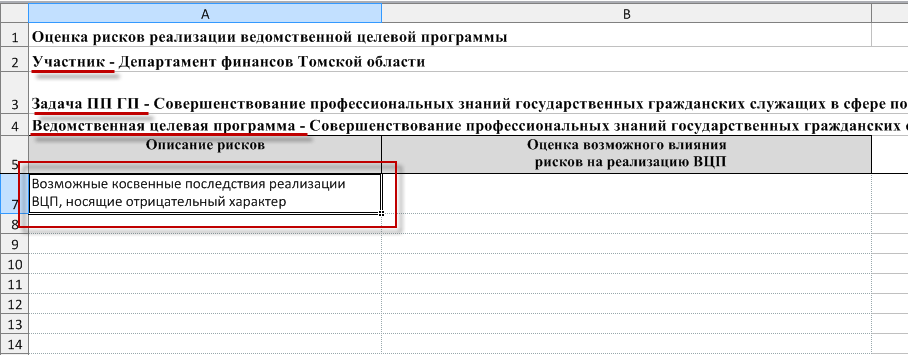
Заполняются поля колонки «Описание рисков» (указываются риски реализации ВЦП) и для каждого - «Оценка возможного влияния рисков на реализацию ВЦП». Данные поля являются текстовыми, значения вносятся вручную. Обязательным условием заполнения является наличие в колонке «Описание рисков» строки со следующим наименованием «Возможные косвенные последствия реализации ВЦП, носящие отрицательный характер».
Блок «Формирование информации по порядку управления ВЦП».После перехода по данному блоку откроется следующая таблица, где заполняются следующие данные:
- ответственный за реализацию ВЦП (фамилия, имя, отчество, должность)
- порядок организации работы по реализации ВЦП
- ответственный за текущий мониторинг ВЦП и составление форм годовой отчетности о реализации ВЦП (фамилия, имя, отчество, должность)
- сроки текущего мониторинга ВЦП

|
Из за большого объема этот материал размещен на нескольких страницах:
1 2 3 4 5 6 7 |
