

Партнерка на США и Канаду по недвижимости, выплаты в крипто
- 30% recurring commission
- Выплаты в USDT
- Вывод каждую неделю
- Комиссия до 5 лет за каждого referral
Руководство пользователя БИС-СБОР
РУКОВОДСТВО ПОЛЬЗОВАТЕЛЯ БИС-СБОР
Москва, 2014
Оглавление
I. Интерфейс системы 3
II. Общая схема планирования бюджета 5
III. Формирование системы целей и задач СЭР, перечня ГП 6
IV. Формирование предварительных объемов бюджетных ассигнований 6
V. Формирование предложений о разработке ГП (в т. ч. проекты ВЦП) 10
VI. Формирование обоснований бюджетных ассигнований 40
VII. Статусная модель документов 44
VIII. Разработка проекта ГП 49
1. Формирование (корректировка) проекта паспорта ГП 51
2. Формирование проекта паспорта ПП ГП 54
3. Формирование проекта обеспечивающей ПП ГП 58
4. Установление (корректировка) взаимосвязи целей ВЦП, ОМ, задач деятельности обеспечивающей ПП ГП с целями и задачами СБП 62
5. Формирование (корректировка) проекта ВЦП (ОМ) 64
IX. Формирование непрограммной деятельности 71
Интерфейс системы Окно авторизации.
После установки клиента и настроек всех необходимых параметров подключения необходимо войти в систему под учетными данными пользователя. Для этого необходимо указать в окне авторизации логин и пароль:
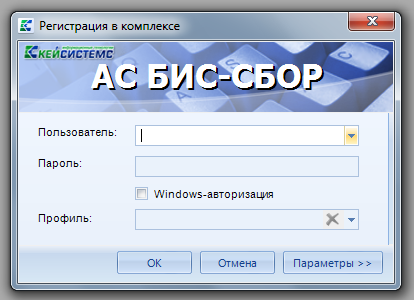
После успешного входа в систему логин автоматически сохранится, при следующих сессиях необходимо будет указывать только пароль.
Интерфейс системы. Папки пользователей.
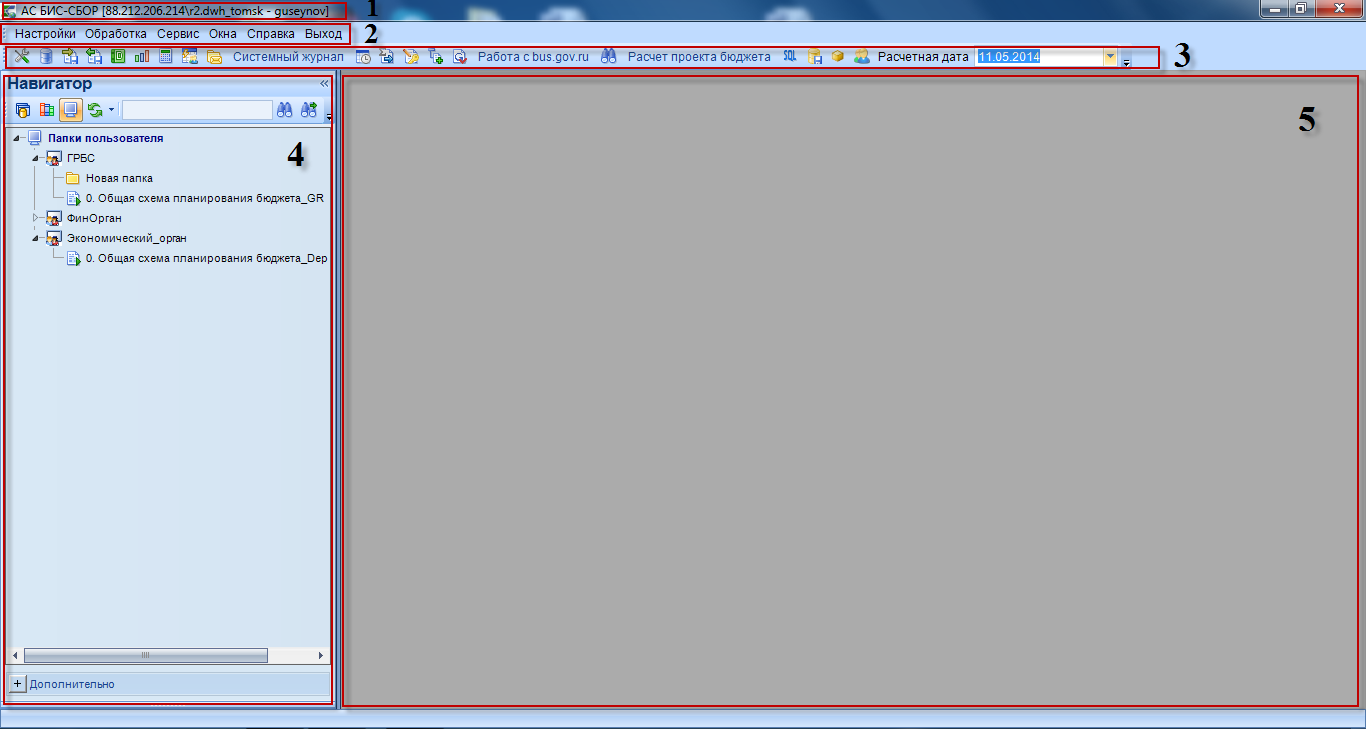
Структурными элементами основного окна программного комплекса являются:
- Заголовок (1) - содержит название программы, путь к базе данных и имя пользователя. Главное меню (2) – содержит набор функций и режимов программного комплекса и обеспечивает доступ к общей информации о программной системе, стандартным вспомогательным сервисным функциям, а также выход из программной системы и перезапуск под другим именем, не закрывая программу (п. 1.1.1). Область панели инструментов (3) – представляет собой настраиваемый ряд элементов управления, состоит из главной панели и панели инструментов активного режима. Главная панель элементов управления предназначена для быстрого доступа пользователя к режимам и настройкам. Панели инструментов основных режимов рассмотрены в соответствующих разделах данного документа. Режимы панели инструментов дублируют режимы, доступные из раскрывающихся списков пунктов главного меню. Навигатор (4) - предназначено для осуществления доступа к режимам программного комплекса: документам, нормативно – справочной информации, документам электронного обмена, отчетам, с учетом прав доступа пользователя. Рабочая область (5) – при выборе определенного режима отображает его элементы.
Главное меню и главная панель образуют панель инструментов основного окна программного комплекса.
При входе в систему в панели навигации будут доступны папки пользователя в зависимости от установленных прав и принадлежности к тому или иному ведомству.
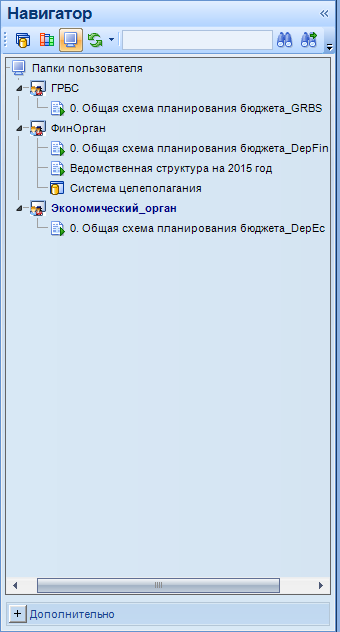
Для пользователей финансового органа будут доступны папки «ГРБС» и «ФинОрган». Для пользователей экономического органа будут доступны папки «ГРБС» и «Экономический орган». Для ГРБС – одноименная папка.
Общая схема планирования бюджета
Раскрыв одну из папок в навигаторе, которая соответствует принадлежности пользователя к конкретной роли, появляется ярлык «Общая схема планирования бюджета_GRBS / DepFin / DepEc». Нажав на нее двойным щелчком левой кнопки мыши в рабочей области откроется схема планирования областного бюджета.
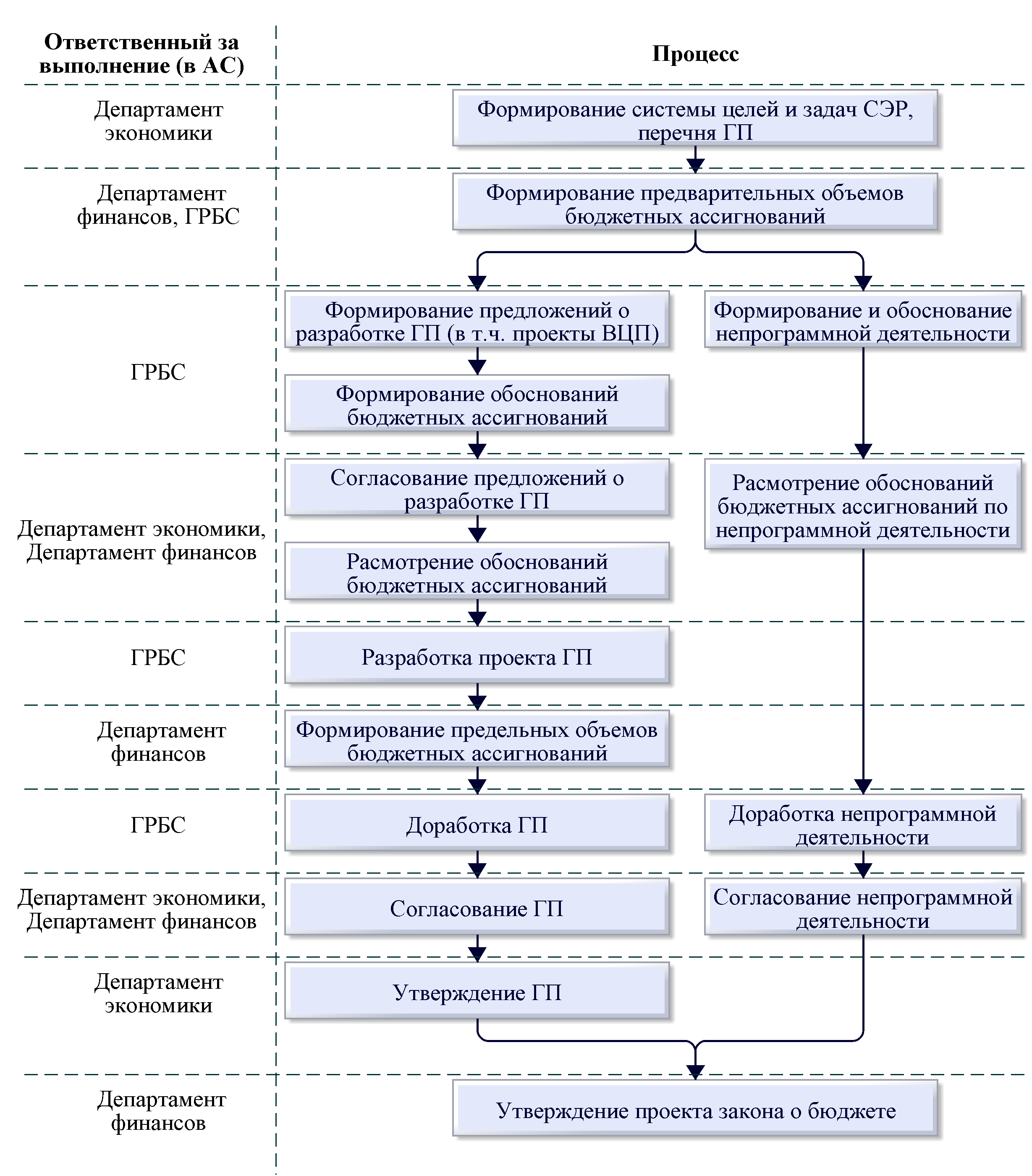
Отчет 0. Общая схема планирования бюджета_GRBS / DepFin / DepEc
Данная схема является интерактивной и в зависимости от принадлежности пользователя к соответствующей роли (экономический орган, финансовый орган, ГРБС) будут доступны для работы те или иные блоки. Нажав на определенный блок одним щелчком (принцип ссылки) будет открываться новая схема, состоящая из аналогичных блоков. В рабочей области тот или иной блок представлен в виде вкладок. Рассмотрим различные варианты.
Формирование системы целей и задач СЭР, перечня ГП
Как видно из схемы на первом этапе Департамент экономики формирует цели и задачи СЭР, формирует перечень государственных программ. По данному блоку для ГРБС ссылка будет неактивна, она будет активна только для Департамента экономики.
Формирование предварительных объемов бюджетных ассигнований
На втором этапе Департамент финансов рассчитывает и доводит предварительные объемы бюджетных ассигнований на государственную программу и до ГРБС. Нажав на данный блок появится следующая схема:
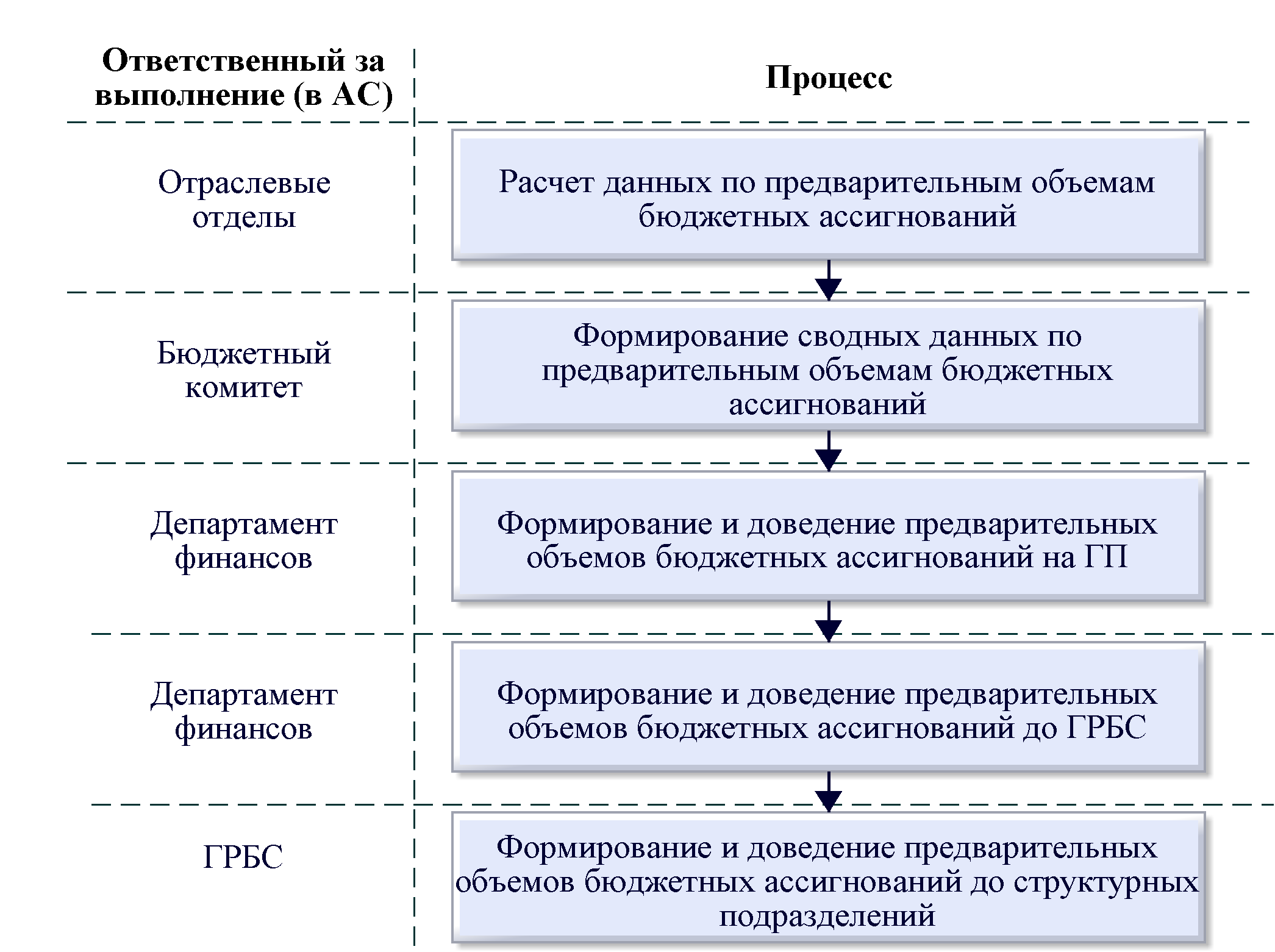
Отчет 2. Формирование ПОБА_GRBS
В данной схеме ссылки для первых двух блоков будут неактивны, т. к. на этом этапе они доступны только для Департамента финансов. Любому ГРБС необходимо будет сформировать информацию о доведенных средствах на ГП и до самого ГРБС. Для получения информации о ПОБА на ГП необходимо пройти по блоку «Формирование и доведение предварительных объемов бюджетных ассигнований на ГП», после чего появится следующий отчет:
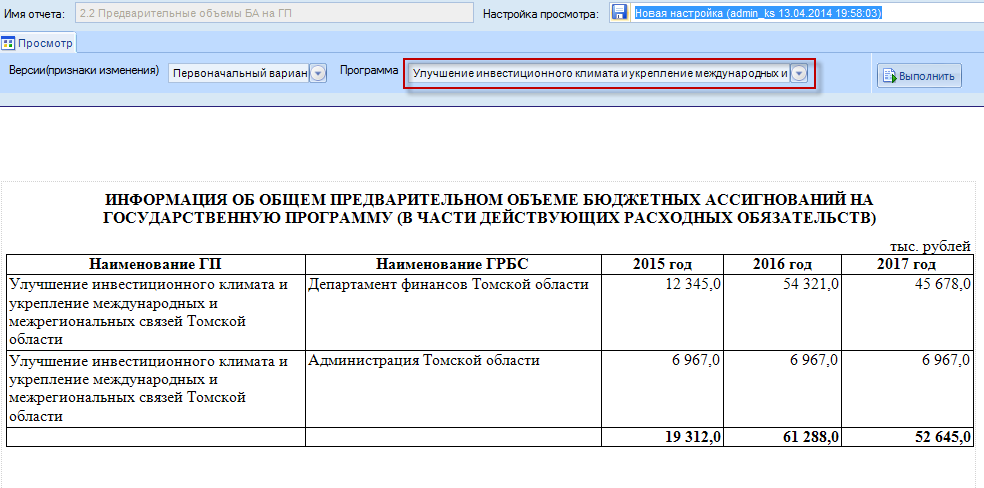 Отчет 2.2. Предварительные объемы БА на ГП
В шапке отчета необходимо указать государственную программу и нажать кнопку «Выполнить», после чего появится необходимая информация. Для того чтобы вернуться на предыдущую схему необходимо закрыть вкладу, содержащую данную информацию, или просто выбрать ту вкладку, где содержится вышеуказанная схема.
Аналогичным образом, пройдя по блоку «Формирование и доведение предварительных объемов бюджетных ассигнований до ГРБС», можно будет получить соответствующий отчет:
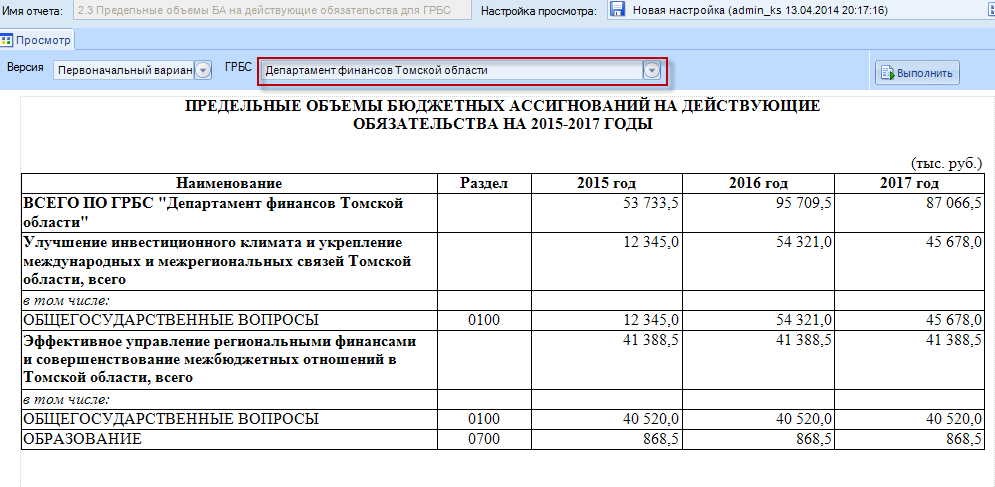
Отчет 2.3. Предварительные объемы БА на действующие обязательства для ГРБС
В шапке выбирается ГРБС и действие «Выполнить», после чего сформируется необходимая информация. После получения всех необходимых сведений возвращаемся в схему «Отчет 2.». Блок «Формирование и доведение предварительных объемов бюджетных ассигнований до структурных подразделений» предназначен для Администрации Томской области, в котором ею будут доводиться средства до своих структурных подразделений. Для этого необходимо в шапке данной схемы указать ГРБС – структурное подразделение Администрации Томской области (например, Департамент информационной политики и общественных связей), версию → «Выполнить», потом перейти по данному блоку. По заданным в шапке параметрам сформируется автоматически документ, который необходимо открыть двойным щелчком мыши. Далее откроется таблица «ПОБА до структурных подразделений».
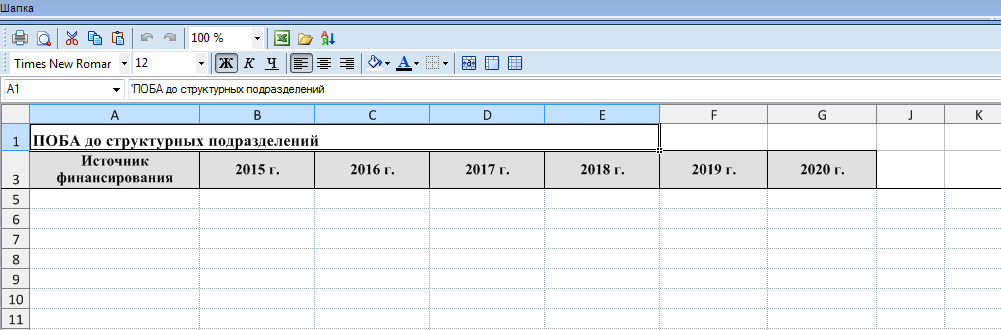
Расчетная таблица «ПОБА до структурных подразделений»
Далее заполняем все необходимые поля: «Источник финансирования» заполняется из одноименного справочника, нажав двойным щелчком; суммы заносятся вручную по периодам. После занесения всей информации необходимо сохранить документ через значок  в правой верхней части панели инструментов. Аналогичным образом заполняются суммы и по другим структурным подразделениям.
Далее возвращаемся в общую схему планирования бюджета. На втором этапе ГРБС получил все сведения по доведенным им средствам, а также довел их до своих структурных подразделений (в случае Администрации Томской области).
Формирование предложений о разработке ГП (в т. ч. проекты ВЦП)
ГРБС формирует предложения о разработке ГП в блоке «Формирование предложений о разработке ГП (в т. ч. проекты ВЦП)», нажав на которую автоматически попадает в следующую схему:
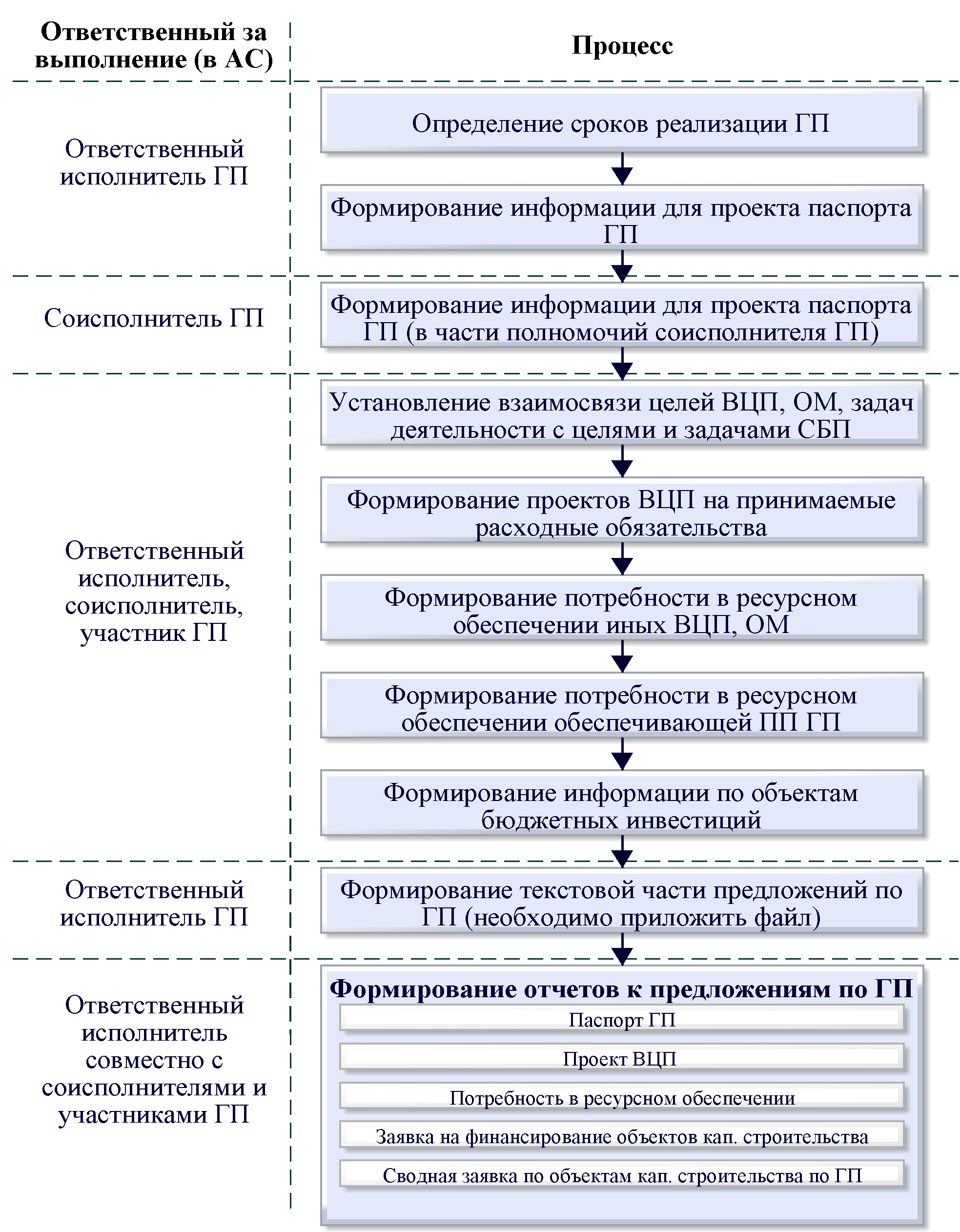
Отчет 3. Формирование предложений о разработке ГП
На этом этапе процесс задействует ответственного исполнителя, соисполнителя, участника государственной программы. Как видно из схемы процесс начинается от ответственного исполнителя. Первым действием ответственный исполнитель должен указать сроки реализации ГП. Для этого необходимо перейти по блоку «Определение сроков реализации ГП», после чего откроется следующая таблица:
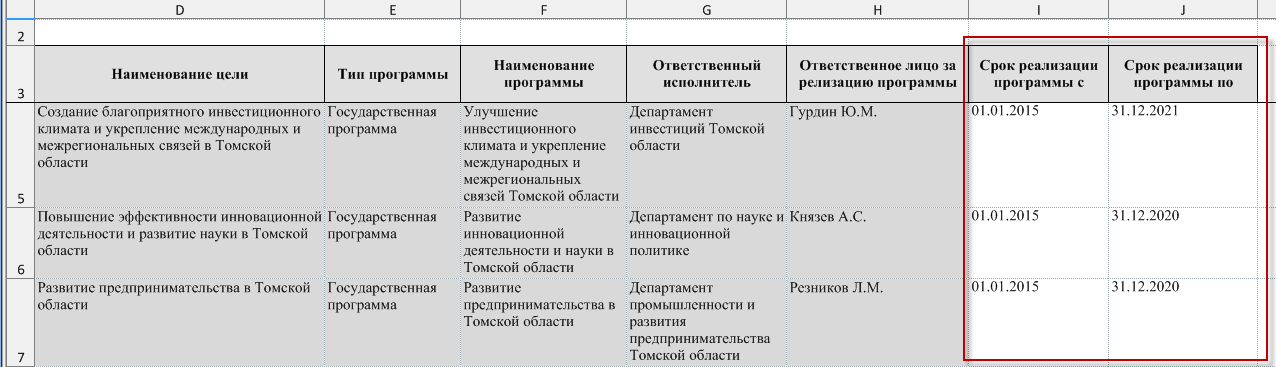
В данной таблице ответственному исполнителю доступны только поля «Срок реализации с» и «Срок реализации по», в которых вручную можно проставить сроки реализации. После занесения данных необходимо выполнить действие «Сохранить»  .
.
Далее после определения сроков реализации ГП необходимо перейти по блоку «Формирование информации для проекта паспорта ГП». Пройдя по данному блоку, появится следующая схема:
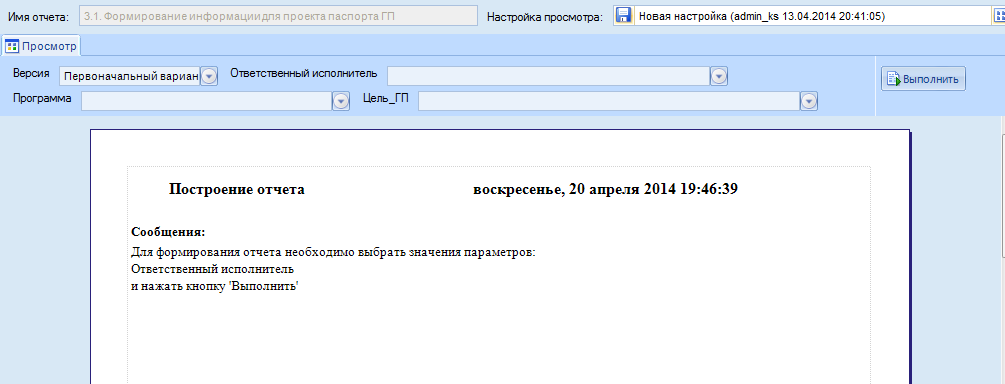
Отчет 3.1. Формирование информации для проекта паспорта ГП
В шапке указываются следующие параметры:
- версия
- ответственный исполнитель
- государственная программа

|
Из за большого объема этот материал размещен на нескольких страницах:
1 2 3 4 5 6 7 |
