

Партнерка на США и Канаду по недвижимости, выплаты в крипто
- 30% recurring commission
- Выплаты в USDT
- Вывод каждую неделю
- Комиссия до 5 лет за каждого referral
При выборе данного блока на схеме «Общая схема планирования бюджета» осуществляется переход на схему «5. Формирование ОБАС».
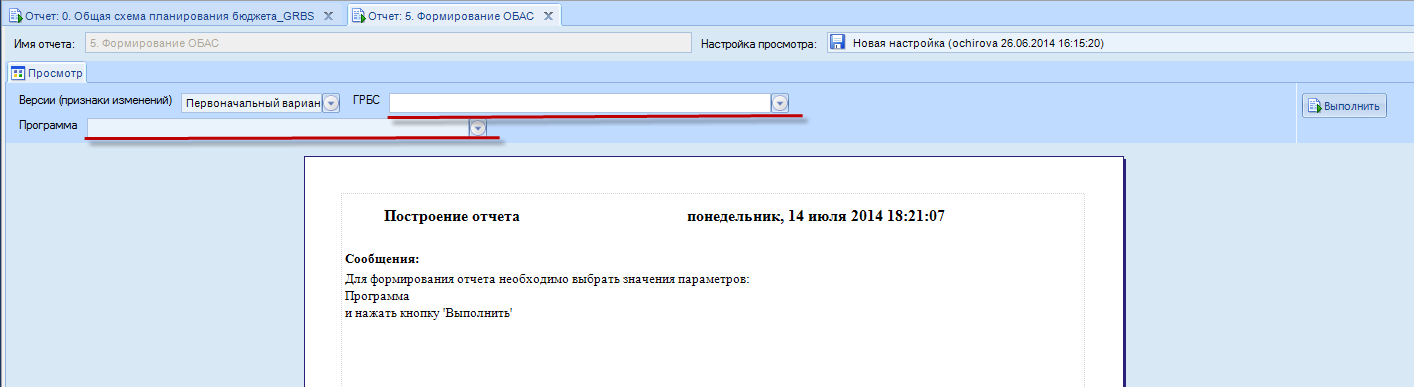
В данной схеме необходимо выбрать параметры:
- версия1; ГРБС; программа2.
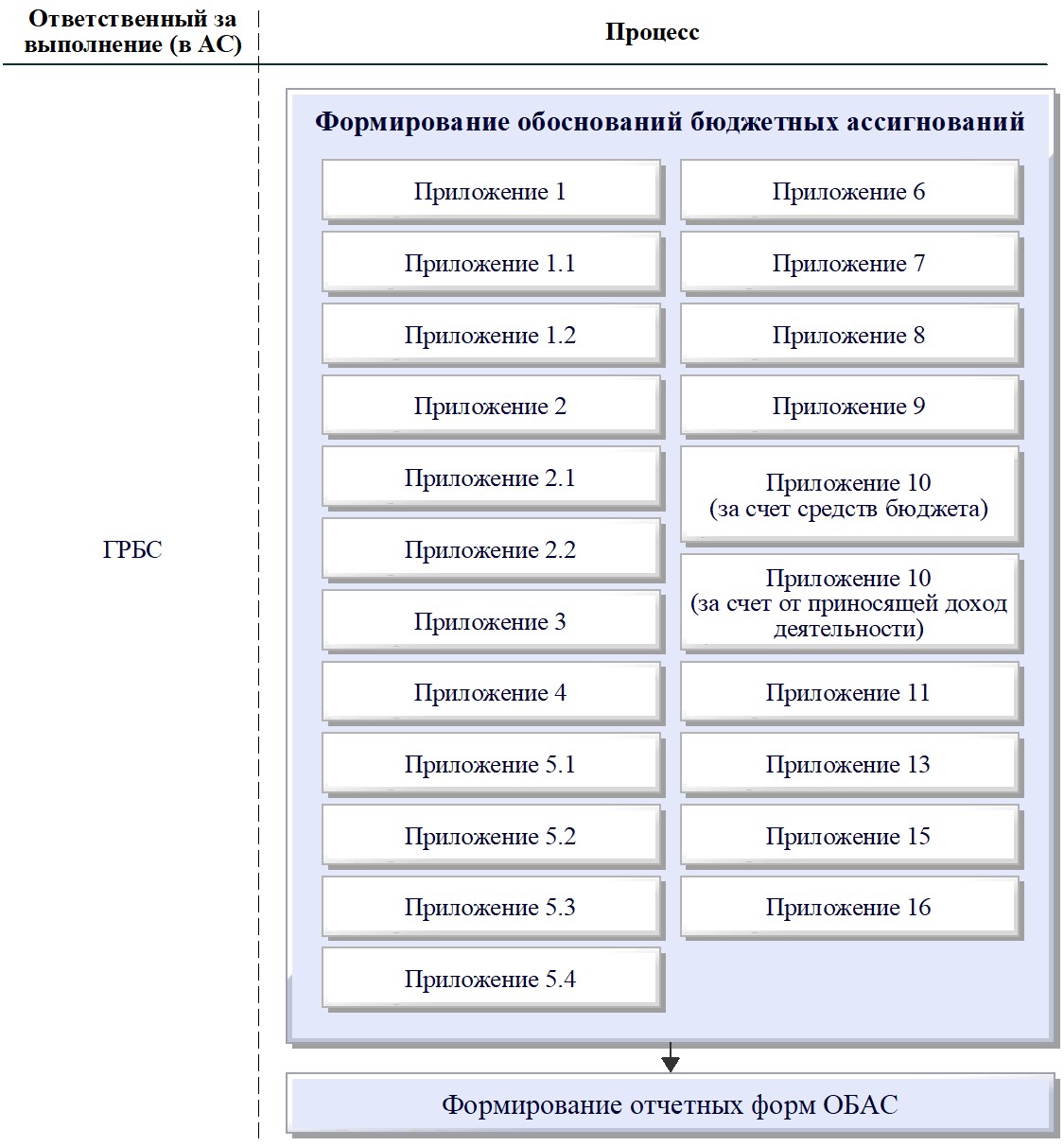
При выборе блока «Приложение 1» откроется расчетная таблица, в которую необходимо внести информацию по расходам обеспечивающей подпрограммы данного ГРБС.
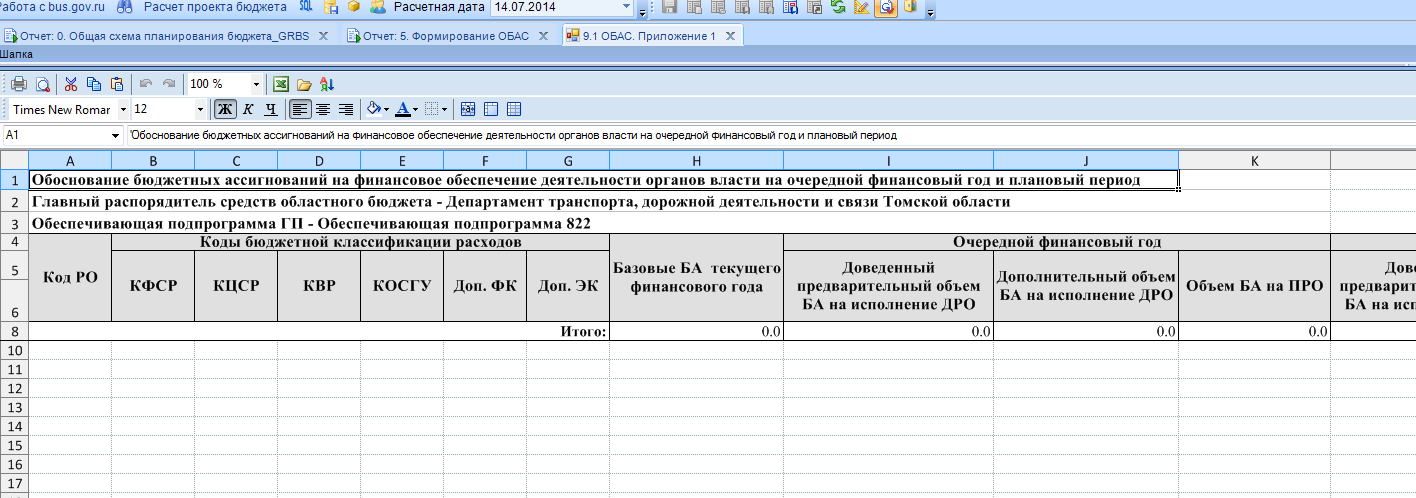
После заполнения информации необходимо сохранить данный документ и присвоить ему статус «Проект».
При выборе блока «Приложение 1.1» также осуществляется переход на соответствующую расчетную таблицу, в которой отражается информация по расходам на коммунальные услуги обеспечивающей подпрограммы данного ГРБС.
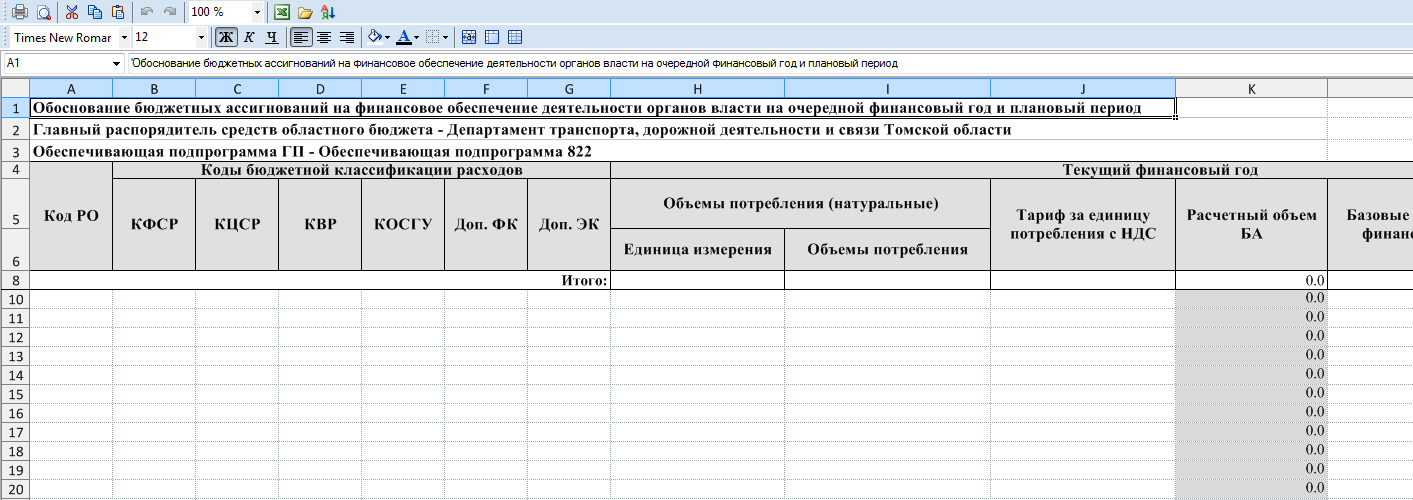
После заполнения информации необходимо сохранить данный документ и присвоить ему статус «Проект».
При выборе блока «Приложение 1.1» также осуществляется переход на соответствующую расчетную таблицу, в которой отражается информация по иным расходам обеспечивающей подпрограммы данного ГРБС, в частности по услугам связи, транспортным услугам и т. д.
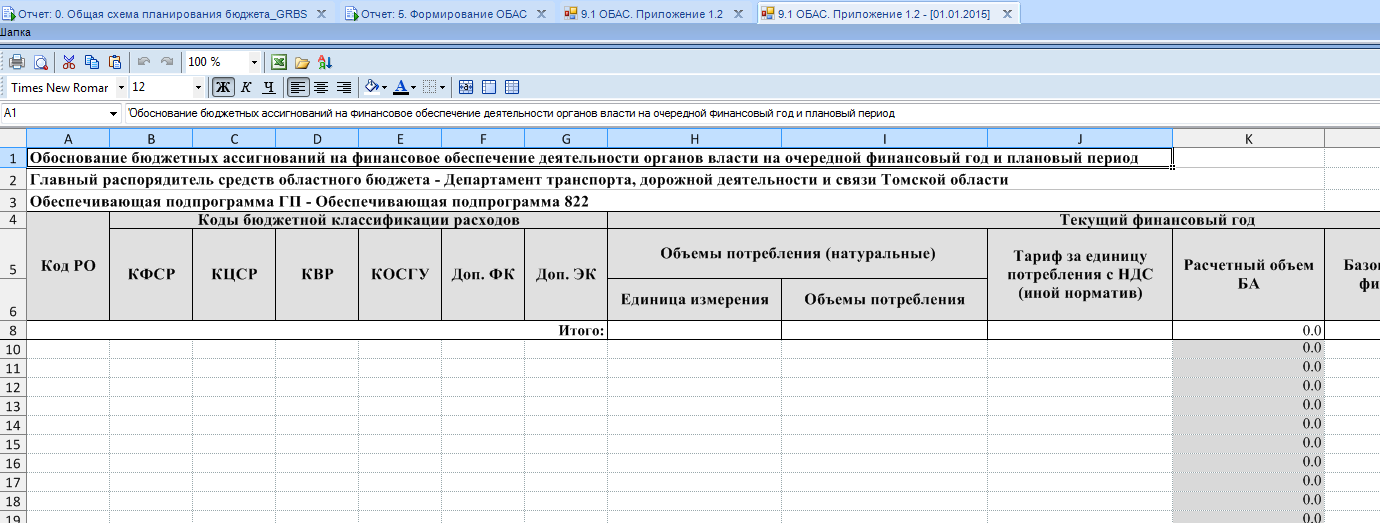
После внесения данных необходимо сохранить данную расчетную таблицу и присвоить ей статус «Проект».
Блок «Приложение 2» формируется в разрезе мероприятий ВЦП/ОМ, осуществляемых казенными учреждениями данного ГРБС.
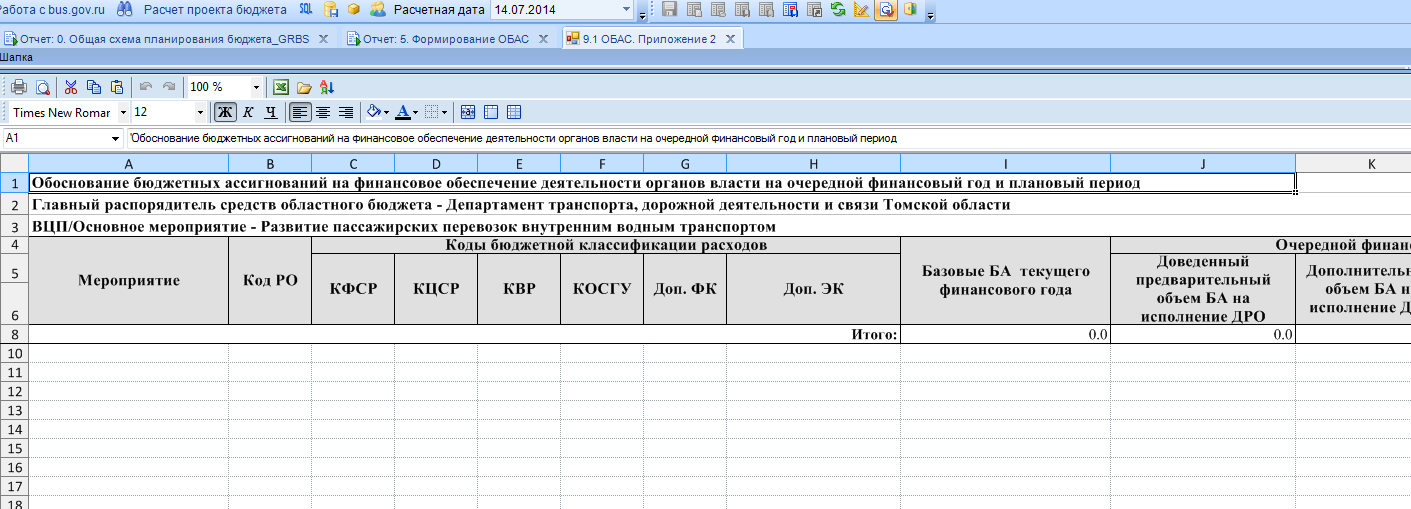
При завершении работы с документом, он подлежит сохранению и переводу на статус «проект».
Внесение информации по приложению 2.1 осуществляется с помощью одноименного блока. Однако в отличие от предыдущих блоков, он ведет к дополнительной схеме:
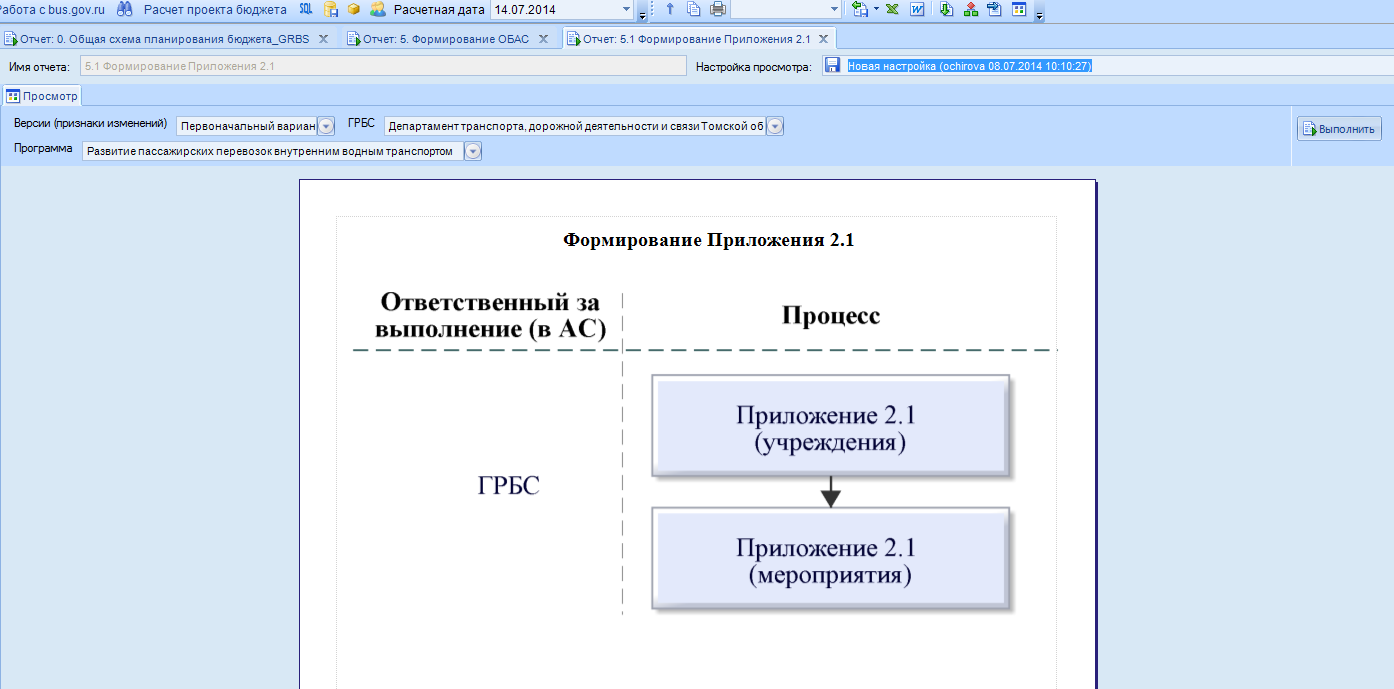
При выборе блока «Приложение 2.1 (учреждение)» открывается расчетная таблица, в которой необходимо отразить расчеты по коммунальным расходам всех казенных учреждений:
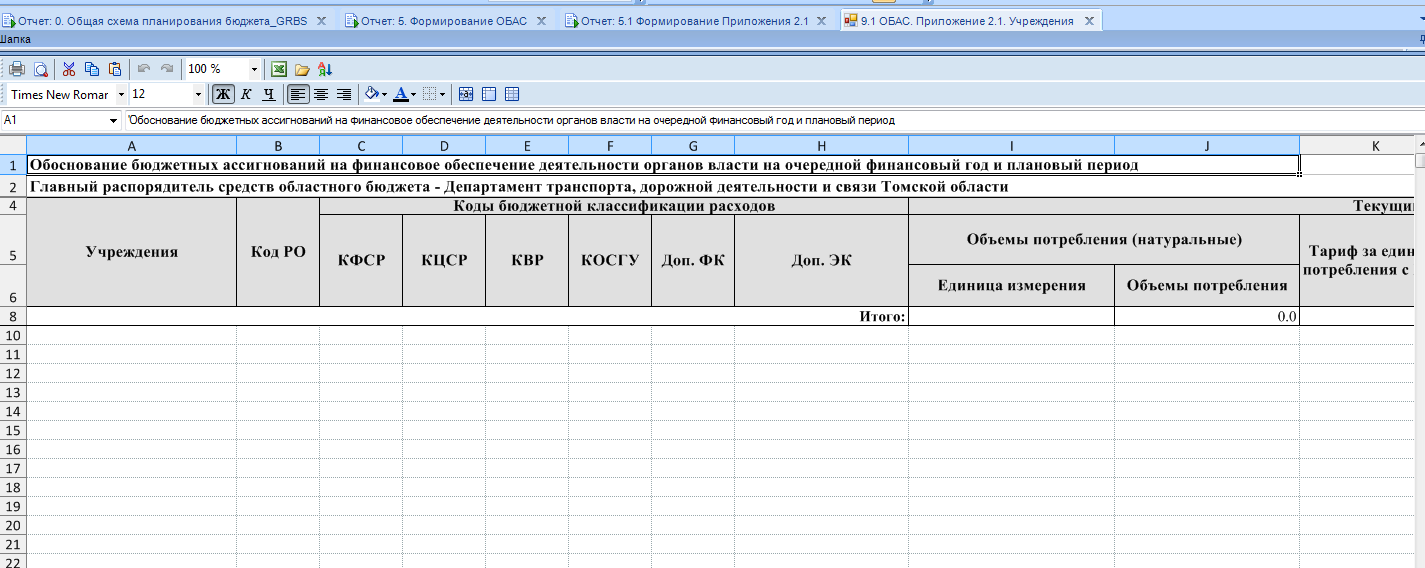
После внесения данных необходимо сохранить данную расчетную таблицу и присвоить ей статус «Проект».
При выборе блока «Приложение 2.1 (мероприятия)» открывается расчетная таблица, в которой необходимо отразить коммунальные расходы в разрезе мероприятий ВЦП/ОМ:
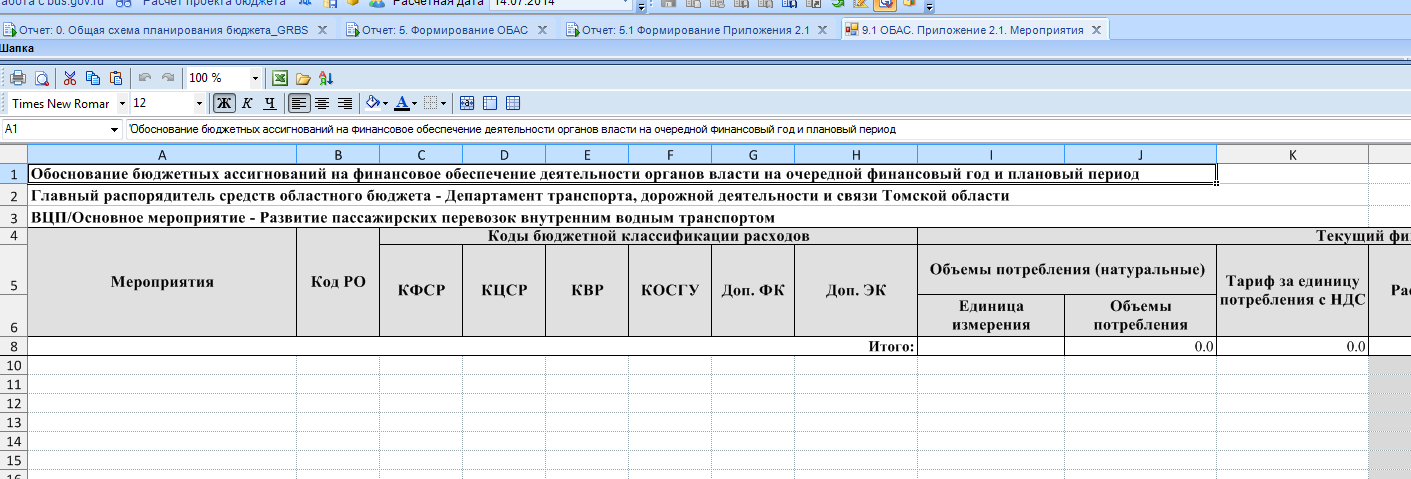
После заполнения информации необходимо сохранить данный документ и присвоить ему статус «Проект».
Приложение 2.2. формируется аналогично (отличие – вносятся расходы по другим расходам, осуществляемым казенными учреждениями данного ГРБС).
При выборе других блоков также осуществляется переход непосредственно в расчетные таблицы, которые подлежат заполнению и переводу на статус «Проект». Информация в данных расчетных таблицах соответствует формам, установленным Методическими рекомендациями по планированию бюджетных ассигнований областного бюджета на очередной финансовый год и плановый период.
Статусная модель документов
Статусы документам присваиваются в списке документов, которые формируются на основе параметров, которые указываются в шапке в тех или иных схемах.

Статусы присваиваются для документов (РТ – расчетных таблиц) по следующим блокам:
Ответственный исполнитель ГП – «Формирование данных по значениям показателей цели ГП» (РТ 5.1). «Формирование информации по перечню ПП ГП» (РТ 5.2)
Соисполнитель ГП – «Формирование данных по значениям показателей задачи ГП» (РТ 5.3), «Формирование информации по перечню ВЦП (ОМ)» (РТ 5.4)
Участник ГП (в части ВЦП на принимаемые РО) – «Формирование данных по значениям показателей задачи ПП ГП» (РТ 6.1), «Формирование информации по перечню мероприятий ВЦП и значениям показателей» (РТ 6.2), «Формирование информации по исполнителям мероприятий ВЦП» (РТ 6.7), «Формирование информации по ресурсному обеспечению ВЦП» (РТ 6.3), «Формирование информации по оценке рисков реализации ВЦП» (РТ 6.4), «Формирование информации по порядку управления ВЦП» (РТ 6.5)
Участник ГП (в части ОМ и иных ВЦП) – «Формирование значений ожидаемых показателей с учетом дополнительной потребности» (РТ 7.3), «Формирование потребности в ресурсном обеспечении ОМ и ВЦП на действующие расходные обязательства» (РТ 7.1)
Ответственный исполнитель, соисполнитель, участник ГП (в части формирования потребности в ресурсном обеспечении обеспечивающей ПП ГП) – «Формирование потребности в ресурсном обеспечении обеспечивающей ПП ГП» (РТ 7.2)
Для вышеуказанных документов (РТ) следующая статусная модель:
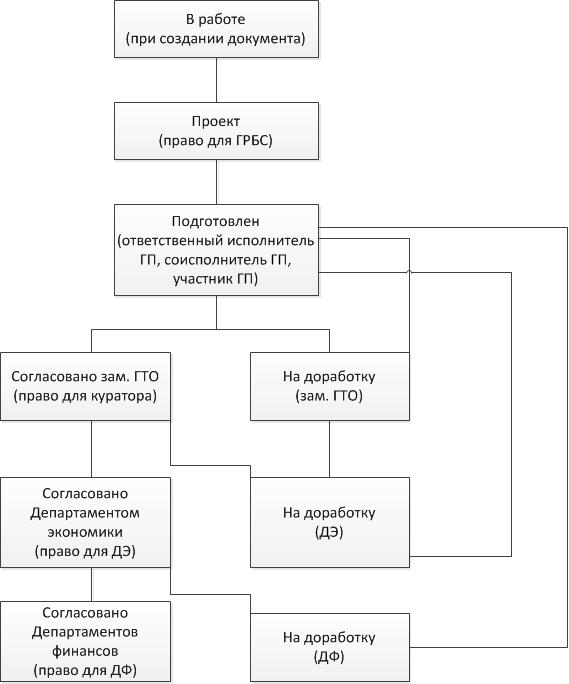
СТАТУСЫ ДЛЯ РАСЧЕТНЫХ ТАБЛИЦ 8.1-8.2 (ПО БЮДЖЕТНЫМ ИНВЕСТИЦИЯМ):
Создание документа: При создании документа статуса нет. Документ создается сотрудником участника ГП. «Проект» (право на перевод на данный статус имеет только руководитель участника ГП) - при завершении работы с документом. «Подготовлен» (право на перевод на данный статус имеет только организатор отбора – ответственный исполнитель либо соисполнитель).Согласование с Департаментом архитектуры и строительства Томской области: «Согласовано Департаментом архитектуры и строительства» (право на перевод на данный статус имеет Департамента архитектуры и строительства) – в случае положительного согласования. «На доработку» (право на перевод на данный статус имеет Департамент архитектуры и строительства) – в случае если проект бюджетной заявки отправляется на доработку.
Оценка эффективности объектов капитальных вложений (ответственный исполнитель и соисполнитель): «Оценка эффективности» (право на перевод на данный статус имеет организатор отбора – ответственный исполнитель либо соисполнитель) – в случае проставления рейтингов эффективности.
Согласование с куратором – зам. Губернатором: «Согласовано зам. ГТО» (право на перевод на данный статус имеет ответственный исполнитель) – в случае положительного согласования. «На доработку» (право на перевод на данный статус имеет ответственный исполнитель) – в случае если проект бюджетной заявки отправляется на доработку.
Согласование с Департаментом экономики: «Согласовано Департаментом экономики» (право на перевод на данный статус имеет ДЭ) - в случае положительного согласования. «На доработку» (право на перевод на данный статус имеет ДЭ) - в случае если проект предложений отправляется на доработку.
Разработка проекта ГП
После согласования предложений о разработке ГП ответственный исполнитель ГП совместно с соисполнителями и участниками ГП начинают разработку проекта ГП.
Проект ГП формируется по новым КЦСР. Для этого на схеме «Общая схема планирования бюджета_GRBS» необходимо нажать на блок «Разработка проекта ГП», после чего осуществится переход в соответствующую схему «7. Разработка проекта ГП».

Схема «7. Разработка проекта ГП»
Формирование (корректировка) проекта паспорта ГПОтветственному исполнителю ГП необходимо перейти по блоку «Формирование (корректировка) проекта паспорта ГП». Пройдя по данному блоку, появится следующая схема3:
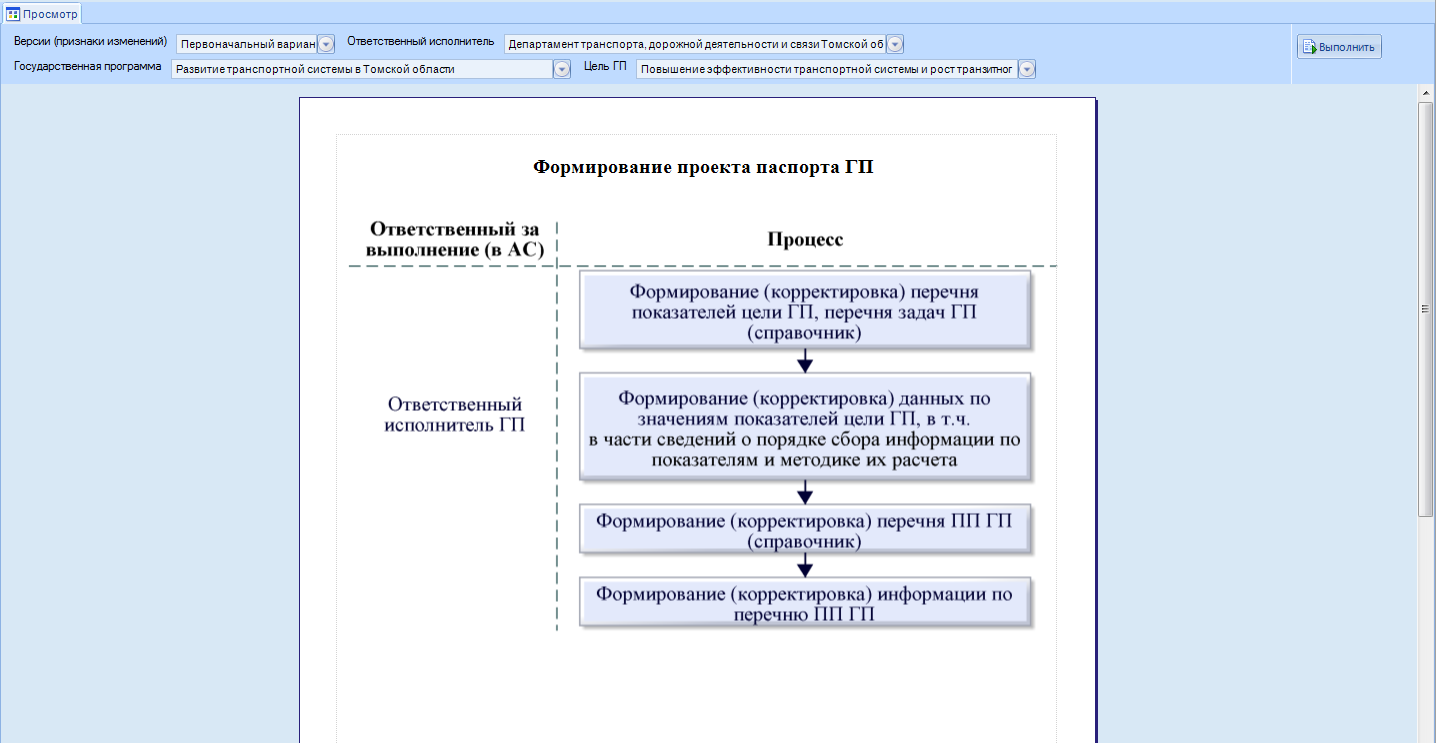
В шапке указываются следующие параметры:
- версия4; ответственный исполнитель; государственная программа; цель ГП (формируется автоматически при выборе параметра «государственная программа»).
Указав нужные параметры необходимо нажать «Выполнить».
Далее на схеме необходимо выбрать первый блок «Формирование (корректировка) перечня показателей цели ГП, перечня задач ГП (справочник)».
Данный этап заполняется в случае необходимости корректировки ранее внесенных данных (на этапе предложений о разработке ГП).
В ином случае данный шаг пропускается.
При нажатии на первый блок осуществляется переход в конструктор иерархии «Формирование системы целеполагания»:
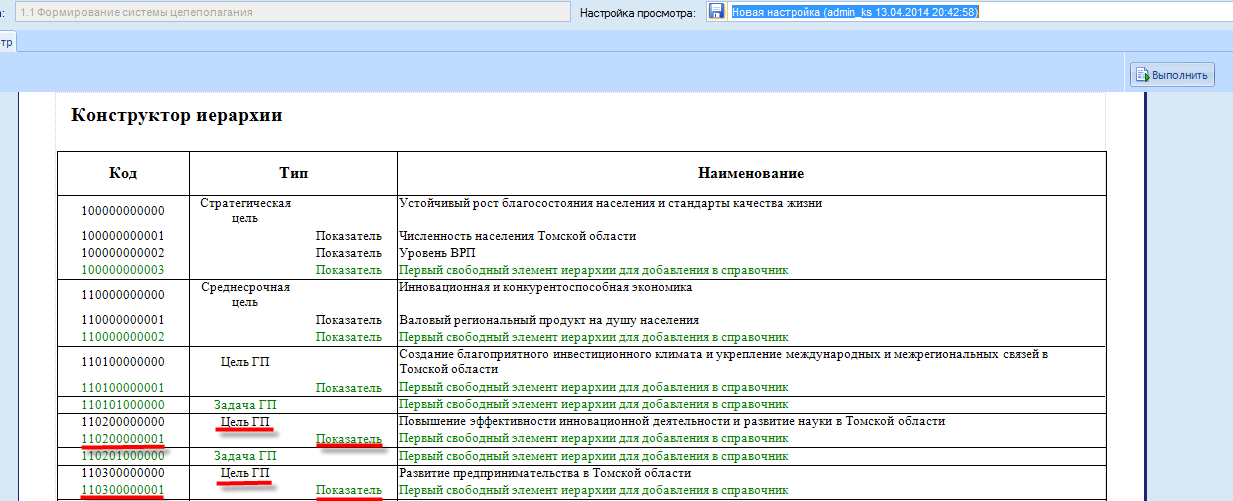
Формирование системы целеполагания
В случае необходимости корректировки показателя цели ГП или перечня задач ГП выбирается соответствующий элемент и осуществляется его корректировка в справочнике.
После формирования (корректировки) перечня показателей цели ГП необходимо перейти по второму блоку «Формирование (корректировка) данных по значениям показателей цели ГП, в т. ч. в части сведений о порядке сбора информации по показателям». При выборе данного блока откроется расчетная таблица, которая была создана в соответствии с заданными параметрами схемы.

Открыв двойным щелчком мыши данный документ, появится следующая расчетная таблица:
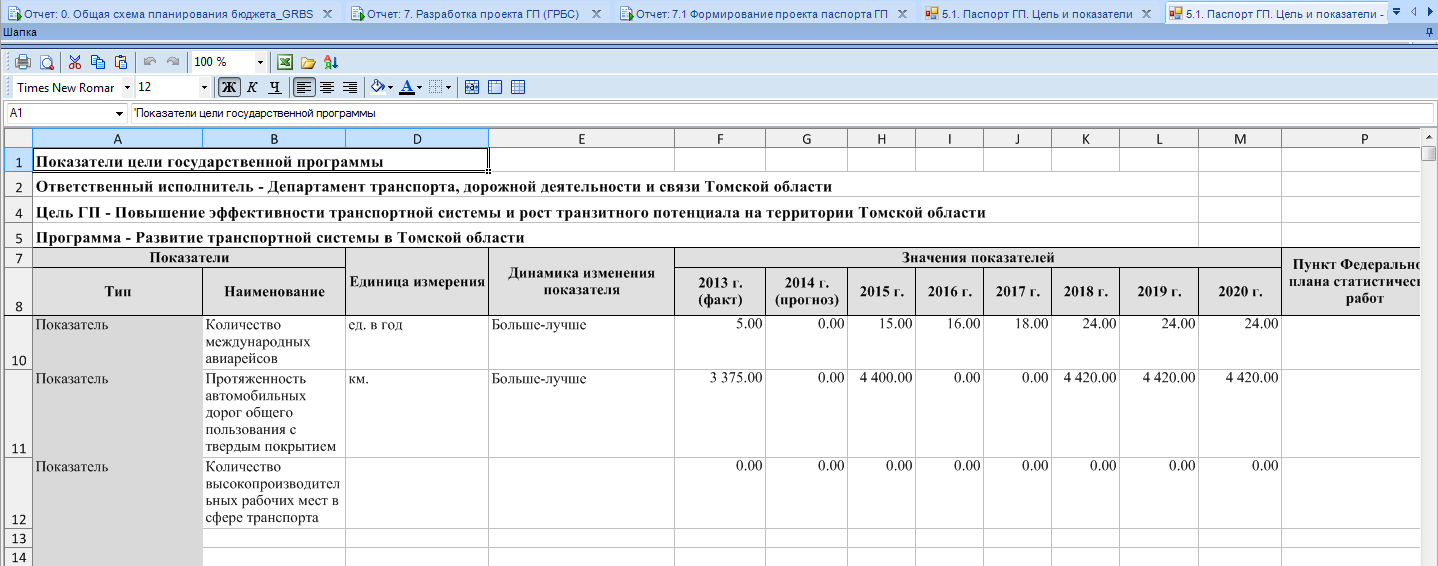
В данную расчетную таблицу необходимо скопировать данные, внесенные на этапе предложения о разработке ГП и в случае необходимости их скорректировать, также необходимо указать по каждому показателю сведения о порядке сбора информации по показателям (пункт Федерального плана статистических работ, периодичность сбора данных, временные характеристики показателя, алгоритм формирования (формула расчета), метод сбора информации, дата получения фактического значения).
После сохранения документа необходимо присвоить тот или иной статус. Статус документу присваивается в списке документов  :
:


|
Из за большого объема этот материал размещен на нескольких страницах:
1 2 3 4 5 6 7 |
