

Партнерка на США и Канаду по недвижимости, выплаты в крипто
- 30% recurring commission
- Выплаты в USDT
- Вывод каждую неделю
- Комиссия до 5 лет за каждого referral
Подобным способом организовано управление интерфейсом и на вкладке Toolbars (Панели инструментов). Только в этом случае объектом управления выступают инструментальные кнопки, а субъектом — любая инструментальная панель. То есть можно создавать собственные уникальные наборы инструментов, появляющиеся на панели при выборе объекта соответствующего типа.
На вкладке Color Palette (Цветовая палитра) определяют параметры отображения стандартных цветовых палитр, а на вкладке Link Manager (Ссылки) указывают параметры проверки правильности адресов и устойчивости связи при наличии в документе ссылок на ресурсы сети Интернет.
Параметры документа
Вкладка Document (Документ) имеет три уровня. На заглавной вкладке установкой флажка Save options as default for new document (Сохранить параметры, как действующие по умолчанию для новых документов) задают сохранение параметров как используемых по умолчанию для всех последующих документов. Дополнительные настройки (какие именно параметры следует сохранять) указывают установкой соответствующих флажков.
На вкладке General (Общие) определяют параметры рендеринга векторных объектов при их отображении на экране, принятый по умолчанию режим визуализации, а также режимы заливки открытых кривых и применения эффектов к растровым изображениям.
Вкладка Page (Страница) позволяет установить режимы показа некоторых элементов страницы, например отображение границ листа.
На вкладке Size (Размер) устанавливают размер страницы, выбирая из списка стандартных форматов или устанавливая собственные параметры.
Вкладка Layout (Макет) предоставляет возможность выбрать режим отображения страниц. В частности, можно представлять страницы как элементы листа полиграфического формата с учетом выбранного способа его фальцовки.
На вкладке Label (Метка) указывают параметры наклейки, автоматически присоединяемой к каждой странице.
На вкладке Backgrounds (Фон) задают параметры фонового изображения, занимающего все пространство страницы.
Двухуровневая вкладка Guidelines (Направляющие) в заглавном окне позволяет задать показ направляющих и выравнивание по ним объектов, а также выбрать цвета для заранее установленных и созданных в процессе работы направляющих.
На вкладках Vertical (Вертикальные) и Horizontal (Горизонтальные) задают положение соответственно вертикальных и горизонтальных направляющих, на вкладке Slanted (Косые) — косых направляющих. Элементы вкладки Presets (Внешние) управляют отображением стандартных направляющих, например для границ листа или области печати.
Вкладка Grid (Сетка) содержит элементы управления так называемой «сеткой» — регулярно расположенными на странице точками, являющимися опорными для создаваемых объектов. Плотность сетки можно задать указанием ее частоты (в единицах на миллиметр) или расстояний между соседними точками по вертикали и горизонтали. Установка флажка Snap to grid (Привязывать к сетке) приводит к автоматической привязке узлов объекта к ближайшим опорным точкам.
На вкладке Rulers (Линейки) устанавливают параметры вспомогательной измерительной линейки, располагающейся по краям рабочего поля.
Вкладка Styles (Диспетчер стилей) открывает доступ к атрибутам текста, оформленного различными стилями. Само содержание элементов управления стилями практически не отличается от принятого для текстовых редакторов или программ верстки — можно менять тип и размер шрифтов, начертание, интерлиньяж, позицию и другие атрибуты текста.
На вкладке Save (Сохранить) выбирают некоторые специфические параметры сохранения файлов в формате CorelDraw. Например, примененные в документе текстуры можно сохранить в файле, а можно загружать из редактора при открытии файла. В последнем случае размер файла существенно уменьшается.
Двухуровневая вкладка Publish to Internet (Публиковать в Интернете) содержит специфические элементы управления параметрами подготовки документа для публикации в сети Интернет.
Совместное использование панелей
инструментов, свойств, интерактивных средств
Средства создания и модификации объектов CorelDraw подразумевают тесное взаимодействие различных элементов управления, присутствующих в программе. Прежде всего, это панель инструментов, панель свойств и интерактивные меню. В принципе, с их помощью можно создавать любые объекты — от простейших фигур до сколь угодно сложных композиций, не прибегая к другим элементам управления программы.
Панель инструментов
Панель инструментов расположена у левого края рабочего пространства и
объединяет инструменты выбора объектов Pick Tool (Указатель), изменения формы Shape Tool (Фигура), масштабирования Zoom Tool (Масштаб), рисования линий BezierTool (Кривая Безье), рисования прямоугольников Rectangle Tool (Прямоугольник), рисования эллипсов Ellipse Tool (Эллипс), рисования многоугольников Polygon Tool (Многоугольник), работы с текстом Text Tool (Текст). Далее расположена группа интерактивных инструментов: Fill Tool (Интерактивный инструмент Заливка), управляющий способами заливки объектов; Transparency Tool (Интерактивная прозрачность), управляющий прозрачностью объектов; Blend Tool (Интерактивное перетекание), управляющий перетеканием объектов друг в друга с промежуточной трансформацией. Последними на панели размещены инструменты Eyedropper Tool (Пипетка), предназначенный для выбора цвета; Outline Tool (Абрис), управляющий параметрами контуров; Fill Tool (Заливка), управляющий параметрами заливки. Последний инструмент не следует путать с его интерактивным подобием—он выполняет несколько другие функции.

Некоторые элементы управления из представленных на панели инструментов имеют альтернативные варианты. Рядом с их обозначением помещен значок раскрывающей кнопки. При щелчке на нем разворачивается вложенная панель, содержащая набор дополнительных инструментов. Если зацепить такую панель мышью, то ее можно перетащить в любое место рабочего поля и разместить как отдельное «плавающее» окно или добавить в область панелей инструментов под строкой меню.
Панель свойств
После выбора любого инструмента панель свойств отображает его свойства и предоставляет набор элементов, позволяющих управлять параметрами инструмента или свойствами объекта. В связи с этим панель свойств динамически меняется в зависимости от выбранного инструмента и объекта.
Параметры страницы. Если не выбран ни один объект, на панели свойств присутствуют элементы управления параметрами текущей страницы: раскрывающийся список Paper Type/Size (Тип/Формат бумаги) для выбора стандартного или пользовательского формата страницы; счетчики Width and Height (Высота и ширина бумаги) для установки высоты и ширины страницы; кнопки Portrait (Книжная) и Landscape (Альбомная) для изменения ориентации страницы; кнопки переключения параметров текущей страницы, принятых по умолчанию для всех публикаций или только для текущего документа; раскрывающийся список Drawing Units (Единицы измерения) для выбора единиц измерения; счетчик Nudge Offset (Перемещение клавишами курсора) для задания стандартной величины смещения узлов; счетчики Duplicate Distance (Расстояние до копии) для установки величины смещения дубликата объекта по осямх, у; кнопки Snap to Grid (Привязка к сетке), Snap to Guidelines (Привязка к направляющим) и Snap to Object (Привязка к объектам) для включения режимов выравнивая по опорным точкам, направляющим линиям или выбранному объекту соответственно; кнопка включения режима полного режима отображения объекта при его перемещении или трансформации Draw Complex Objects when Moving or Transforming (Отображать объекты при перемещении); кнопка включения режима Treat As Filled (Считать заполненным); кнопка открытия диалогового окна Options (Параметры) для настройки параметров программы.

Рис. 2. Панель свойств в режиме управления свойствами страницы
Альтернативные варианты средств панели инструментов
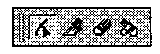
В группу Shape Tool (Фигура) входят альтернативные варианты Knife Tool (Нож) — предназначен для расчленения объектов по линии разреза; Eraser Tool (Ластик) — служит для удаления части объекта; Free Transform Tool (Свободное преобразование) — позволяет осуществлять свободную трансформацию объектов — вращение, масштабирование, наклон и прочие операции.

В группу Zoom Tool (Масштаб) дополнительно включен инструмент Pan Tool (Панорама), с помощью которого можно перемещать область видимости по всему рабочему полю. По сути дела он является удобной альтернативой полосам прокрутки.
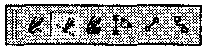
Группа Bezier Tool (Кривая Безье) включает инструменты: Freehand Tool (Кривая) — предназначен для рисования линий «от руки»; Artistic Media Tool (Натуральное перо) — служит для имитации рисования пером постоянной или переменной толщины; Dimension Tool (Инструмент Размер) — используется для простановки размерных линий и обозначений на чертежах; Connection Line Tool (Соединительная линия) — применяется для рисования прямых линий, соединяющих два объекта (например, на схемах электрических соединений); Interactive Connector Tool (Интерактивное соединение) — служит для соединения объектов линиями, которые привязываются к объектам и перемещаются вместе с ними.
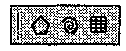
Группа Polygon Tool (Многоугольник) объединяет средства рисования как собственно многоугольников (частным случаем считается звезда), так и другие интерактивные инструменты: Spiral Tool (Спираль) для рисования симметричных и логарифмических спиралей; Graph Paper Tool (Разлиновать бумагу) для рисования разграфленных на одинаковые элементы прямоугольных объектов.
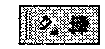
Группа интерактивных инструментов заливки включает собственно средство интерактивной заливки Interactive Fill Tool (Интерактивный инструмент Заливка), с помощью которого выполняют равномерную или градиентную заливку, заполнение узорами, текстурами или объектами PostScript, и инструмент Interactive Mesh Fill Tool (Интерактивная заливка по узлам), который позволяет редактировать заливку, разбивая ее область на отдельные сегменты, ограниченные опорными точками. Смещение опорных точек приводит к распространению заливки, характерной для элемента, в направлении модификации.

|
Из за большого объема этот материал размещен на нескольких страницах:
1 2 3 4 5 6 7 8 9 |
