

Партнерка на США и Канаду по недвижимости, выплаты в крипто
- 30% recurring commission
- Выплаты в USDT
- Вывод каждую неделю
- Комиссия до 5 лет за каждого referral
Выбор параметров шрифта в окне Format Text
В окне Options (Параметры) раскройте пункт Page (Страница), перейдите на строку Size (Размер). Установите переключатели Normal Paper (Обычная бумага) и Portrait (Книжная). В раскрывающемся списке Paper (Бумага) выберите формат А4. Вернитесь к разделу Document (Документ). Установите флажок Save options as defaults for new documents (Сохранить параметры, как действующие по умолчанию для новых документов) и все активизировавшиеся после этого флажки. Перейдите в раздел Workspace (Рабочая область), раскройте пункт Customize (Настройка), выберите строку Shortcut Keys (Клавиши быстрого вызова). На вкладке Shortcut Keys (Клавиши быстрого вызова) раскройте папку Editing Commands (Команды правки), которая находится внутри папки Edit &Transform (Правка и преобразование), выберите строку Duplicate (Дублировать). Установить курсор в поле Press new shortcut keys (Нажмите новые клавиши быстрого вызова) и нажмите сочетание клавиш CTRL+D. В окне Options (Параметры) перейдите на строку Toolbars (Панели инструментов). В окне вкладки Toolbars (Панели инструментов) раскройте папку Align & Distribute (Выравнивание и распределение), которая находится внутри папки Arrange (Мон таж). В раскрывающемся списке Property Bar (Панели свойств) выберите строку Multiple Objects (Несколько объектов). Щелчком на кнопке ОК закройте окно Options (Параметры).

В этом упражнении мы научились основным приемам настройки интерфейса программы и параметров документа, создали собственное сочетание «горячих» клавиш и элемент управления панели свойств, появляющийся при выборе нескольких объектов.

Упражнение 2. Составление схемы
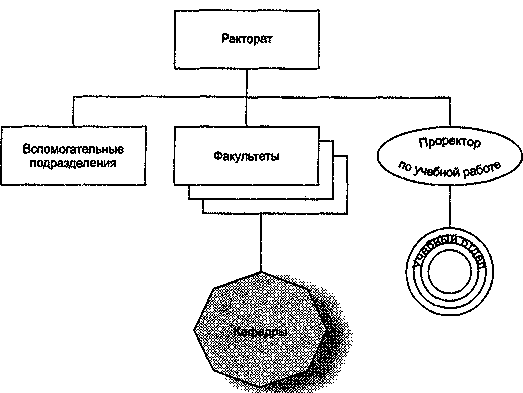
Возможный вид создаваемой схемы
Запустите программу CorelDraw. В открывшемся окне Welcome to CorelDraw (Добро пожаловать в CorelDraw) щелкните на кнопке New Graphics (Создать). Выберите инструмент Rectangle Tool (Прямоугольник), протягиванием нарисуйте прямоугольник. На панели свойств в полях Object Size (Размер объекта) установите размер по горизонтали 50 мм, по вертикали 20 мм. В поле у Object Position (Положение объекта) установите значение 270 мм. Откройте окно Align and Distribute (Выровнять и распределить) командой Arrange > Align and Distribute (Упорядочить > Выровнять и распределить). В разделе Align to (Выровнять) установите флажок Center of Page (По центру страницы), в левой части окна сбросьте флажок Center (По центру). Щелчком на кнопке ОК закройте окно. Выберите инструмент Text Tool (Текст). Щелкните на свободном поле страницы и наберите текст «Ректорат». Выберите инструмент Pick Tool (Указатель). Удерживая в нажатом положении клавишу SHIFT, выберите последовательно текстовый объект и прямоугольник. На панели свойств щелкните на кнопке Align (Выровнять и распределить). В открыв шемся окне Align and Distribute (Выровнять и распределить) установите флажки Center (По центру) среди левых и верхних элементов управления выравниванием. Инструментом Pick Tool (Указатель) выберите прямоугольник. Сделайте его дубликат, нажав сочетание клавиш CTRL+D. Щелчком левой кнопки мыши на белом цвете в палитре цветов присвойте дубликату значение заполнения. Перетаскиванием переместите дубликат так, чтобы его координата у имела значение 230 мм. При необходимости выставьте это значение на панели свойств. Инструментом Pick Tool (Указатель) последовательно выберите дубликат и исходный прямоугольник. На панели свойств щелкните на кнопке Align (Выровнять и распределить), В открывшемся окне Align and Distribute (Выровнять и распределить) установите флажок Center (По центру) среди верхних элементов управления выравниванием. Выберите инструмент Text Tool (Текст). Переместите курсор к контуру дубликата так, чтобы рядом с ним появились символы АВ в рамке. После этого щелкните мышью и наберите текст «Факультеты». На панели свойств щелчком на раскрывающей кнопке Vertical Alignment (Выравнивание по вертикали) выберите вариант выравнивания Center (По центру). Инструментом Pick Tool (Указатель) выберите дубликат. Приемом, описанном в пункте 7, создайте две его копии. Выберите первую копию и щелчком на кнопке То Back (Ниже всех) на панели свойств переместите ее на задний план. То же самое проделайте для второй копии. Выберите копии дубликата, начиная с нижней. На панели свойств щелчком на кнопке Group (Группировать) сгруппируйте объекты. Щелчком на кнопке отражения по вертикали Mirror Buttons (Кнопка Зеркало) переверните полученный объект. Переместите сгруппированный объект курсорной клавишей ВНИЗ до значения координаты у, равного 222,5 мм. Протягиванием инструмента Pick Tool (Указатель) выберите дубликат и его копии и сгруппируйте в один объект. Повторив пункты 7,10 (набрав текст «Вспомогательные подразделения»), создайте новый объект с координатами х, у (45; 230). Выберите инструмент Ellipse Too! (Эллипс), протягиванием нарисуйте эллипс с параметрами ширины и длины 50 и 20 мм соответственно. Используя приемы, описанные в пункте 9, выровняйте эллипс по вертикали относительно соседних объектов — флажок Тор (По верхнему краю). Используя приемы, описанные в пункте 5, наберите текст «Проректор». Инструментом Pick Tool (Указатель) последовательно выберите текстовый объект и эллипс. Дайте команду Text > Fit Text To Path (Текст > Текст вдоль кривой). На панели свойств счетчиком Distance from Path (Расстояние от кривой) установите значение — 6 мм. Выберите инструмент Interactive Connector Tool (Интерактивное соединение) и соедините с его помощью элементы схемы прямыми линиями. Выберите инструмент Polygon Tool (Многоугольник), на панели свойств установите значение счетчика числа углов равным 8, протягиванием нарисуйте восьми угольник. Присвойте фигуре значение заполнения цветом 20% Black (Серый 20%). Выровняйте восьмиугольник относительно группы объектов «Факультеты» по координате х по центру. Установить значение координаты у равным 170. Используя изученные ранее приемы, разместите в центре восьмиугольника надпись «Кафедры». Используя инструмент Connector Line Tool (Соединительная линия), соедините восьмиугольник с объектом «Факультеты». Используя инструмент Interactive Drop Shadow Tool (Интерактивная падающая тень), протягиванием от центра фигуры создайте тень со следующими параметрами: координаты х, у (7; -5); Drop Shadow Opacity (Темнота падающей тени) = 50; Drop Shadow Feathering (Оперение падающей тени) = 15; Feathering Direction (Направление падающей тени) = Average (Средний); Perspective Type (Тип перспективы) = Flat (Плоский). Применяя изученные приемы, завершите схему так, чтобы она соответствовала представленной на рис.

Мы научились создавать объекты различных типов, изменять их свойства, взаимно позиционировать, группировать и выполнять прочие операции с графикой и текстом.

Упражнение 3. Построение графика зависимости
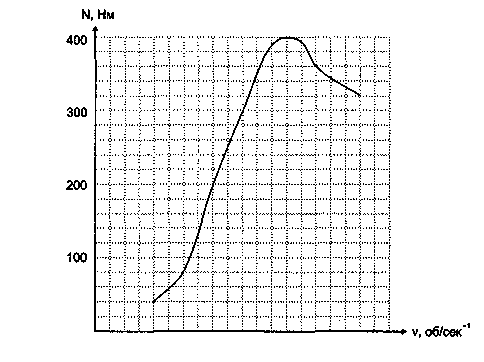
крутящего момента двигателя от числа оборотов
0 1000 2000 3000 4000
Вариант оформления графика
Запустите программу CorelDraw. В открывшемся окне Welcome to CorelDraw (Добро пожаловать в CorelDraw) щелкните на кнопке New Graphics (Создать). Выберите инструмент Graph Paper Tool (Разлиновать бумагу), на панели свойств установите значения счетчиков Graph Paper Columns and Rows (Строки и столбцы инструмента Разлиновать бумагу) по 20. Протягиванием создайте объект с размерами 100x100 мм. Щелчком правой кнопки мыши в палитре цветов на значении 20% Black (Серый 20%) задайте цвет контуров объекта. Выберите инструмент BezierTool (Кривая Безье). Щелчками выше левого верхнего угла, в левом нижнем углу, правее правого нижнего угла объекта при нажатой клавише CTRL создайте прямые линии, пересекающиеся под прямым углом (для осей координат). На панели свойств выберите с помощью раскрывающих кнопок Start Arrowhead Selector (Выбор начального наконечника) и End Arrowhead Selector (Выбор конечного наконечника) окончания линии в виде стрелок.
7. Откройте стыкуемую палитру Object Manager (Диспетчер объектов) командой Window > Dockers > Object Manager (Окно» Закрепления > Диспетчер объектов). Двойным щелчком на имени линии войдите в режим редактирования объекта и измените имя на Coordinate. Таким же образом поменяйте имя второго объекта на Graph.
10. С помощью инструмента Text Too! (Текст) поставьте в начале координат цифру О, а под каждой пятой вертикальной линией объекта Graph цифры от 1000 до 4000. Выровняйте эти цифры по вертикали с использованием изученных приемов. Так же расставьте вдоль вертикальной координаты цифры от 100 до 400 и выровняйте их по горизонтали.
И. Выберите инструмент Bezier Tool (Кривая Безье) и щелчками мыши в точках с координатами х, у (800, 40; 1200, 80; 1600, 200; 2000, 300; 2600, 400; 3000, 360; 3600, 320) создайте линию.
Выберите инструмент Shape Tool (Фигура), выберите вторую опорную точкулинии, щелчком правой кнопки мыши откройте контекстное меню и щелкнитена строке То Curve (Преобразовать в кривую). Подобным образом преобразуйтеостальные точки, кроме первой. Выберите предпоследнюю опорную точку кривой, щелчком правой кнопки мыши откройте контекстное меню, щелкните на строке Smooth (Сгладить узел). Подобным образом преобразуйте остальные точки, кроме первой и последней. Выберите самую верхнюю точку (точку максимума), щелчком правой кнопки мыши откройте контекстное меню, щелкните на строке Symmetrical (Симметризовать узел). Затем, воздействуя на управляющие касательные, добейтесь того, чтобы узловая точка совпала с верхней точкой графика. Итоговый график должен соответствовать представленному на рис. 16.41.Мы научились средствами CorelDraw создавать сложные графическо-текстовые документы для иллюстрирования физических процессов.

|
Из за большого объема этот материал размещен на нескольких страницах:
1 2 3 4 5 6 7 8 9 |
