

Партнерка на США и Канаду по недвижимости, выплаты в крипто
- 30% recurring commission
- Выплаты в USDT
- Вывод каждую неделю
- Комиссия до 5 лет за каждого referral
Ластик. Инструмент Eraser (Ластик) применим как к контурам, так и к заливкам объектов. В первом случае контур, если он не пересекается инструментом, как бы выдавливается по границе поля инструмента, а при пересечении разрывается. Во втором случае в области действия поля инструмента свойства заливки меняются. Вокруг очищенной области создается собственный замкнутый контур. Таким образом, инструмент образует отдельный объект, вложенный внутрь модифицируемого. При выборе инструмента на палитре свойств появляется счетчик установки поля действия Eraser Thickness (Толщина ластика), кнопка выбора режима действия Auto-Reduce on Erase (Автоматически упрощать при стирании), кнопка переключения формы поля инструмента Circle/Square (Круг/Квадрат).
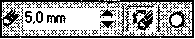
Свойства инструмента Eraser
Свободная трансформация. Инструмент Free Transform Tool (Свободное преобразование) позволяет выполнять обычные операции модификации объекта (вращение, масштабирование, наклон и прочие), но более точно, чем инструмент Pick Tool (Указатель), за счет появления на палитре свойств дополнительных счетчиков и полей, в которых могут выставляться точные значения требуемых параметров трансформации.

Свойства инструмента Free Transform Tool
Линза. Средство модификации Lens (Линза) выделено в отдельную группу и находится в собственной стыкуемой палитре Lens (Линза). В палитре объединены элементы управления для различных эффектов, применяемых к выбранному объекту (рис. 16.35). Например, к ним относится эффект «рыбьего глаза», то есть увеличения центральной части объекта с уменьшением коэффициента масштабирования по краям.
Перспектива. Средство создания эффекта перспективы доступно из меню: Effects > Add Perspective (Эффекты > Добавить перспективу). После его выбора на объект накладывается прямоугольная сетка из вспомогательных линий, имеющая в углах узловые точки. Инструментом Shape Tool (Фигура) перемещают узловые точки, добиваясь необходимого эффекта перспективы (рис. 16.36). При нажатой клавише CTRL перемещение происходит строго вдоль одной из осей вспомогательной сетки. При нажатом сочетании клавиш CTRL+SHIFT происходит одновременное одинаковое смещение узлов, расположенных на одной оси.
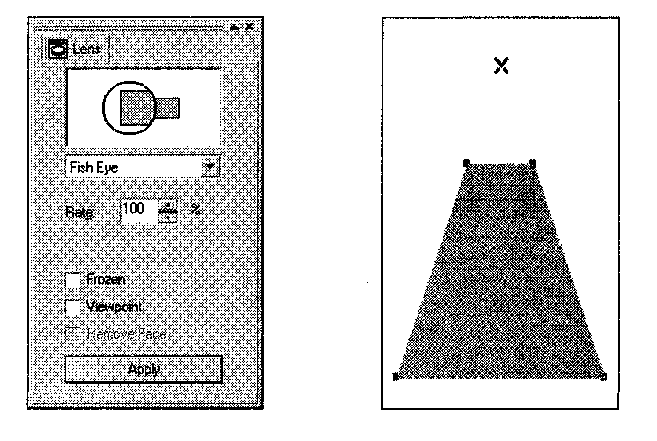
Стыкуемая палитра Lens Моделирование перспективы
Операции над группами объектов
К операциям над группами объектов относятся группировка Arrange > Group (Упорядочить > Группировать), комбинирование Arrange > Combine (Упорядочить > Комбинировать), а также логические операции пересечения (логическое «И»), отсечения (логическое вычитание), объединения (логическое «ИЛИ»). Логические операции доступны из строки меню: Arrange > Shaping (Упорядочить > Объединение) или из стыкуемой палитры Shaping (Объединение).
Группировка. Группировка объектов заключается в их выборке инструментом Pick Tool (Указатель) с последующей фиксацией взаимного расположения командой Group (Группировать). При этом свойства сгруппированных объектов не меняются. Допустима группировка с многократным вложением групп друг в друга. Обратная операция происходит пошагово — Ungroup (Отменить группировку) — или сразу над всеми отдельными объектами, сколько бы уровней вложения групп не существовало — Ungroup All (Разгруппировать все). Все команды группировки (разгруппировки) доступны на панели свойств или из меню Arrange (Упорядочить).
Комбинирование. Комбинирование — Arrange > Combine (Упорядочить > Комбинировать) — отличается от группировки тем, что в результате операции создается единый итоговый объект, наследующий свойства объекта, выбранного последним. Даже если объекты не соприкасаются друг с другом, комбинирование приводит к присвоению итоговому объекту свойств последнего объекта. Если объекты пересекаются, в зоне пересечения свойства заполнения меняются на значение «без заполнения». Обратная операция — Arrange > Break Apart (Упорядочить > Разъединить) — приводит к разъединению объектов с сохранением присвоенных им во время операции комбинирования свойств. Однако зона пересечения при этом вновь обретает исходные свойства заполнения, так как принадлежит уже разным объектам. Команда комбинирования доступна на панели свойств, команда разъединения — только из меню Arrange (Упорядочить).
Логические операции. Управление логическими операциями над объектами удобнее осуществлять из стыкуемой палитры Shaping (Объединение). Однако эти средства доступны также из меню: Arrange > Shaping (Упорядочить > Объединение).
Операция ИЛИ. Операция Weld (Объединение) соответствует логической операции «ИЛИ», Выбранные объекты образуют единый контур, свойства которого наследуются от объекта, выбранного последним. Если выбранные объекты не пересекаются, образуется итоговый единый объект, не имеющий общего контура, но также наследующий свойства последнего выбранного объекта. Если объекты не пересекались, возможна обратная операция Arrange > Break Apart (Упорядочить > Разъединить), но исходные свойства объектов при этом не восстанавливаются.
В палитре Shaping (Объединение) необходимо щелкнуть на кнопке Weld (Объединение). В окне будет показан образец результата операции. Флажками Source Object (Других объектов) и Target Object (Объекта назначения) в разделе Leave Original (Сохранять оригинал) можно выставить режим сохранения копий исходных объектов.
Операция вычитания. Операция Trim (Исключение) соответствует логическому вычитанию. Выбранные объекты должны иметь зону пересечения, потому что именно она вычитается из итогового объекта, выбранного последним. Исходные объекты не объединяются, их свойства не передаются. Объект-источник (выбранный первым) вообще не претерпевает никаких изменений. Обратная операция невозможна, и восстановление исходного состояния доступно только путем отмены команды: Edit > Undo (Правка > Отменить).
В палитре Shaping (Объединение) необходимо щелкнуть на, кнопке Trim (Исключение). В окне будет показан графический пример итога операции. Флажками Source Object (Других объектов) и Target Object (Объекта назначения) в разделе Leave Original (Сохранять оригинал) можно выставить режим сохранения копий исходных объектов.
перация Intersection (Пересечение) соответствует логической операции «И». Выбранные объекты должны иметь зону пересечения, потому что именно она остается в качестве итогового объекта. Исходные объекты исчезают. Итоговый объект наследует свойства объекта, выбранного последним. Обратная операция невозможна, и восстановление исходного состояния доступно только путем отмены команды: Edit > Undo (Правка > Отменить).
В палитре Shaping (Объединение) необходимо щелкнуть на кнопке Intersection (Пересечение). Флажками Source Object (Других объектов) и Target Object (Объекта назначения) в разделе Leave Original (Сохранять оригинал) можно выставить режим сохранения копий исходных объектов.
Объекты PowerClip. В программе CorelDraw существует особый класс объектов, называемый PowerClip (Обрезка). Такие объекты представляют собой объект-контейнер, в который могут быть вложены другие объекты в качестве содержимого. Допустимо многоуровневое вложение (до пяти уровней), то есть в любой объект-контейнер можно вложить другие контейнеры со своим содержимым. Все вложенные объекты сохраняют свои свойства, их можно редактировать любыми инструментами, извлекать из контейнера или перемещать в другой контейнер. Если контейнер превышает по размерам вложенный объект, последний отображается на фоне контейнера. В противном случае отображается только та часть вложения, которая помещается в рамки контейнера. Поверх отображается объект, размещенный последним. Распознать объект PowerClip позволяет сообщение в строке состояния, например: PowerClip Rectangle on Layer 1 (Прямоугольник (обрезка) Слой 1).
Доступ к операциям PowerClip возможен из меню Effects > PowerClip (Эффекты > PowerClip) или в стыкуемой палитре Object Manager (Диспетчер объектов). В первом случае необходимо выбрать объект-вложение, дать команду Effects > PowerClip > Place Inside Container (Эффекты > PowerClip > Поместить в контейнер) и указать курсором объект-контейнер.
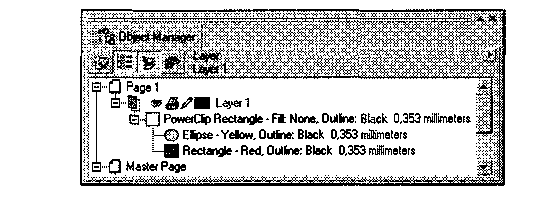
Отображение объекта PowerClip в стыкуемой палитре
Object Manager
В стыкуемой палитре Object Manager (Диспетчер объектов) щелчком правой кнопкой мыши необходимо выбрать имя объекта-вложения и перетаскиванием переместить его поверх имени объекта-контейнера. После отпускания кнопки мыши появляется всплывающее меню, в котором надо выбрать пункт PowerClip Inside (Поместить в контейнер).
Для редактирования вложенного объекта необходимо выбрать щелчком правой кнопки мыши в стыкуемой палитре Object Manager (Диспетчер объектов) имя объекта и в открывшемся всплывающем меню выбрать пункт Edit Content (Редактировать содержимое). Редактируемый объект для удобства можно перемещать в пределах рабочего поля. По завершении редактирования следует вновь щелкнуть правой кнопкой мыши на имени объекта и в открывшемся всплывающем меню выбрать пункт Finish Editing This Level (Завершить редактирование).
Извлечение содержимого контейнера происходит по той же методике, только в меню необходимо выбрать пункт Extract Content (Извлечь содержимое). Содержимое контейнера извлекается только целиком.
Практическое занятие

Упражнение 1. Настройка интерфейса CorelDraw
и параметров документа
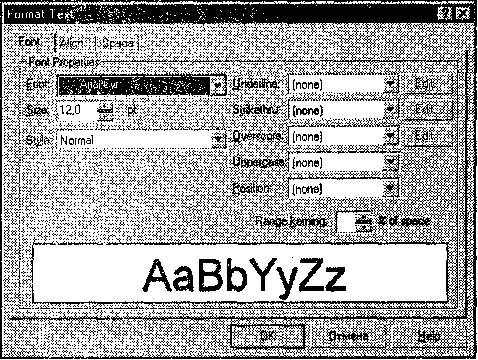
Запустите программу CorelDraw. В открывшемся окне Welcome to CorelDraw (Добро пожаловать в CorelDraw) щелкните на кнопке New Graphics (Создать). На панели свойств щелкните на кнопке Options (Параметры). В открывшемся окне Options (Параметры) в разделе Workspace (Рабочая область) выберите строку Edit (Изменение). В разделе Duplicate Placement (Повторить положение) установите на счетчиках Horizontal (По горизонтали) и Vertical (По вертикали) значения 5 мм. В разделе Nudge (Смещение) установите счетчиком Nudge (Шаг смещения) значение 1 мм. Раскройте раздел Document (Документ), выберите строку General (Общие), в раскрывающемся списке Display (Отобразить) выберите строку Enhanced View (Качественный). Выберите строку Grid (Сетка), установите переключатель Spacing (Интервал), в разделе Spacing (Интервал) установите счетчиками Horizontal place a grid line every (По горизонтали помещать точки сетки через) и Vertical place a grid line every (По вертикали помещать точки сетки через) значения 5 мм. Установите флажок Show Grid (Показывать сетку). Выберите строку Styles (Стили). На вкладке Styles (Стили) в окне выберите строку Default Graphics (По умолчанию для графики), в строке Outline (Абрис) на правом поле щелкните на кнопке Edit (Изменить). В открывшемся окне Outline Pen (Атрибуты абриса) счетчиком Width (Толщина) установите значение 1 пункт, щелчком на кнопке ОК закройте окно. На вкладке Styles (Стили) в окне выберите строку Default Artistic Text (По умолчанию для фигурного текста). На правом поле в строке Text (Текст) щелкните на кнопке Edit (Изменить). В открывшемся окне Format Text (Форматирование текста) на вкладке Font (Шрифт) в разделе Font Properties (Свойства шрифта) в раскрывающемся списке Font (Шрифт) выберите шрифт без засечек, например Arial Cyr. Счетчиком Size (Размер) установите величину кегля 12 пунктов. Перейдите на вкладку Align (Выравнивание), в разделе Alignment (Выравнивание) установите переключатель типа выравнивания Center (По центру). Щелчком на кнопке ОК закройте окно. На вкладке Styles (Стили) в окне выберите строку Default Paragraph Text (По умолчанию для простого текста) и повторите действия, изложенные в пункте 7.

|
Из за большого объема этот материал размещен на нескольких страницах:
1 2 3 4 5 6 7 8 9 |
