

Партнерка на США и Канаду по недвижимости, выплаты в крипто
- 30% recurring commission
- Выплаты в USDT
- Вывод каждую неделю
- Комиссия до 5 лет за каждого referral
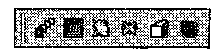
Группа интерактивных средств модификации объектов Interactive Blend Tool (Интерактивное перетекание) позволяет задать перетекание (переход) одного объекта в другой с заданным числом промежуточных трансформаций. Interactive Contour Tool (Интерактивный ореол) служит для создания дубликатов контуров объекта, размещаемых с масштабированием и смещением относительно оригинала. В зависимости от направления смещения (к центру объекта или вовне) дубликаты образуют внутренний или внешний ореол. Инструмент Interactive Distortion Tool (Интерактивное искажение) воздействует на выбранный объект с применением эффектов Push and Pull (Расслоение), Zipper (Зигзаг) или Twister (Смерч) по выбору пользователя. Interactive Envelope Tool (Интерактивная оболочка) позволяет модифицировать контуры объектов, направляя их по выбранной пользователем огибающей, или просто перемещением опорных точек. Инструмент Interactive Extrude Tool (Интерактивное выдавливание) служит для «выдавливания» плоских объектов по третьей координате, образуя псевдотрехмерное изображение. Interactive Drop Shadow Tool (Интерактивная падающая тень) создает эффект тени, отбрасываемой выбранным объектом. Хотя тень является отдельным растровым объектом, изменения, вносимые в оригинал, отражаются и на его тени.
Инструменты Eyedropper Tool (Пипетка) и PaintbucketTool (Краска) образуют самостоятельную пару. Первый из них позволяет выбрать цвет контура или элемента запивки объекта в качестве текущего. Затем эти параметры можно применить к другим объектам с помощью инструмента Paintbucket Tool (Краска).
Группа настройки параметров контуров и заполнения состоит из двух инструментов, рассмотренных ниже. Они отличаются тем, что воздействуют не только на выбранный объект, но и устанавливают общие для вновь создаваемых объектов атрибуты. Раскрывающая кнопка рядом со значками этих инструментов предоставляет доступ не к альтернативному набору, а к вложенной панели инструментов. Если в документе не выбран ни один объект, щелчок на значке этих инструментов вызывает диалоговое окно, в котором выставлением флажка следует указать, к объектам какого типа (графическим или текстовым) необходимо применить задаваемые параметры.
В диалоговом окне Outline Pen (Атрибуты абриса выбирают толщину контура с помощью счетчика Width (Толщина), цвет контура с помощью текущей палитры Color (Цвет), тип линии в раскрывающемся списке Style (Стиль), задают форму контура на угловых и концевых точках переключателями Corners (Углы) и Line Caps (Концы линий), указывают форму начального и конечного маркеров на концевых точках незамкнутых кривых в группе Arrows (Наконечники), определяют толщину линии при различных углах ее наклона в группе Calligraphy (Каллиграфия). Атрибуты Style (Стиль), и Arrows (Наконечники) можно изменять самостоятельно, редактируя уже готовые элементы или создавая новые. Установкой флажка Scale with image (Сохранять пропорции) задают необходимость пропорционального масштабирования толщины контура при изменении размеров объекта, выставлением флажка Behind fill (Заливка выше абриса) назначают расположение контура всегда поверх заполнения.
Диалоговое окно Outline Color (Цвет абриса) открывается при щелчке на второй кнопке раскрывающейся палитры инструментов Outline Tool (Абрис). Оно содержит мощные средства выбора и редактирования цвета, расположенные на вкладках Models (Просмотр цветов), Mixers (Смесители), Fixed Palettes (Фиксированные палитры) и Custom Palettes (Пользовательские палитры). С практической точки зрения очень важным является богатый выбор стандартных цветовых палитр фирмы Pantone (применяемых в полиграфии) на вкладке Fixed Palettes (Фиксированные палитры).
Параметры заполнения. Вложенная панель инструментов Fill Tool (Заливка) открывается при щелчке на кнопке инструмента Fill Tool (Заливка). Первая кнопка на этой панели открывает доступ к диалоговому окну Uniform Fill (Однородная), которое идентично окну Outline Color (Цвет абриса), рассмотренному выше. Последующие кнопки обеспечивают доступ к диалоговым окнам для соответствующих типов заполнения. Принципиально они организованы одинаковым образом: предлагается выбор из библиотек готовых вариантов заполнения, предоставляется возможность редактирования параметров заливки,
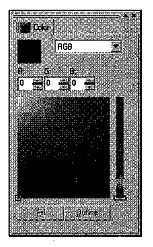
а в некоторых случаях (для градиентной и узорной заливок) — создание собственных моделей заполнения. Последняя кнопка в палитре инструментов Fill (Заливка) открывает стыкуемую палитру Color (Цвет) , автоматически «приклеивающуюся» к правой границе рабочего поля. С помощью средств этой палитры выбирают модель представления цвета в раскрывающемся списке, указывают нужный цвет и присваивают его контуру либо заливке объекта.
Средства меню
Некоторые инструментальные средства CorelDraw доступны только из меню, если пользователь не менял заданную по умолчанию конфигурацию в окне Options (Параметры). В частности, к ним относятся средства обработки растровых объектов, сосредоточенные в меню Bitmaps (Растровые изображения), средства преобразования, входящие в меню Effects (Эффекты), средства управления параметрами отображения из меню View (Вид), некоторые инструменты из меню Arrange (Упорядочить) и Tools (Сервис). Часть инструментальных средств и элементов управления можно открыть в стыкуемых палитрах. Однако принятая по умолчанию конфигурация интерфейса принципиального значения не имеет — пользователь всегда имеет озможность составить по своему усмотрению любые конфигурации панелей инструментов, меню и прочих элементов интерфейса.
Средства позиционирования
О программе CorelDraw тадиционно сложилось представление как о мощном и удобном средстве создания рекламных материалов, логотипов, иллюстративной и художественной графики. Действительно, именно в этих областях программа имеет самое широкое распространение. Однако не следует забывать о некоторых возможностях программы, превращающих ее в эффективное средство разработки инженерной и научной документации. С помощью CorelDraw можно создавать точные машиностроительные и архитектурные чертежи, строить графики, иллюстрировать учебные материалы. Для целей точного позиционирования объектов относительно рабочего листа и друг друга, управления проектом в целом и его отдельными элементами служат специальные средства CorelDraw.
Диалоговое окно Align and Distribute (Выровнять и распределить) открывается после щелчка на одноименной строке в меню Arrange (Упорядочить). На вкладке Align (Выравнивание) предлагаются средства выравнивания объектов относительно центра или края страницы, а также относительно других объектов или опорных точек направляющей сетки. На вкладке Distribute (Распределение) задают равномерное распределение объектов относительно других объектов или страницы документа. Управление выравниваем и распределением в сочетании с возможностью явно задавать размеры и положение объектов на панели свойств позволяет выполнять чертежи с точностью до третьего знака после запятой, что вполне достаточно для подавляющего большинства инженерных задач.
Управление объектами. Стыкуемая палитра Object Manager (Диспетчер объектов) является мощным средством управления положением объектов и контроля за их свойствами. Ее открывают из меню Tools > Object Manager (Сервис > Диспетчер объектов). В этой палитре представлено послойное расположение всех объектов с указанием их названий и свойств. Переход к любому объекту означает его автоматическую выборку с динамическим изменением элементов управления на панели свойств.
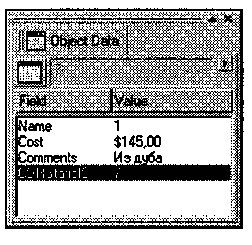
Управление проектами. Дополнительные возможности по управлению сложными проектами предоставляет стыкуемая палитра Object Data (Сведения об объектах), где любому объекту можно присвоить собственное имя, назначить поля для его характеристик, например типа используемых материалов, стоимости работы и прочего. В целом средства управления проектом и объектами позволяют создать сложные многоуровневые документы и организовать совместную работу по их разработке.
Работа с графикой и текстом
Создание и модификация объектов
Приемы рисования типовых объектов в CorelDraw мало отличаются от таковых в других векторных редакторах. Поэтому мы рассмотрим в основном возможности по манипуляции свойствами объектов и приемы их модификации стандартными средствами программы.
Все объекты, создаваемые инструментами программы, обладают рядом атрибутов и общими возможностями модификации. При выборе любого объекта инструментом Pick Tool (Указатель) на панели свойств отображаются поля с параметрами его координат (х, у), поля с параметрами размеров по горизонтали и вертикали, поля для установки масштаба (в процентах), кнопка разрешения (запрещения) пропорционального масштабирования, поле для задания угла поворота, кнопки инструментов зеркального отражения по вертикали и горизонтали. Состав прочих элементов управления зависит от типа конкретного объекта.
Операции с графикой
Свойства линии. Для линии, создаваемой с помощью инструмента Freehand Tool (Кривая), до начала рисования на панели свойств могут быть заданы: форма наконечников, тип линии, ее толщина, степень сглаживания.

Рис. 16.11. Свойства линии в режиме свободного рисования
Контур. Все линии представляют собой контур (открытый либо замкнутый). Кривую линию рисуют протягиванием мыши, прямую — щелчками в начальной и конечной точках. При нажатой клавише CTRL прямой можно задать фиксированный (с шагом 15°) угол наклона. Выбрав полученный объект инструментом Pick Tool (Указатель) по окончании рисования, получают доступ к редактированию его свойств.
Для открытой линии специфическим инструментом является средство Auto-Close Curve (Автоматическое замыкание кривой), соединяющее конечные точки и превращающее линию в замкнутый контур.

|
Из за большого объема этот материал размещен на нескольких страницах:
1 2 3 4 5 6 7 8 9 |
