

Партнерка на США и Канаду по недвижимости, выплаты в крипто
- 30% recurring commission
- Выплаты в USDT
- Вывод каждую неделю
- Комиссия до 5 лет за каждого referral
Содержание
Введение 4
Особенности CorelDraw 5
Настройка параметров CorelDraw 5
Совместное использование панелей инструментов, свойств, интерактивных средств 10
Работа с графикой и текстом 15
Упражнение 1. Настройка интерфейса CorelDraw и параметров документа 34
Упражнение 2. Составление схемы 36
Упражнение 3. Построение графика зависимости крутящего момента двигателя от
числа оборотов 38
Упражнение 4. Построение упрощенного чертежа разреза зубчатого колеса 40
Литература 43
Введение
Данное методическое пособие предназначено для студентов, обучающихся по специальности 230115 Программирование в компьютерных системах и направлено на формирование у них профессиональных компетенций:
ПК 1.6 Разрабатывать компоненты проектной и технической документации с использованием графических языков спецификаций.
ПК 3.1 Анализировать проектную и техническую документацию на уровне взаимодействия компонент программного обеспечения.
ПК 4.2 Выполнять ввод цифровой и аналоговой информации в персональный компьютер с различных носителей.
ПК 4.4 Обрабатывать аудио и визуальный контент средствами звуковых, графических и видео-редакторов.
Исходя из структуры и содержания методического пособия, оно будет полезно следующим категориям читателей:
Особенности CorelDraw
Векторный графический редактор CorelDraw канадской фирмы Corel Corporation получил известность благодаря широким возможностям, наличию огромных библиотек готовых изображений, мощной встроенной системе обучения и подсказок, верной маркетинговой политике разработчика. Некоторые средства. Программа предоставляет пользователю удобные и интуитивно понятные средства создания и редактирования графики.
В целом интерфейс CorelDraw выполнен в традициях, ставших стандартом для приложений в операционной системе Windows. To есть, окно программы имеет стандартные элементы: строку заголовка с соответствующими кнопками, строку меню, строку состояния, панель инструментов, другие панели, состав которых может определять пользователь, полосы прокрутки и прочее. Однако интерфейс CorelDraw имеет и свои особенности, отличающие его от других программ.
Начиная с восьмой версии появился особый тип элементов управления — Dockers, или стыкуемые палитры. Такие палитры обладают свойством «приклеиваться» при перетаскивании мышью к одной из сторон рабочего поля или друг к другу с образованием вкладок. Заголовок окна палитры содержит закрывающую и сворачивающую кнопки. Удобство применения стыкуемых палитр заключается в том, что при их сворачивании (раскрытии) автоматически изменяется размер рабочего поля и пользователю нет необходимости вручную масштабировать вид изображения, что требуется в других программах.
Уникальными интерактивными свойствами обладает Property Bar (Панель свойств). Состав ее элементов управления динамически меняется в зависимости от типа выбранного объекта. То есть, при выборе текста на панели свойств появляются элементы управления свойствами текста, при выборе линии — элементы управления свойствами линии и т. д. Тесно связаны с панелью свойств интерактивные средства управления заполнением, параметрами контуров и прочими свойствами объектов. Их вызов осуществляется из раскрывающегося меню, появляющегося после щелчка правой кнопкой мыши на выбранном объекте.
Настройка параметров CorelDraw
Для удобной и эффективной работы в CorelDraw прежде всего необходимо настроить параметры программы в соответствии с решаемыми задачами и предпочтениями пользователя. Возможности настройки поистине уникальны и не имеют аналогов в других графических программах. Все настройки, выбираемые командой Tools > Options (Сервис > Параметры), подразделяются натри основных раздела (рис. 1). Раздел Workspace (Рабочая область) содержит средства управления параметрами интерфейса; раздел Document (Документ) позволяет управлять свойствами разрабатываемого проекта; средствами раздела GlobaJ (Глобальное) управляют параметрами взаимодействия редактора с аппаратными устройствами и другими внешними компонентами.
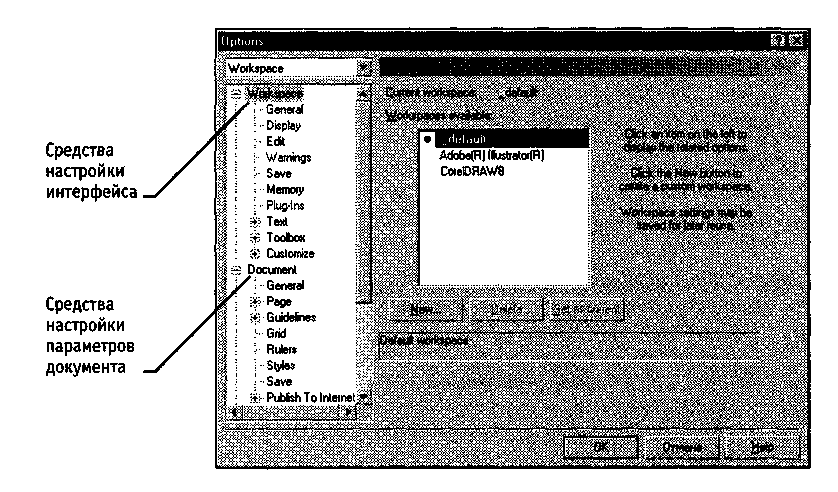
Рис. 1. Настройка интерфейса и параметров CorelDraw
Глобальные параметры
Настройку лучше всего начинать именно с глобальных параметров. Раздел Color Management (Управление цветами) содержит элементы управления отображением и преобразованием цвета на мониторе и внешних аппаратных устройствах (сканеры, принтеры и прочие). При подготовке цветных публикаций следует внимательно ознакомиться с установками, используемыми по умолчанию, и при необходимости изменить параметры настройки в соответствии с собственными аппаратными средствами и особенностями публикации. На вкладке Profiles (Конфигурации) устанавливают цветовые профили, соответствующие используемым аппаратным средствам. Необходимый цветовой профиль выбирают из списка, загружают с внешнего носителя или через Интернет. В последнем случае при наличии подключения к Интернет достаточно щелкнуть на кнопке Color Profiles Online (Цветовые профили в сети) и получить доступ к библиотеке профилей. Однако эта услуга платная. Наконец, при отсутствии специализированного цветового профиля можно указать сгенерированный профиль, используемой системой управления цветом Eastmen Kodak Digital Science ICC, применяемой в CorelDraw.
Раздел Printing (Печать по умолчанию) содержит элементы управления процессом печати и подготовки публикации. Следует обратить внимание на вкладку Pref light (Проверка перед печатью), если планируется вывод на устройства PostScript. Сбросом или установкой флажков задают параметры, контролируемые программой при проверке документа PostScript.
Установкой переключателей на вкладке Bitmaps Effects (Эффекты растрового изображения) задают параметры предварительного просмотра изображения на экране.
Вкладка Filters (Фильтры) содержит обширный список фильтров, используемых для операций импорта-экспорта растровой и векторной графики, а также текста в различных файловых форматах. Имеется возможность добавлять или удалять отдельные фильтры по желанию пользователя. Вкладка Associates (Ассоциировать) позволяет связывать расширения имен файлов с конкретным форматом документов.
Параметры интерфейса
Настройку интерфейса проводят на вкладках раздела Workspace (Рабочая область). Заглавная вкладка позволяет выбрать стиль интерфейса, установленный по умолчанию, либо аналогичный программам Adobe Illustrator или Macromedia FreeHand, либо создать собственный стиль.
На вкладке General (Общие) выбирают количество операций, подлежащих отмене: Undo Levels (Уровни отмены), параметры отображения диалоговых окон, звукового оформления и некоторые другие параметры.
На вкладке Display (Монитор) переключателями устанавливают параметры отображения графики на экране.
Вкладка Edit (Изменение) содержит несколько окон с переключателями, полями, счетчиками и списками, где устанавливают смещение дубликатов объектов, параметры узлов, точность позиционирования графики и другие свойства.
На вкладке Warning (Предупреждения) установкой (сбросом) флажков регулируют отслеживаемые параметры, при нарушении которых выдается предупреждение.
Вкладка Save (Сохранить) содержит средства управления сохранением резервного файла публикации.
На вкладке Memory (Память) задают первичный и вторичный рабочие диски и устанавливают предельный объем оперативной памяти, монопольно используемый CorelDraw.
На вкладке Plug-Ins (Подключения) отображается расположение файлов внешних расширений. Там же можно подключить расширения, совместимые с CorelDraw.
Вкладка Text (Текст) двухуровневая. Заглавная вкладка содержит элементы управления общими свойствами текста, например принятыми единицами измерения размера шрифта. Вложенные вкладки Paragraph (Абзац), Fonts (Шрифты), Spelling (Проверка правописания), Type Assistant (Автозамена) позволяют управлять соответствующими атрибутами текстовых объектов.
Обширная группа Toolbox (Графика) объединяет пятнадцать вкладок управления свойствами различных инструментов, например Knife Tool (Нож), Eraser Tool (Ластик), Ellipse Tool (Эллипс) и прочими.
С точки зрения настройки интерфейса под нужды пользователя, большое значение имеет двухуровневая группа вкладок Customize (Настройка). На заглавной вкладке в окне Toolbars (Панели инструментов) установкой (сбросом) флажков выбирают отображаемые панели инструментов.
На вкладке Shortcut Keys (Клавиши быстрого вызова) представлен полный список «горячих» клавиш, используемых по умолчанию. Пользователь может по собственному выбору назначить любой команде (операции) собственное сочетание «горячих» клавиш. При этом программа отслеживает возможные конфликты с уже используемыми сочетаниями и предлагает их устранить. С помощью элементов этой вкладки можно создать собственную «библиотеку» команд быстрого доступа к средствам и элементам управления CorelDraw.
Другим мощным средством настройки интерфейса являются элементы вкладки Menus (Меню). В ее левом окне расположены все команды, доступные в CorelDraw, в правом — список всех меню, открываемых как из строки меню, так и другими способами (например, по щелчку правой кнопкой мыши). Любую команду можно разместить в любом меню на любом уровне. Таким образом становится возможным создание индивидуальных уникальных интерфейсов, настроенных на конкретные задачи.

|
Из за большого объема этот материал размещен на нескольких страницах:
1 2 3 4 5 6 7 8 9 |
