


Партнерка на США и Канаду по недвижимости, выплаты в крипто
- 30% recurring commission
- Выплаты в USDT
- Вывод каждую неделю
- Комиссия до 5 лет за каждого referral
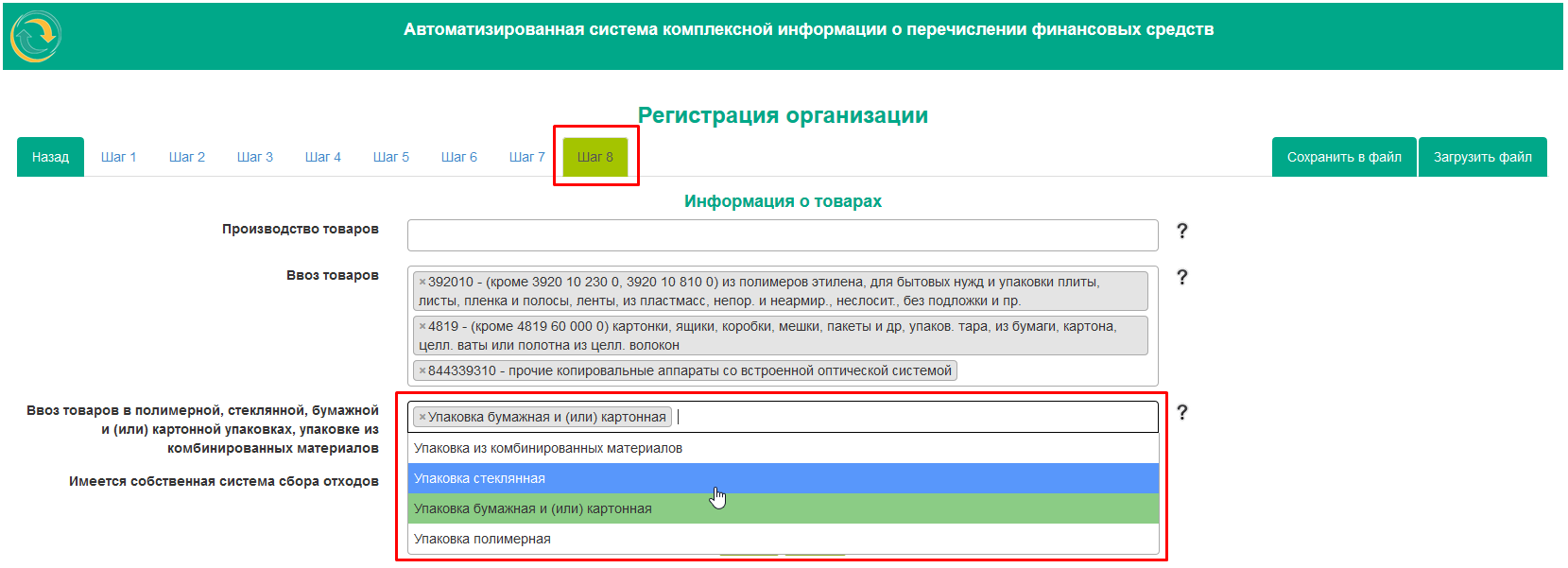
Рисунок 5 – Выбор товаров
Если в регистрируемой организации имеется собственная Система сбора, для выбора групп товаров и видов упаковки необходимо установить метку в поле «Имеется собственная система сбора отходов», после чего на странице будут отображены поля для выбора групп товаров, с которыми работает собственная система сбора Организации.
После того как все данные восьми шагов будут заполнены, будет осуществлен переход на страницу просмотра заполненных данных. Проверьте корректность внесенных данных, при необходимости вернитесь на нужные шаги и внесите изменения (используйте кнопку «Назад»).
На любом шаге формирования заявки доступна возможность прервать регистрацию с возможностью сохранения данных. Чтобы сохранить введенные данные необходимо нажать кнопку «Сохранить в файл», указать место сохранения сформированного файла на локальном компьютере и сохранить данные. Данные сохраняются в формате xml. Чтобы продолжить формирование заявки с использованием ранее сохраненного файла, необходимо нажать кнопку «Загрузить файл», открывающую форму возобновления регистрации Организации (Рисунок 6).
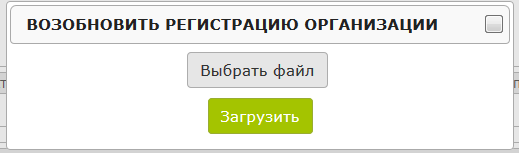
Рисунок 6 – Возобновление регистрации Организации
Нажмите на форме кнопку «Выбрать файл», перейдите по пути сохранения файла и подтвердите выбор. На форме регистрации заявки будут отображены ранее сохраненные данные. Важно! Для корректной работы функции возобновления регистрации не вносите изменения в сохраненный на локальном компьютере файл, выгруженный из Системы.
Если все данные верны, можно сформировать документы для регистрации. Чтобы создать документы необходимо нажать кнопку «Сформировать документы» (Рисунок 7). После чего будет открыта страница с перечнем документов на регистрацию (Рисунок 8).
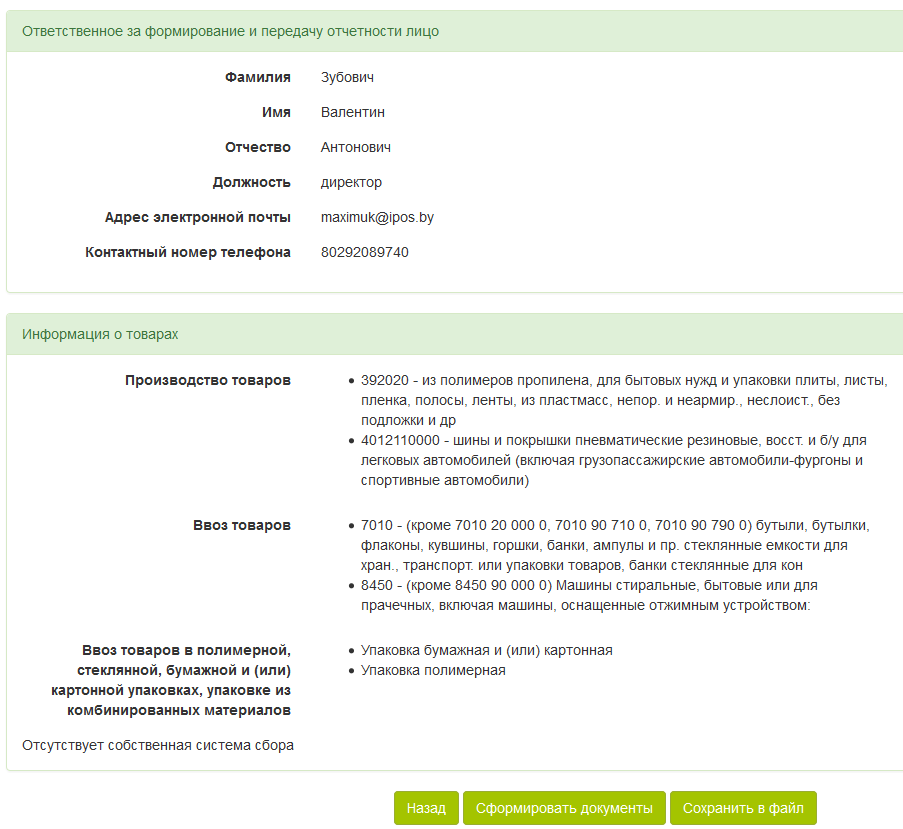
Рисунок 7 – Кнопки управления сформированной заявкой
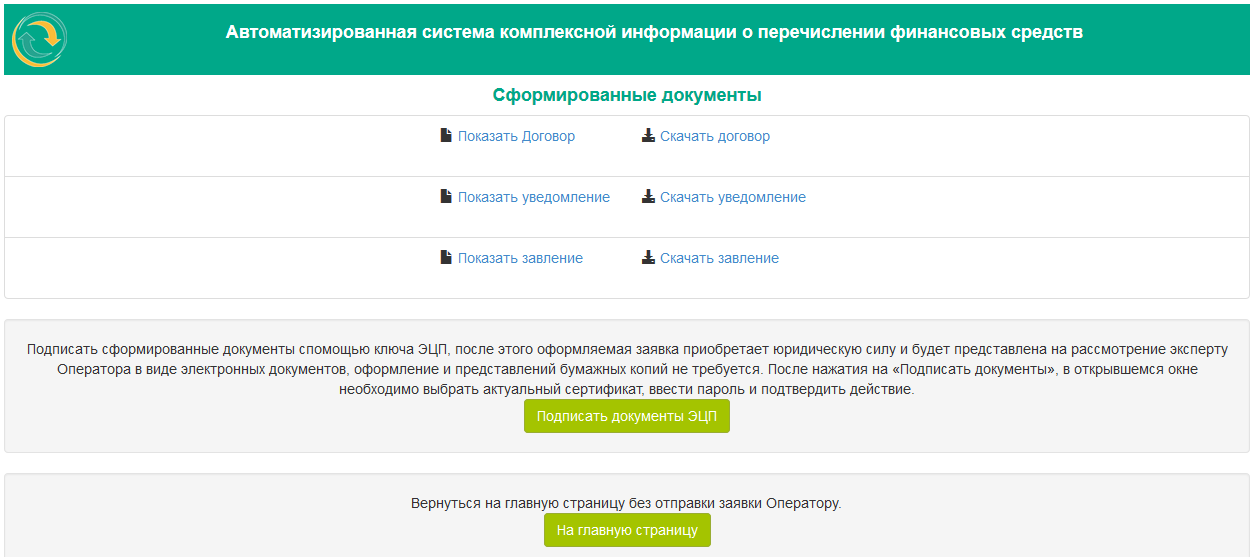
Рисунок 8 – Перечень сформированных документов
На основании данных указанных при заполнении заявки на регистрацию в Системе, формируются следующие виды документов:
- Договор об организации сбора, обезвреживания и (или) использования отходов товаров и отходов упаковки. Уведомление для включения Организации в Реестре. Заявление о регистрации в Реестре.
Для каждого из сформированных документов доступны следующие возможности:
- Просмотр сформированного документа. Для просмотра необходимо кликнуть по ссылке «Показать» для требуемого вида документа. Документ будет открыт для просмотра в новой вкладке. Сохранить документ на локальном компьютере для последующей работы. Для сохранения необходимо кликнуть по ссылке «Скачать» для требуемого вида документа, выбрать место сохранения файла и подтвердить действие.
Для оформления заявки на регистрацию необходимо нажать на кнопку «Подписать документы ЭЦП». При этом сформированные документы подписываются с помощью ключа ЭЦП, чтобы оформляемая заявка приобрела юридическую силу и была представлена в виде электронных документов. После нажатия на «Подписать документы ЭЦП», в открывшемся окне необходимо выбрать актуальный сертификат, ввести пароль и подтвердить действие (описание работы с ЭЦП представлено в разделе 3.6). После ввода пароля произойдет подписание документов на регистрацию.
В случае, если данные, указанные при регистрации в полях УНП (шаг 1), Фамилия, Имя и Отчество лица, ответственного за заключение договора (шаг 5), не совпадут с данными личного сертификата для подписания документов, Система сгенерирует сообщение об ошибке, подпись не будет совершена (Рисунок 9).
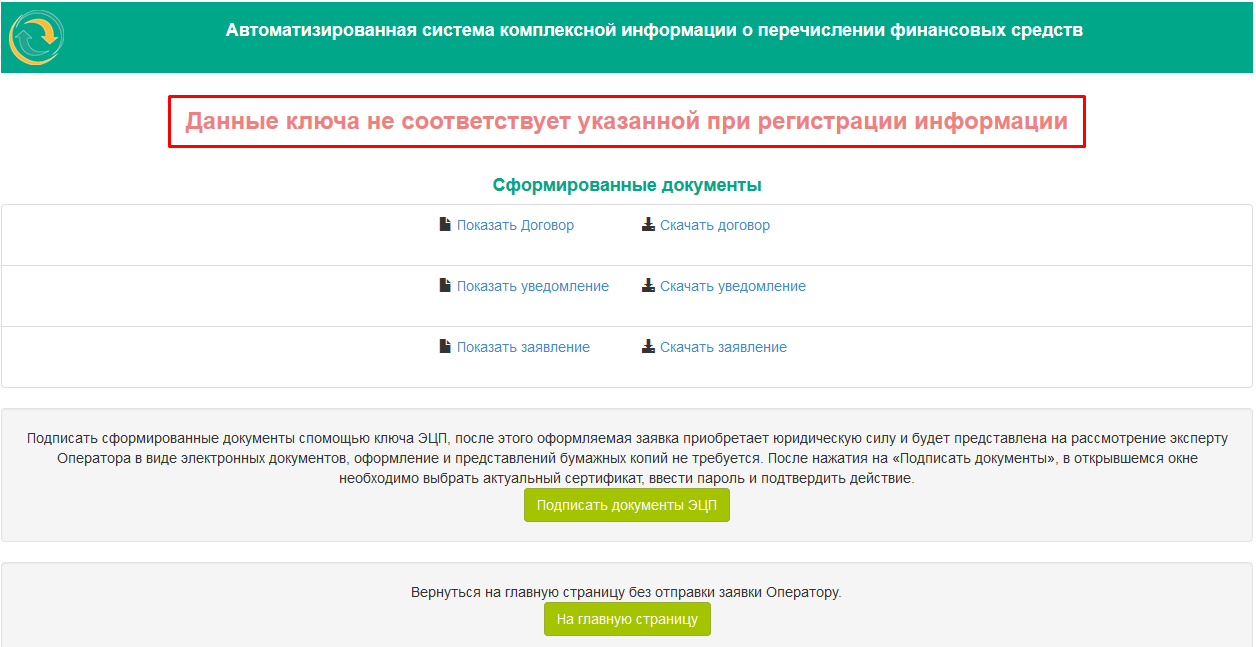
Рисунок 9 – Сообщение о несоответствии указанной при регистрации информации данным ключа
Для корректировки данных вернитесь на нужные шаги и внесите изменения (используйте кнопку «Назад»), повторите подписание документов.
Авторизация в Системе
Авторизация в Системе доступна Организациям, зарегистрированным в Реестре, либо находящимся в архиве Реестра производителей и поставщиков. Авторизация осуществляется с использованием ключа ЭЦП (описание работы с ЭЦП представлено в разделе 3.6).
Чтобы авторизоваться в Системе, необходимо в поле «Выберите актуальный сертификат» выбрать действующий сертификат Организации и нажать кнопку «Войти» (Рисунок 10).
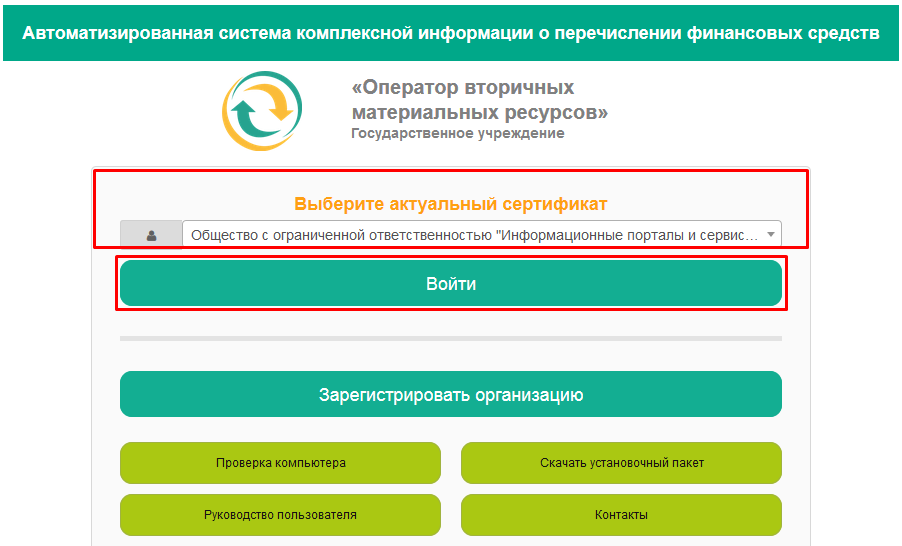
Рисунок 10 – Авторизация в Системе
В случае, если в Реестре и архиве не будет найдено Организации с УНП, указанном в ключе, с которым происходит авторизация, Система сгенерирует сообщение об ошибке, переход в Личный кабинет не будет осуществлен
(Рисунок 11).
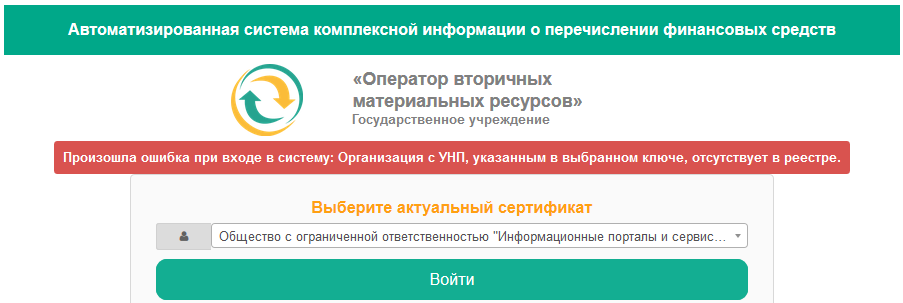
Рисунок 11 – Сообщение об отсутствии в реестре организации с таким УНП
В случае обнаружения совпадения данных ключа и Реестром, пользователь будет авторизован в Системе и перейдет в Личный кабинет (Рисунок 12).
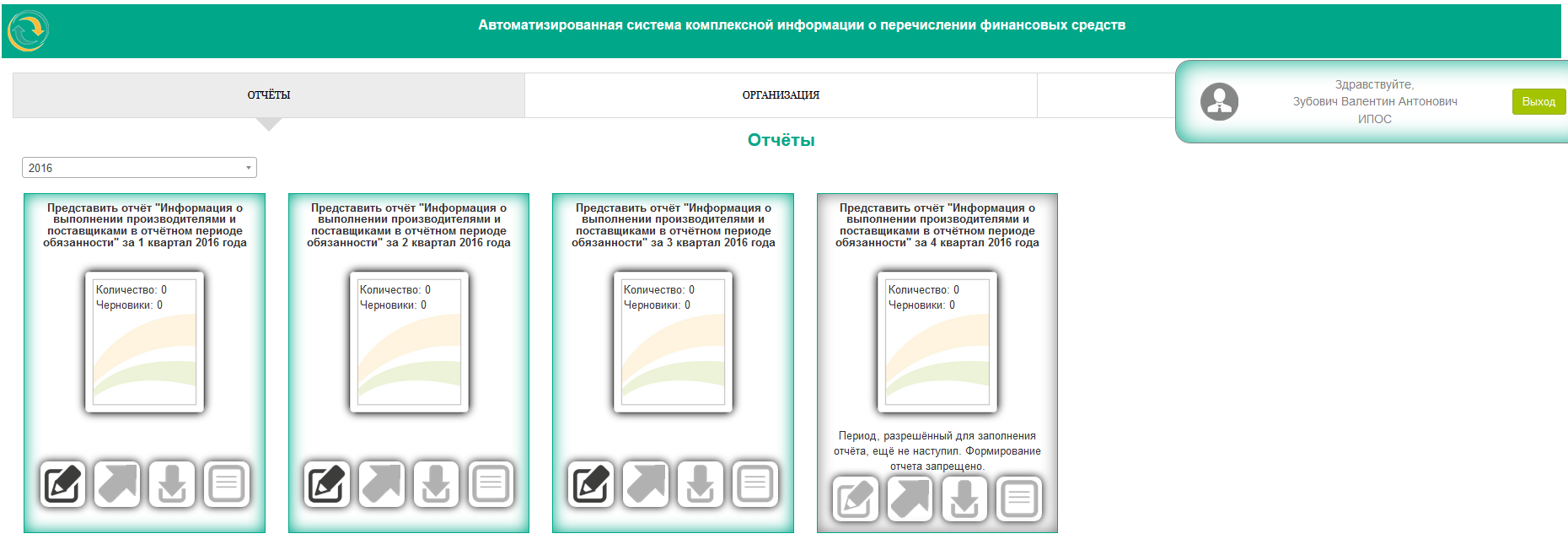
Рисунок 12 – Личный кабинет Организации
Личный кабинет пользователя Организации в общем виде представлен следующим структурными элементами:
Главное меню, содержащее следующие разделы:- Отчеты. Организация:
- Реквизиты. Документы. Пользователи.
- Новости.
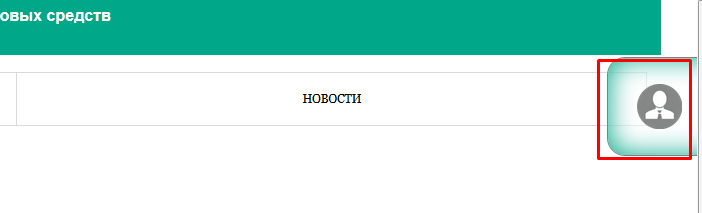
Рисунок 13 – Выплывающая форма информации о пользователе
Кнопка «Выход». Кнопка расположена в выплывающей форме. Кнопка обеспечивает выход пользователя из Системы на Главную страницу.Формирование отчета
После авторизации происходит переход на страницу «Отчеты» Личного кабинета Организации. На странице представлен перечень отчетов, доступных для заполнения. Над списком отчетов отображено поле для выбора года, за который необходимо отобразить отчеты (Рисунок 14).
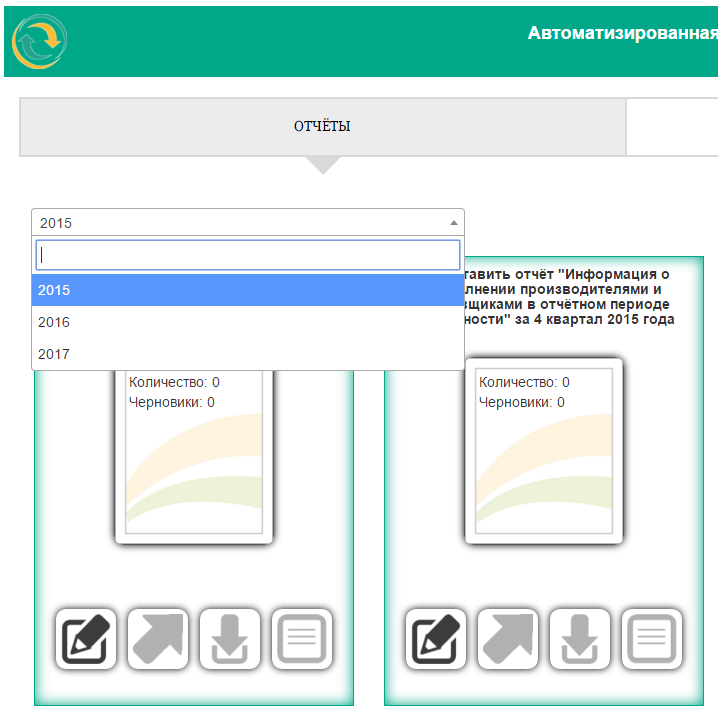
Рисунок 14 – Выбор периода для отображения доступных отчетов
Форма перехода к заполнению отчета представлена для каждого периода, за который необходимо предоставить данные. В зависимости от статуса отчета изменяется набор активных кнопок управления отчетом.
В случае, когда период представления отчета еще не наступил, на форме не будет ни одной активной кнопки. На форме выбора отчета будет сообщение о запрете на формирование отчета (Рисунок 15).
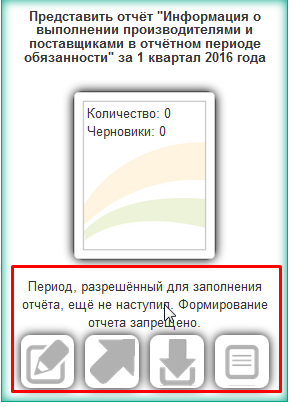
Рисунок 15 – Форма выбора неактивного отчета
Для перехода к форме заполнения отчета для открытого периода, необходимо нажать кнопку «Создать» (Рисунок 16).
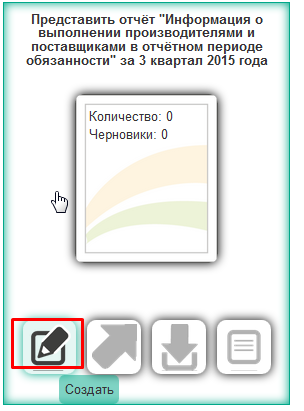
Рисунок 16 – Переход к заполнению отчета
Для пользователя доступна подача отчета начиная с периода, в который попадает регистрация или с периода первого представленного в системе отчета (если он раньше периода даты регистрации). Если в Системе не подано ни одного отчета, то по нажатию на кнопку «Создать» для отчета периода, следующего за периодом регистрации, будет сгенерировано соответствующее сообщение на странице Отчеты (Рисунок 17), страница редактирования отчета открыта не будет.
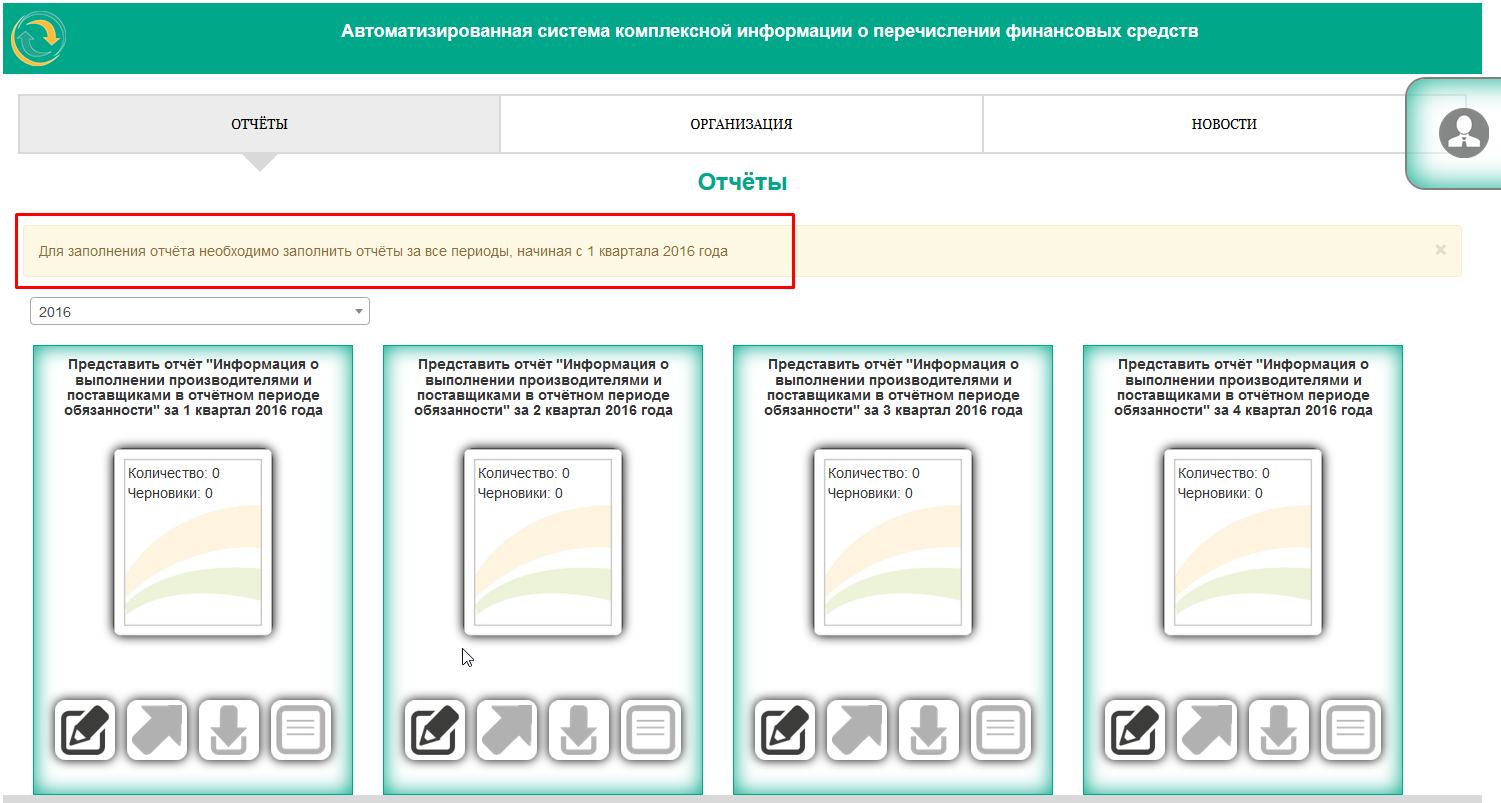
Рисунок 17 – Сообщение о необходимости заполнения отчета начиная с квартала регистрации
Если в Системе имеется необработанный отчет или отчет за предыдущие периоды в рамках года не поданы, будет сгенерировано соответствующее сообщение на странице Отчеты (Рисунок 18), страница редактирования отчета открыта не будет.
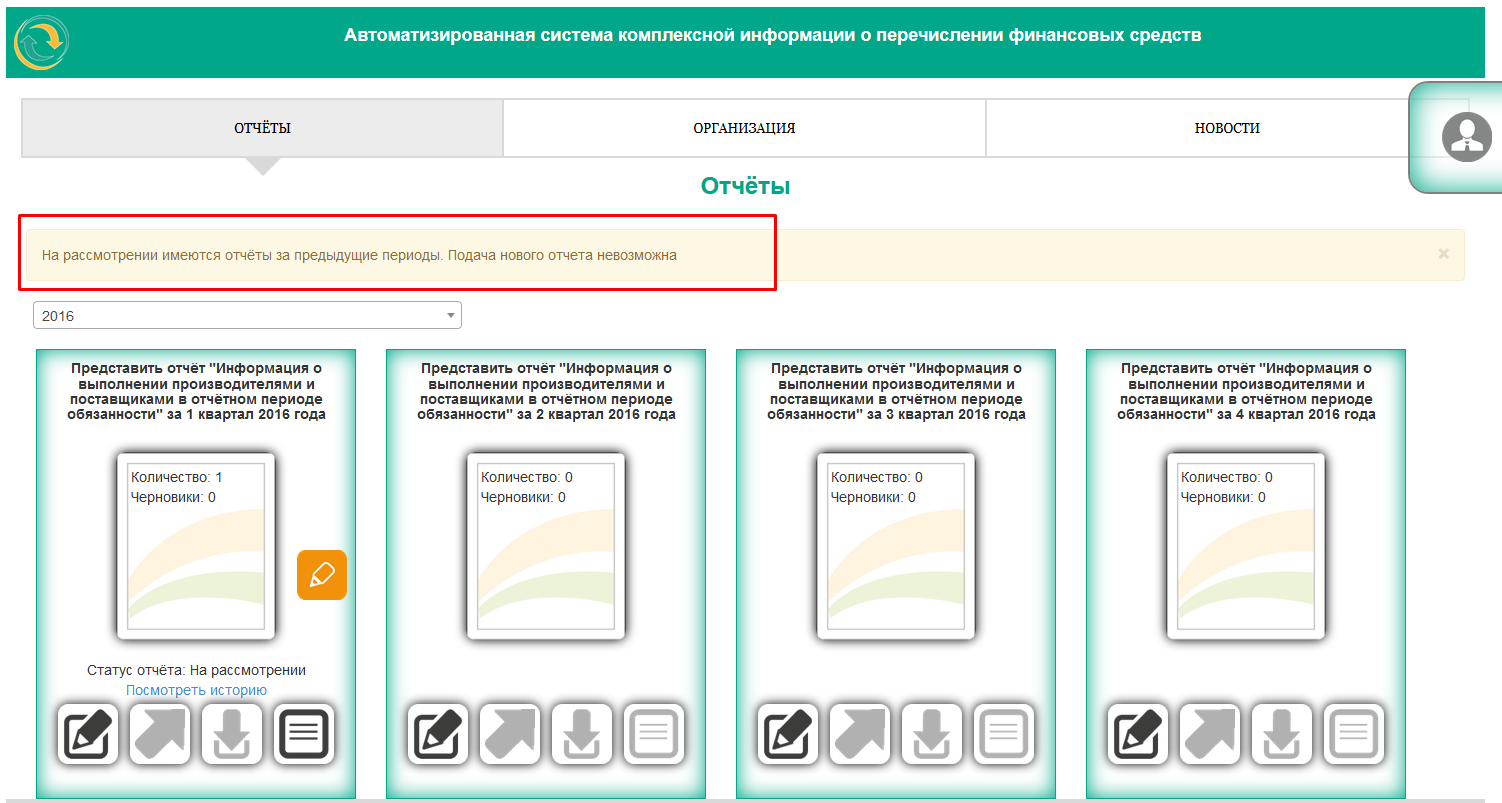
Рисунок 18 – Сообщение о наличии отчета на рассмотрении
По нажатию кнопки «Создать» в случае, когда в Системе присутствуют принятые отчеты за предыдущие периоды в рамках года, будет открыта страница заполнения отчета (Рисунок 19). Открывшаяся страница представляет собой формализованный документ формы отчёта "Информация о выполнении производителями и поставщиками в отчётном периоде обязанности" по обеспечению сбора, обезвреживания и (или) использования отходов товаров и отходов упаковки.
Информация об Организации, отображенная в верхней части отчета, заполнена на основании данных Реестра.
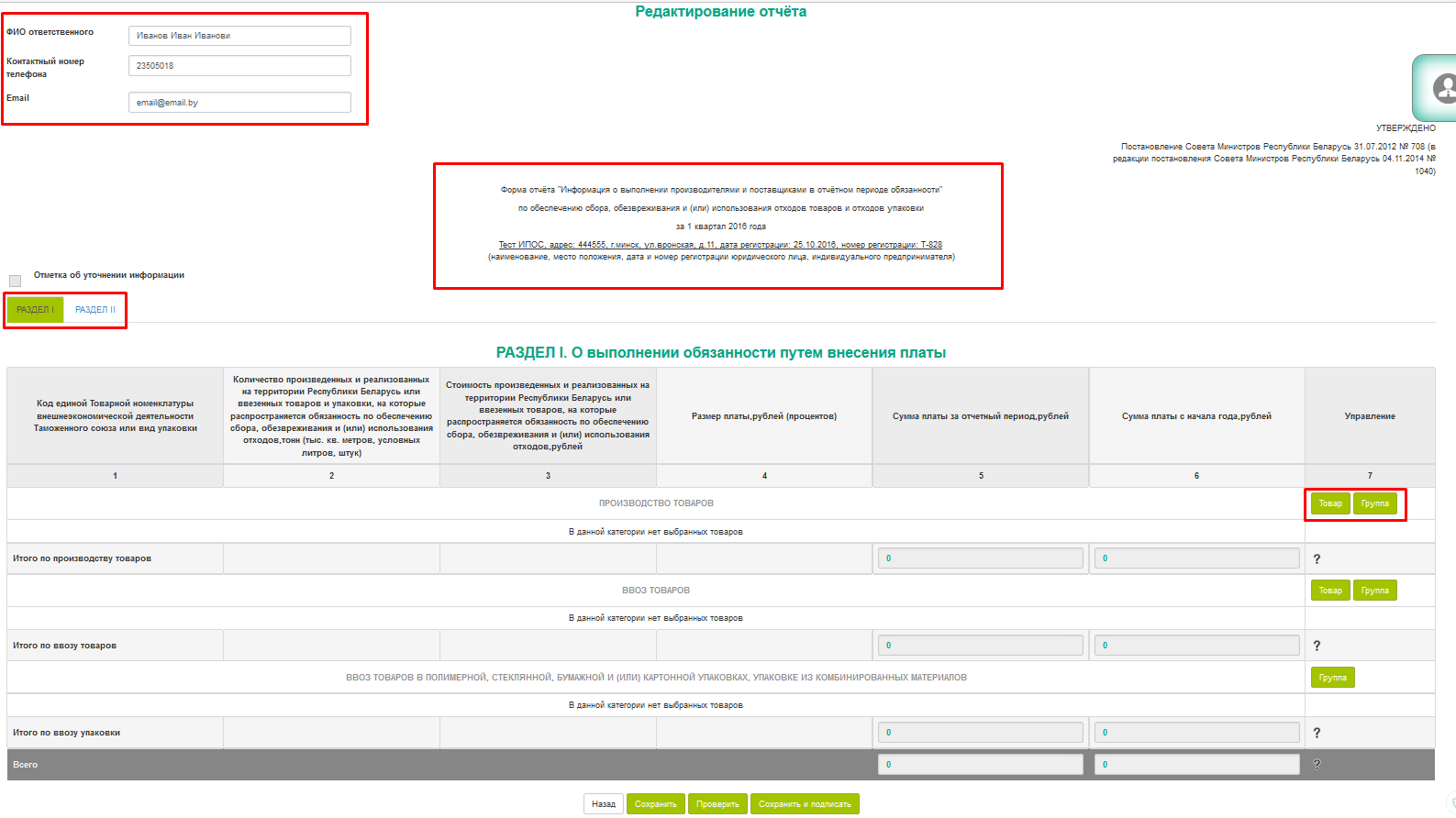
Рисунок 19 – Форма заполнения отчета
Необходимо заполнить информацию об ответственном за заполнение отчетности в верхней части страницы:
- ФИО ответственного – для заполнения данных об ответственном за заполнение отчетности. Контактный номер телефона – для указания контактного номера телефона ответственного за заполнение отчетности. Email – для указания электронной почты ответственного за заполнение отчетности.
Если информация не будет заполнена, то Система отобразит сообщение об ошибке.

|
Из за большого объема этот материал размещен на нескольких страницах:
1 2 3 4 5 6 |
