


Партнерка на США и Канаду по недвижимости, выплаты в крипто
- 30% recurring commission
- Выплаты в USDT
- Вывод каждую неделю
- Комиссия до 5 лет за каждого referral
Отчет представлен двумя разделами:
- Раздел I. О выполнении обязанности путем внесения платы. Раздел II. О выполнении обязанности путем организации собственной Системы сбора отходов товаров и отходов упаковки.
Третий раздел отчета в соответствии с установленной формой будет отображен при формировании уточненного отчета. Алгоритм заполнения отчета в двух разделах одинаковы.
Чтобы добавить на форму код ТН ВЭД или группу кодов, которые должны быть включены в формируемый отчет в нужном блоке соответствующего раздела Отчета необходимо нажать на кнопки «Товар» или «Группы», открывающие формы выбора кодов и групп кодов соответственно (Рисунок 20). На форме товаров будет отображен полный перечень кодов ТН ВЭД, действующих в период формирования отчета. На форме «Группы» отображен полный перечень групп, действующих в период формирования отчета.
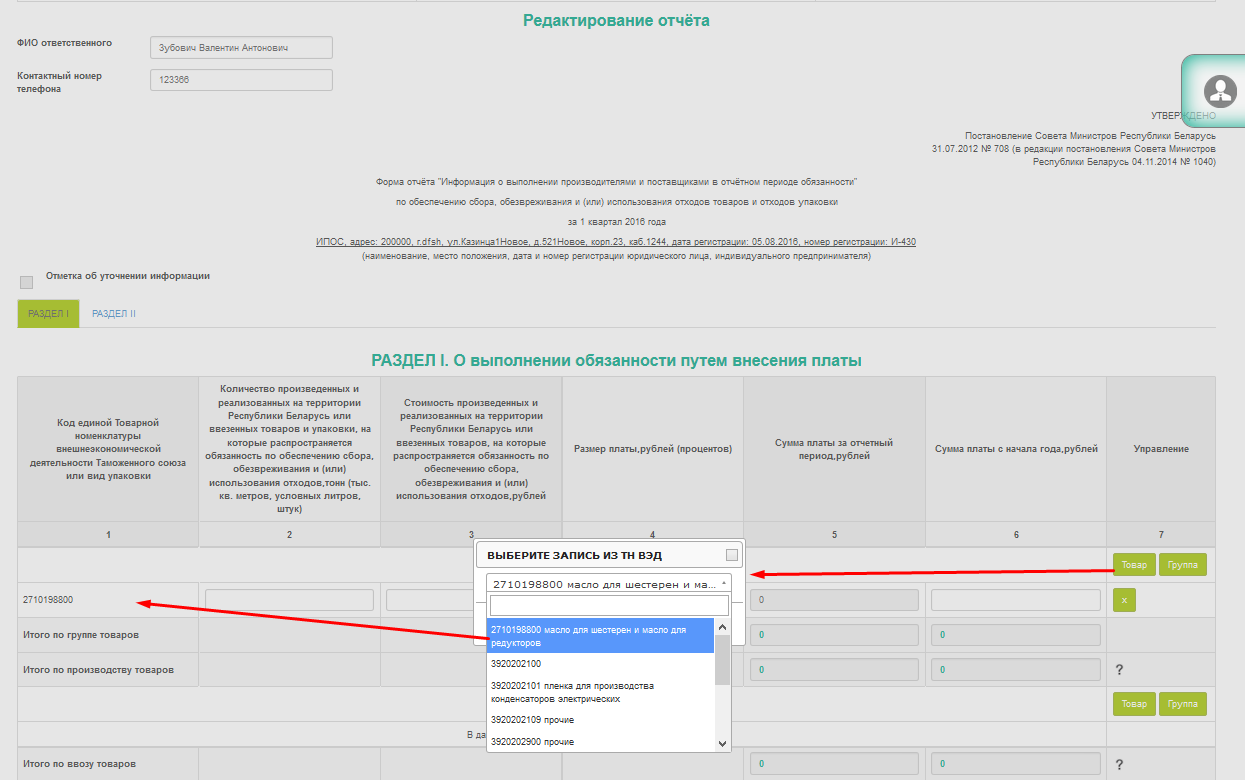
Рисунок 20 – Выбор кодов
В выпадающем списке необходимо выбрать нужный код ТН ВЭД (или группу) и нажать кнопку «Добавить». В отчет будет добавлена новая строка. Один код (группу) можно добавить несколько раз. Система автоматически сгруппирует добавленные коды по группам, согласно настройкам справочников.
Если необходимо удалить добавленное значение необходимо нажать кнопку  , расположенную в строке, которую необходимо исключить из отчета.
При заполнении отчета доступно редактирование только активных ячеек. На основании внесенных данных, Система рассчитает значения остальных ячеек, а также итоговые значения по группам и по блокам отчета.
Если для добавленного ТН ВЭД в настройках указано несколько вариантов в графе «Размер платы, рублей (процентов)» будет доступна возможность выбора нужного значения из выпадающего списка (Рисунок 21).
Также выбор из выпадающего списка будет доступен при внесения отрицательных данных о количестве и(или) стоимости произведенных и реализованных товаров (графы 2 и 3). Выбор будет осуществляться из текущих значений, и действующих в предыдущие периоды.
При этом значение суммы платы за отчетный период будет рассчитано только после выбора нужного размера платы.
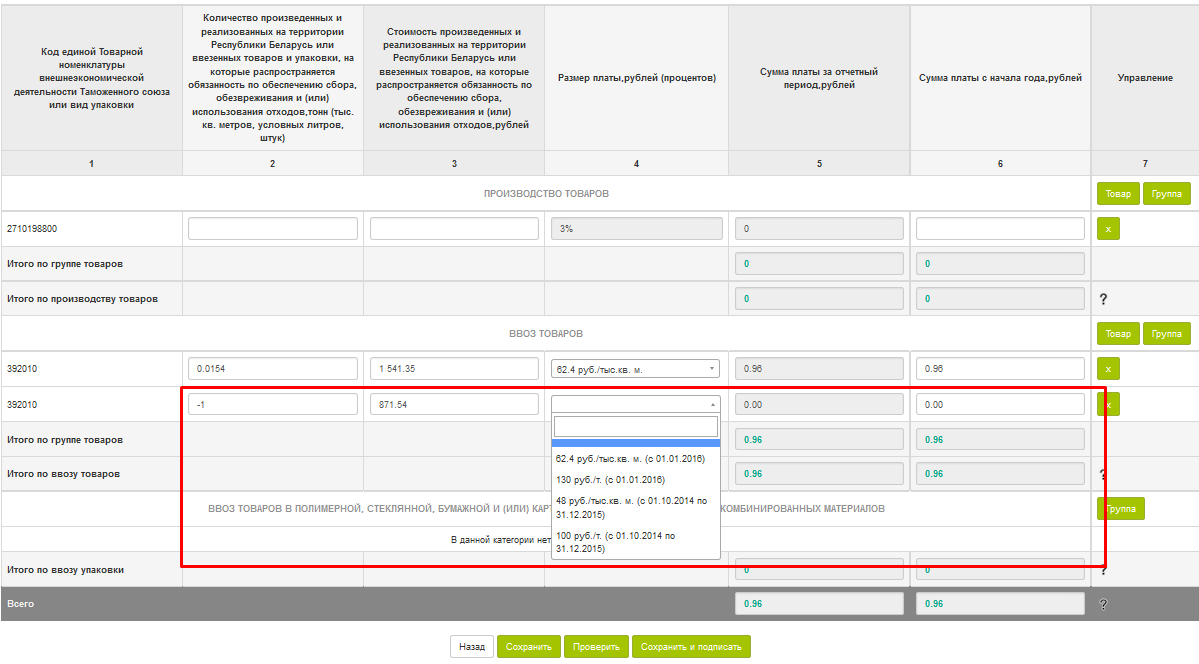
Рисунок 21 – Выбор размера платы из предложенного списка
Данные в графе 6 заполняются с учетом представленных значений в графе 5 текущего отчета, а также значений граф 5 соответствующих строк всех последних одобренных отчетов предшествующих кварталов в рамках одного года. Сумму значений граф 5 отчетов предыдущих кварталов в итоговых строках можно узнать, нажав на пиктограмму в строке «Итого» соответствующего блока раздела 1 отчета. Отображенное значение включается в расчет итоговой строки, для этого это число распределяется в соответствии с кодами и группами товаров и упаковки и рассчитывается в графе 6. После происходит автоматический расчет итоговых строк этой графы. Значение равно суммированию значений граф 5 соответствующих строк «Итого» всех последних одобренных отчетов предшествующих кварталов в рамках одного года, а также данные графы 5 текущего отчета.
При заполнении отчета доступна возможность сохранить его в любой момент времени для последующего использования сохраненных данных. Чтобы сохранить черновик отчета необходимо нажать кнопку «Сохранить», расположенную в нижней части страницы (Рисунок 22). Чтобы выйти без сохранения данных и вернуться на страницу «Отчеты» необходимо нажать кнопку «Назад».
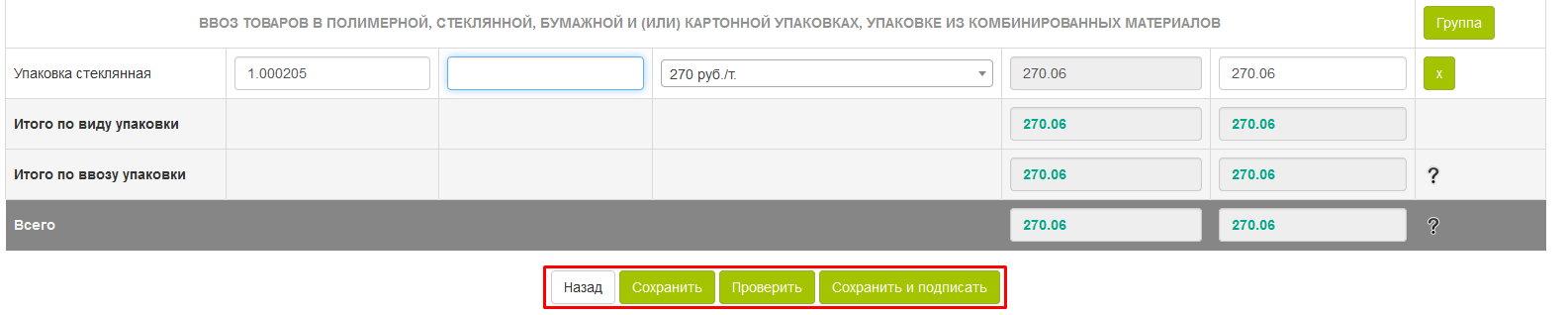
Рисунок 22 – Кнопки управления отчетом
Сохраненный отчет будет отображен на странице «Отчеты». Для черновика доступны следующие элементы управления:
 - открывает форму редактирования последнего сохраненного отчета.
  - открывает форму отчета, готового для подписи с помощью ключа ЭЦП.
  - открывает печатную форму квитанции отчета (квитанция содержит последнюю сохраненную информацию).
 Для проверки правильности информации отчета, необходимо нажать кнопку «Проверить». Проверка выявит ячейка с ошибкой и выделит их красным цветом, Система сгенерирует сообщение об ошибке (Рисунок 23). Для дальнейшего редактирование необходимо нажать «Ок» в окне сообщения.
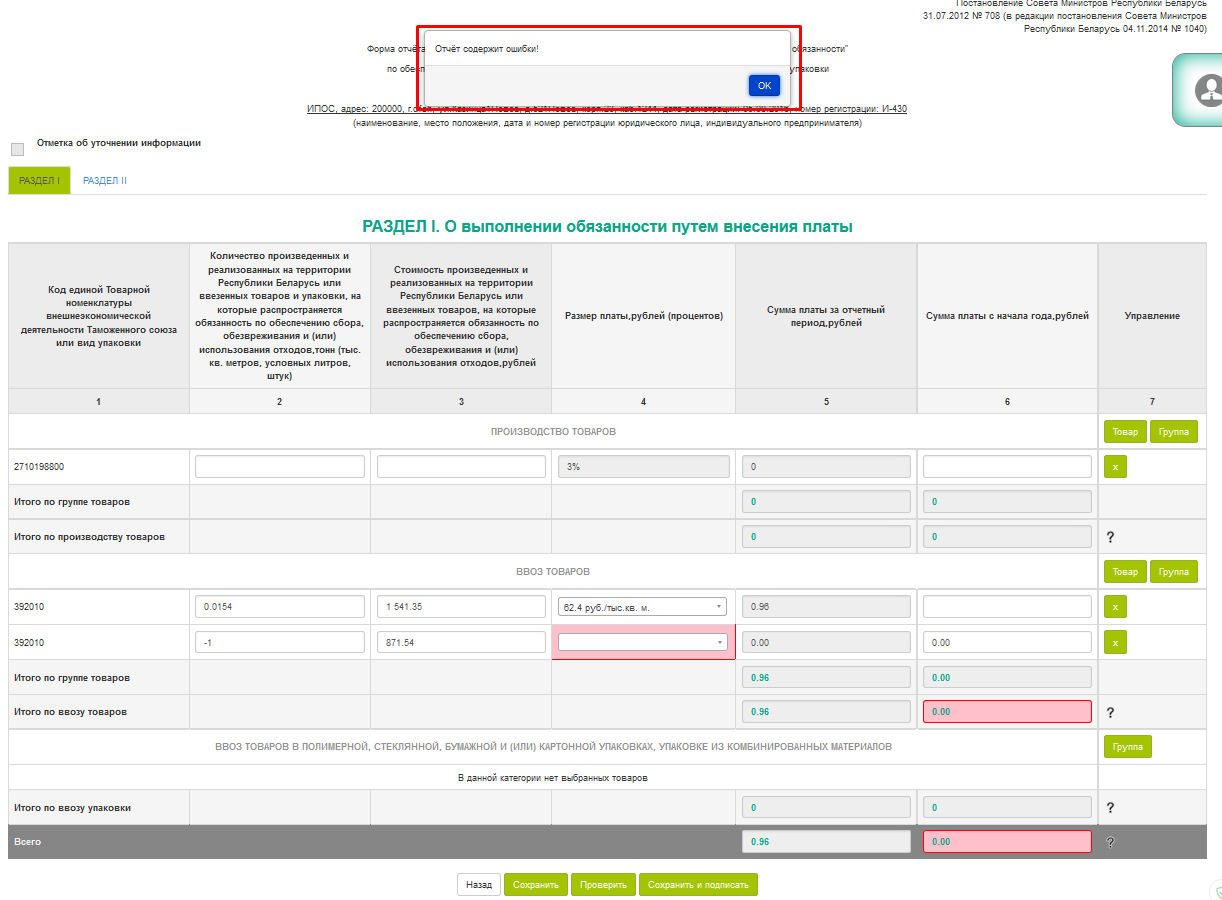
Рисунок 23 – Страница отчета после проверки
Чтобы отправить отчет на рассмотрение Оператору необходимо нажать на кнопку «Сохранить и подписать» на странице заполнения отчета (рисунок 21) или нажать кнопку «Подписать и отправить» на странице «Отчеты» для ранее сохраненного черновика без ошибок.
После вызова функции подписи будет открыта страница отчета, содержащая данные для просмотра (Рисунок 24). На странице в выплывающей форме будет доступна кнопка «Подписать» и кнопка «Назад». По нажатию на кнопку «Назад» Система возвращает на страницу отчетов.
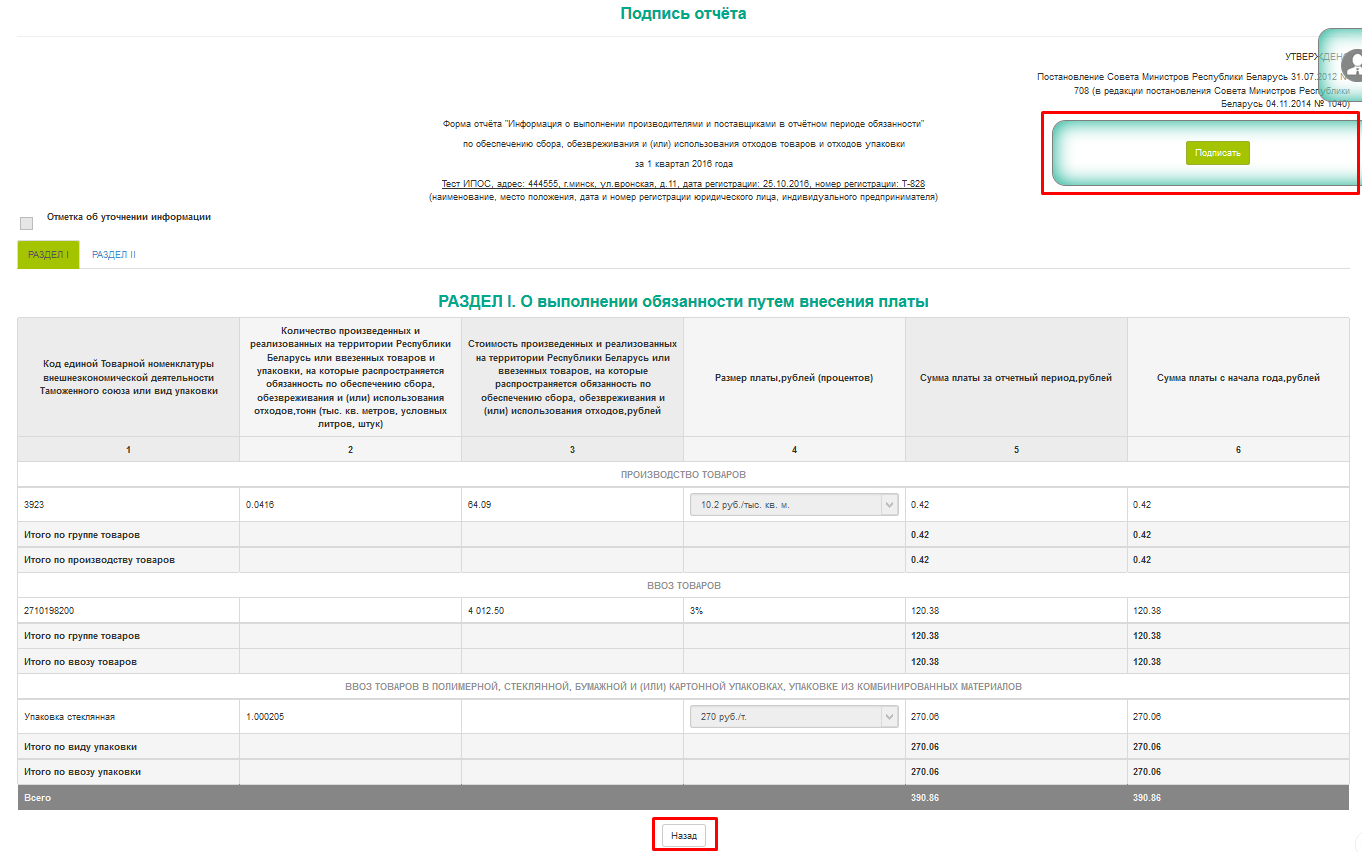
Рисунок 24 – Страница отчета для подписи
Чтобы подписать отчет нажмите кнопку «Подписать», будет открыта форма информации о сертификате (будет отображен сертификат, с помощью которого был осуществлен вход в Систему). Чтобы подтвердить действие необходимо нажать кнопку «Подписать и отправить» (Рисунок 25). Затем необходимо ввести пароль к контейнеру и отправить отчет.

Рисунок 25 – Выбор сертификата
Чтобы отменить действие необходимо нажать кнопку «Закрыть».
Подписанные отчеты отправляются на рассмотрение Оператору. Информация о ходе рассмотрения отчета отображена на странице «Отчеты» (Рисунок 26).
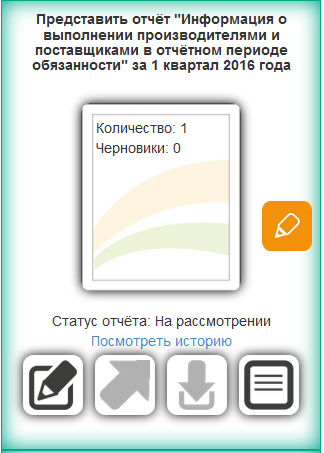
Рисунок 26 – Информация о статусе обработки отчета
Для отправленных отчетов предусмотрены следующие пиктограммы, обозначающие различные статусы:
 - отчет отправлен на рассмотрение экспертам, отчет не обработан.
  - отчет обработан экспертами, отчет содержит ошибки и был отклонен сотрудниками Оператора; информация о причинах отклонения будет отображена на форме редактирования отчета, на указанную в отчете электронную почту будет отправлено сообщение об отклонении с указанием причины.
  - отправленный отчет был рассмотрен экспертами и одобрен.
 Чтобы сформировать уточненный отчет необходимо нажать кнопку «Уточнить/Редактировать» , открывающую форму заполнения отчета. Открывшаяся форма будет содержать последние сохраненные данные.
Форма отчета будет содержать третий раздел: «Раздел III. Сведения о занижении (завышении) суммы платы, подлежащей уплате (возврату) по отчету, в котором обнаружены неполнота сведений или ошибки». Раздел представлен отдельной закладкой. Данные в первой графе рассчитываются Системой автоматически на основании данных последнего принятого экспертами отчета и внесенными данными в текущем отчете. Если разница в данных положительное число, то необходимо внести значение начисленной пени за несвоевременное внесение платы в графу 2.
При формировании уточненного отчета автоматически устанавливается метка об уточнении информации, которая не доступна для редактирования.
Для обработанных отчетов доступна возможность сохранения обработанного отчета на локальный компьютер пользователя со страницы Отчеты. Для этого необходимо нажать активную кнопку «Скачать» , выбрать место сохранения файла и подтвердить действие. Файл сохраняется в формате doc.
Чтобы просмотреть историю всех сформированных и переданных отчетов необходимо нажать ссылку «Посмотреть историю», расположенную в блоке выбора отчета (Рисунок 27).
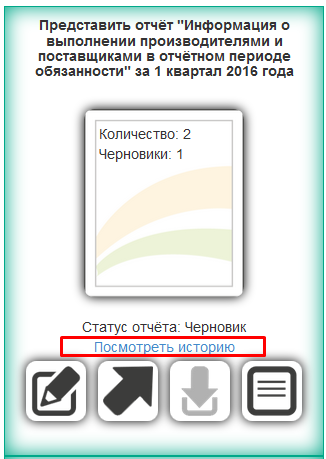
Рисунок 27 – Переход к истории отчетов
История отчетов представлена таблицей, содержащей перечень всех сформированных Организацией отчетов для выбранного квартала. Для каждого отчета представлена информация о дате и времени создания отчета и его подписи, статусе отчета (Рисунок 28). Для каждого отчета предусмотрены кнопки управления:
 – открытие формы детализации отчета.
  – сохранение отчета на персональный компьютер пользователя.
  – удаление черновика отчета для выбранного квартала.
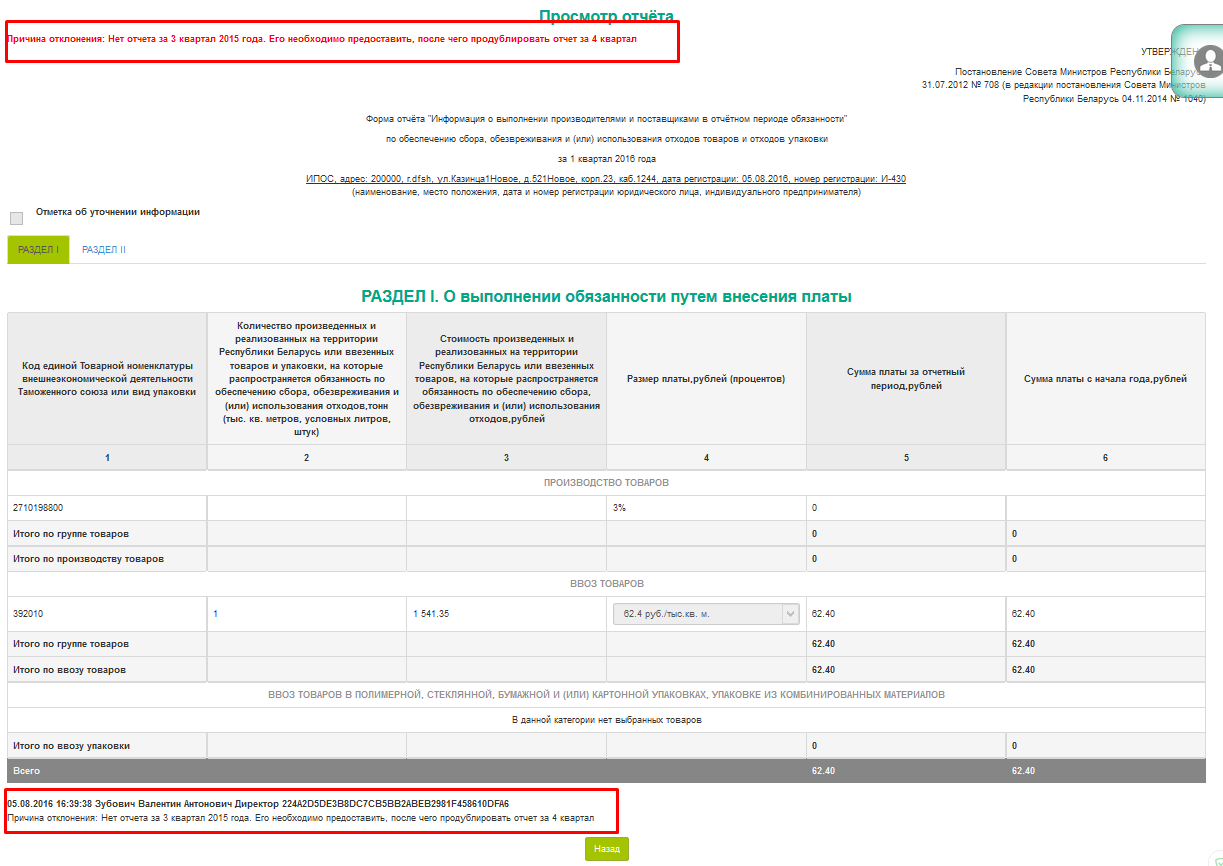
 На форме детализации отчета отображается отчет, а также причина, по которой отчет не принят (если его статус «Отклонен») (Рисунок 29).

Рисунок 28 – Страница истории отчетов

|
Из за большого объема этот материал размещен на нескольких страницах:
1 2 3 4 5 6 |
