


Партнерка на США и Канаду по недвижимости, выплаты в крипто
- 30% recurring commission
- Выплаты в USDT
- Вывод каждую неделю
- Комиссия до 5 лет за каждого referral
В блоке «Информация об упаковке» Плательщику будет доступна возможность указать перечень видов упаковки, по которым у него есть льгота в текущем периоде.
Для отмены редактирования уведомления и возвращения к таблице необходимо нажать «Назад».
Для сохранения данных на форме предусмотрена кнопка «Сохранить». По нажатию на кнопку отображается сообщение о сохранении черновика и необходимости формирования и подписи документа для отправки данных Оператору (Рисунок 38). Сохраненные, но не подписанные уведомления доступны для редактирования и в таблице им соответствует статус «Черновик».
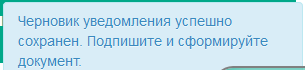
Рисунок 38 – Сообщение о необходимости формирования и подписи документа для отправки данных Оператору
Для подписания данных на форме предусмотрена кнопка «Подписать». По нажатию на кнопку открывается страница подписи уведомления по данным таможни (Рисунок 39). На странице отображается форма уведомления в виде документа для подписания.
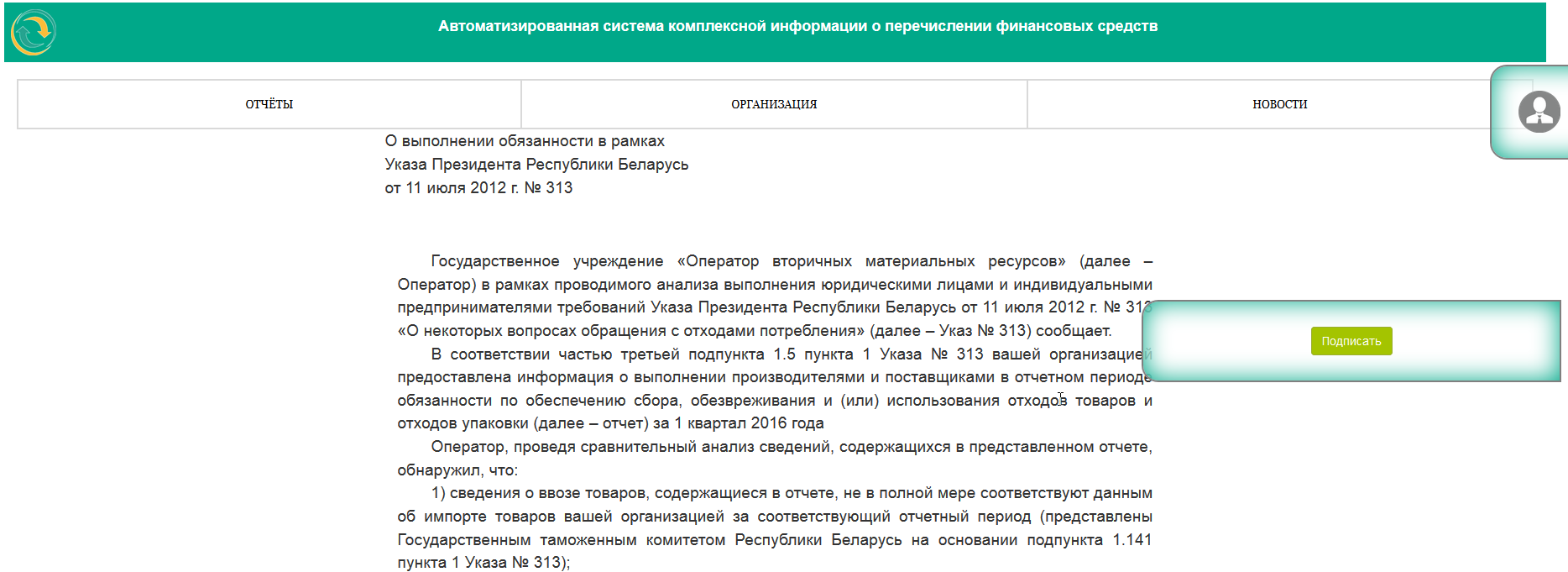
Рисунок 39 – Страница подписи уведомления по данным таможни
Для подтверждения подписание необходимо нажать кнопку «Подписать», выберите сертификат на нажмите кнопку «Подписать и отправить». Подписанные уведомления недоступны для редактирования и в таблице им соответствует статус «Подписан». Статус закрытия уведомления появляется после его подписания и отображает состояния закрытия вопроса по отчетности за период. Статус закрытия «Частично закрыто» обозначает, что информация по какой-либо группе товара или упаковке в уведомлении не отмечена наличием льготы, и отчет за период не подан или не содержит полной информации по группе товара или упаковки. Статус закрытия «Полностью закрыто» обозначает закрытие вопроса о необходимости отчитаться по периоду.
Подписанные уведомления так же отображаются на странице «Документы» раздела «Организация» и доступны для просмотра и скачивания.
Управление пользователями Организации
Управление информацией о пользователях осуществляется на странице «Пользователи» меню «Организация». На странице представлен перечень пользователей, созданных Системой на основании данных сформированной заявки и(или) на основании данных ключей ЭЦП, с помощью которых осуществлялся вход в Систему (Рисунок 40).
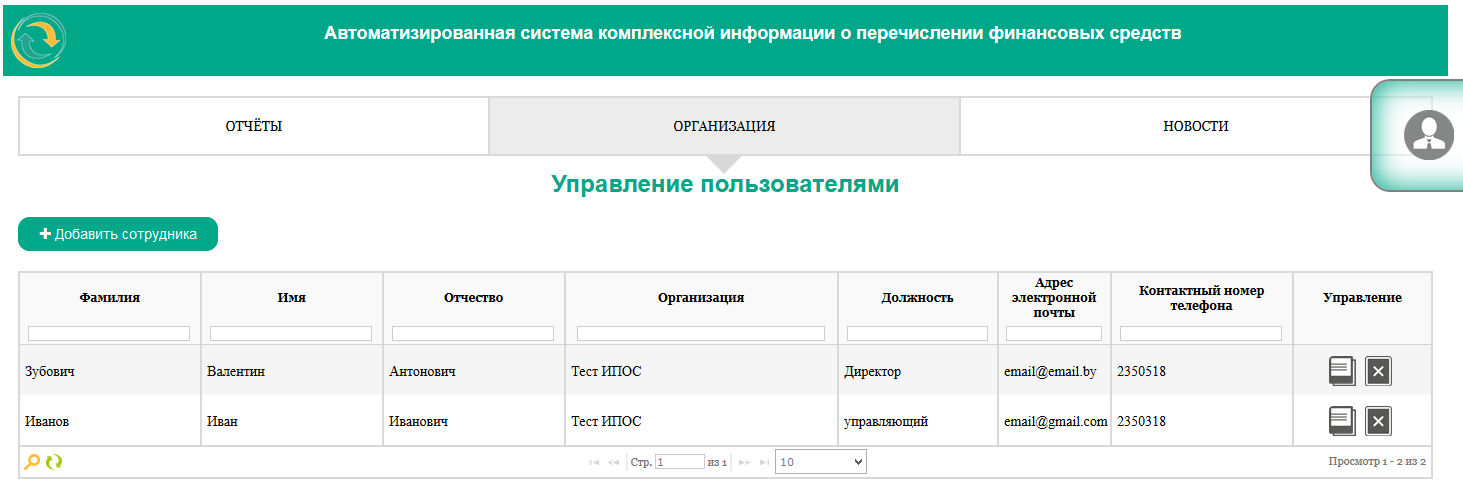
Рисунок 40 – Страница управления пользователями Организации
Чтобы добавить нового пользователя организации необходимо нажать кнопку «Добавить сотрудника», открывающую форму создания новой учетной записи (Рисунок 41). Для сохранения записи необходимо заполнить все поля и нажать кнопку «Сохранить». Новый сотрудник будет отображен в таблице пользователей Организации.
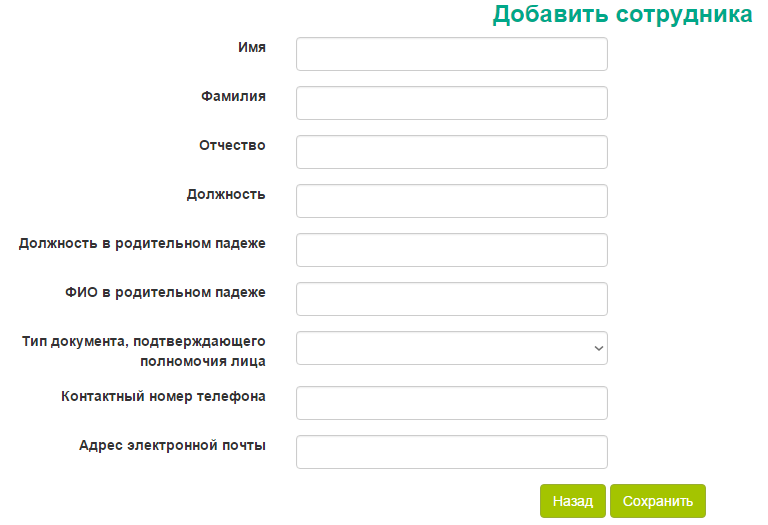
Рисунок 41 – Форма создания нового сотрудника
Данные внесенные о пользователе будут отображаться в формируемых им документах.
Чтобы изменить информацию о пользователе, необходимо в таблице нажать кнопку , открывающую форму редактирования учетной записи. После внесения изменений необходимо нажать кнопку «Сохранить». Удаление пользователя возможно по нажатию на кнопку «Удалить»
 в выбранной строке таблицы пользователей.
Перечень новостей Системы отображен в меню «Новости» (Рисунок 42).

Рисунок 42 – Страница просмотра новостей
Для каждой новости отображен заголовок и краткий текст. Чтобы просмотреть полный текст новости необходимо нажать на ссылку «Читать далее», после чего произойдет переход на страницу детализации новости. Вернуться к перечню новостей возможно по нажатию на кнопку «Назад» на странице детализации новости.
Авторизация в Системе для организаций, заключивших дополнительное соглашение на расторжение договора и находившиеся в архиве реестра производителей и поставщиков, доступна в случае обнаружения совпадения данных ключа и Реестром при авторизации.
Чтобы авторизоваться в Системе, необходимо в поле «Выберите актуальный сертификат» выбрать действующий сертификат Организации и нажать кнопку «Войти». Будет открыт персональный кабинет архивной организации (Рисунок 43).
Пользователю доступна возможность перехода по всем страницам сайта, просмотра ранее представленных данных (отчетов, документов).
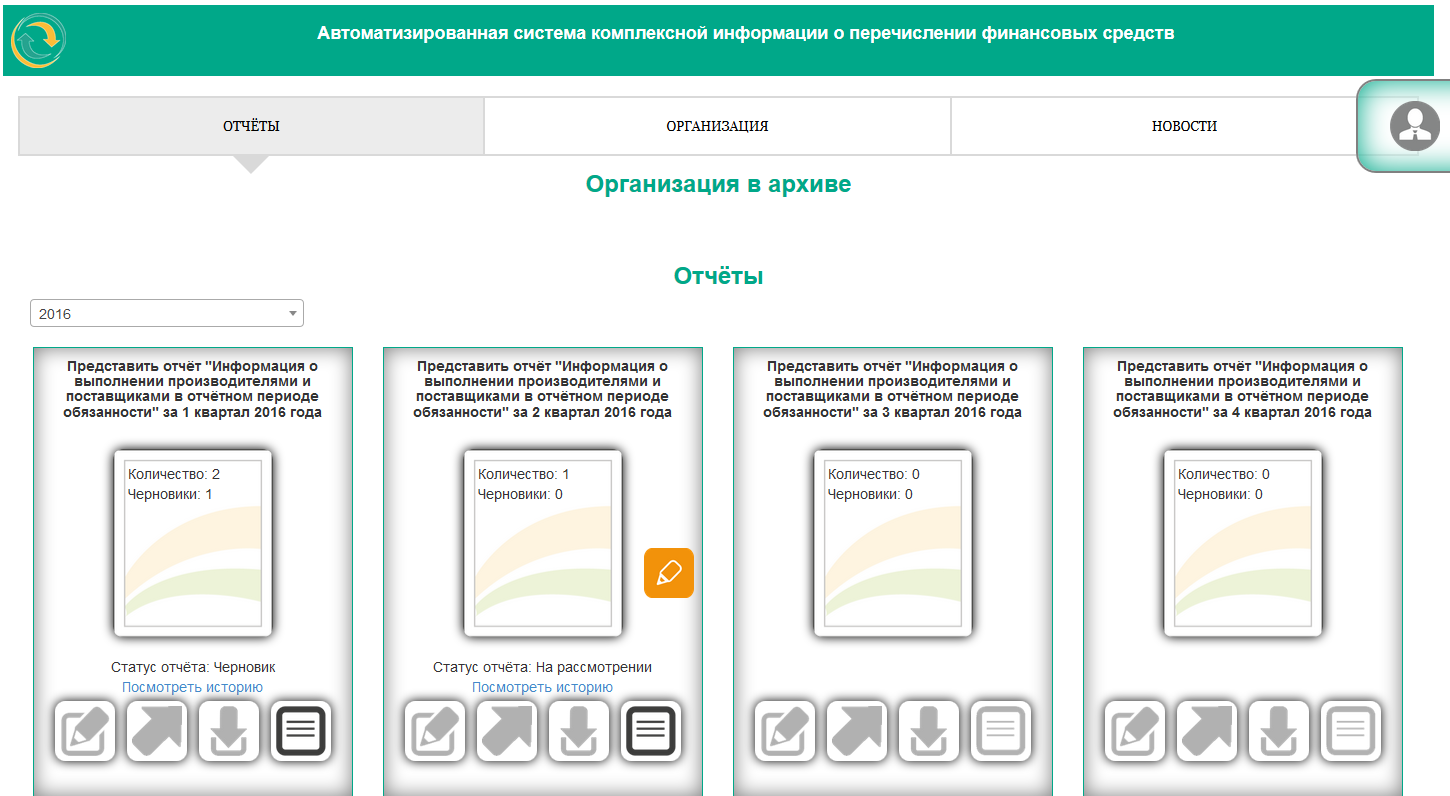
Рисунок 43 – Персональный кабинет архивной организации
Для архивной организации не предоставляется возможность редактирования ранее представленных данных, формирования новых отчетов, формирования новых документов.
Работа с ЭЦПДля работы с ЭЦП на компьютере пользователя должно быть установлено следующее программное обеспечение:
- операционная система Windows XP и выше; компоненты работы с ЭЦП AvCMXWebP; web-браузер IE 10 и выше / Firefox выше 44 и ниже 52 / Opera выше 34 и ниже 37; программное обеспечение «Авест CSP», выдаваемое РУП «Национальный центр электронных услуг» или РУП «Информационно-издательский центр по налогам и сборам»; персональный менеджер сертификатов Авест.
Важно! Для работы с Авест CSP пользователь должен обладать правами на запуск программы от имени Администратора.
Для работы с ЭЦП у пользователя должны быть соответствующие носитель ключевой информации и ключевая пара, выдаваемая РУП «Национальный центр электронных услуг» или РУП «Информационно-издательский центр по налогам и сборам».
Автоматическая установка криптографического программного обеспечения «Авест CSP»
Если на персональном компьютере не установлен ни один из компонентов работы с Авест CSP, то можно воспользоваться автоматической установкой. На диске найдите установочный файл autorun. exe и запустите его. Откроется форма автоматической установки криптографического программного обеспечения. Для программного обеспечения «Авест» РУП «Информационно-издательский центр по налогам и сборам» выберите пункт «Установка криптографического программного обеспечения» (Рисунок 44).

Рисунок 44 – Форма установки криптографического программного обеспечения
Далее для продолжения установки выберите пункт «Установка криптографического ПО» (Рисунок 45). В окне инсталляции выберите пункт «Установка» и нажмите кнопку «Далее» (Рисунок 46).

Рисунок 45 – Установка криптографического ПО
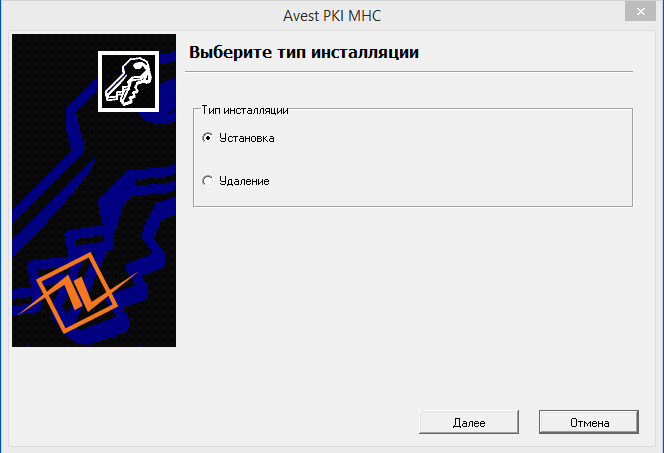
Рисунок 46 – Окно выбора типа инсталляции
По умолчанию для установки будут выбраны все компоненты. При необходимости выберите только некоторые пункты и нажмите «Далее»
(Рисунок 47).
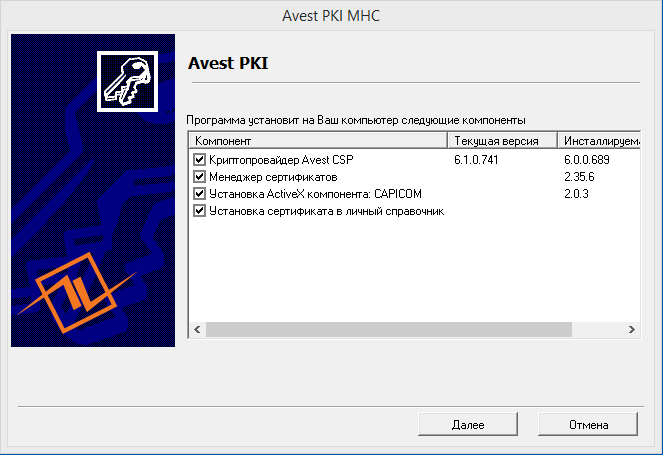
Рисунок 47 – Выбор компонентов установки
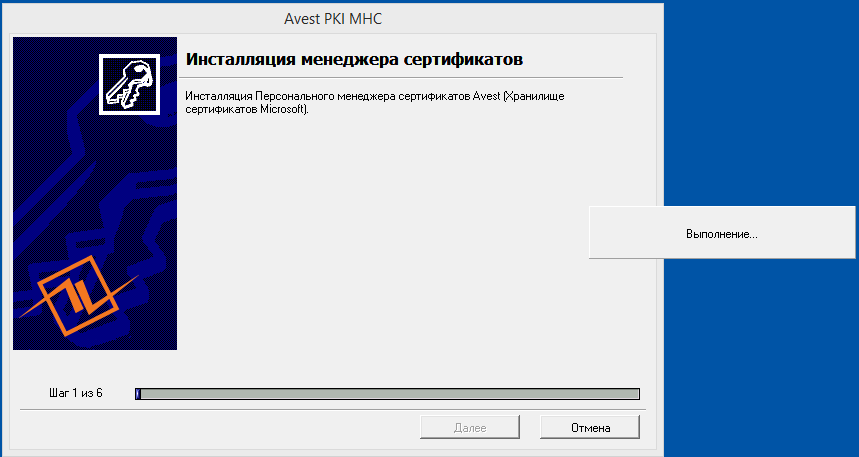
Рисунок 48 – Установка компонентов криптографического ПО
Для завершения установки нажмите кнопку «Закрыть» (Рисунок 49).
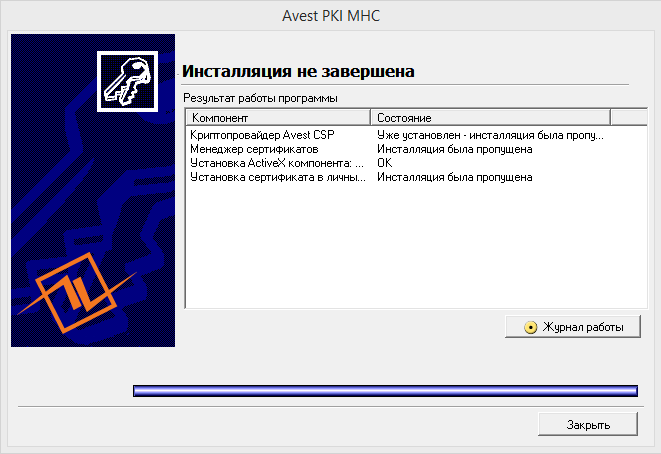
Рисунок 49 – Завершение установки компонентов криптографического ПО
Установка программного обеспечения «Авест CSP»
Для начала установки запустите файл setupAvCSP. exe из папки data установочного диска, выданного РУП «Национальный центр электронных услуг» или РУП «Национальный центр электронных услуг» или РУП «Информационно-издательский центр по налогам и сборам» вместе с носителем ключевой информации и ключевой парой. В первом окне мастера установки нажмите кнопку «Далее» (Рисунок 50).
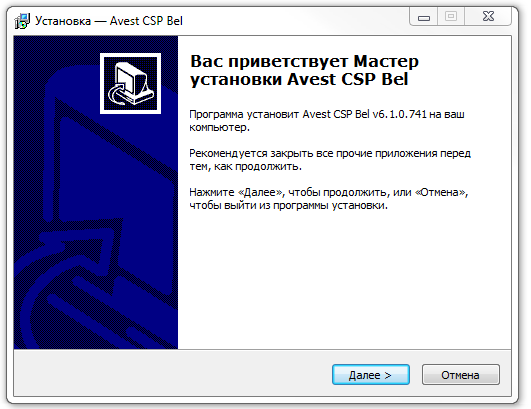
Рисунок 50 – Мастер установки Авест
На странице с Лицензионным соглашением необходимо принять условия и нажать кнопку «Далее» (Рисунок 51).
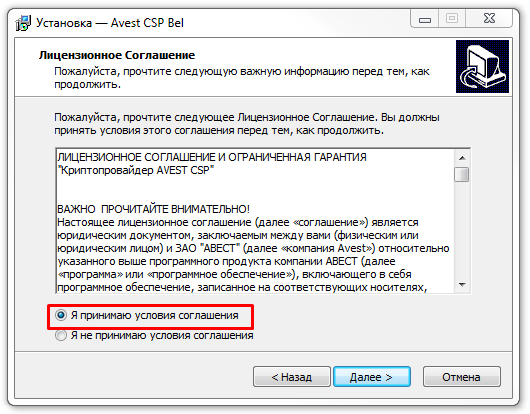
Рисунок 51 – Мастер установки Авест. Принятие условий соглашения
Выберите папку на компьютере, в которую будет помещена устанавливаемая программа (Рисунок 52). Нажмите «Далее».
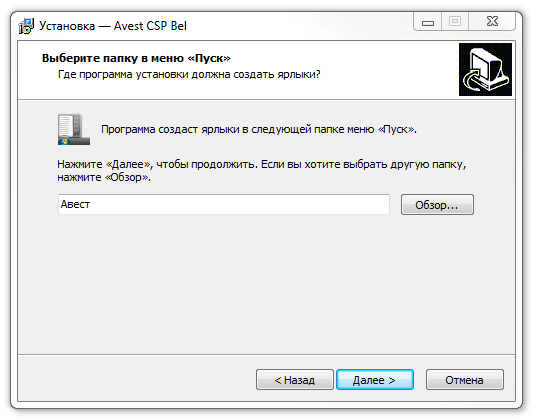
Рисунок 52 – Выбор папки для установки в Мастере установки Авест
Выберите используемые носители для хранения личных ключей. Если Вы согласны с использованием носителей по умолчанию, нажмите кнопку «Далее» (Рисунок 53). В форме установки отобразится сообщение о готовности к установке. Нажмите кнопку «Установить» (Рисунок 54).
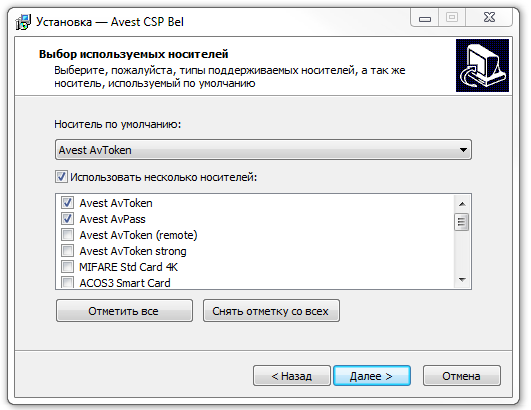
Рисунок 53 – Выбор используемых носителей в Мастере установки Авест
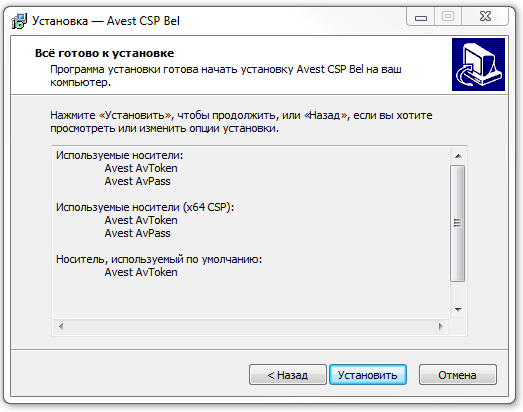
Рисунок 54 – Сообщение о готовности к установке
Если установка криптопровайдера производится впервые, то на экране появится окно регистрации криптопровайдера. Для выполнения регистрации необходимо подвигать манипулятором «мышь» в пределах следующего появившегося окна (Рисунок 55). После установка криптопровайдера в окне установке отобразится сообщение о завершении Мастера установки Авест
(Рисунок 56). Нажмите «Завершить» для выхода из программы установки.

|
Из за большого объема этот материал размещен на нескольких страницах:
1 2 3 4 5 6 |
