


Партнерка на США и Канаду по недвижимости, выплаты в крипто
- 30% recurring commission
- Выплаты в USDT
- Вывод каждую неделю
- Комиссия до 5 лет за каждого referral
Рисунок 29 – Форма детализации отправленного и отклоненного отчета
Управление реквизитами Организации Просмотр реквизитовИнформация о реквизитах организации представлена в разделе «Реквизиты» меню «Организация» (Рисунок 30).

Рисунок 30 – Просмотр реквизитов Организации
Реквизиты Организации разбиты на блоки, каждый из которых представлен отдельной вкладкой. Информация представлена для просмотра. В разделе представлена информация, соответствующая данным указанным при включении Организации в Реестр.
Также на странице представлен перечень доступных для формирования дополнительных соглашений. Посредством Системы доступна возможность сформировать следующие виды дополнительных соглашений (уведомлений):
- Изменение реквизитов юридического лица. Реорганизация (преобразование) юридического лица. Расторжение договора.
Для организаций с собственной системой сбора, которые были зарегистрированы на основании Заявления и Уведомления, в Системе доступна возможность формирования Договора.
Чтобы сформировать документ необходимо нажать на ссылку «Сформировать», расположенную рядом с нужным документом. При создании договора или дополнительного соглашения по нажатию на кнопку сначала будет открыта страница для уточнения информации о лице, подписывающем документ, подтверждая информацию нажмите кнопку «Сохранить изменения и продолжить» (Рисунок 31).
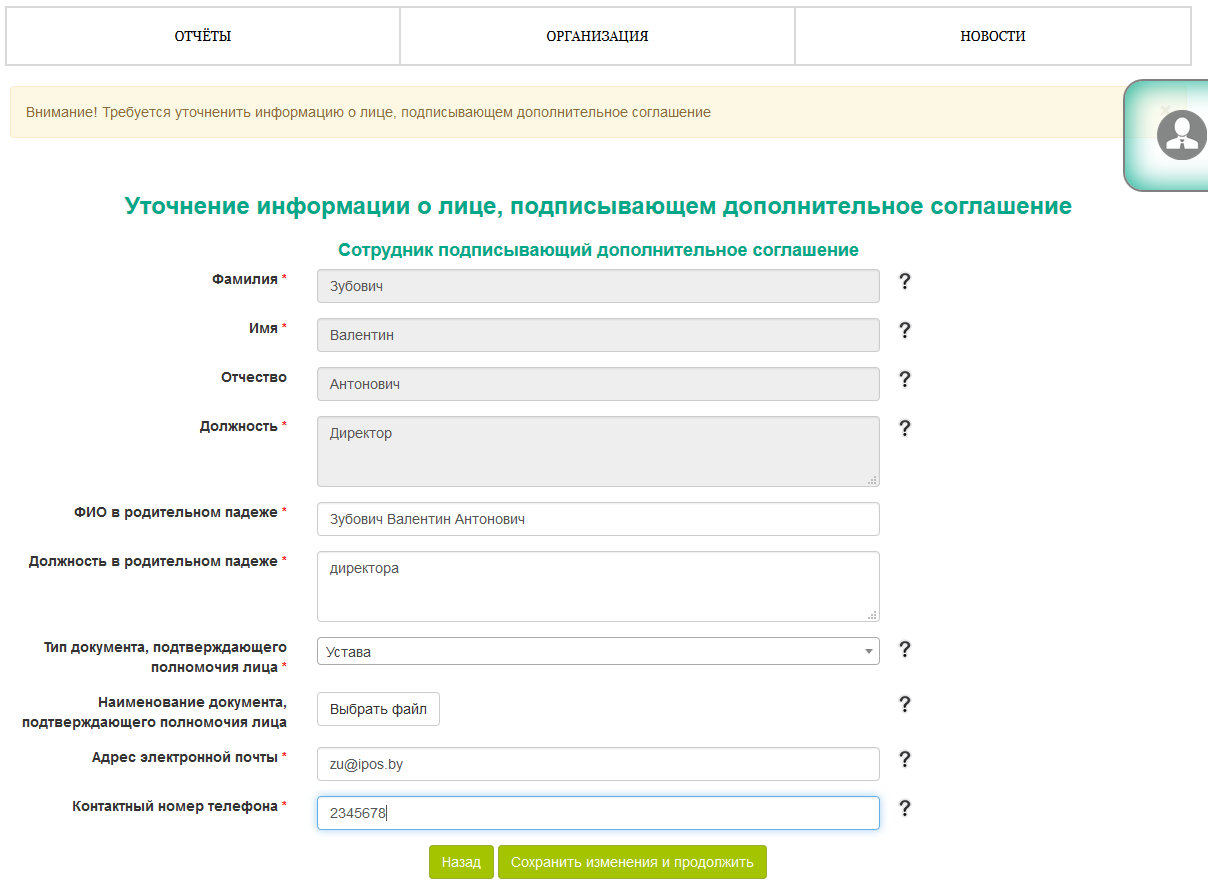
Рисунок 31 – Страница уточнения информации о лице, подписывающем дополнительное соглашение
При создании уведомления страница уточнения лица, подписывающего документ, пропускается, открывается страница заполнения данных для формирования документа (Рисунок 32).
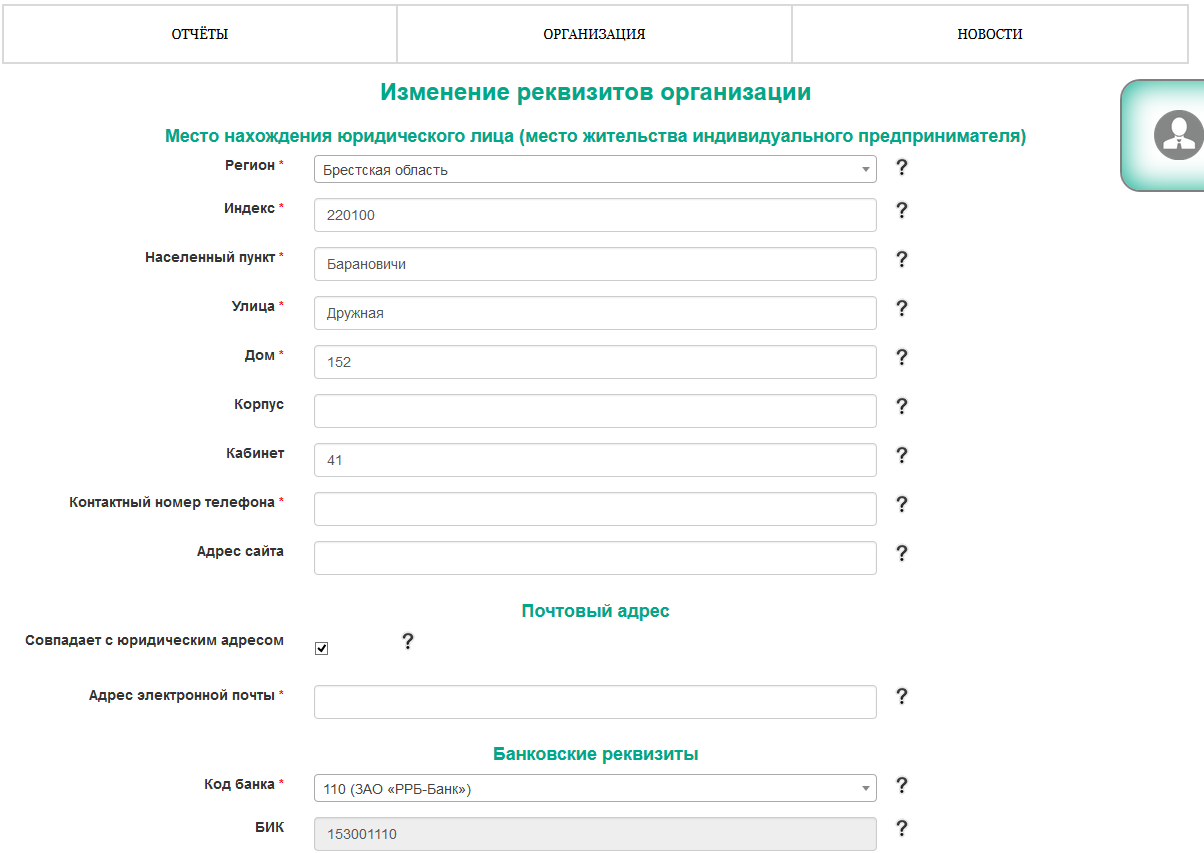
Рисунок 32 – Страница формирования уведомления: Изменение реквизитов организации
Необходимо заполнить все поля с красной звездочкой, прикрепить требуемые документы. При неверном или неполном заполнении полей около них будут отображены сообщения о необходимости исправить данные. Если не будут прикреплены требуемые документы, на странице отобразится сообщение «Внимание! Требуется добавить файлы». После внесения требуемых данных необходимо нажать кнопку «Изменить».
На основании внесенной информации будет сформирован черновик документа. Для отмены формирования дополнительного сообщения необходимо нажать кнопку «Назад».
Управление филиаламиИнформация о филиалах организации представлена на вкладке «Филиалы» карточки организации. После перехода на странице отображается перечень филиалов организации, представленный в виде таблицы (Рисунок 33).
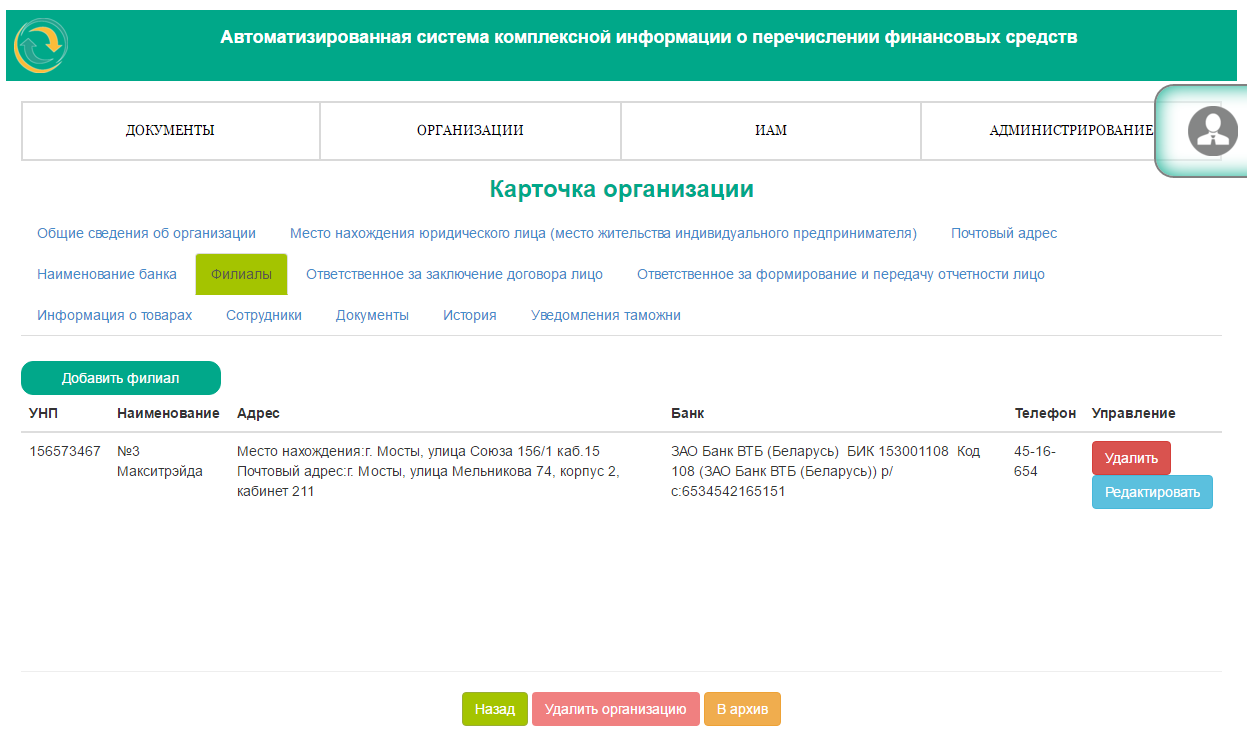
Рисунок 33 – Вкладка управления филиалами организации
На вкладке «Филиалы» расположена кнопка «Добавить филиал», открывающая форму создания нового филиала организации. Для отмены создания филиала нажмите кнопку «Отмена». Для сохранения информации о филиале нажмите кнопку «Сохранить». Сохраненный филиал отображен в таблице на вкладке «Филиалы» карточки организации.
Для редактирования информации о филиале нажмите соответствующую кнопку «Редактировать» в графе управления таблицы. Будет открыта форма редактирования филиала организации (Рисунок 34).
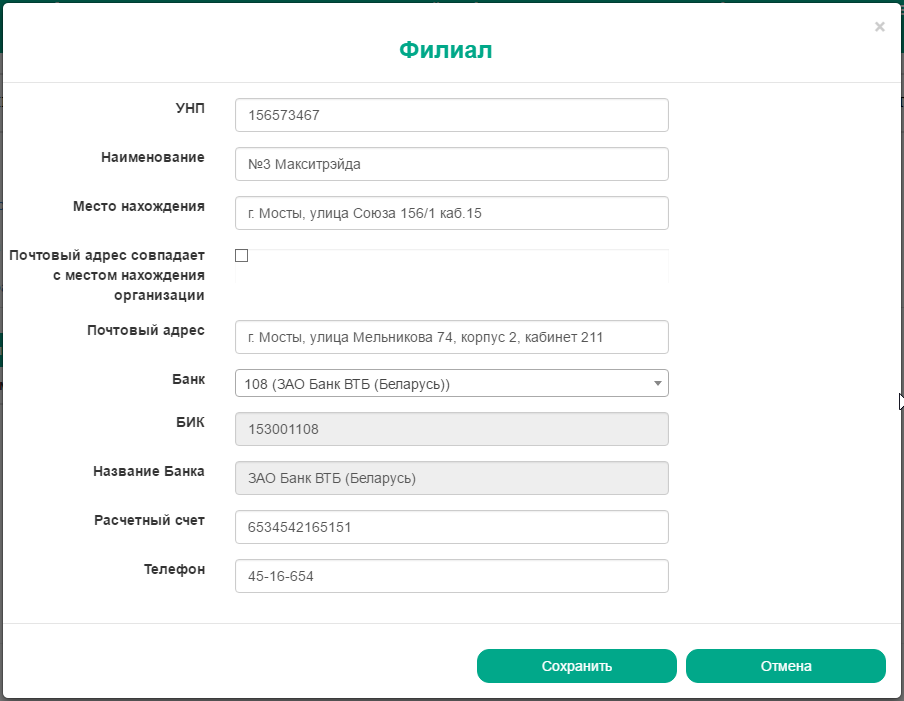
Рисунок 34 – Форма редактирования филиала организации
Для сохранения измененной информации о филиале на форме нажмите кнопку «Сохранить». Для отмены изменения информации о филиале нажмите кнопку «Отмена».
Для удаления информации о филиале нажмите соответствующую кнопку «Удалить» в графе управления таблицы филиалов организации, подтвердите действие нажатием кнопки «Ок». будет отображено сообщение об успешном удалении филиала.
Управление документамиВсе формируемые в Личном кабинете документы отображены на странице «Документы» меню «Организация». На странице представлена таблица с перечнем сформированных документов. Для каждого документа отображена следующая информация:
- Плательщик – отображает название организации пользователя, сформировавшего документ. Вид документа – отображает вид сформированного документа. Дата предоставления – отображает дату и время создания документа. Статус обработки – отображает статус документа (черновик, отправлен, принят, отклонен). Документ подписан – содержит данные о дате и времени подписания. ФИО пользователя, обработавшего документ – отображает имя того, кто обработал документ. Примечание – содержит информация о причине отклонения документа.
Для каждого документа, отображенного в таблице предусмотрены следующие возможности:
 - открывает страницу просмотра печатной версии сформированного документа.
  - сохранение документа на локальном компьютере.
  - открывает страницу подписи сформированного документа.
  - удаляет сформированный документ из перечня.
 Чтобы отправить документ его необходимо подписать с помощью ключа ЭЦП. Для этого необходимо нажать кнопку  , будет открыта страница просмотра сформированного документа (информация будет доступна только для просмотра). На странице будет присутствовать кнопка «Подписать» (Рисунок 35).
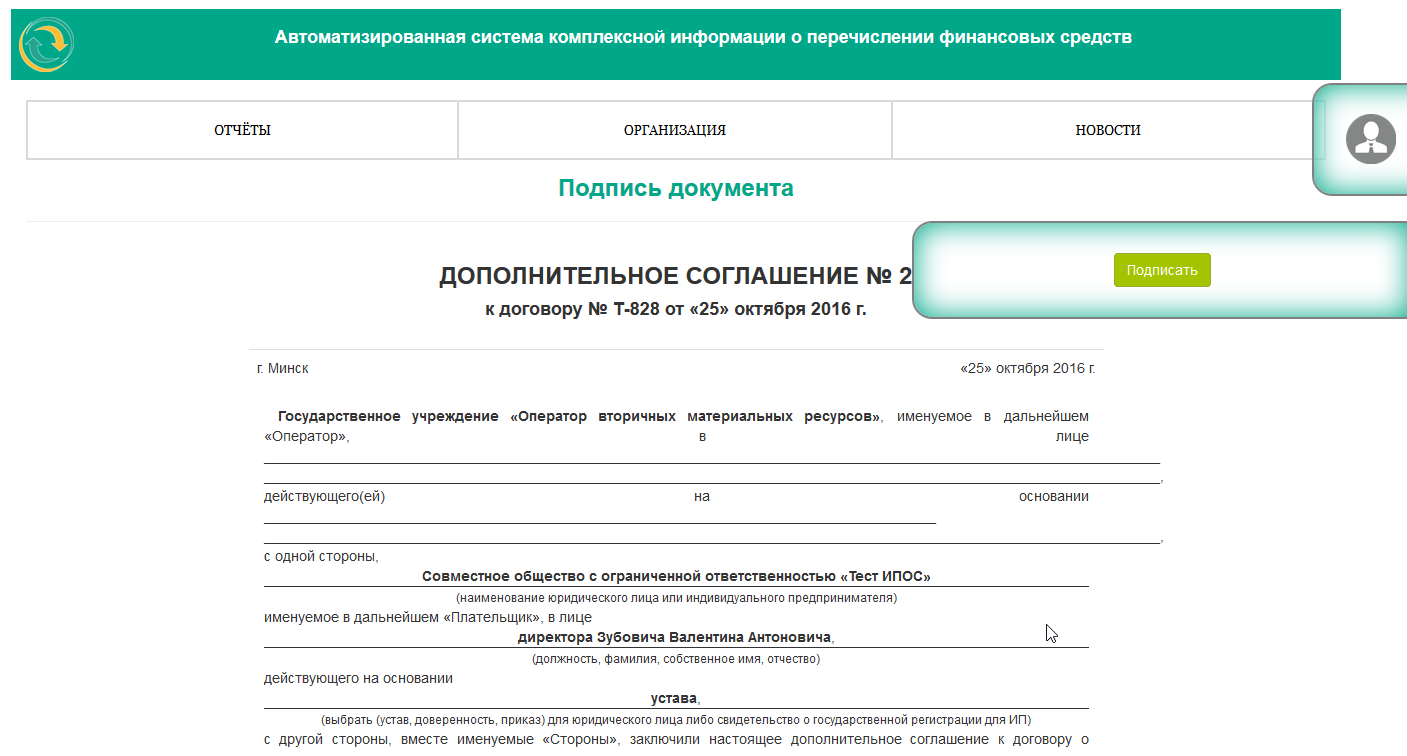
Рисунок 35 – Страница подписи сформированного документа
Чтобы подписать документ нажмите кнопку «Подписать», будет открыта форма информации о сертификате (будет отображен сертификат, с помощью которого был осуществлен вход в Систему). Чтобы подтвердить действие необходимо нажать кнопку «Подписать и отправить». Затем необходимо ввести пароль к контейнеру и отправить документ.
Чтобы отменить действие необходимо нажать кнопку «Закрыть».
Информация о результате обработки документа экспертами будет отображена на странице «Документы».
Важно! Изменения вступят в силу только после подписания отправленного документа сотрудниками Оператора.
Управление уведомлениями по данным ТаможниУправление уведомлениями по данным Таможни отображены на странице «Уведомления» меню «Организация». На странице представлена таблица перечня уведомлений по данным Таможни (Рисунок 36). Уведомления по данным Таможни отображаются у организаций по периоду тогда, когда организацией не было своевременно подано отчетности или представленная отчетность по каждому коду ТНВЭД по данным таможенных органов за квартал неполна.
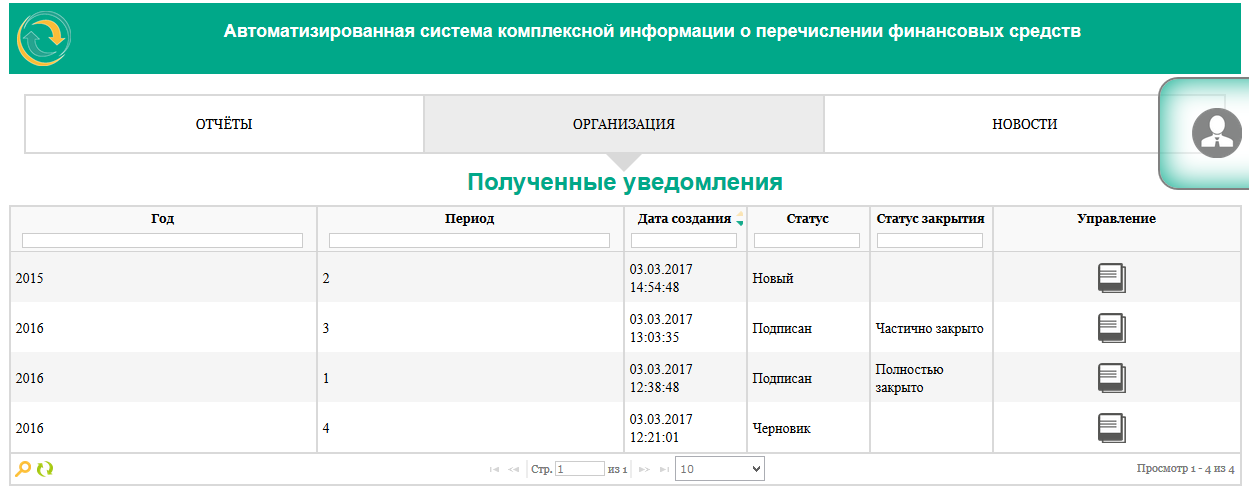
Рисунок 36 – Страница полученных уведомлений
Для каждого уведомления отображена следующая информация:
- Год – отображает год данных по таможне. Период – отображает год данных по таможне. Дата создания – содержит дату отображения сообщения о необходимости предоставить информацию по данным Таможни. Статус – отображает статус подачи уведомления. Статус закрытия – содержит статус закрытия вопроса по отчетности за период. Управление – содержит кнопку открытия страницы редактирования уведомления по данным Таможни.
При наличии не заполненных (частично заполненных) уведомлений информация о них отображается в виде всплывающего окна при открытии формы заполнения любого отчета (в окне предусмотрена кнопка его закрытия, а также кнопка «Перейти» для перехода к форме заполнения данных). По нажатию кнопки «Перейти» отображается страница редактирования уведомления (Рисунок 37).
Вверху страницы редактирования льготы отображена информация о дате поступления уведомления. Условно уведомление разбито на два блока:
- «Отсутствующие группы в отчете, по которым льготы не указаны» – содержит перечень групп, которые не включены (или частично включены) в Отчет за период; «Отсутствуют данные по упаковке» – содержит сообщение о необходимости представить данные по упаковке к ввезенным товарам.
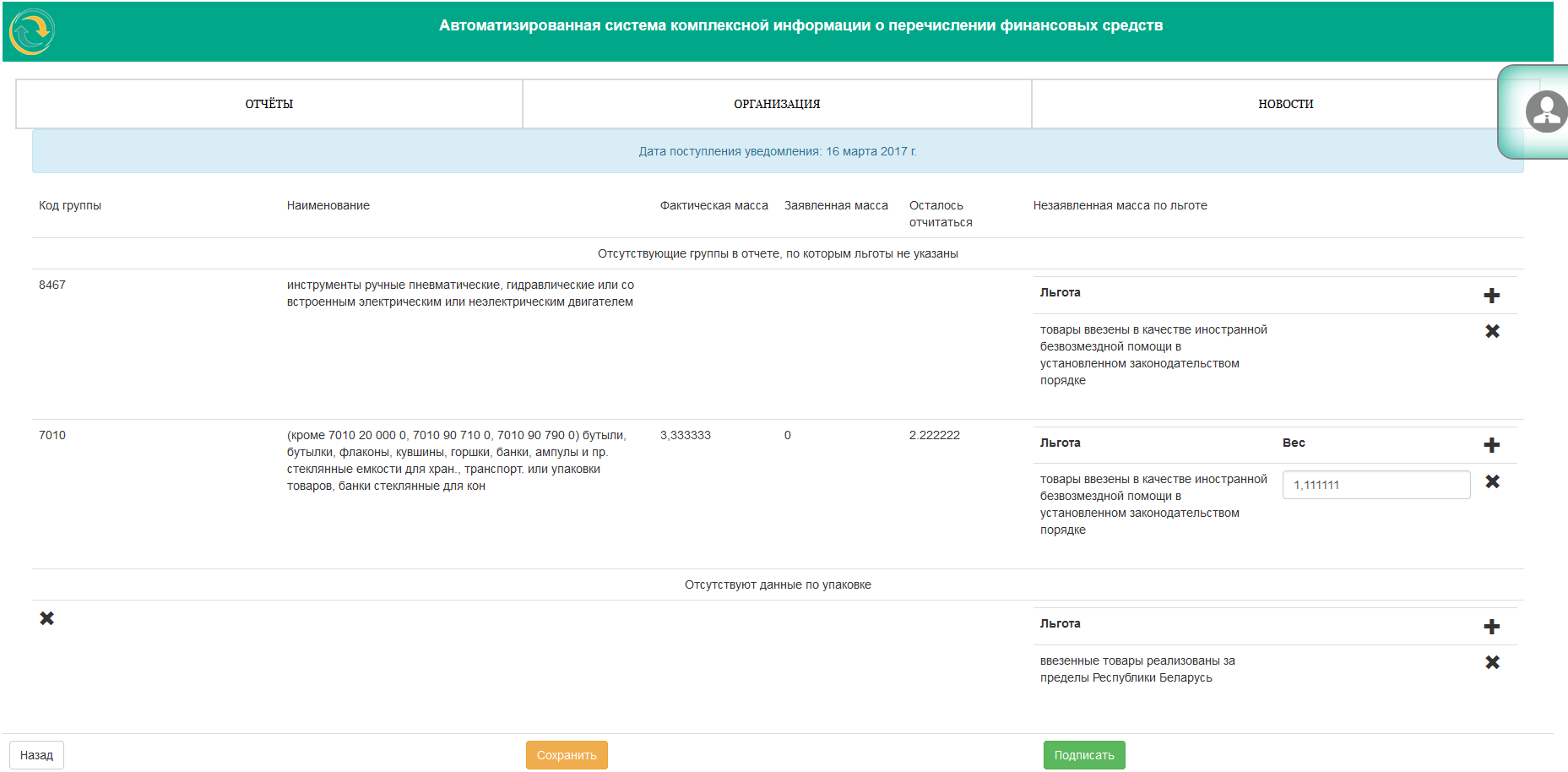
Рисунок 37 – Станица редактирования уведомления по данным Таможни
В блоке «Информация о ввезенных товарах» отображается перечень групп, по которым Плательщику необходимо отчитаться. Для групп, размер ставки которых выражен в процентах, доступна возможность указать только перечень льгот (выбор предоставляется из справочника льгот). Чтобы добавить льготу по группе товара или упаковки необходимо нажать на кнопку добавления в строке с группой. Будет добавлено поле для выбора значения из перечня льгот. Чтобы удалить льготу по группе товара или упаковки необходимо нажать на кнопку удаления
 в строке с группой.
Для групп, размер ставки которых выражен в рублях, отображено рассчитанное количество «вес нетто» (графа «Фактическая масса» уведомления), количество, за которое Плательщик отчитался в последнем принятом отчете за период (графа «Заявленная масса» уведомления), а также количество, за которое необходимо отчитаться (графа «Осталось отчитаться»). Чтобы добавить льготу по группе с размером ставки в рублях необходимо нажать на кнопку добавления в строке с группой. Будет добавлены поля для выбора значения из перечня льгот и поле для указания веса по группе товара (в тоннах). После добавления информации о льготе осуществляться перерасчет значения, по которому необходимо отчитаться.

|
Из за большого объема этот материал размещен на нескольких страницах:
1 2 3 4 5 6 |
