


Партнерка на США и Канаду по недвижимости, выплаты в крипто
- 30% recurring commission
- Выплаты в USDT
- Вывод каждую неделю
- Комиссия до 5 лет за каждого referral
ЛАБОРАТОРНАЯ РАБОТА №3
Автоматизация делопроизводства средствами MS Word
Цель: создать защищенный шаблон налоговой декларации (стр. 3).
Выполнение работы:
Откройте окно процессора MS Word. Создайте новый шаблон документа с помощью команд Файл/Создать/ в области Доступные Шаблоны выберите Мои шаблоны. В окне диалога <Создать> в нижней правой части установите переключатель шаблон. Нажмите ОК.
- Установите следующие параметры страницы: левое поле — 3 см, правое — 1,5 см, нижнее — 2 см, верхнее — 2 см. Наберите текст шаблона налоговой декларации, отформатируйте его в соответствии с примером на странице 3. Шрифт – Times, размер шрифта – 11 пт.
Перейдите к вставке полей, в которые будет вноситься редактируемая информация. Для этого используйте пиктограммы панели <Элементы управления> на вкладке Разработчик. Если на ленте вкладки нет, добавьте (Файл/ Параметры/ Настройка ленты/Разработчик/Ок).
- В поля, где требуется вносить текстовую информацию, добавьте элемент управления содержимым форматируемый текст
 ; Для указания типа декларации (расчета) добавьте элемент управления флажок
Так как от нас требуют внести только номер месяца, за который заполняется декларация, то элемент управления выбор даты  нам НЕ подойдёт. Для выбора определенных, заранее известных значений (например, нам известно, что месяцев всего 12) в шаблоне создают список, поэтому для поля номер месяца добавляем элемент управления поле со списком
 .
.
- С помощью пиктограммы
 задайте параметры для поля со списком. В открывшемся диалоговом окне (рис. 1) нажмите кнопку «Добавить» и в строку Краткое имя впишите 01 для первого месяца, нажмите ОК. Затем внесите оставшиеся 11 месяцев /ОК. Аналогичным образом заполните поля четыре цифры года (добавьте года с 2010 по 2015).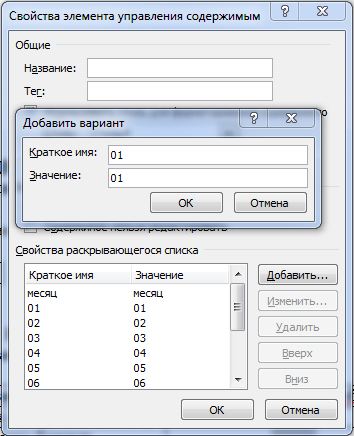
Рис.1. <Свойства элемента управления содержимым> поле со списком
- Для набора данных в столбце Сумма (тыс. руб) выбираем инструменты из предыдущих версий (пиктограмма
 на панели элементы управления вкладки Разработчик), в появившейся панели выбираем пиктограмму
  (поле). Заходим в свойства добавленного поля и устанавливаем параметры как на рис.2. Нажимаем на кнопку Текст справки и набираем текст Введите сумму/ОК/ОК.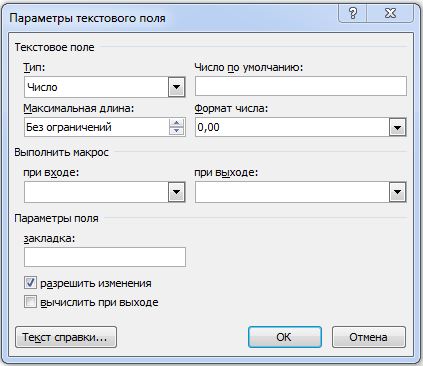
Рис.2. <Параметры текстового поля>
Для подсчета итоговой суммы налога в ячейку Итого необходимо внести формулу. Вспомните, какие имена имеют столбцы, строки и ячейки таблицы: строки — 1, 2, 3… , столбцы — A, B, C, …, ячейка — А1, B2, C3 и т. д. Для этого:
- добавьте формулу в ячейку С9. Для этого перейдите в нужную ячейку нажмите команду Формула на панели Данные вкладки Макет режима работы с таблицами. В открывшемся диалоговом окне в строке Формула введите =С2+С3+С4+С5+С6+С7+С8.
В строке формат числа выберите значение 0,00/ ОК.
- По аналогии с суммой внесите дату в строку По сроку оплаты. Добавьте поле
 , замените тип поля на Число, в списке Максимальная длина наберите 2 (так как число даты отгрузки не бывает больше двух символов), в строке ввода Число по умолчанию введите с клавиатуры 00. 2-ую ячейку (месяц) заполните с помощью элемента управления поле со списком
 , внесите в список названия месяцев в соответствующем падеже; В 3-ей ячейке (год) добавьте поле
  , замените тип поля на Число, в списке Максимальная длина наберите 4, в строке ввода Число по умолчанию введите с клавиатуры 20ХХ.
 Чтобы доступными для заполнения были только вставленные элементы управления, а остальная область шаблона была недоступной для форматирования и редактирования, защитите шаблон (команда Ограничить редактирование на панели Защита вкладки Разработчик).
Сохраните шаблон. Имя шаблона — Налоговая декларация. Обратите внимание, в какой папке сохраняются шаблоны. Закройте окно шаблона.
На основе созданного шаблона создайте документ Декларация_ФИО. docx.
- Заполните поля соответствующими данными. Убедитесь, что изменения можно вносить только в добавленные элементы управления. для получения значения итоговой суммы в контекстном меню выберите команду Обновить поле. Сохраните документ в личной папке с именем Декларация _ФИО.
В инспекцию Министерства по налогам
и сборам Республики Беларусь
по Место для ввода текста.
(наименование района, города, района в городе)
Код инспекции | Место для ввода текста. |
УНП | Место для ввода текста. |
Место для ввода текста. |
(наименование (фамилия, имя, отчество) плательщика) Место для ввода текста. |
(место нахождения (жительства) плательщика) Место для ввода текста. |
(фамилия ответственного лица) Место для ввода текста. |
(телефон) |
НАЛОГОВАЯ ДЕКЛАРАЦИЯ (РАСЧЕТ)
по налогу на доходы от проведения электронных интерактивных игр
тип декларации (расчета) | ☒ | ежемесячная | ||
за | месяц | месяц | год | года |
(номер месяца) | (четыре цифры года) |
Раздел I
Расчет налоговой базы и суммы налога
№ п/п | Наименование показателей | Сумма (тыс. руб) |
Доходы от проведения электронных интерактивных игр |
| |
Доходы от проведения электронных интерактивных игр |
| |
Налоговая база (стр.1 стр.2) |
| |
Ставка налога на доходы |
| |
Сумма налога (стр. 3 х стр. 4 / 100) |
| |
Налог на доходы по предыдущему расчету |
| |
Налог к уплате |
| |
Итого: | 0,00 |
00 | месяц | 20XX |
(число) | (месяц) | (год) |
По сроку уплаты
