

Партнерка на США и Канаду по недвижимости, выплаты в крипто
- 30% recurring commission
- Выплаты в USDT
- Вывод каждую неделю
- Комиссия до 5 лет за каждого referral
Лабораторное занятие 3
КОМАНДЫ ПОСТРОЕНИЯ ГЕОМЕТРИЧЕСКИХ ОБЪЕКТОВ
3.8 Команда Непрерывный ввод объектов
- Позволяет построить последовательность отрезков, дуг и сплайнов.
Для вызова команды нажмите кнопку Непрерывный ввод объектов  на инструментальной панели Геометрия.
При вводе конечная точка созданного объекта автоматически становится начальной точкой следующего объекта. Использовать эту команду удобно, например, при построении контура детали, состоящего из объектов различного типа.
Замечание. Построенная последовательность примитивов не является единым объектом. Примитивы будут выделяться, редактироваться и удаляться по отдельности. После вызова команды на Панели свойств отображается группа Тип, содержащая переключатели, позволяющие указать, каким именно геометрическим примитивом должен являться текущий (создаваемый) сегмент.
По умолчанию при первом обращении к команде текущий тип объекта - Отрезок. Это означает, что при указании точек в поле чертежа будет построена проходящая через них последовательность отрезков. В любой момент ввода последовательности вы можете изменить текущий тип объекта или способ его построения. Для этого активизируйте нужный переключатель в группе Тип.
Способы построения различных объектов при непрерывном вводе, а также приемы управления их параметрами соответствуют способам и приемам построения отдельных объектов (рис.20).
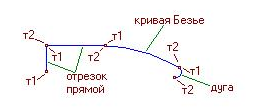
Рисунок 20. Последовательность геометрических объектов
На Панели свойств имеются также элементы Замкнуть и Новый ввод.
После вызова команды Замкнуть автоматически создается точка, совпадающая с первой точкой последовательности объектов, и построение последовательности завершается. Автоматически введенная точка принадлежит тому типу объекта, построение которого было включено в момент замыкания. Если количество уже введенных точек объекта недостаточно для автоматического построения объекта, замыкающего последовательность, то элемент Замкнуть недоступен. После замыкания введенной последовательности система ожидает ввода новой непрерывной последовательности объектов.
После вызова команды Новый ввод построение последовательности завершается без замыкания, и система ожидает ввода новой непрерывной последовательности объектов.
Для выхода из команды нажмите кнопку Прервать команду  на Панели специального управления или клавишу <Esc>.
3.9 Команда Кривая Безье
- Позволяет построить кривую Безье (кривая Безье – частный случай NURBS-кривой).
Для вызова команды нажмите кнопку Кривая Безье  на инструментальной панели Геометрия.
Последовательно указывайте точки, через которые должна пройти кривая Безье.
Совет. Для точного позиционирования курсора воспользуйтесь привязками или меню геометрического калькулятора для поля т на Панели свойств.
Группа переключателей Режим  позволяет указать, требуется замыкать кривую или нет.
Для фиксации созданной кривой Безье нажмите кнопку Создать объект  на Панели специального управления (рис.21).
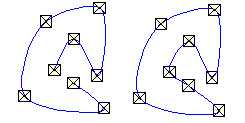
Рисунок 21. Построение кривой Безье
Вы можете изменить кривую, не выходя из команды. Для этого нажмите кнопку Редактировать точки на Панели специального управления. Система перейдет в режим редактирования характерных точек объекта. Внесите необходимые изменения, после чего отожмите кнопку Редактировать ответвления.
Для выхода из команды нажмите кнопку Прервать команду  на Панели специального управления или клавишу <Esc>.
3.10 Команда Фаска
- Позволяет построить отрезок, соединяющий две пересекающиеся кривые.
Для вызова команды нажмите кнопку Фаска  на инструментальной панели Геометрия.
С помощью переключателя из группы Тип  выберите способ задания параметров фаски.
Введите параметры фаски в поля Панели свойств. Укажите первый и второй объекты, между которыми нужно построить фаску (рис.22).

Рисунок 22. Исходное изображение и изображение после построения фасок.
Возможно два способа построения фаски /скругления:
- с усечением объектов,
- без усечения объектов.
При использовании первого способа части первого/второго объектов, оставшиеся после создания фаски/скругления, автоматически удаляются, при использовании второго - нет.
Для выбора нужного способа построения служат группы переключателей  Элемент 1 и Элемент 2 на Панели свойств. По умолчанию в каждой из них активен переключатель Усекать элемент.
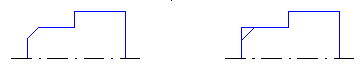
Рисунок 23. Построение фаски/скругления:а) с усечением элементов; б) без усечения элементов
Для выхода из команды нажмите кнопку Прервать команду  на Панели специального управления или клавишу <Esc>.
3.11 Команда Скругление
- Позволяет построить скругление дугой окружности между двумя пересекающимися объектами.
Для вызова команды нажмите кнопку Скругление  на инструментальной панели Геометрия.
В поле Радиус на Панели свойств введите или выберите из списка значение радиуса скругления. Укажите два объекта, между которыми нужно построить скругление (рис.).
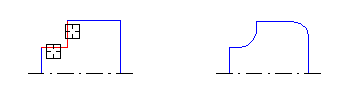
Рисунок 24. Исходное изображение и изображение после построения скруглений
Для выхода из команды нажмите кнопку Прервать команду  на Панели специального управления или клавишу <Esc>.
3.12 Команда Прямоугольник
- Позволяет построить произвольный прямоугольник.
Для вызова команды нажмите кнопку Прямоугольник на инструментальной панели Геометрия.
Доступно два способа построения прямоугольника:
- задание противоположных вершин прямоугольника,
- задание вершины, высоты и ширины прямоугольника.
Если известно положение вершин прямоугольника (точки т1 и т2), укажите их. При этом высота и ширина прямоугольника будут определены автоматически (рис.25).

Рисунок 25. Построение прямоугольника по противоположным вершинам
Если известны вершина, высота и ширина прямоугольника, задайте их любым способом и в любом порядке. Например, вы можете указать курсором положение вершины, ввести высоту в поле Панели свойств и задать курсором ширину прямоугольника. При этом координаты вершины, противолежащей указанной, будут определены автоматически.
Группа переключателей Оси  на Панели свойств управляет отрисовкой осей симметрии прямоугольника. За один вызов команды можно построить произвольное количество прямоугольников.
Для выхода из команды нажмите кнопку Прервать команду  на Панели специального управления или клавишу <Esc>.
Замечание. Обратите внимание на то, что прямоугольник, построенный в графическом документе, - это единый объект, а не набор отдельных отрезков. Он будет выделяться, редактироваться и удаляться целиком. Прямоугольник же, построенный в эскизе трехмерного элемента, - это, наоборот, набор отдельных отрезков. На каждый из них наложены связи и ограничения, благодаря которым отрезки составляют прямоугольник.
3.13 Команда Штриховка
- Позволяет заштриховать одну или несколько областей в текущем виде чертежа или во фрагменте.
Для вызова команды нажмите кнопку Штриховка  на инструментальной панели Геометрия.
Если до вызова команды в документе были выделены объекты, то на экране появляется диалог, содержащий сообщения системы. Содержание сообщений зависит от того, могут ли выделенные объекты быть использованы в качестве границы штриховки.
Если они могут быть использованы в качестве границы штриховки, то нажатие кнопки Да в диалоге приведет к автоматическому построению штриховки с умолчательными значениями параметров. Выделение объектов будет снято. Команда построения штриховки останется активной.
Если выделенные объекты не могут быть использованы в качестве границы штриховки, то нажатие кнопки Да приведет к снятию выделения с объектов. Команда построения штриховки также останется активной.
Если перед вызовом команды объекты не были выделены или необходимо продолжить построение штриховки, следует указать точку внутри области, которую нужно заштриховать. Система автоматически определит ближайшие возможные границы, внутри которых указана точка (рис.26).
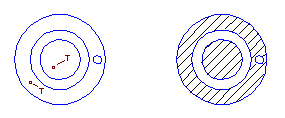
Рисунок 26.Указание точек внутри областей и полученная штриховка
Команды контекстного меню, входящие в группы Добавить границу и Удалить границу позволяют изменить конфигурацию заштрихованной области.
Кнопки Панели специального управления предоставляют дополнительные возможности создания границ штриховки.
- Кнопка Ручное формирование границ
 позволяет создать временную ломаную линию, которая будет служить границей штриховки. Кнопка Обход границы по стрелке
  позвляет сформировать контур, образованного пересекающимися объектами.
 Замечание 1. При вводе ассоциативной штриховки режимы ручного рисования границ и обхода границ по стрелке недоступны.
Замечание 2. Если граница штриховки является незамкнутым контуром, выбрать его можно только в режиме обхода границы по стрелке.
После задания очередной границы фантом создаваемой штриховки перестраивается. До фиксации штриховки вы можете настроить ее параметры.
Чтобы зафиксировать полученную штриховку и перейти к построению следующей, нажмите кнопку Создать объект  на Панели специального управления.
Для выхода из команды нажмите кнопку Прервать команду  на Панели специального управления или клавишу <Esc>.
Замечание. Все области штриховки, построенные в сеансе построения, являются единым объектом, даже если они несмежные. Команды редактирования параметров, удаления и т. п. применяются ко всему объекту.
