


Партнерка на США и Канаду по недвижимости, выплаты в крипто
- 30% recurring commission
- Выплаты в USDT
- Вывод каждую неделю
- Комиссия до 5 лет за каждого referral
где Dдисп - коэффициент дисперсии, 1/см2·сут.
При условии ламинарного потока коэффициент дисперсии пропорционален скорости поровой воды:
 ()
()
где Lдисп - длина дисперсии, см; v – скорость поровой воды.
Длина дисперсии зависит от масштаба усреднения водного потока и конвекции раствора. Типичные значения Lдисп – 0,5 – 2,0 см в упакованных лабораторных колонках и 5-20 см в полевых опытах.
Если вода не течет очень медленно через переуплотненную почву, поток дисперсии обычно намного больше, чем поток диффузии.
Полный поток растворенных веществ представляет собой сумму потоков диффузии, конвекции и дисперсии:
 ()
()
2.2.3. Уравнения переноса растворенных веществ
Рассматривая сохранение массы в элементарном объеме, мы можем получить уравнение неразрывности для перемещения растворенных веществ, аналогичное уравнению неразрывности для влагопереноса:
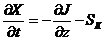 ()
()
где X – общее содержание соли в почве, г/см3; Ss – функция разложения растворенных веществ и их отбора корнями растений, г/(см3·сут).
Растворенные вещества могут не только содержаться в почвенном растворе, но и адсорбироваться почвенными коллоидами (мельчайшими глинистыми частицами):
 ()
()
где ρ - плотность сухой почвы, г/см3; Q – количество адсорбированных солей, г/г.
Скорость адсорбции зависит от многих факторов. В модели SWAP для ее вычисления используется нелинейное уравнение Фройндлиха, которое применимо для многих органических и неорганических веществ:
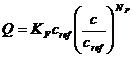 ()
()
где KF - коэффициент Фройндлиха, см3/сут; NF – безразмерная экспонента Фройндлиха; cref - относительная концентрация раствора, г/см3.
Функция декомпозиции (распада) растворенных веществ и их отбора корнями растений определяется по формуле:
 (3.10)
где μ - коэффициент в линейной функции разложения (1/сут), Kr - коэффициент отбора солей корнями растений (безразмерная величина) и S – скорость отбора воды корнями (1/сут). Коэффициент μ зависит от температуры почвы, влажности и глубины. В соответствии с Бёстеном и Ван дер Линден (1991), в SWAP используется зависимость:
 (3.11)
в которой fт, fθ и fz – безразмерные коэффициенты, связанные с температурой, влажностью и глубиной почвы, и μref(1/сут) – значение коэффициента μ при исходных условиях (например, почва пахотного слоя при 20 oC и при всасывающем давлении h =-100 см вод. ст.). Коэффициент fт, связанный с температурой, описывается согласно Бёстену (1986) как:
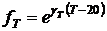 (3.12)
где γт - параметр (1/оC ), и T – температура почвы в °C.
Вольфе и др. (1990) описывают важность водного содержания в процессах преобразования. Коэффициент fθ, связанный с влажностью, в SWAP описывается упрощенным, соотношением Волкера (1974):
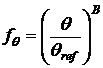 (3.13)
где θref есть значение влажности θ при всасывающем давлении h = –100 см, а B – безразмерная константа.
Понижающий коэффициент fz, связанный с глубиной почвы, должен определяться в полевых экспериментах. Пользователь SWAP может определить fz как функцию глубины почвы в файле исходных данных.
Комбинация уравнений 3.6, 3.7, 3.8, и 3.10, дает применяемое в SWAP уравнение переноса, которое описывает одномерный конвективно-дисперсионный массоперенос, включая нелинейную адсорбцию, линейный разложение и отбор корнями растворенных веществ в насыщенной и ненасыщенной почве (Ван Генухтен и Клери, 1979; Нильсен с соавт., 1986; Бёстен и Ван дер Линден, 1991):
 (3.14)
Это уравнение решается в модели SWAP численно, тем же методом, что и уравнение влагопереноса.
Контрольные вопросы и задания
Какие ионы чаще всего растворены в почвенной влаге?
Каковы главные механизмы переноса растворенных веществ в почве?
Какие процессы перемещения солей в почве моделирует SWAP?
В чем заключается моделирование переноса растворенных веществ?

Вы будете изучать
· Ключевые понятия моделирования в природообустройстве
· Основы теории физического моделирования
· Некоторые аспекты аналогового моделирования
· Теоретические основы математического моделирования
· Применение стохастического моделирования
После изучения модуля вы сможете
· Иметь представление о ключевых понятиях моделирования в природообустройстве
· Понимать основы теории физического моделирования
· Использовать понятия аналогового моделирования
· Применять теоретические основы математического моделирования
МОДУЛЬ Л1. СТОХАСТИЧЕСКОЕ МОДЕЛИРОВАНИЕ С ПОМОЩЬЮ MICROSOFT EXCEL.
Назначение работы. Важнейшим источником пополнения свежего органического вещества почвы, преобразующегося под воздействием почвенной биоты в гумус, являются пожнивные и корневые остатки полевых культур. В связи с этим определение зависимостей масс пожнивных и корневых остатков полевых культур от урожайностей их основной продукции имеет большое практическое значение.
Цель работы. Разработать регрессионную зависимость массы пожнивных или корневых остатков сельскохозяйственной культуры от ее урожайности с помощью Microsoft Excel.
Исходные данные. В таблицах (приложения 2-5) приводятся экспериментальные данные об урожайности основных поливных культур и соответствующих им массах пожнивных и корневых остатков, остающихся на 1 гектаре орошаемых земель, при различных режимах орошения и системах удобрений. Вариант выбирается по таблице 1 того же приложения.
Описание выполнения.
1. Перепишите данные вашего варианта из приложения 1.
2. Включите компьютер. Запустите Microsoft Excel.
3. Введите данные в первые два столбца открывшейся таблицы; урожайность – 1 столбец, масса остатка – 2 (рис. 1 приложения 6).
4. Вызовите «Мастер диаграмм» нажав значок  в стандартной панели инструментов Microsoft Excel или выбрав пункт «Диаграмма» в вертикальном выпадающем меню «Вставка». У вас на экране появится окно «Мастера диаграмм» (рис. 2 приложения 6).
5. Выберите в левом меню тип диаграммы – «Точечная», затем в правом графическом меню вид диаграммы – из отдельных точек, не соединенных линиями. Нажмите кнопку «Далее».
6. В окне 2 шага «Мастера диаграмм» (рис. 3 приложения 6) установите переключатель расположения исходных данных в столбцах, затем, нажав значок  в строке «Диапазон» с помощью мыши обведите ваши данные и нажмите на значок
  , расположенный на левом краю сокращенного окна «Мастера диаграмм» (рис. 4. приложения 6).
7. Нажмите кнопку «Далее». В открывшемся окне 3 шага «Мастера диаграмм» также нажмите кнопку «Далее».
8. В открывшемся окне 4 шага «Мастера диаграмм» (рис. 5. приложения 6) установите переключатель «Поместить диаграмму на листе» в положение «Отдельном» и нажмите кнопку «Готово». У вас получится диаграмма, изображенная на рис 6. приложения 6.
9. Укажите курсором на одну из точек диаграммы и нажмите правую кнопку мыши. В появившемся меню (рис. 7 приложения 6) выберите пункт «Добавить линию тренда» и нажмите левую кнопку мыши. Если у вас появляется другое меню, значит вы не точно указали на точку диаграммы и операцию надо повторить.
10. В открывшемся окне установления типа линии тренда (рис. 8 приложения 6) можно выбрать вид функции тренда или регрессионной зависимости. Вам надо будет выбрать все доступные функции (кроме «линейной фильтрации»), для полиномиальных (многочленов) использовать степень 2 и 3, указывая ее с помощью движка рядом с изображением полинома.
11. С помощью закладки «Параметры» в верхней части окна установления типа линии тренда перейдите в окно задания параметров (рис. 9 приложения 2), в котором установите требования показывать на графике уравнение тренда и величину достоверности аппроксимации R2. Нажмите кнопку «ОК».
12. Перепишите в тетрадь уравнение тренда и величину достоверности аппроксимации R2.
13. Для того, чтобы получить другие типы линии тренда, укажите курсором на линию и нажмите правую кнопку мыши. В открывшемся меню выберите пункт «Формат линии тренда» (рис. 10 приложения 6). Появившееся окно «Формат линии тренда» во многом аналогично окну «Добавление линии тренда» (рис. 8,9 приложения 6).
14. Повторите пункты 11-13 для перечисленных в пункте 11 типов линии тренда.
15. Сохраните вашу «книгу Microsoft Excel в указанной преподавателем папке (директории). Для этого нажмите в главном меню кнопку «Файл», выберите в открывшемся меню пункт «Сохранить как …» и укажите в открывшемся окне сохранения (рис. 11 приложения 6) нужный каталог и наберите имя книги – вашу фамилию.
16. Закройте Microsoft Excel.
МОДУЛЬ Л2. АНАЛИЗ ДОСТОВЕРНОСТИ РЕЗУЛЬТАТОВ СТОХАСТИЧЕСКОГО МОДЕЛИРОВАНИЯ.
Цель работы. Оценить достоверность разработанных регрессионных зависимостей с помощью различных критериев.
Исходные данные. Экспериментальные данные об урожайности основных поливных культур и соответствующих им массах пожнивных или корневых остатков, приведенные в книге (файле) Microsoft Excel, созданном в результате первого задания.
Описание выполнения.
1. Включите компьютер. Запустите Microsoft Excel. Загрузите файл, сохраненный вами в конце прошлого задания. Для этого нажмите в главном меню кнопку «Файл», выберите в открывшемся меню пункт «Открыть» и укажите в открывшемся окне нужный файл (рис. 1 приложения 7).
2. Перейдите на «Лист 1» в вашей книге. Для этого в нижнем левом углу окна Excel (рис. 2 приложения 7) укажите курсором кнопку «Лист 1» и нажмите левую кнопку мыши.
3. Выберите из всех, записанных вами формул регрессионных зависимостей, ту, коэффициент детерминации которой R2 самый большой.
4. Введите выбранную формулу в строку ввода формул (рис. 3 приложения 7), указав предварительно на первую ячейку 3 столбца таблицы. В формулах Excel знак умножения – «*», степени – «^». Вместо переменной «х» необходимо дать ссылку на соответствующую ячейку таблицы. Для этого укажите с помощью мыши крестиком на нужную ячейку и нажать левую кнопку. После ввода формулы нажмите кнопку «Enter» на клавиатуре.
5. Распространите формулу на весь третий столбец. Для этого наведите курсор мыши на точку в левом нижнем углу первой ячейки 3 столбца и когда он превратится в сплошной тонкий крестик нажмите левую кнопку мыши и держа ее нажатой потяните мышь вниз до конца строк с данными (рис. 4 приложения 7). Таким образом, во втором столбце у вас находятся реальные данные, в третьем – модельные.
6. Проведите графическую оценку достоверности модели. Постройте точечный график (пункты 4-8 задания 1), использовав в качестве исходных данных 2 и 3 столбцы листа 1 (рис 1., раздел 3).
7. Добавьте на диаграмму линию y=x. Для этого введите ниже ваших исходных данных на листе 1 числа 1 и 2 в первый и второй столбцы.
8. Перейдите на лист «Диаграмма2», укажите курсором в закрашенную серым область рядом с точками диаграммы (Область построения диаграммы), нажмите правую кнопку мыши.
9. В появившемся меню выберите пункт «Исходные данные». В окне ввода исходных данных нажмите закладку «Ряд» вверху слева.
10. В появившемся окне (рис. 5 приложения 7) нажмите кнопку «Добавить» и, используя значки и , а также мышь введите в качестве значений X и Y число 1 и 2. Нажмите кнопку «ОК».
11. Добавьте линию тренда для вновь появившихся точек. Она должна быть линейной, параметров устанавливать не надо (рис. 6 приложение 7).
12. Посчитайте для регрессионной зависимости критерий Тейла. Для этого в столбце 4 посчитаем значения  , в столбцах 5 и 6 соответственно
  и
и  (смотри пункт 4).
13. Ухватив курсором за точку в нижнем правом углу ячейки, растяните веденную формулу на 5 и 6 столбцы.
14. Посчитайте суммы значений в столбцах 4, 5 и 6. Для этого сначала укажите курсором первую пустую ячейку внизу 4 столбца, затем нажмите значок ввода формул  . В окне ввода формул (рис. 7 приложения 7) выберите формулу «СУММ», нажмите кнопку «ОК». Нажмите «ОК» и в окне второго шага ввода формул (рис. 8 приложения 7).
15. Введите в любую пустую ячейку формулу для вычисления критерия Тейла, учитывая, что корень в Microsoft Excel вычисляется с помощью формулы КОРЕНЬ(число). Результат показан на рисунке 9 приложения 7.
16. Посчитайте для регрессионной зависимости критерий Нэша-Сатклиффа. Для этого во втором столбце подсчитаем среднее реальное значение (Yср). Для этого выберите курсором ячейку В19 и введите в нее формулу: нажмите значок  , расположенный рядом со строкой ввода формул над таблицей.
17. В появившемся окне «Мастера ввода функций» (рис. 7 приложения 7) выберите формулу «СРЗНАЧ). Нажмите «ОК».
18. В появившемся окне «Аргументы функции» (рис. 8 приложения 7) также нажмите «ОК».
19. В седьмом столбце подсчитайте значения (Ypi – Ycp)2 (см. пункт 4). Для того, чтобы ссылка на ячейку В19 не изменялась при распространении формулы по столбцу (см. пункт 5) отредактируйте эту ссылку введя знаки «$»: $В$19 или $b$19.
20. В восьмом столбце подсчитайте значения (Ypi – YМi)2 (см. пункт 4).
21. Подсчитайте суммы значений седьмого и восьмого столбцов (см. пункт 14).
22. Введите в любую свободную ячейку формулу для вычисления критерия Нэша-Сатклиффа, аналогично тому как вводили формулу критерия Тэйла.
МОДУЛЬ Л3. ОПРЕДЕЛЕНИЕ ЭМПИРИЧЕСКИХ КОЭФФИЦИЕНТОВ АНАЛИТИЧЕСКИХ ВЫРАЖЕНИЙ ОСНОВНОЙ ГИДРОФИЗИЧЕСКОЙ ХАРАКТЕРИСТИКИ.
Цель работы. Определить коэффициенты n и α аналитического выражения основной гидрофизической характеристики по экспериментальным данным с помощью Microsoft Excel.
Исходные данные. Экспериментальные данные, приведенные в приложении 8. Обратите внимание, что параметры уравнений Муалема и Ван Генухтена имеют ограничения в своих величинах, которые также приводятся в приложении.
Описание выполнения.
1. Включите компьютер. Запустите Microsoft Excel.
2. Введите приведенные в Вашем варианте задания значения остаточной влажности, влажности полного насыщения и коэффициента фильтрации в ячейки B1, B2, B3 листа1.
3. Ячейки D1, D2 зарезервируйте для коэффициентов n и α, в ячейку D3 введите формулу для вычисления значения коэффициента m: =1-1/D2.
4. В ячейки A6-A15 введите экспериментальные значения объемной влажности из Вашего варианта.
5. В ячейки B6-B15 введите экспериментальные значения давления почвенной влаги из Вашего варианта.
6. Оформите лист Microsoft Excel, вставив в нужные ячейки условные обозначения, как это показано на рисунке в приложении 10.
7. Вставьте в ячейку D6 формулу Муалема и Ван Генухтена для кривой водоудерживания 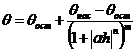 (=$B$1+($B$2-$B$1)/(1+ABS($D$1*B6)^$D$2)^$D$3) и распространите ее на столбец D6-D15.
8. В ячейке A16 подсчитайте среднее значение объемной влажности для экспериментальных значений (Yср).
9. В ячейках F6-F15 и G6-G15 подсчитайте соответственно значения и  соответственно.
10. В ячейках F5 и G5 подсчитайте суммы значений F6-F15 и G6-G15.
11. Введите в ячейку H4 формулу Нэша-Сатклиффа 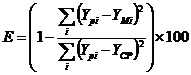 и отформатируйте ее, как содержащую процентное значение.
12. Введите в ячейки D1, D2 предварительные значения коэффициентов n и α, учитывая, что n находится в пределах от 1 до 5, а α – от 0,0001 до 1.
13. Изменяя по очереди значения коэффициентов, добейтесь чтобы критерий Нэша-Сатклиффа был как можно ближе к 100%.
МОДУЛЬ Л4. ОПРЕДЕЛЕНИЕ ЭМПИРИЧЕСКИХ КОЭФФИЦИЕНТОВ АНАЛИТИЧЕСКИХ ВЫРАЖЕНИЙ ФУНКЦИЙ ВЛАГОПРОВОДНОСТИ.
Цель работы. Определить коэффициент λ аналитического выражения функции влагопроводности по экспериментальным данным с помощью Microsoft Excel.
Исходные данные. Экспериментальные данные и ограничения параметров уравнений, приведенные в приложениях 8 и 9.
Описание выполнения.
1. Введите приведенные в Вашем варианте задания значения остаточной влажности, влажности полного насыщения и коэффициента фильтрации в ячейки B1, B2, B3 листа1.
2. Ячейки D1, D2 зарезервируйте для коэффициентов n и α, в ячейку D3 введите формулу для вычисления значения коэффициента m: =1-1/D2, ячейку D4 зарезервируйте для коэффициента λ.
3. В ячейки A6-A15 введите экспериментальные значения объемной влажности из Вашего варианта.
4. В ячейки C6-C15 введите экспериментальные значения коэффициента влагопроводности из Вашего варианта.
5. Оформите лист Microsoft Excel, вставив в нужные ячейки условные обозначения, как это показано на рисунке в приложении 10.
6. Вставьте в ячейку D6 формулу Муалема для функции влагопроводности 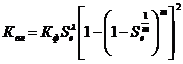 (учитывая, что
 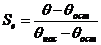 ) и распространите ее на столбец D6-D15.
7. В ячейке С16 подсчитайте среднее значение коэффициента влагопроводности для экспериментальных значений (Yср).
8. В ячейках F6-F15, G6-G15 и Н6-H15 подсчитайте соответственно значения ,  и
и  соответственно.
9. В ячейках F5, G5, Р5 подсчитайте средние значения F6-F15, G6-G15 и Н6-H15.
10. Введите в ячейку H4 формулу критерия Тейла 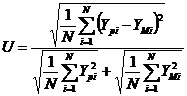 и отформатируйте ее, как содержащую числовое значение с двумя знаками после запятой.
11. Введите в ячейку D4 предварительное значение коэффициента λ, учитывая, что оно находится в пределах от -25 до 25.
12. Изменяя значение коэффициента, добейтесь, чтобы критерий Тейла был как можно ближе к 0.
МОДУЛЬ Л5. ЗНАКОМСТВО С ПРОГРАММНЫМ КОМПЛЕКСОМ SWAP НА ПРИМЕРЕ МОДЕЛИРОВАНИЯ ВОДНОГО БАЛАНСА В УСЛОВИЯХ ОТСУТСТВИЯ РАСТЕНИЙ.
Цель работы. Ознакомиться с составом исходных данных для моделирования влагопереноса, создать файл описания проекта моделирования (симуляции), провести моделирование 1 года и оценить его результаты.
Исходные данные. Агрометеорологические данные по метеостанции Вагенинген (Нидерланды) за 1992 и 1993 годы – файлы Wageni.992 и Wageni.993, описание почвенного профиля – файл Hupsel. swa, основные гидрофизические характеристики верхнего и нижнего почвенных горизонтов – Sandtop. sol и Sandsub. sol, нижние граничные условия моделирования в виде заданных уровней грунтовых вод - файл Gwl. bbc, начальные значения влажности, выраженные давлением почвенной влаги Hfinal. dat.
Описание выполнения.
1. Включите компьютер. Перейдите в каталог C:\SWAP207D\CASES\BASICS.
2. Запустите пакетный файл MS DOS – INITIAL.BAT (значок:  ), указав на него курсором мыши и сделав двойное нажатие. В результате в папку C:\SWAP207D\CASES\BASICS будут скопированы файлы с исходными данными.
3. Перейдите в каталог C:\SWAP207D\GUI и запустите программу пользовательского графического интерфейса модели SWAP – SWAPGUI.EXE (значок:  ). Откроется окно главного меню, показанное на рис. 1 приложения 12.
4. В левом верхнем углу окна SWAPGUI нажмите кнопку «Input» (ввод и корректировка исходных данных). У Вас откроется вертикальное меню (рис. 2 приложения 12).
5. В вертикальном меню нажмите пункт «Key» (ввод и/или корректировка файла описания объекта и условий моделирования). Откроется окно ввода основной информации («General») этого файла, показанное на рис. 3 приложения 12.
6. Заполните поля окна ввода основной информации. В поле комментария («Comments») введите свою фамилию, в поле «Project name» (имя проекта) – имя без приращения файла описания почвенного профиля – «Hupsel».
7. Введите путь к каталогу данных («Path to data directory») - C:\SWAP207D\CASES\BASICS\ (вручную или с помощью кнопки «Browse»). Учтите, что перед тем, как нажать кнопку «Открыть» нужно указать курсором на любой файл в каталоге данных.
8. С помощью кнопки «Browse» (рис. 4 приложения 12) введите имя метеостанции («Station name»). Для этого в каталоге C:\SWAP207D\CASES\BASICS укажите курсором файл Wageni.992 или Wageni.993 и нажмите кнопку «Открыть».
9. Введите широту места моделирования «Latitude»: 52 (имеется в виду 52° северной широты) и высоту этого места над уровнем моря «Altitude»: 5 (метров над уровнем моря).
10. Нажмите кнопку «Timing» во второй строке сверху текущего окна и перейдите к заданию временных характеристик моделирования, то есть определению периода симуляции (рис. 5 приложения 12).
11. С помощью движков  или вручную установите даты начала периода моделирования («Start of the simulation run») – 1 января 1992 года; и конца периода («End of the simulation run») – 31 декабря 1992 года (день, месяц, год – day, month, year).
12. Введите интервал вывода результатов, то есть интервал, через который будут выводиться результаты моделирования («Output interval [days] (ignore = 0)») – 30.
13. Введите дополнительную дату вывода результатов («Additional output dates – max 366») – 31 декабря 1992 года в табличку в правом нижнем углу окна.
14. Нажмите кнопку «Sub-run(s)» во второй строке сверху текущего окна и перейдите к заданию дополнительных файлов данных для моделирования (рис. 6 приложения 12).
15. В первой строке таблицы этого окна задайте: в графе «Bottom boundary» (граничные условия внизу почвенного профиля) имя файла без приращения, в котором заданы уровни грунтовых вод – GWL; в графе «Output» (имена файлов для выдачи результатов) – OUT1.
16. Нажмите кнопку «Run options» во второй строке сверху текущего окна и перейдите к заданию параметров (опций) моделирования (рис. 7 приложения 12).
17. В этом окне надо указать только требование выводить профили влажности, температуры и засоления («Output of moisture, solute and temperature profiles») значком  в середине окна. Все остальное принимается по умолчанию.
18. Проверьте введенные данные. Для этого нажмите кнопку «RCheck» в правой верхней части окна. У Вас должно появиться подтверждение правильности данных (рис. 8 приложения 12), в котором надо нажать кнопку «ОК». Если появится сообщение, похожее на изображенное на рисунке 9 приложения 12, значит, Вы допустили ошибку и ее надо исправить, а затем повторить проверку.
19. Сохраните Ваш файл с описанием объекта моделирования. Для этого нажмите кнопку «Save as» в верхней левой части окна.
20. В появившемся окне (рис. 10 приложения 12) найдите каталог данных (C:\SWAP207D\CASES\BASICS) и задайте имя файла, которое Вам укажет преподаватель (оно должно соответствовать правила MS DOS, то есть не более 8 символов, без пробелов, знаков препинания и кириллицы).
21. Закройте окно (форму) ввода и/или корректировки файла описания объекта и условий моделирования. Для этого нажмите кнопку «» в правой верхней части окна. На окне подтверждения закрытия формы (рис. 11 приложения 12) нажмите «Yes».
22. Выполните моделирование. Для этого нажмите кнопку «Run» в главном меню SWAPGUI, затем «SwapDOS 207d».
23. В окне выбора файла (рис. 4 приложения 12) укажите имя Вашего файла и нажмите кнопку «Открыть». Запустится выполнение модели и откроется окно выполнения (рис. 12 приложения 12).
24. По окончании выполнения моделирования внизу окна выполнения появятся слов «Для продолжения нажмите любую клавишу». Перепишите в тетрадь данные окна, переводя заголовки столбцов с помощью таблицы 1 приложения 10. Нажмите любую клавишу. В появившемся информационном окне (рис. 13 приложения 12) нажмите «ОК».
25. Просмотрите суммарные результаты смоделированного водного баланса. Для этого нажмите в главном меню SWAPGUI кнопку «Output» (вывод и просмотр результатов) и в появившемся вертикальном меню (рис. 14 приложения 12) выберите пункт «Balances».
26. В появившемся окне просмотра результатов моделирования баланса (рис. 15 приложения 12) нажмите кнопку «Browse», в окне выбора файла (рис. 4 приложения 12) укажите имя Вашего файла и нажмите кнопку «Открыть».
27. Нажмите кнопку «Apply» в верхнем левом углу окна просмотра. Раздвиньте окно просмотра на весь экран (значок  в левом верхнем углу).
28. Перепишите данные смоделированного баланса в тетрадь, переводя термины с помощью приложения 13.
29. Закройте окно просмотра (значок  в правом верхнем углу окна). Выйдите из программы SWAPGUI с помощью пункта «Exit» главного меню. Закройте проводник.
МОДУЛЬ Л6. МОДЕЛИРОВАНИЕ ВЛАГО - И СОЛЕПЕРЕНОСА ПРИ ОРОШЕНИИ ДЛЯ УСЛОВИЙ АРИДНОЙ ЗОНЫ.
Цель работы. В этом упражнении SWAP будет использоваться для моделирования орошаемого поля в условиях аридного климата. Цель моделирования – оценка урожайности полевых культур с учетом потерь урожая из-за недостатка влаги и засоления почв.
Исходные данные. Данные для моделирования в этом упражнении были определены на опытном поле в районе Чичистан, Пакистан. Климат в районе Чичистана засушливый (аридный). Метеоданные представлены среднемесячными значениями за период 1гг. по метеостанции Багавалпур. Средняя потенциальная эвапотранспирация составляет 1742 мм, средняя сумма осадков только 228 мм. Период наибольшей солнечной радиации – июль-август. Орошаемый севооборот составляют: в летний период (июнь-декабрь) хлопок, в зимний период (январь-май) ячмень. В рассматриваемой ситуации хлопок высевается 1 июня и собирается 30 ноября; ячмень высевается 20 декабря, собирается 20 апреля. Почвы в районе Чичистан располагаются на аллювиальных и эоловых отложениях. По гранулометрическому составу они представляют собой супеси, легкие и средние суглинки. Для моделирования использовались данные почвенного профиля, который состоял из двух основных горизонтов: легкий суглинок в слое 0-120 см, супесь в слое 120-300 см. Для полива используется оросительная вода из канала высокого качества или вода из скважин намного более низкого качества. Средняя засоленность воды канала соответствовала ее электропроводности 0,2 децисименсов на метр, воды из скважин - 1,0 ДС/м (1,0 ДС/м соответствует минерализации 0,67 мг/см3). В составе севооборота хлопок (cotton) и ячмень (wheat).
Примечание. В данном упражнении надо будет задавать много различных численных параметров. Обратите внимание, что все они задаются с десятичной точкой, а не десятичной запятой.
Описание выполнения.
1. Перепишите в тетрадь название работы, ее цель и общее описание природных условий.
2. Перейдите в каталог C:\SWAP207D\CASES\IRRIGATE.
3. Запустите пакетный файл MS DOS – INITIAL.BAT (значок: ), указав на него курсором мыши и сделав двойное нажатие. В результате в папку C:\SWAP207D\CASES/IRRIGATE будут скопированы файлы с исходными данными.
4. Перейдите в каталог C:\SWAP207D\GUI и запустите программу пользовательского графического интерфейса модели SWAP – SWAPGUI.EXE (значок: ). Откроется окно главного меню, показанное на рис. 1 приложения 12.
5. В левом верхнем углу окна SWAPGUI нажмите кнопку «Input» (ввод и корректировка исходных данных). У Вас откроется вертикальное меню (рис. 2 приложения 12).
6. В вертикальном меню нажмите пункт «Key» (ввод и/или корректировка файла описания объекта и условий моделирования). Откроется окно ввода основной информации («General») этого файла, показанное на рис. 3 приложения 12.
7. Заполните поля окна ввода основной информации. В поле комментария («Comments») введите свою фамилию, в поле «Project name» (имя проекта) – имя без приращения файла описания почвенного профиля – «Hasilpur».
8. Введите путь к каталогу данных («Path to data directory») - C:\SWAP207D\CASES\IRRIGATE\ (вручную или с помощью кнопки «Browse»). Учтите, что перед тем, как нажать кнопку «Открыть» нужно указать курсором на любой файл в каталоге данных.
9. С помощью кнопки «Browse» (рис. 4 приложения 12) введите имя метеостанции («Station name») – «BAHAWAL». Для этого в каталоге C:\SWAP207D\CASES\IRRIGATE укажите курсором файл BAHAWAL.994 и нажмите кнопку «Открыть».
10. Введите широту места моделирования «Latitude»: 29.20 и высоту этого места над уровнем моря «Altitude»: 140.
11. Укажите, что Вы будете использовать для моделирования заранее вычисленные значения эвапотранспирации (ETRef). Для этого поставьте значок  рядом с надписью «Use ETRef values in meteo data set (if specified)» (Установить использование значений ETRef в метеоданных (если указано)).
12. Нажмите кнопку «Timing» во второй строке сверху текущего окна и перейдите к заданию временных характеристик моделирования, то есть определению периода симуляции (рис. 5 приложения 12).
13. С помощью движков или вручную установите даты начала периода моделирования («Start of the simulation run») – 1 июня 1994 года; и конца периода («End of the simulation run») – 31 мая 1995 года (день, месяц, год – day, month, year).
14. Введите номер первого месяца сельскохозяйственного года – 6 (июнь), в строке «First month of the agricultural year (January = 1)».
15. Введите интервал вывода результатов, то есть интервал, через который будут выводиться результаты моделирования («Output interval [days] (ignore = 0)») – 15.
16. Введите дополнительную дату вывода результатов («Additional output dates – max 366») – 31 мая 1995 года в табличку в правом нижнем углу окна.
17. Нажмите кнопку «Sub-run(s)» во второй строке сверху текущего окна и перейдите к заданию дополнительных файлов данных для моделирования (рис. 6 приложения 12).
18. В первой строке таблицы этого окна задайте: в графе «Crop calendar» (данные о возделывании сельскохозяйственных культур) имя файла без приращения – Hasilpur, в графе «Bottom boundary» (граничные условия внизу почвенного профиля) имя файла без приращения, в котором заданы уровни грунтовых вод – Hasilpur; в графе «Output» (имена файлов для выдачи результатов) – Result.

|
Из за большого объема этот материал размещен на нескольких страницах:
1 2 3 4 5 6 |
