


Партнерка на США и Канаду по недвижимости, выплаты в крипто
- 30% recurring commission
- Выплаты в USDT
- Вывод каждую неделю
- Комиссия до 5 лет за каждого referral
0 * 0 = 0
1 * 0 = 0
0 * 1 = 0
Пример. 1 * 1 = 1
1001 * 10 0000 +1001 100102 | 1101 * 101 1101 +1101 | 10101 * 111 10101 +10101 10101 |
Проверьте полученный результат переведя числа из двоичной в десятичную систему счисления.
Вопросы самоконтроля:
1. Объясните алгоритм сложения чисел в двоичной системе счисления.
2. Как проверить правильность выполненных действий?
3. Объясните алгоритм вычитания чисел в двоичной системе счисления.
4. Как проверить правильность выполненных действий?
Раздел 2. Программное обеспечение
Т 2.1. Архитектура персонального компьютера. Основные блоки IBM PC и дополнительные устройства
Студент должен:
иметь представление:
- о принципе построения компьютера;
- о возможностях применения ПК и дополнительных устройств;
знать:
- общую функциональную схему компьютера, составные блоки;
- назначение и основные характеристики дополнительных устройств ПК;
уметь:
- изобразить устройство компьютера на блок– схеме.
Методические указания
Основные блоки ПК.
Обычные персональные компьютеры (ПК) состоят из трёх частей (блоков):
· системного блока;
· клавиатуры
· монитора
Системный блок - он представляет собой основной узел, внутри которого установлены наиболее важные компоненты.
Устройства ввода и вывода информации.
- принтер;
- мышь;
- джойстик;
- модем или факс – модем;
- дисковод для компакт – дисков;
- стример;
– сканер;
- звуковая карта – для воспроизведения записи звуков.
Вопросы самоконтроля:
1. Какие основные блоки ПК вы знаете?
2. Какие внешние устройства подсоединяемые к ПК вы знаете?
3. Охарактеризуйте известные вам внешние устройства?
4. Какие внутренние устройства ПК вы знаете?
Т 2.2. Программы офисного и экономического назначения, прочие прикладные программы. Характеристики различных ОС
Студент должен:
иметь представление:
- о структуре программного обеспечения персонального компьютера;
- об операционной системе, программах оболочках, прикладных и специальных программных средствах компьютера;
знать:
- основные программы офисного назначения;
- виды прикладных программ;
Методические указания
Программы офисного назначения – это те программы, которые применяются практически во всех деловых применениях компьютеров. Это редакторы текстов, табличные процессоры, программы подготовки презентаций и всякие полезные мелочи – записные книжки, организаторы рабочего времени и т. д. именно такой набор программ обычно входит в комплекты офисных программ.
Редакторы документов ориентированы на работу с документами, то есть с текстами, состоящими из разделов, страниц, абзацев, предложений, слов и т. д. Они позволяют использовать различные шрифты символов, автоматически переносят слова на новую строку, автоматически нумеруют страницы и т. д.
Табличные процессоры обеспечивают работу с таблицами. Термин электронная таблица используется для обозначения простой в использовании компьютерной программы, предназначенной для автоматизированной обработки данных.
Программы подготовки презентаций могут оформлять слайды для презентации, помещают туда красивые диаграммы, рисунки, надписи. Презентацией можно управлять и использовать заранее подготовленное звуковое сопровождение. Примером таких программ являются PowerPoint фирмы Microsoft и Freelance Graphics фирмы Lotus.
Операционная система - служит посредником между компьютером и пользователем. Интерфейс. Interface – промежуточное лицо.
Вопросы самоконтроля:
1. Перечислите основные программы офисного назначения.
2. Назовите известные редакторы документов и таблиц.
3. Для чего служит программа PowerPoint?
4. Перечислите известные бухгалтерские программы.
5. Что такое операционная система?
6. Чем отличаются известные вам ОС?
Т 2.3. Операционная система Windows
Студент должен:
иметь представление:
- о возможностях графической оболочки Windows
знать:
- способы запуска программ и приложений;
- способы переключения между программами;
- организацию и способы обмена данными между программами;
уметь:
- управлять окнами;
- работать с дисками, каталогами и файлами;
- переключаться между программами;
- производить обмен данными между программами;
- вводить информацию с клавиатуры.
Методические указания
Windows является графической операционной системой для ПК. Её основные средства управления – графический манипулятор (мышь) и клавиатура. Система предназначена для управления автономным компьютером, но также содержит всё необходимое для создания небольшой локальной компьютерной сети и имеет средства для интеграции компьютера во всемирную сеть (Интернет).
Стартовый экран Windows представляет собой системный объект, называемый Рабочим столом. Рабочий стол – это графическая среда, на которой отображаются объекты Windows и элементы управления Windows. В исходном состоянии на Рабочем столе можно наблюдать несколько экранных значков и Панель задач. Значки (пиктограммы) – это графическое представление объектов Windows, а Панель задач – один из основных элементов управления.
Папка – это хранилище в котором могут содержаться файлы, устройства и другие папки.
В Windows используется несколько видов окон:
· Окно приложения
· Окно документа
· Диалоговое
· Окно системных сообщений
Вопросы самоконтроля:
1. Что такое Рабочий стол?
2. Что такое папка и пиктограмма?
3. Какие виды окон вы знаете?
4. Для чего служит кнопка Пуск?
5. Назовите основные элементы управления Windows.
Раздел 3. Прикладные программные средства
Т 3.1. Графический редактор Paint
Студент должен:
иметь представление:
- о теоретических основах построения графических изображений;
знать:
- технологию создания, хранения, вывода графических изображений;
уметь:
- применять графический редактор для создания и редактирования изображений;
- создавать простейшие рисунки;
Методические указания
Paint – графический редактор. Его рабочую область часто называют холстом. Рисование на нем осуществляется с помощью мыши. Зафиксировав левую кнопку и перемещая ее по холсту, можно рисовать прямые и кривые линии, строить сложные фигуры.
Помимо этого предоставляется возможность использовать различные способы оформления и изображения (заливка, распылитель, кисть). Графический редактор позволяет создавать и текстовые фрагменты, применять при этом различные шрифты и стили.
Откройте сами этот графический редактор и попробуйте нарисовать простейший рисунок (Пуск/Программы/Стандартные/MS Paint).
Paint работает с точечными рисунками. Эти файлы имеют расширение .bmp, которое отображается в диалоге.
Вопросы самоконтроля:
1. Как осуществляется рисование в этом графическом редакторе?
2. Что можно создать с помощью этого редактора?
3. Как сохранить полученный рисунок?
Т 3.2. Текстовый процессор MS Word
Студент должен:
иметь представление:
- о видах текстовых редакторов и их возможностях;
знать:
- запуск процессора и вызов встроенного средства помощи;
- работу с командами меню и панелями инструментов;
- способы форматирования символов и абзацев;
- методику выполнения операций при подготовке документа к печати;
уметь:
- составлять и редактировать текстовые документы любого типа;
- вставлять в документ различные объекты;
- оформлять текст шрифтами, устанавливать параметры, выравнивание и междустрочные интервалы;
- задавать колонтитул, параметры и нумерацию страниц;
- выполнять предварительный просмотр и выводить на печать документы.
Методические указания
Microsoft Word - является многофункциональной программой обработки текстов.
Запуск программы:
Щелчок на кнопке Пуск на панели задач, далее на пункте Программы, далее Microsoft Word. Приложение работает в стандартном окне Windows. Файлы, с которыми работает Word, называют документами. Имя документа отражается в заголовке окна.
Под заголовком окна размещается Строка меню

Чаще всего используют панели инструментов: Стандартная, Форматирование, Рисование.
«Форматирование»:

Форматирование текста – процесс оформления строки, абзаца, страницы, символа.
Каждой кнопке соответствует команда, которую можно вызвать путем щелчка на кнопке. Если фрагмент текста выделен, то действие выполнится для этого фрагмента.
Для создания нового документа необходимо выполнить последовательность действий: Файл ® Создать или нажать кнопку на панели инструментов Стандартная 
Чтобы сохранить документ: Файл ® Сохранить как… В открывшемся диалоговом окне выберите необходимую папку и дайте имя вашему документу.
Если необходимо отменить или повторить выполненные действия используют соответственно кнопки:  и
и  .
.
Правила ввода текста
Переход на следующую строку осуществляется автоматически, при заполнении текущей.
Клавиатура
Enter (Ввод) – переход на новый абзац, завершение ввода команды
Пробел ставится после знака препинания, знак препинания без пробела впереди.
Shift – служит для написания заглавных букв (если нажимать одновременно с буквой).
CapsLock – фиксированное переключение на заглавные буквы.
BackSpase и Delete – удаление символов, стоящих слева и справа от курсора соответственно.
Вопросы контроля:
1. Для чего служит Microsoft Word.?
2. Как запустить текстовый редактор?
3. Как создать новый документ?
4. Как вывести документ на печать?
5. Как можно форматировать текст?
6. Как вставить рисунок из файла?
Т 3.3. Табличный процессор MS Excel
Студент должен:
иметь представление:
- о видах и возможностях электронных таблиц;
знать:
- основные правила ввода данных и выполнение вычислений в таблице;
- методику оформления электронной таблицы;
- расширение возможностей с помощью встроенных функций;
- графические возможности электронной таблицы;
уметь:
- вводить, корректировать и оформлять табличные документы любого типа;
- выполнять необходимые расчеты используя встроенные функции;
- строить диаграммы.
Методические указания
Электронная таблица создается и хранится в памяти компьютера, в дальнейшем ее можно изменять, просматривать, сохранять на магнитном носителе.
Термин электронная таблица используется для обозначения простой в использовании компьютерной программы, предназначенной для обработки данных. Microsoft EXCEL – средство для работы с электронными таблицами, намного превышающее по своим возможностям существующие редакторы таблиц. Первая версия данного продукта была разработана фирмой Microsoft Excel – это простое и удобное средство, позволяющее проанализировать данные и, при необходимости, проинформировать о результате заинтересованную аудиторию, используя Internet.
Запуск Excel осуществляется командой Пуск ® Программы® Microsoft Excel.
Рабочая область электронной таблицы состоит из строк и столбцов, имеющих свои имена. Нумерация строк начинается с1 и заканчивается максимальным числом, установленным для данной программы. Имена столбцов – это буквы латинского алфавита сначала от А до Z, затем от АА до AZ, BA до BZ и т. д.
Пересечение строки и столбца образуют ячейку таблицы, имеющую свой уникальный адрес. Для указания адресов ячеек в формулах используются ссылки.
Ячейка – область, определяемая пересечением столбца и строки электронной таблицы.
Адрес ячейки определяется названием (номером) столбца и номером строки.
Ссылка – способ (формат) указания адреса ячейки.
Текущей (активной) называется ячейка электронной таблицы, в которой в данный момент находится курсор. Адрес и содержимое текущей ячейки выводятся в строке ввода электронной таблицы.
В качестве основного документа для хранения и обработки данных MS Excel использует лист, который часто называют электронной таблицей. Лист является частью книги.
Пример.
1. Создать таблицу для расчёта ваших расходов на питание за квартал.
2. В соответствующие ячейки таблицы введите данные по расходам и сумму вашего дохода.
3. Отформатируйте данные в ячейках таблицы:
· Затраты, Всего за квартал – размер шрифта 14, полужирный;
· Январь, Февраль и Март - курсив, размер шрифта 14;
· Установите выравнивание по центру, ориентация текста ячеек B2:D2 на 900, перенос по словам в Е2;
· Нужным ячейкам придайте денежный формат;
3. Составьте формулы в соответствующих ячейках используя Мастер функций.
4. Создайте отчет о проделанной работе с помощью текстового редактора.
A | B | C | D | Е | |
1 | |||||
2 | Затраты | январь | февраль | Март | Всего за квартал: |
3 | Хлеб | 50 | 45 | 40 | |
4 | Картофель | 65 | 70 | 80 | |
5 | Масло | 20 | 25 | 20 | |
6 | Чай | 15 | 20 | 15 | |
7 | Рис | 30 | 30 | 10 | |
8 | Сыр | 60 | 20 | 30 | |
11 | Ваш доход | 1000 | 1050 | 1100 | |
12 | Итого затраты | ||||
13 | Остаток |
Ход работы.
1. Запустите программу Microsoft Excel. Создайте таблицу согласно образцу, введя в ячейки соответствующие текстовые и числовые данные.
2. Форматирование ячеек.
Ø Выделите ячейку А2 Затраты, и воспользуйтесь панелью инструментов, для изменения шрифта. Нажмите кнопку  , поменяйте размер шрифта с помощью кнопки
  , раскрыв список и выбрав размер 14. Аналогичные действия выполните для ячеек Всего за квартал, Итого затраты, Остаток.
Ø Чтобы расположить текст в ячейках вертикально необходимо выполнить следующие действия:
1) Выделить блок ячеек В2:D2.
2) Командой Формат ® Ячейки вызвать диалоговое окно Формат ячеек, и щелкнуть на вкладке Выравнивание. В поле Ориентация измените направление на 900 как показано на рисунке:
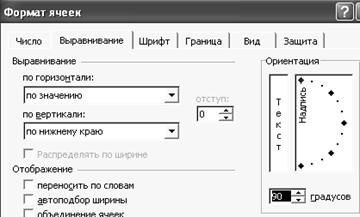
Для завершения форматирования нажмите кнопку  .
.
Ø Для присвоения необходимым ячейкам денежного формата выполните следующие действия:
1) Выделить блок ячеек В3:Е13.
2) Командой Формат ® Ячейки вызвать диалоговое окно Формат ячеек, и щелкнуть на вкладке Число. В поле Числовые форматы выберите тип Денежный, а в поле обозначение необходимую валюту, например – рубль:
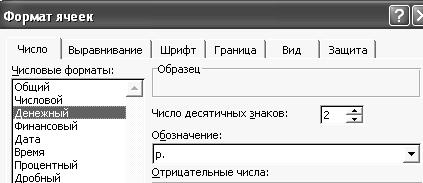
Для завершения форматирования нажмите кнопку .
3. При составлении формул для вычислений необходимо выполнить предлагаемую последовательность действий:
Ø Выделите ячейку В12. Нажмите кнопку  - Вставка функции на панели инструментов. В появившемся окне выберите функцию СУММ и нажмите кнопку .
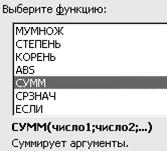
В поле число 1 введите адрес необходимого блока и нажмите кнопку .
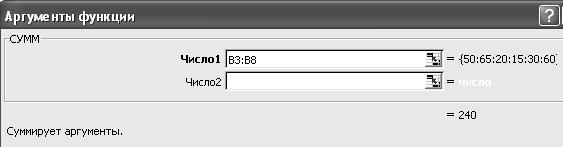
В ячейке В12 появится сумма 240.
Аналогично подсчитайте все необходимые итоговые значения.
Ø Формулу для вычисления остатка (ячейка В13) начните со знака равно (=), затем щелкните на ячейке В11 (адрес отобразится в формуле), затем знак минус (-) и щелкнем на ячейке В12. Получим формулу =В11-В12. Для завершения нажмем кнопку Enter на клавиатуре, или  на панели инструментов. В ячейке В13 отобразится значение остатка за январь 760.
4. Выполнив аналогичные вычисления и форматирование для других ячеек, вы получите таблицу:
Затраты | январь | февраль | Март | Всего за квартал: |
Хлеб | 50,00р. | 45,00р. | 40,00р. | 135,00р. |
Картофель | 65,00р. | 70,00р. | 80,00р. | 215,00р. |
Масло | 20,00р. | 25,00р. | 20,00р. | 65,00р. |
Чай | 15,00р. | 20,00р. | 15,00р. | 50,00р. |
Рис | 30,00р. | 30,00р. | 10,00р. | 70,00р. |
Сыр | 60,00р. | 20,00р. | 30,00р. | 110,00р. |
Ваш доход | 1 000,00р. | 1 050,00р. | 1 100,00р. | 3 150,00р. |
Итого затраты | 240,00р. | 210,00р. | 195,00р. | 645,00р. |
Остаток | 760,00р. | 840,00р. | 905,00р. | 2 505,00р. |
4. При создании отчета в текстовом редакторе воспользуйтесь буфером обмена (меню Правка®Копировать, Правка®Вставить), для вставки таблиц из Excel в Word. Рисунки окон необходимо сначала копировать из Excel в буфер обмена кнопкой PrtSc расположенной на клавиатуре, а затем вставлять результат в графический редактор Paint редактировать (обрезать). Только после выполненных действий воспользуйтесь меню Правка, для вставки рисунка в Word.

|
Из за большого объема этот материал размещен на нескольких страницах:
1 2 3 |
