


Партнерка на США и Канаду по недвижимости, выплаты в крипто
- 30% recurring commission
- Выплаты в USDT
- Вывод каждую неделю
- Комиссия до 5 лет за каждого referral
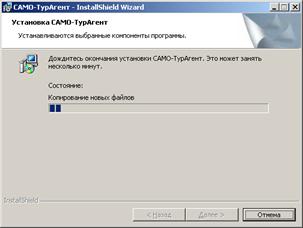
Если при установке был выбран компонент Сервер, то на экране появиться следующее сообщение:
Если компонент Сервер не был выбран, то на экране появится сообщение о том что программа InstallShield Wizard завершила установку ПК САМО–ТурАгент:
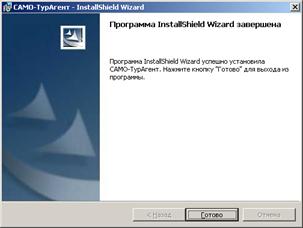
Для успешного завершения установки ПК САМО–ТурАгент нажмите на кнопку <Готово>.
Регистрация ПК “САМО-ТурАгент”
Для того чтобы зарегистрировать ПК САМО-ТурАгент выполните следующие операции:
1. На компьютере-сервере откройте с помощью браузера страницу регистрации (ПУСК - ПРОГРАММЫ - САМО-ТурАгент 5.1 3 - СОСТОЯНИЕ ПРОВАЙДЕРА ДАННЫХ И РЕГИСТРАЦИЯ):
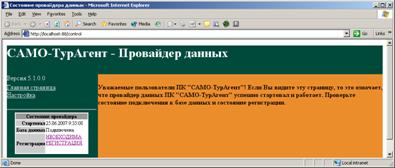
 Если при попытке открытия страницы регистрации:
Ø появляется страница Cannot find server, то возможно, что порт 80 занят другими приложениями. В этом случае необходимо выполнить следующие:
а) Открыть с помощью блокнота файл server.conf (C:\Program Files\Samo-Soft\TourAgent) и изменить порт 80, например, на 88.
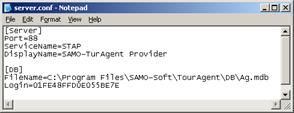
б) Открыть с помощью блокнота файл server (C:\Program Files\Samo-Soft\TourAgent) и в строке URL=http://localhost:80/control изменить порт 80 на 88.
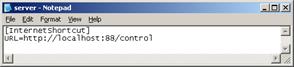
в) Открыть окно входа в программу (Пуск - Программы - папка САМО-ТурАгент 5.1 3 - САМО-ТурАгент 5.13) и нажать на кнопку <Параметры>. Откроется следующая экранная форма:
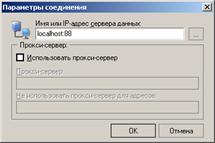
В открывшейся форме также необходимо изменить порт 80 на 88 (localhost:88).
После того, как все операции будут выполнены, перезагрузите компьютер и вернитесь к выполнению первого пункта данного раздела.
Ø в окне Состояния провайдера появляется сообщение о том что файл базы данных не найден:
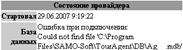
Проверьте правильно ли указан путь к базе. Для этого в окне Состояние провайдера данных нажмите на ссылку Настройка:
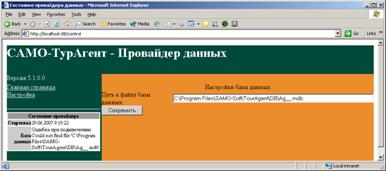
Если путь к файлу базы данных указан не верно, то измените его и сохраните, нажав на кнопку <Сохранить>. Затем перезагрузите компьютер и вернитесь к выполнению первого пункта данного раздела.
2. Нажмите на ссылку НЕОБХОДИМА РЕГИСТРАЦИЯ. На экране появится следующее окно:
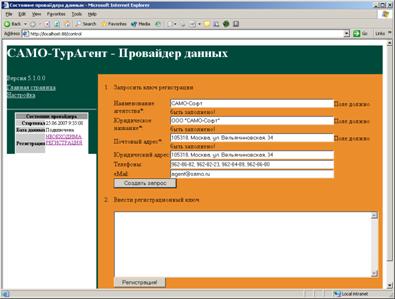
3. Введите название своего агентства, почтовый и юридический адрес, телефоны, e-mail адрес и нажмите на кнопку <Создать запрос>. Откроется следующее окно:
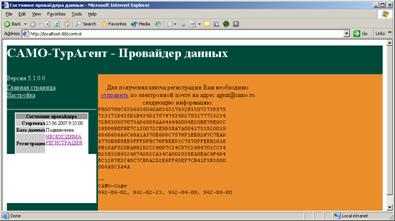
4. Для получения ключа регистрации необходимо отправить запрос по электронной почте на адрес *****@***ru. Если на вашем компьютере установлена почтовая программа, то для быстрого создания письма-запроса достаточно нажать на ссылку отправить.
5. На адрес, с которого было отправлено письмо с запросом о регистрации ПК САМО-ТурАгент, придет письмо от компании "САМО-Софт" следующего содержания:
Здравствуйте, уважаемые пользователи ПК САМО-ТурАгент.
Благодарим Вас за регистрацию программы.
Скопируйте следующий текст в поле для ввода регистрационного ключа на втором шаге процедуры регистрации:
C6398F627E9A458F
……………………………………………………...
……………………………………………………...
……….1471
6. Из письма в окно "Состояние провайдера данных" (см. пункт 2) скопируйте ключ регистрации и нажмите на кнопку <Регистрация>:
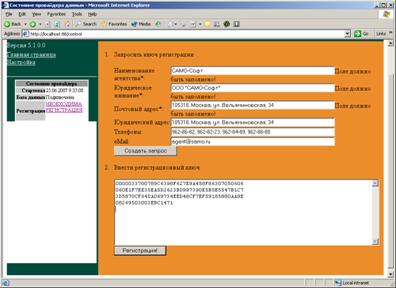
7. Если регистрация прошла успешно, то после нажатия на кнопку <Регистрация> откроется следующее окно:
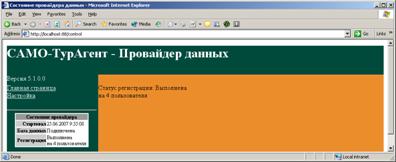
8. После завершения регистрации проверьте состояние подключения к базе данных и состояние регистрации.
Настройка параметров подключения к серверу базы данных
Для вызова режима настройки параметров соединения откройте форму "Вход в программу" (Пуск → Программы → папка Само-ТурАгент 5.1 → Само-ТурАгент 5.1) и нажмите на кнопку <Параметры>. Откроется экранная форма "Параметры соединения":
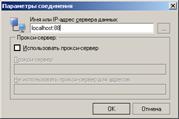
Рис. 1
Введите IP-адрес или название (сетевое имя) компьютера, на котором установлена серверная часть программы. На самом компьютере-сервере в качестве имени можно указывать имя localhost.
После настройки параметров соединения можно запускать программу (см. Запуск ПРОГРАММЫ).
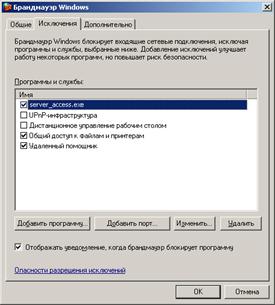
Если на компьютере-сервере вход в программу проходит успешно, а на компьютере-клиенте выдает сообщение о том, что не удается подключиться к серверу, то возможно, что на компьютере-сервере брандмауэр блокирует подключение клиентов к провайдеру данных. Чтобы избежать данной проблемы необходимо на компьютере-сервере вызвать Брандмауэр Windows (Пуск → Настройка → Панель управления → Брандмауэр Windows) и на вкладке Исключения добавить программу server_access. exe:
| Для того чтобы не потерять важные данные, рекомендуем ежедневно делать копии файла базы данных и хранить архив базы данных на другом компьютере или других носителях информации. Это обезопасит вас от неожиданной полной потери рабочей базы данных!!! |
Запуск ПРОГРАММЫ
Для запуска ПРОГРАММЫ из Windows нажмите на кнопку "Пуск" и из всплывающего меню выберите Программы → папка Само-ТурАгент 5.1 3 → Само-ТурАгент 5.1.3 Также, вы можете воспользоваться ярлыком с рабочего стола. Для запуска ПРОГРАММЫ установите курсор мыши на пиктограмму  и дважды щелкните левой клавишей мыши. На экране откроется окно “Вход в программу” (Рис. 2):
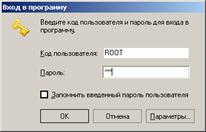
Рис. 2
Введите код пользователя и пароль в следующей последовательности:
1. Установите курсор в поле "Код пользователя" и введите код;
2. Перейдите в поле "Пароль" и введите назначенный пароль. При вводе пароля набираемые символы отображаются на экране в виде «*»;
3. Нажмите на кнопку <OK> или клавишу Enter.
| При первом входе в программу: логин – ROOT, пароль - iop. После первого входа в программу настойчиво рекомендуем сменить стандартный пароль на свой собственный. После входа в программу администратору необходимо добавить всех пользователей в систему и назначить им права доступа (см. раздел Пользователи – стр. 74 и Назначение прав доступа – стр. 73). |
При первом входе в программу проверьте и, при необходимости, настройте параметры подключения к базе данных (см. Настройка параметров подключения к серверу базы данных – стр. 40).
| Если в поле “Запомнить введенный пароль пользователя” поставить флажок, то последующие входы в программу будут производиться без запроса кода пользователя и пароля. Для того, чтобы программа снова выводила окно с запросом имени и пароля, необходимо во время запуска программы нажать и удерживать клавишу Shift или запустить клиентскую программу с ключом /clp (client_access.exe /clp) |
Успешным запуском ПРОГРАММЫ следует считать появление экранной формы САМО – ТурАгент:
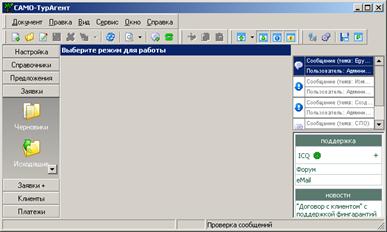
Рис. 3
основные принципы работы С ПРОГРАММОЙ
В этом разделе приведены основные принципы работы с операционной системой Windows. Изложенные ниже понятия вполне достаточны для работы с ПК САМО-ТурАгент.
Использование клавиш
Клавиши – это размещаемые на клавиатуре элементы, предназначенные для ручного ввода информации в компьютер.
Обозначения клавиш - клавиши (Enter, Esc, Del и другие) обозначаются без кавычек.
При пользовании клавишами со стрелками, когда необходимо сослаться сразу на все клавиши, используется понятие «клавиши управления курсором». Если необходимо упомянуть эти клавиши по отдельности, используются словосочетания Стрелка Вверх, Стрелка Вниз, Стрелка Вправо и Стрелка Влево.
Сочетание клавиш – одновременное нажатие двух или более клавиш. Вначале нажмите первую клавишу и, удерживая ее, нажмите остальные клавиши. Например, Shift+F10 – нажмите клавишу Shift и, удерживая ее, нажмите клавишу F10.
Использование мыши
Мышь – это устройство, использующееся для ввода информации в компьютер. Для удобства работы положите ее на ровную поверхность или на специальный коврик для мыши. На экране отображается указатель в виде стрелки ( ), перемещающейся по экрану при перемещении мыши по столу.
Чтобы выбрать элемент, подведите указатель мыши к этому элементу, а затем нажмите и отпустите левую клавишу мыши (щелкните ею). В контекстно-зависимой справочной системе ПРОГРАММЫ при наведении на некоторые элементы указатель мыши принимает вид кисти руки ( ). В этом случае одиночный щелчок по элементу вызывает переход к объекту, связанному с данным элементом.
При выполнении щелчка правой клавишей мыши на некоторых объектах возле указателя мыши открывается контекстное меню с основными функциями, применяемыми в данной ситуации (контексте). Команды, входящие в контекстное меню, всегда относятся к активному объекту.
В дальнейшем будут использоваться следующие термины, относящиеся к описанным выше действиям, производимым с помощью мыши:
Указатель мыши – значок, перемещающийся на экране при движении мыши. Обычно он имеет форму стрелки ();
Щелкнуть мышью (выбрать объект) – установить указатель мыши на интересующий объект и нажать левую клавишу мыши. Если в Руководстве пользователя не указано, какой клавишей нужно щелкнуть, то речь идет именно о левой клавише;
Дважды щелкнуть мышью – установить указатель мыши на интересующий объект и затем дважды быстро нажать и отпустить левую клавишу мыши;
Переместить мышью (объект) – установить указатель мыши на интересующий объект, нажать левую клавишу мыши и, удерживая ее, переместить мышь на новую позицию, после чего отпустить клавишу мыши. Такое перемещение называется «перетаскиванием».
Использование окон
Все окна схожи по своей структуре.
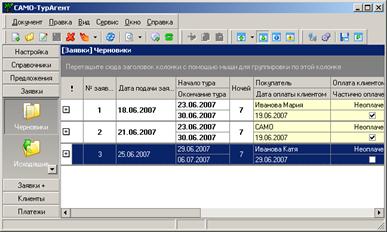
У каждого окна есть заголовок, который всегда находится у верхней границы окна. Зона заголовка используется для перемещения окна на новую позицию. Это особенно удобно, когда открыто несколько окон, и нужно расположить их в ином порядке. Для перемещения окна подведите указатель мыши к заголовку окна. Затем нажмите левую клавишу мыши и, удерживая ее нажатой, переместите мышь, чтобы изменить местоположение окна. В конце, когда окно будет на нужном месте, отпустите клавишу мыши.
В правом верхнем углу окна расположены три стандартные кнопки WINDOWS управления окном:
 - служит для закрытия окна;
 - используется для раскрытия экранной формы на весь экран (максимизация окна);
 - свертывает экранную форму в пиктограмму (минимизация окна). Минимизированные окна превращаются в пиктограммы и располагаются вдоль нижней части экрана на панели задач. Предыдущий размер окна восстанавливается нажатием мышью его пиктограммы. Окно восстановит свои размеры и положение на экране.
Если на экране открыто одновременно несколько окон, панель заголовка одного из них имеет отличный от остальных цвет. Это окно является активным. Только активное окно воспринимает данные с клавиатуры. Нажмите мышью другое окно, чтобы сделать его активным. Оно расположится поверх всех остальных окон.
Размеры окна изменяются перемещением его границ.
Для изменения горизонтального (вертикального) размера окна установите указатель мыши на горизонтальную (вертикальную) границу окна. В результате указатель мыши должен изменить свой вид с белой стрелки на двунаправленную черную стрелку. Далее необходимо нажать левую кнопку мыши и, удерживая ее, переместите горизонтальную (вертикальную) границу окна.
Можно одновременно изменять горизонтальные и вертикальные размеры окна. Для этого указатель мыши нужно установить на один из углов окна. Когда указатель мыши изменит свое изображение с белой стрелки на двунаправленную черную стрелку, нажмите левую кнопку мыши и, удерживая ее, переместите угол окна.
Элементы окна
В окне могут находиться различные элементы: меню, панели инструментов, кнопки, списки, переключатели, флажки и другие. Переход между элементами окна осуществляется как с помощью мыши, так и с помощью клавиш Tab или Enter.
Использование кнопок
Обозначения кнопок - наименования кнопок в экранных формах даются их названиями в кавычках, например, "Сохранить", "Отменить" и так далее.
Кнопка "ОК" - нажатие этой кнопки подтверждает выполненные действия, предоставляя пользователю возможность перейти к выполнению последующих действий.
Нажать кнопку – установить указатель мыши на нужную кнопку и нажать левую клавишу мыши.
Недоступная кнопка – это кнопка, подсвеченная более светлым тоном (блеклая), и становящаяся доступной только при определенном режиме пользования.
Линейка прокрутки (полоса прокрутки)
| Полоса прокрутки предназначена для перемещения по рабочему окну. Используется в случае, если выводимая информация не помещается в окне. Две кнопки прокрутки на концах линейки с изображением стрелок и небольшой квадратик – бегунок (ползунок) позволяют перемещать содержимое окна в горизонтальном или вертикальном направлениях. |

Раскрывающийся список (поле раскрывающегося списка)
| Список можно увидеть на экране только после его раскрытия, щелкнув мышью по расположенной с правой стороны от поля кнопке раскрытия списка |
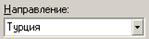
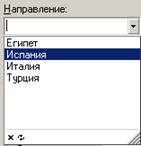
 (либо нажав комбинацию клавиш Alt + ↓ ). Во многих раскрывающихся списках можно ввести нужное значение непосредственно с клавиатуры. Для этого установите курсор в текстовое окно раскрывающегося списка и введите значение с клавиатуры.
Текстовое поле (поле ввода)
|
 Область, в которую с клавиатуры вводится определенная текстовая информация. Текстовое поле может оставаться пустым. Для заполнения текстового поля щелкните по нему мышью. В текстовом поле появляется мигающая вертикальная линия, показывающая расположение курсора ввода. Если текстовое поле заполнено, то можно оставить его без изменения (ввод по умолчанию) или внести исправления.
| |
| Для копирования выделенного фрагмента в буфер нажмите кнопку Ctrl + C (либо правую клавишу мыши и выберите из контекстного меню команду <Копировать>). Из буфера текст вставьте в любое текстовое поле с помощью клавиш Ctrl + V (либо правую клавишу мыши и выберите из контекстного меню команду <Вставить>). Этой возможностью удобно пользоваться при переносе информации (либо ее части) из одного текстового поля в другое. |
 Текст (либо его часть) из текстового поля можно выделить и скопировать в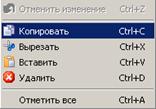
Поле для ввода даты
| Ввод даты можно выполнить двумя способами: Ø с помощью клавиатуры; Ø с помощью встроенного календаря. |
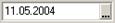
Ввод даты с помощью клавиатуры выполняйте в следующем порядке:
Ø установите курсор в начало поля «Дата»;
Ø введите дату в формате «dd. mm. yyyy», где dd – день месяца, mm – номер месяца, yyyy – номер года.
Ввод даты с помощью встроенного календаря
Вызовите встроенный календарь, щелкнув мышью кнопку  .
.
На экране дисплея откроется календарь.
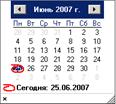
Сначала установите год и месяц. Для установки года и месяца можно воспользоваться кнопками 
 .
.
Чтобы выбрать день месяца, нужно щелкнуть мышью на нужном числе в календаре.
Использование встроенного калькулятора в полях с цифровыми данными
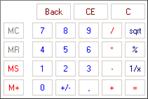
Вызовите встроенный калькулятор, щелкнув мышью кнопку .
На экране дисплея откроется калькулятор.
Переключатель
| Предоставляет возможность выбора одной опции из группы. Отображается в виде кружочка. Для установки переключателя щелкните мышью внутри соответствующего кружка (или по расположенному рядом тексту). Выбранное положение переключателя отображается кружочком с черной точкой в центре. Так же можно воспользоваться клавиатурой, нажмите Alt + буква, которая соответствует подчеркнутой букве в наименовании переключателя. |

Флажок
| Флажок отображается в квадратной рамке. Если флажок установлен, что соответствует выбранному полю, внутри квадратной рамки отображается символ Для установки (или снятия) флажка установите указатель мыши в соответствующую рамку и нажмите кнопку мыши. Так же можно воспользоваться клавиатурой, нажмите Alt + буква, которая соответствует подчеркнутой букве в наименовании флажка. |

 . Для снятого флажка рамка пуста.
Навигация – перемещение по таблице данных (на экране дисплея) с помощью специальных кнопок или мыши.
| Раскрыть строку – установить указатель мыши на знак «+» рядом с интересующей строкой и нажать левую клавишу мыши. В результате под строкой откроется перечень строк, включенных в эту строку. |
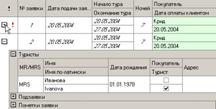
Обязательные для ввода Поля отмечены в Руководстве значком ‘ ’.
’.
Основные термины
Мы - туристическая фирма, использующая ПК САМО–ТурАгент.
Поставщик (Туроператор) – туроператор, предоставляющий туристические услуги.
Клиент - физическое или юридическое лицо
, которое делает заказ туристическому агентству.
Заявка – документ, заявление с изложением требуемых услуг и описанием туристов. Заявка состоит из подзаявок.
Подзаявка – основной раздел заявки, в котором представлен набор услуг, заказываемый у одного поставщика (туроператора).
Программа тура – краткое название тура или представление дополнительной информации о туре (например, экскурсионном).
Контрагент – каждая из сторон (физическое или юридическое лицо) в договоре по отношению друг к другу.
Именная карта – это идентификационно-расчетная карта, на которую заносятся персональные данные клиента (фамилия, имя, отчество, дата рождения, персональный код и т. п.).
Главное окно ПРОГРАММЫ
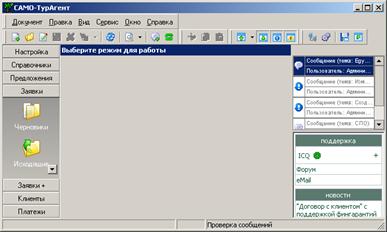
Рис. 4
Под заголовком расположено Главное меню.
Главное меню содержит команды, при выборе любой из которых открывается ниспадающее меню.
Ниже строки меню расположены Панели инструментов. Нажатием кнопок на этих панелях обеспечивается быстрое выполнение команд, минуя ниспадающее меню.
О назначении того или иного элемента вы можете узнать, установив на него указатель мыши и выдержав небольшую паузу - под указателем появится подпись-подсказка.
Некоторые пункты меню или иконки могут быть доступны или недоступны в зависимости от текущего режима (то есть от того, какая форма является активной в данный момент).
Для вызова некоторых – часто используемых – действий (печать, поиск, отбор, ...) можно использовать специальные сочетания клавиш, которые указаны в пунктах Главного меню (например, Ctrl+F - поиск, Ctrl+C - копирование, ...).
Главное меню содержит пункты меню: Документы, Правка, Вид, Сервис, Окно, Справка.
Панель инструментов частично дублирует команды пунктов меню.
Панель инструментов “Документ”:
 Добавить новую строку,
 Открыть текущую строку для детального просмотра,
 Открыть текущую строку на редактирование,
 Сохранить результаты ввода (изменения),
 Удалить текущую строку или отмеченные строки,
 Обновить данные в таблице,
 Меню <Действия> содержит ряд команд, соответствующих текущему режиму (например, оформление платежа поставщику в режиме "Платежи"),
 Предварительный просмотр и последующая печать выходных документов, соответствующих текущему режиму (например, формирование путевки "Тур-1" в режиме "Заявки"),
 сообщения,
 Новый звонок (см. Общение с клиентами).
Панель инструментов “Правка”:
 Копировать,
 Вырезать,
 Вставить,
Панель инструментов “Вид”:
 Панели инструментов,
 Строка состояний,
 Панель информации,
 Панель сообщений.
Панель инструментов “Сервис”:
 Параметры соединения,
 Параметры,
 Сохранить вид окна,
 Вид окна по умолчанию.
Панель сообщений
На данной панели отображаются напоминания о скорых оплатах, встречах с клиентами, началах тура, а так же сообщения пользователей, сообщения о создании заявок и платежей, изменения заявок.
| Наличие сообщений пользователей, сообщений о создании заявок и платежей, изменения заявок на данной панели для каждого пользователя задается в разделе Назначение прав доступа (см. раздел Назначение прав доступа – стр. 73). |
| -системное сообщение о начале тура |
-скорая оплата заявки туроператору | |
-сообщение от пользователя | |
-системное сообщение о создании платежа | |
-системное сообщение об изменении заявки | |
-сообщение о следующем контакте с клиентом | |
-сообщение о следующем контакте с клиентом |
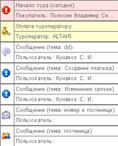
Сообщения о дате начала тура появляются для заявок, у которых дата заезда приходится на сегодняшний или на завтрашний день. Для того чтобы посмотреть заявку по этому сообщению дважды кликните мышкой на этом сообщении (или установите указатель на это сообщение, нажмите правую кнопку мыши и из контекстного меню выберите команду Просмотр документа).

|
Из за большого объема этот материал размещен на нескольких страницах:
1 2 3 4 5 6 |
