


Партнерка на США и Канаду по недвижимости, выплаты в крипто
- 30% recurring commission
- Выплаты в USDT
- Вывод каждую неделю
- Комиссия до 5 лет за каждого referral
Пример: Создание платежа на основе подзаявки
В разделе Платежи в подразделе “По подзаявкам” установите указатель на необходимую для оплаты подзаявку, нажмите на правую клавишу мыши и выберите команду “Оформить платеж от покупателя”. Откроется форма “Платеж - Текущие (добавление)” с большей частью уже заполненных полей. При необходимости, данные автоматически заполненных полей можно отредактировать.
Обмен данными с 1С-Рарус: Турагентство
В ПК САМО-ТурАгент предусмотрена возможность обмена данными в формате XML с бухгалтерской программой 1С-Рарус: Турагентство. Эта возможность доступна в разделе Платежи → По подзаявкам.
Выгрузка подзаявок
При создании новой или при изменении старой подзаявки (уже выгруженной), ее необходимо включить в выгрузку. Это необходимо, чтобы в бухгалтерской программе отражалось последнее состояние заявок.
Чтобы включить в выгрузку подзаявку или несколько подзаявок, необходимо выделить ее или их в списке, затем нажать правую кнопку мыши и из выпадающего меню выбрать команду Действия → Выгружать заявку. У подзаявок, включенных в выгрузку, в поле “1С-Рарус: Турагенство” стоит флажок  .
.
Чтобы исключить из выгрузки подзаявку или несколько подзаявок необходимо выделить ее или их в списке, затем нажать правую кнопку мыши и из выпадающего меню выбрать команду Действия → Не выгружать заявку.
При выборе команды выпадающего меню Действия → Экспорт заявок в 1С-Рарус:Турагентство на экране откроется диалоговое окно “Экспорт / импорт данных” (Рис. 131):
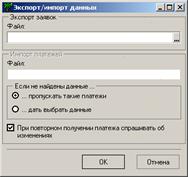
Рис. 131
Укажите имя файла для выгрузки и нажмите на кнопку <OK>. Для указания файла выгрузки используйте кнопку  , при нажатии на которую откроется форма “Экспорт заявок” (Рис. 132):
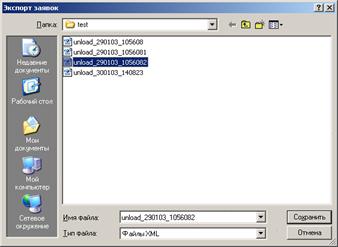
Рис. 132
В данной форме введите новое имя или выберите старый файл в формате ‘*. XML’ и нажмите на кнопку <Сохранить>. В поле “Файл” экранной формы “Экспорт / импорт данных” (Рис. 131) пропишется путь к файлу выгрузки (Рис. 133):
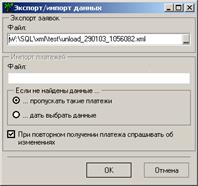
Рис. 133
После нажатия кнопки <ОК> подзаявки, отмеченные для экспорта, будут экспортированы в 1С-Рарус: Турагенство.
Импорт платежей из 1С-Рарус: Турагенство
При выборе команды “Импорт платежей из 1С-Рарус: Турагентство” открывается диалоговое окно “Экспорт/импорт данных” (Рис. 134):
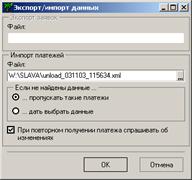
Рис. 134
Для указания файла для загрузки нажмите на кнопку . Откроется форма “Импорт платежей” (Рис. 135):
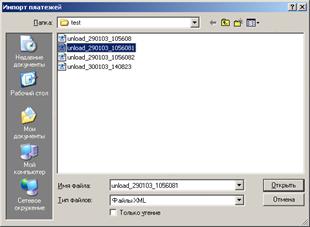
Рис. 135
В данной форме выберите файл в формате ‘*. XML’ и нажмите на кнопку <Сохранить>. В поле “Файл” экранной формы “Экспорт / импорт данных” (Рис. 134) пропишется путь для импорта платежей (Рис. 136):
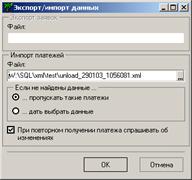
Рис. 136
В области “Если не найдены данные …” выберите вариант действия программы в случае, если она не может найти в системе данные, соответствующие получаемым (например, новую валюту).
При выборе поля “… пропускать такие платежи” – программа просто пропустит платеж с неизвестными данными, а при выборе “… дать выбрать данные” – будет выдавать сообщения на экран “Ввод соответствия” (Рис. 137):
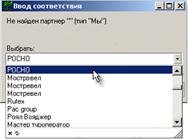
Рис. 137
Из раскрывающегося списка выберите соответствующего партнера и нажмите на <ОК>.
Печатные формы и отчеты
В стандартную поставку ПК “САМО–ТурАгент” входит около 30 видов печатных форм и отчетов. При этом, типовые формы могут быть созданы и откорректированы в соответствии с генерацией печатных форм и отчетов, используемых в данном агентстве (см. Описание печатной формы “Договор с клиентом”).
Для предварительного просмотра и последующей печати форм используется кнопка  <Предварительный просмотр>.
Для формирования печатных форм и отчетов используются шаблоны форматов ‘*.frf’, ‘*.dot’ и ‘*.xlt’.
Для вызова печатных форм и отчетов на редактирование, перейдите на нужный раздел системы и в пункте главного меню “Документ” → “Открыть в Excel, Word …”.
Для печати отчета из формы предварительного просмотра нажмите на кнопку  <Печать отчета> , а для сохранения в файле -
  <Сохранение отчета в файле>.
Отчеты
Команда <Отчеты> доступна в любом из разделов ПК “САМО–ТурАгент” и, например, в разделе Заявки имеет следующий вид (Рис. 138):
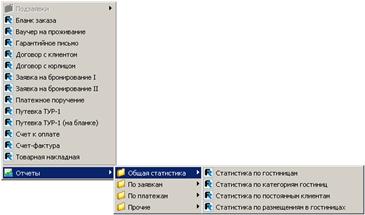
Рис. 138
В данном случае, команда <Отчет> состоит из четырех папок:
Ø Общая статистика (например: Статистика заказов туров, Статистика по гостиницам, Статистика по категориям гостиниц и т. д.);
Ø По заявкам (например: Заявки по направлениям, Заявки по туроператорам и т. д.);
Ø По платежам (например: Взаиморасчеты по туроператорам, Платежи по заявкам и т. д.);
Ø Прочие (например: Адреса покупателей, Дни рождения постоянных клиентов и т. д.).
В экранной форме “Настройка параметров системы” (Рис. 18) в разделе <Отчеты> можно как добавлять в имеющиеся папки новые отчеты, так и создавать свои папки.
| В шаблоне Отчета по платежам существует вторая страница, на которой есть список всех полей отчета и их расположение в шаблоне (номер ячейки). При изменении шаблона отчета очень важно также скорректировать эти сведения в соответствии с внесенными изменениями. Шаблон документа необходимо сохранять при активной первой странице документа. |

Печатные формы раздела “Заявки”
В разделе “Заявки”, в зависимости от места нахождения указателя, могут быть доступны для просмотра и печати следующие формы:
Ø Бланк заказа;
Ø Ваучер на проживание;
Ø Гарантийное письмо;
Ø Договор с клиентом;
Ø Договор с юр. лицом;
Ø Заявка на бронирование;
Ø Платежное поручение;
Ø Путевка ТУР-1;
Ø Счет к оплате;
Ø Счет-фактура;
Ø Накладная.
Бланк заказа
1. Установите указатель на заявку.
2. Нажмите на кнопку и из ниспадающего меню выберите команду “Бланк заказа”. Откроется экранная форма “Параметры”:
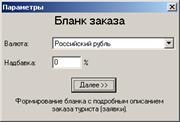
Рис. 139
Из раскрывающего списка поля “Валюта” выберите валюту.
При необходимости можно указать надбавку.
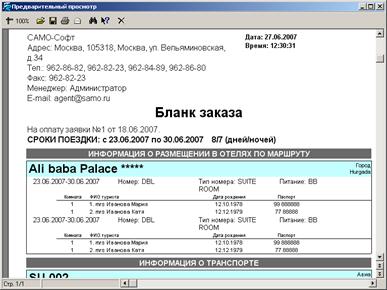
3. Нажмите на кнопку <Далее >>>. Откроется экранная форма “Предварительный просмотр”:
Ваучер на проживание
Для печати ваучера на проживание выполните следующие действия:
1. Установите указатель на заявке.
2. Нажмите на кнопку и из ниспадающего меню выберите команду “Ваучер на проживание”. Откроется экранная форма “Параметры”:
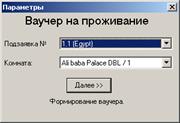
Рис. 140
Укажите номер подзаявки и комнату.
3. Нажмите на кнопку <Далее >>>. Откроется экранная форма “Предварительный просмотр”:
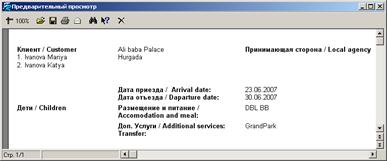
Рис. 141
Гарантийное письмо
Для печати гарантийного письма выполните следующие действия:
1. Установить указатель на заявке.
2. Нажмите на кнопку и из ниспадающего меню выберите команду “Гарантийное письмо”. Откроется экранная форма “Параметры”:
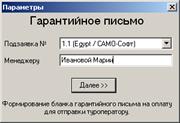
Рис. 142
Из раскрывающегося списка выберите заявку. В поле менеджер можно указать ФИО менеджера.
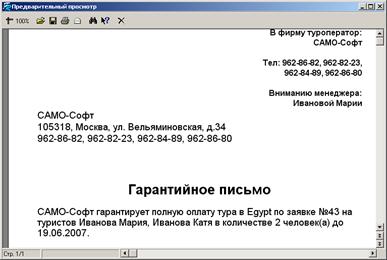
3. Нажмите на кнопку <Далее >>>. Откроется экранная форма “Предварительный просмотр”:
Договор
Для печати договора с клиентом или юр. лицом выполните следующие операции:
1. Выберите заявку или заявки покупателя, для которых необходимо напечатать договор.
2. Нажмите на кнопку и выберите команду “Договор с клиентом” или “Договор с юр. лицом”. Откроется экранная форма “Параметры”:
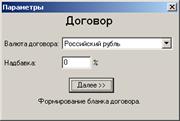
Рис. 143
Укажите валюту договора. При необходимости можно указать надбавку.
3. Нажмите на кнопку <Далее >>>. Откроется экранная форма “Предварительный просмотр”:

Заявка на бронирование
Для того чтобы распечатать заявку на бронирование выполните следующие операции:
1. Выберите заявку или заявки покупателя, для которых необходимо напечатать заявку на бронирование.
2. Нажмите на кнопку и выберите команду “Заявка на бронирование”. Откроется экранная форма “Параметры” (Рис. 144):
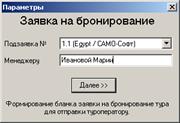
Рис. 144
Выберите номер подзаявки. В поле “Менеджеру” можно указать ФИО менеджера, которому отправляется заявка на бронирование.
3. Нажмите на кнопку <Далее>>>. Откроется форма:
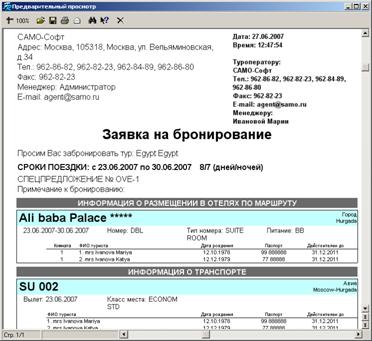
Путевка ТУР – 1Туристическая путевка
Для того чтобы напечатать путевку ТУР–1 выполните следующие операции:
1. Выберите заявку или заявки покупателя, для которых необходимо напечатать путевку ТУР-1туристические путевки.
2. Нажмите на кнопку и выберите команду Туристичекая путевка ТУР-1. Откроется форма (Рис. 145):
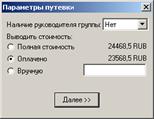
Рис. 145
В поле “Наличие руководителя группы:” укажите, нужно ли выводить ФИО руководителя группы. С помощью переключателя выберите вариант вывода стоимости.
3. Нажмите на кнопку <Далее >>>. Откроется экранная форма “Предварительный просмотр”:

Рис. 146
Счет к оплате
Для того чтобы распечатать счет к оплате, выполните следующие действия:
1. Выберите заявку или заявки, для которых необходимо напечатать счет к оплате.
2. Нажмите на кнопку и выберите команду “Счет к оплате”. Откроется экранная форма “Параметры”:
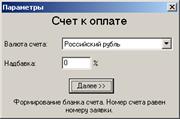
В поле “Валюта счета” из раскрывающегося списка выберите валюту счета. При необходимости можно указать надбавку.
3. Нажмите на кнопку <Далее>>>. Откроется форма:

Задания курьеру
Для того чтобы напечатать задания курьеру выполните следующие действия:
1. Выберите одну или несколько подзаявок.
2. Нажмите на кнопку и из ниспадающего меню выберите команду Подзаявки → Задания курьеру. Откроется экранная форма “Параметры”:
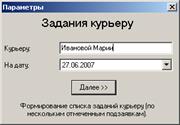
3. Укажите ФИО курьера, дату и нажмите на кнопку <Далее>>>. Для каждой выбранной подзаявки последовательно будет открываться следующая форма:
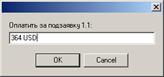
В данной форме можно изменить сумму оплаты.
4. Нажмите на кнопку <OK>. Откроется следующая экранная форма:

Лист бронирования
Для того чтобы напечатать лист бронирования выполните следующие действия:
1. Выберите подзаявку или несколько подзаявок.
2. Нажмите на кнопку и из ниспадающего меню выберите команду Подзаявки →Лист бронирования. Откроется экранная форма “Параметры”:

3. Укажите ФИО менеджера и нажмите на кнопку <Далее>>>. Откроется экранная форма:

Печатные формы раздела “Платежи”
Из раздела “Платежи” можно распечатать задания курьеру, лист бронирования, приходный и расходный кассовые ордера.
Приходный кассовый ордер
1. В таблице “Платежи” выберите подзаявку.
2. Установите указатель в подуровень “Тип платежа: Приходный” на требуемый платеж и нажмите на кнопку . Из ниспадающего меню выберите команду “Приходный кассовый ордер”. Откроется форма:
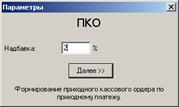
Рис. 147
Так как приходный кассовый ордер выписывается в рублях, то для платежей, у которых валюта платежа другая иностранная валюта (EUR, USD, …), в поле “Надбавка” можно ввести надбавку к курсу для перерасчета суммы платежа в рубли.

Расходный кассовый ордер
1. В таблице “Платежи” выберите подзаявку.
2. Установите указатель в подуровень “Тип платежа: Расходный” на требуемый платеж и нажмите на кнопку . Из ниспадающего меню выберите команду “Расходный кассовый ордер”. Откроется форма откроется форма (Рис. 148):

Рис. 148
Описание печатной формы “Договор с клиентом”
В данном разделе рассмотрим устройство печатной формы (на примере печатной формы “Договор с клиентом”), что позволит понять общие принципы её создания.
Для редактирования печатной формы “Договор с клиентом” откройте экранную форму “Настройка параметров системы” (“Сервис” → “Настройка”):
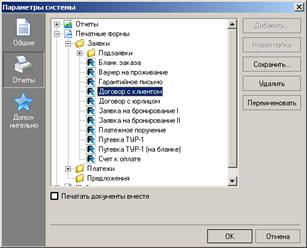
Рис. 149
Чтобы вызвать на редактирование Договор с клиентом, дважды щелкните мышкой на строке Договор с клиентом. Откроется следующая экранная форма (Рис. 150):
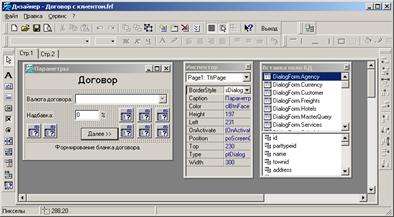
Рис. 150
Основным инструментом при конструировании печатных форм являются bands. Bands - это особые группы графических элементов. Для добавления бэнда служит кнопка  'Вставить секцию' на Панели инструментов дизайнера:

Рис. 151
При нажатии на кнопку открывается диалоговое окно "Новая секция":
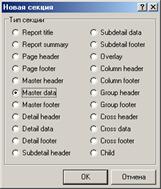
Рис. 152
В зависимости от типа бэнда вызываются разные редакторы. Page header band и page footer band встречаются на каждой странице и представляют собой нечто вроде колонтитулов. Master data band и detail data band используются для вывода соответственно основных и детализированных данных.
На бэндах и на листах отчета, помимо элементов данных, можно располагать и текстовые объекты (в том числе, с поддержкой RichText). Для вставки текста в формате RTF (Rich Text format) в документ предназначена кнопка  <Вставить Rich Text объект> панели "Объекты". В частности, таким образом можно вставить текст, подготовленный в текстовом процессоре MS Word, предварительно сохранив его в формате RTF, либо через буфер обмена ("скопировать – вставить").
Редактор объекта позволяет выполнять все базовые операции над текстом - менять шрифт, выравнивание, создавать маркированные списки.
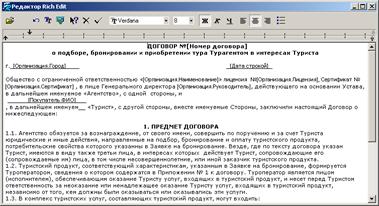
Рис. 153
Текст, обрамленный квадратными скобками - это выражение. В простом случае – это переменные из Словаря данных, которые назначены на поля из источников данных или рассчитаны с помощью выражения ([№ договора], [Организация. Город], [Покупатель. ФИО], [Услуги. Транспорт], …). Для вставки таких переменных необходимо:
Помимо текста, поддерживается вставка в отчет картинок (*.bmp, *.jpg, *.wmf, *.emf), простых геометрических фигур, штрих-кодов, OLE-объектов, чекбоксов.
Панель "Инспектор" предназначена для манипулирования всеми свойствами выбранных объектов. Так же, как и остальные панели инструментов, панель "Инспектор" можно показать или скрыть соответствующей командой "Панели инструментов" меню "Сервис". Показать окно можно также при нажатии на клавишу F11. Двойной щелчок на заголовке окна инспектора сворачивает окно в полоску, еще один двойной щелчок - восстанавливает исходные размеры. В дополнение к Object Inspector (Панель "Инспектор"), в Fast Report существует специальный визуальный построитель выражений, который обеспечивает легкий доступ ко всем переменным, функциям и исходным данным при разработке шаблона.
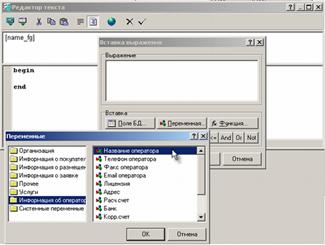
Рис. 154
Встроенный интерпретатор объектно-ориентированного языка позволяет самостоятельно программировать необходимые действия при генерации отчета:
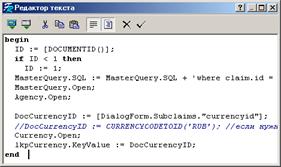
Рис. 155
Например, данный скрипт записывает в переменную 'ID' номер заявки, на которой вызван договор. Затем он меняет текст SQL запроса MasterQuery (это основные данные для договора), добавляя условие. И далее, настраивает 'ComboBox' для выбора валюты.
Печатная форма "Договор с клиентом" основана на данных из рабочей БД. Чтобы иметь доступ к данным, на форму необходимо положить компонент "Запрос"  предназначенный для выполнения SQL-запросов к БД САМО-ТурАгент. Свойство SQL имеет свой редактор для заполнения SQL-запроса. Для вызова Редактора SQL необходимо дважды щелкнуть по компоненту "Запрос" на диалоговой форме или в Инспекторе установить указатель на свойство SQL
  , затем нажать кнопку
  . Откроется экранная форма “Редактор SQL”:
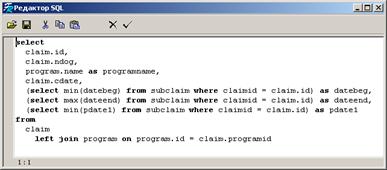
Рис. 156
Повторная установка ПРОГРАММЫ
Если Вы устанавливаете новую версию программы, то перейдите в раздел Обновление ПК “САМО–ТурАгент” (UPDATE) (стр. 185).
При повторной установке программы можно обновить, добавить или удалить ранее установленные компоненты системы.
Запустите программу Setup. exe из инсталляционного комплекта (с инсталляционного CD-диска), или в окне форме “Установка и удаление программ” (вызывается из Панели управления) найдите программу «САМО-ТурАгент» и нажмите на кнопку <Заменить/Удалить>.

Изменить – позволяет добавить или удалить компоненты системы по Вашему выбору.
Исправить – заменяет все компоненты системы, установленные в прошлый раз.
Удалить – удаляет все компоненты системы, установленные ранее.
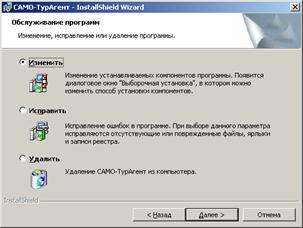
Для того чтобы прервать процесс установки нажмите на кнопку <Отмена>.
| Об обновлении версии подробно читайте в разделе Обновление программы САМО–ТурАгент (Upgrade). |
Обновление ПК “САМО–ТурАгент” (UPDATE)
Для обновления ПК “САМО–ТурАгент” выполните следующие операции:
1. Сохраните все настроенные печатные формы в виде файлов в любой папке на вашем компьютере (НАСТРОЙКА ПАРАМЕТРОВ СИСТЕМЫ → ОТЧЕТЫ → СОХРАНЕНИЕ ШАБЛОНА НА ДИСКЕ).
2. Завершите работу программы на всех компьютерах.
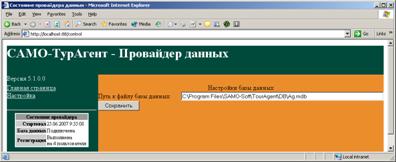
3. Скопируйте базу данных (БД) в надежное место. Путь к рабочей БД можно посмотреть на компьютере-сервере в разделе Состояния провайдера данных и регистрация (ПУСК - ПРОГРАММЫ - САМО-ТурАгент 5.1 - СОСТОЯНИЕ ПРОВАЙДЕРА ДАННЫХ И РЕГИСТРАЦИЯ). Откройте этот раздел и нажмите на ссылку Настройка:
4. Установите новую версию программы (см. Повторная установка ПРОГРАММЫ).
5. При установке новой версии программы имя старой БД меняется на Old_Ag. mdb, а новая (пустая) имеет имя Ag. mdb.
Для перевода одной версии БД в другую воспользуйтесь программой–конвертором. Конвертор находится в папке SAMO-Soft → Agency и имеет следующий вид  . После запуска этой программы откроется экранная форма “САМО-ТурАгент Конвертор”:
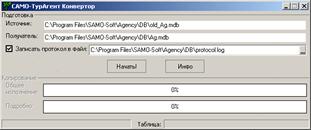
В поле “Источник” выберите источник данных - старую БД, которую необходимо скопировать, а в поле “Получатель” – имя новой БД.
Для того чтобы записать протокол работы конвертора в файл, в поле “Записать протокол в файл” установите флажок и укажите путь к этому файлу.
Для выбора источника, получателя и файла можно в соответствующих полях нажать на кнопку  . Откроется форма:
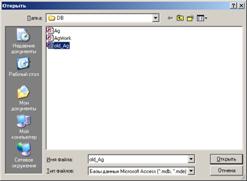
Выберите нужный файл и нажмите на кнопку <Открыть>.
После выбора источника и получателя нажмите на кнопку <Начать>.
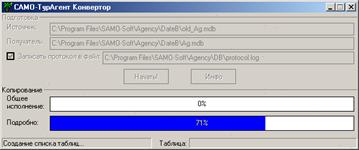
6. Зарегистрируйте ваши обновления (см. Регистрация ПК “САМО-ТурАгент” – стр. 35).
7. После конвертации и регистрации войдите в программу и проанализируйте БД на корректность содержащихся в ней данных (в первую очередь – заявок, платежей и постоянных клиентов).
8. Добавьте в новую версию программы ранее настроенные и сохраненные в надежном месте печатные формы.
| Прежде чем подключать в новую версию программы ранее настроенные и сохраненные в надежном месте печатные формы и отчеты, нужно просмотреть изменения в печатных формах новой версии программы. Возможно, будет удобнее внести изменения в печатных формах новой версии. |

|
Из за большого объема этот материал размещен на нескольких страницах:
1 2 3 4 5 6 |
