


Партнерка на США и Канаду по недвижимости, выплаты в крипто
- 30% recurring commission
- Выплаты в USDT
- Вывод каждую неделю
- Комиссия до 5 лет за каждого referral
Сообщения о скорой оплате заявок туроператору появляются для заявок, у которых дата предполагаемой оплаты туроператору приходится на сегодняшний день и на завтрашний день.
| Если дата предполагаемой оплаты попадает на понедельник, то сообщение об оплате по этой заявке будет отображаться на панели сообщений в пятницу и в понедельник. |

Сообщения о следующем контакте с клиентом, которые хранятся в разделе Общение с клиентами, дублируются на Панели информации.
Для просмотра сообщения дважды кликните мышкой на сообщении.
Чтобы принять сообщение о следующем контакте с клиентом, установите указатель на сообщение, нажмите на правую кнопку мыши и из контекстного меню выберите команду Принять сообщение (сообщение исчезнет с Панели информации).
Панель информации
Поддержка
Чтобы добавить консультанта САМО-ТурАгент в ваш контактный лист программы ICQ (если она у вас установлена) щелкните мышкой по ссылке ICQ.
Для быстрого формирования письма с адресом получателя *****@***ru щелкните мышкой по ссылке eMail.
Новости
Данный раздел содержит информацию о последних изменениях и дополнениях в ПРОГРАММЕ.
Сервис
Для просмотра информации о погоде во всех странах мира щелкните мышкой по надписи Погода (http://www. *****/weather/default. asp).
Слева на Главном окне расположена панель, на которой представлены все разделы ПРОГРАММЫ. Каждый раздел имеет подразделы. Открытие раздела осуществляется щелком мыши по его заголовку. Переход по подразделам осуществляется щелчком мыши по соответствующему ярлыку.
При выборе одного из подразделов, в основной части окна появится таблица (например, Подраздел Заявки – Черновики Рис. 5).
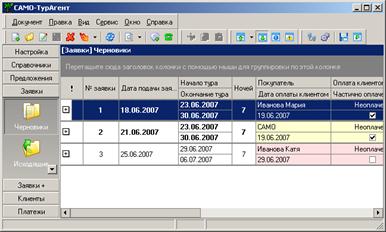
Рис. 5
Работа с таблицами
Основная часть главного окна программы представлена в виде таблицы. Таблица содержит информацию (информация о валютах, курсах валют, партнерах, турах и т. д.). Одна строка или две объединенных строки таблицы - одна запись, а одна колонка - одно поле (часть) этой записи.
Ширину полей в таблицах можно изменять. Для этого в таблице необходимо установить указатель мыши на правую границу нужного поля в строке названия полей. Когда указатель примет форму двойной линии со стрелочками, нажмите левую клавишу мыши и, удерживая ее, переместите вертикальную границу поля.
Для перемещения по таблице можно использовать клавиши: ← , ↑ , → , ↓ , Page Up , Page Down, Home, End.
Если установить указатель мыши на поле таблицы, в строке состояния отобразится информация об общем и помеченном количестве записей в таблице (например, 152 записи на уровне ‘Заявки’, 4 отмечено).
Для того чтобы отметить одну запись, необходимо щелкнуть на строке мышью, при нажатой клавише Ctrl отмеченная строка выделяется цветом.
Чтобы отметить несколько записей, нужно отмечать последовательно по одной записи. Если записи идут подряд, необходимо отметить первую запись последовательности, затем нажать клавишу Shift и, удерживая ее, отметить последнюю запись. Отмена выделения производится аналогично.
Чтобы отметить все записи в таблице, необходимо воспользоваться сочетанием клавиш Ctrl + A.
Порядок следования полей в таблице можно изменять, нажав левую кнопку мыши на названии столбца и, удерживая левую кнопку нажатой, перетащить название столбца в нужное место.
Для изменения ширины столбцов необходимо нажать левую кнопку мыши на границе столбца и, удерживая левую кнопку нажатой, перетащить границу влево или вправо в нужное место.
Сортировка предназначена для упорядочения записей в таблице. Для сортировки записей по возрастанию или убыванию нужно щелкнуть левой кнопкой мыши по названию столбца (см. Рис. 6).
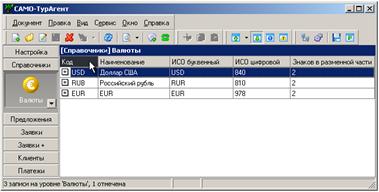
Рис. 6
Для группировки строк по значениям столбца (действует не во всех таблицах) необходимо нажать левую кнопку мыши и, удерживая ее, перетащить название столбца в серое специальное пространство, расположенное над таблицей (см. Рис. 7).
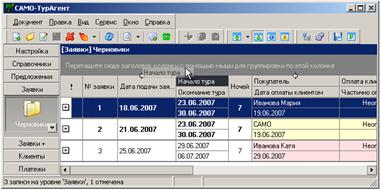
Рис. 7
Работа с фильтром
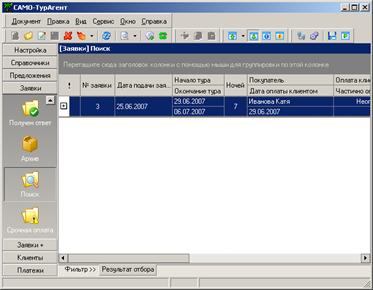
Фильтр предназначен для того чтобы в таблице найти запись, удовлетворяющую заданным условиям. Этот режим есть во многих разделах программы (например, Раздел “Заявки–Поиск” Рис. 8):
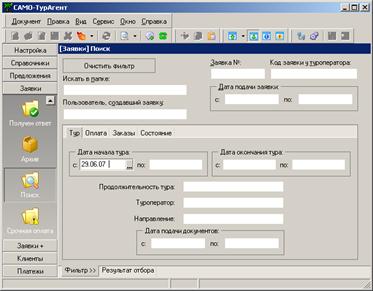
Рис. 8
При задании условий поиска можно воспользоваться как одним, так и несколькими полями.
| Заданные параметры фильтра будут сохранены до окончания текущего сеанса работы пользователя. |
Для очистки всех полей фильтра нажмите на кнопку <Очистить фильтр>.
После задания условий отбора нажмите на клавишу Enter или перейдите на вкладку “Результат отбора”.
На данной вкладке отобразятся все записи, удовлетворяющие заданными условиям (в данном случае в таблице “Результат отбора” отобразятся все заявки, удовлетворяющие заданным условиям).
Если таких записей нет, на экран будет выведено следующее сообщение (Рис. 9):
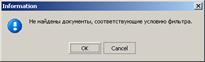
Рис. 9
Обмен сообщениями
Команда “Сообщения” позволяет обмениваться сообщениями между пользователями программы САМО-ТурАгент.
Чтобы вызвать окно для создания нового сообщения:
Ø нажмите на кнопку  на Панели инструментов;
или
Ø щелкните правой кнопкой мыши на Панели информации и из контекстного меню выберите команду Создать;
или
Ø на в Главном меню выберите команду Сервис → Послать сообщение … .
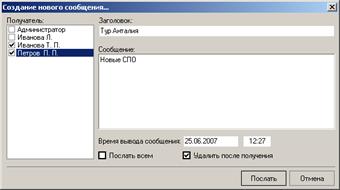
Рис. 10
В области "Пользователи" выберите пользователя или группу пользователей, которым будет адресовано сообщение. С помощью флажка в поле "Послать всем" можно выбрать всех пользователей. В верхней части в поле "Заголовок" введите тему сообщения, а в поле "Сообщение" - текст сообщения. Для отправки сообщения нажмите на кнопку <Послать>. Сообщение появится у адресата на Панели информации:
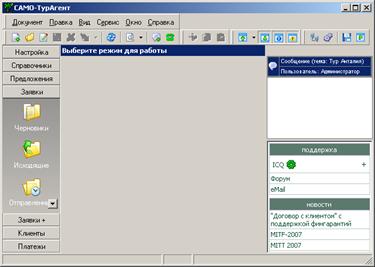
Рис. 11
Кнопки
<ОК> - сохраняет введенные значения и закрывает экранную форму для ввода;
<Cancel/Отмена> - отменяет ввод нового значения и закрывает экранную форму для ввода;
<Применить> - сохраняет введенные значения, при этом экранная форма для ввода значений остается активной, и в нее можно вводить новые значения.
Добавление новой записи
Добавление новой записи в таблицу можно осуществить следующим образом:
Ø с помощью кнопки "Добавить"  на Панели инструментов “Документ”;
Ø выбрать в Главном меню Документы → Создать;
Ø вызвать контекстное меню и выбрать команду "Добавить";
или
Ø нажатием клавиши Insert ;
Ø нажатием сочетания клавиш Ctrl + N.
Редактирование записи в таблице
Для вызова записи на редактирование в таблице формы необходимо выбрать строку для редактирования, а затем:
Ø нажать кнопку "Редактировать"  на Панели инструментов “Документ”;
Ø выбрать в Главном меню Документы →Изменить;
Ø вызвать контекстное меню и выбрать команду "Изменить";
или
Ø нажать сочетание клавиш Ctrl + E;
Ø установить указатель на нужную строку и дважды щелкнуть левой клавишей мыши.
Удаление записи из таблицы
Чтобы удалить запись из таблицы выполните следующие действия:
1. Установите цветовое выделение на запись, которая подлежит удалению (для этого щелкнуть мышкой);
2. Затем (если удаление возможно)
Ø нажмите на кнопку "Удалить"  на Панели инструментов “Документ”;
Ø выберите в Главном меню Документы → Удалить;
Ø вызовите контекстное меню и выберите команду "Удалить";
или
Ø нажмите на клавишу Delete;
Ø нажмите на сочетания клавиш Ctrl + D.
На экране появится подтверждение (Рис. 12);
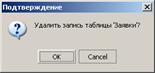
Рис. 12
<OK> - удаляет выбранную запись.
<Cancel> - отменяет запрос на удаление выбранной записи.
Открыть строку для просмотра
В таблице формы выберите строку для просмотра, а затем
Ø нажмите на кнопку "Открыть"  на Панели инструментов “Документ”;
Ø выберите в Главном меню Документы → Открыть;
Ø вызовите контекстное меню и выберите команду "Открыть";
или
Ø нажмите сочетание клавиш Ctrl + О ;
Ø нажмите на клавишу Enter;
Ø дважды щелкните мышью на строке.
Раскрывающийся список
Для упрощения процедуры ввода значений во многие поля предоставлена возможность выбора значений ввода из раскрывающегося списка (Рис. 13):
| или |
|
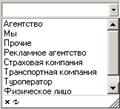
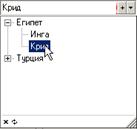
Рис. 13
Для отображения списка необходимо, установив указатель в нужном поле, нажать клавишу F4 или комбинацию клавиш Alt + ↓, или щелкнуть мышью по расположенной с правой стороны от поля кнопке раскрытия списка  .
.
Правый раскрывающийся список имеет иерархическую структуру. Для того, чтобы раскрыть иерархию, необходимо установить указатель мыши на знак  рядом с интересующей строкой и нажать левую клавишу мыши.
Для закрытия списка следует: выбрать нужное значение, или нажать клавишу Esc, или щелкнуть левой кнопкой мыши на значке  под списком. Чтобы обновить список, не закрывая его, следует щелкнуть левой кнопкой мыши на значке
  под списком.
Кнопка  предназначена для добавления нового значения. При нажатии на нее вызывается соответствующая форма для ввода нового значения (Например, в поле “Туры” вызывается форма “Туры (добавление)”).
Файлы
В ПК САМО-ТурАгент появилась возможность прикреплять файлы к любым документам (заявки, платежи) и элементам справочников (партнеры, гостиницы, валюты, ...), а также к любым структурным элементам (добавочные статусы заявок, пользователи, клиенты, ...). Все прикрепленные файлы хранятся в базе данных и доступны всем пользователям ПК САМО-ТурАгент. Максимальный размер прикрепляемого файла можно задать в разделе "Параметры системы" (см. Настройка параметров системы - раздел Дополнительно).
Для того чтобы прикрепить файл к документу (например, к платежу) выполните следующие действия:
1. Откроете экранную форму "Платежи - Текущие" и перейдите в раздел "Файлы".
2. В разделе "Файлы" нажмите правую кнопку мыши и из контекстного меню выберите команду <Прикрепить> (или нажмите на кнопку  на Панели инструментов).
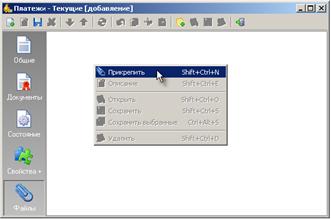
Рис. 14
Настройка параметров системы
Общие
Для вызова режима настройки параметров системы выберите команду Параметры … пункта меню Сервис, откроется экранная форма “Настройка параметров системы” (Рис. 15):
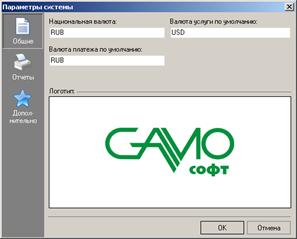
Рис. 15
В полях “Национальная валюта:”, “Валюта услуги по умолчанию:” и “Валюта платежа по умолчанию:” с помощью раскрывающегося списка необходимо выбрать соответственно базовую валюту, валюту услуги и валюту платежа.
В области “Логотип” можно задать логотип Агентства. Вставка логотипа осуществляется следующим образом:
Ø установите указать в области “Логотип”
Ø нажмите на правую кнопку мыши, откроется контекстное меню (Рис. 16):

Рис. 16
Ø из контекстного меню выберите команду Вставить (если изображение было скопировано в буфер обмена из другой программы) или Открыть (если необходимо выбрать файл Рис. 17, где находится необходимое изображение в формате ‘*.bmp’).
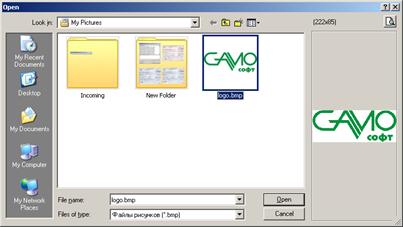
Рис. 17
Отчеты
Данный режим предназначен для добавления, удаления и сохранения на диске отчетов и печатных форм.
Для перехода на настройку отчетов нажмите на кнопку <Отчеты> экранной формы “Настройка параметров системы” (Рис. 18):
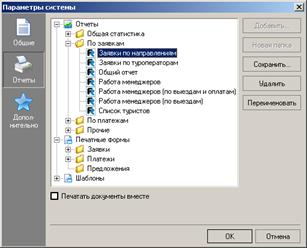
Рис. 18
В <Отчетах> представлены три типа документов:
Ø Отчеты (Общая статистика, По заявкам, По платежам, Прочие);
Ø Печатные формы (Заявки, Платежи, Предложения);
Ø Шаблоны (Отправка заявок).
Чтобы настроить печать форм для нескольких заявок или подзаявок одним документом, установите указатель на название формы (отчета) и поставьте флажок в поле “Печатать документы вместе”. В базовой версии программы для печатной формы “Задания курьеру” уже установлен флажок в данном поле.
Так как все отчеты и печатные формы хранятся в структуре базы данных, то перед обновлением или повторной установкой программы сохраняйте все, настроенные вами, печатные формы и отчеты в виде файлов на диске.
Создание нового отчета
Чтобы создать новый отчет, установите указатель на папку, в которой он будет хранится, затем нажмите на правую кнопку мыши и из из контекстного меню выберите команду <Создать>.
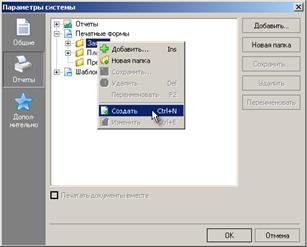
Рис. 19
Для того чтобы создать новую печатную форму на основе стандартной необходимо сохранить форму в виде файла на диске (см. Сохранение шаблона на диске – стр. 69), а затем добавить в список отчетов (см. Добавление отчета – стр. 67) и переименовать.
Добавление отчета
Добавление отчета, печатной формы или шаблона, которые раннее были сохранены из раздела Отчеты на диске (см. Сохранение шаблона на диске – стр. 69), осуществляется следующим образом:
1. Установите указатель на папку, в которую надо добавить отчет.
2. Нажмите на кнопку <Добавить>, которая расположена в правой части формы. На экране появится диалоговое окно “Добавить шаблон отчета” (Рис. 20):
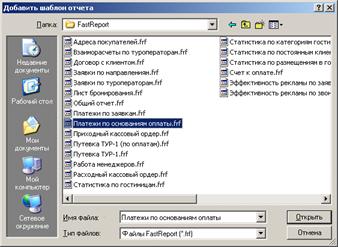
Рис. 20
3. В данной форме выберите нужный отчет и нажмите на кнопку <Открыть>. Выбранный отчет добавится в указанную папку.
Шаблон выходного документа состоит из основного текста документа и изменяемых полей, заполняемых программой на основе данных системы.
После изменения шаблона в формате ‘*.dot’ и ‘*.xlt’ (файла на диске), нужно удалить из “Печатных форм” старый шаблон и добавить на его место новый шаблон из файла. Для шаблона в формате ‘*.frf’ вызов на редактирование может производиться непосредственно из программы (см. Редактирование шаблона в формате ‘*.frf’).
Редактирование шаблона в формате ‘*.frf’
Для вызова шаблона в формате ‘*.frf’ на редактирование непосредственно из программы, установите указатель на нужный отчет и выберите команду <Изменить> из контекстного меню (см. Рис. 21) или двойным щелком мыши.
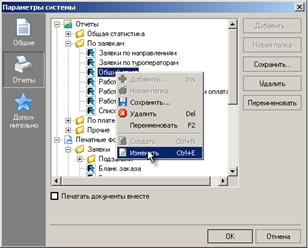
Рис. 21
Описание печатной формы “Договор с клиентом” см. в разделе Описание печатной формы “Договор с клиентом”.
Добавление папки
Добавление новой папки осуществляется следующим образом:
1. Установите указатель на папку, в которую надо добавить новую папку.
2. Нажмите на кнопку <Новая папка>, расположенную в правой части формы (или правая кнопки мыши → Добавить). В списке появится новая папка, которую при необходимости можно переименовать (см. Переименовать шаблон).
Сохранение шаблона на диске
1. Установите указатель на шаблон, который нужно сохранить.
2. Нажмите кнопку <Сохранить>, которая расположена в правой части формы. На экране появится диалоговое окно “Сохранить шаблон отчета” (Рис. 22):
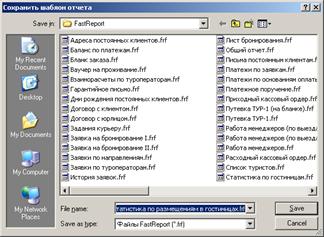
Рис. 22
В данной форме выберите имя для файла и нажмите на кнопку <Сохранить>.
Удалить шаблон из списка
Для удаления шаблона из списка необходимо выполнить следующие действия:
1. Установите указатель на шаблон, который нужно удалить.
2. Нажмите на кнопку <Удалить>, которая расположена в правой части формы. На экране появится подтверждение (Рис. 23):
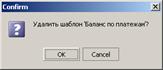
Рис. 23
<OK> - удаляет выбранный шаблон.
<Cancel> - отменяет запрос на удаление выбранного шаблона.
Переименовать шаблон
Для переименования шаблона из списка необходимо произвести следующие действия:
1. Установите указать в шаблон, который необходимо переименовать.
2. Нажмите на кнопку <Переименовать>, которая расположена в правой части формы (или правая кнопки мыши → Переименовать).
3. Введите новое имя шаблона.
Дополнительно
Для перехода на настройку дополнительных параметров нажмите на кнопку <Дополнительно> экранной формы “Настройка параметров системы” (Рис. 24):
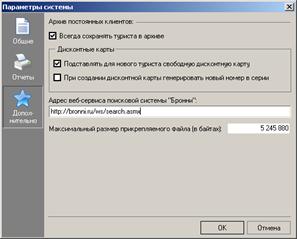
Рис. 24
Если в поле “Всегда сохранять туриста в архиве” установить флажок, то при добавлении нового туриста (см. “Туристы (добавление)” Рис. 97) в режиме “Заявки” в поле “Сохранить данные о клиенте в архиве” по умолчанию будет стоять флажок.
Для того чтобы при добавлении нового туриста автоматически подставлялась свободная дисконтная
карта, нужно в поле “Подставлять для нового туриста свободную карту” установить флажок.
Если выбрано поле “При создании дисконтной карты генерировать новый номер в серии”, то при добавлении новой дисконтной карты номер в серии будет создаваться автоматически.
В поле “Адрес веб-сервиса поисковой системы” указан адрес веб-сервиса поисковой системы “Бронни”.
В поле "Максимальный размер прикрепляемого файла (в байтах)" задайте максимальный размер файла, который можно будет прикрепить к любому элементу программы (см. раздел Файлы - стр. 63).
Настройка
Данный раздел предназначен для добавления пользователей в систему, назначения им прав доступа к настройке параметров системы, отчетам, печатным формам, шаблонам, справочникам и т. д., а также, для задания названий чисел прописью.
Назначение прав доступа
Данный подраздел предназначен для хранения списка прав доступа пользователям программы к различным режимам системы: администрированию, заявкам, платежам, предложениям, справочникам, настройке системы, отправке и приему данных, отчетам, печатным формам, шаблонам и т. д. (НАСТРОЙКА →НАЗНАЧЕНИЕ ПРАВ ДОСТУПА):
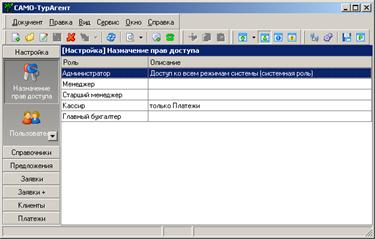
Рис. 25
При добавлении, редактировании и просмотре роли открывается диалоговое окно “Роли доступа (добавление) / (просмотр) / (изменение)” (Рис. 26):
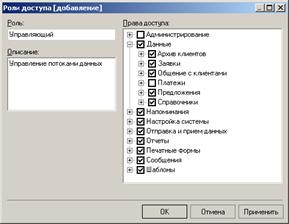
Рис. 26
При добавлении новой роли, в поле “Роль” укажите название новой роли. В области “Описание” можно внести описание данной роли.
В области “Права доступа” установите (снимите) флажки в режимах, которые необходимо сделать доступными (не доступными) для данной роли.
| Если установить флажок на строке, которая имеет подуровни, то флажком одновременно отмечаются и все подуровни, а при снятии флажка на строке со всех ее подуровней отметка снимается. |
Для сохранения введенной роли и назначенных прав доступа нажмите на кнопку <OK>, без сохранения - <Отмена>.
Пользователи
Данный подраздел предназначен для хранения списка пользователей системы и данных о них (НАСТРОЙКА → ПОЛЬЗОВАТЕЛИ). Таблица “Пользователи” имеет иерархическую структуру:
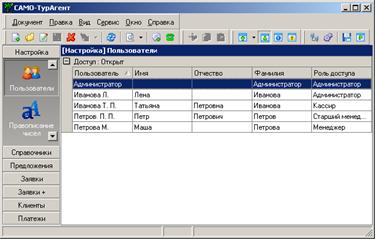
Рис. 27
При добавлении, редактировании и просмотре пользователя открывается диалоговое окно “Пользователи (добавление) / (просмотр) / (изменение)” (Рис. 28):
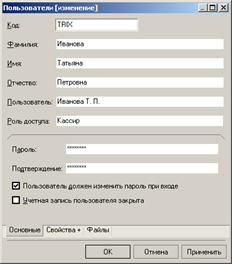
Рис. 28
В поле “Код” введите краткое имя пользователя, состоящее из латинских букв и цифр. Краткое имя указывается при входе в систему.
Затем введите фамилию, имя и отчество пользователя. Поле “Пользователь” при этом заполняется автоматически, по необходимости можно редактировать.
В поле “Роль доступа” укажите роль доступа для данного пользователя (или с помощью кнопки  введите новую роль - см. Назначение прав доступа).
В полях “Пароль” и “Подтверждение пароля” введите пароль, который является необходимым при входе пользователя в систему. Пароль всегда отображается в виде набора звездочек ‘*’.
Если выбрано поле “Пользователь должен изменить пароль при входе”, то при следующем входе пользователь должен будет сменить свой пароль.
Если в поле “Учетная запись пользователя закрыта” стоит флажок, то пользователю запрещен вход в систему.
Правописание чисел
Данный подраздел предназначен для хранения информации о правописание чисел (используются при формировании полей в выходных документах, содержащих значения типа число прописью). Таблица “Правописание чисел” имеет иерархическую структуру (НАСТРОЙКА → ПРАВОПИСАНИЕ ЧИСЕЛ):
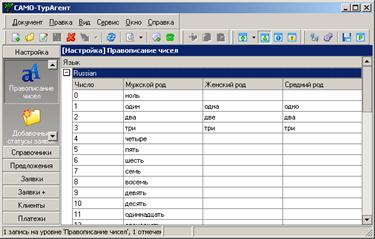
Рис. 29
При добавлении, редактировании и просмотре правописания чисел открывается диалоговое окно “Правописание чисел (добавление) / (просмотр) / (изменение)” (Рис. 30):
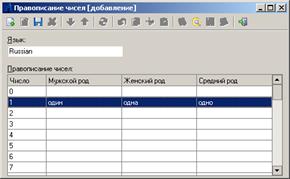
Рис. 30
В поле “Язык” из раскрывающегося списка выберите язык.
Для ввода правописания числа, установите указатель в таблице на число и двойным щелчком мыши (или нажатием на кнопку  на Панели управления) вызовите следующую экранную форму (Рис. 31):
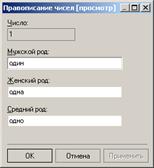
Рис. 31
Введите написание указанного числа в мужском, женском и среднем роде и нажмите на кнопку <OK>. Введенные значения отразятся в таблице “Правописание чисел” экранной формы “Правописание чисел (добавление) / (просмотр) / (изменение)” (Рис. 26).
После того как ввод необходимых чисел в таблице “Правописание чисел” (Рис. 26) будет закончен, для сохранения введенных данных нажмите на кнопку <OK>.
Добавочные статусы заявок
Данный подраздел предназначен для хранения списка дополнительных статусов заявок (НАСТРОЙКА → ДОБАВОЧНЫЕ СТАТУСЫ ЗАЯВОК). Дополнительные статусы заявок отображаются в разделе ‘Заявки +’.
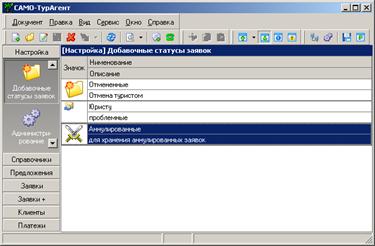
Рис. 32
Чтобы добавить дополнительный статус для заявок, нажмите на кнопку  . Откроется диалоговое окно “Добавочные статусы заявок (добавление)”:
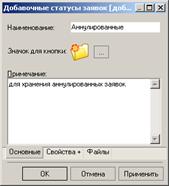
Рис. 33
Введите название дополнительного статуса заявок.
Для того чтобы изменить значок для кнопки нажмите на кнопку  . Откроется диалоговое окно “Выберите файл значка”:
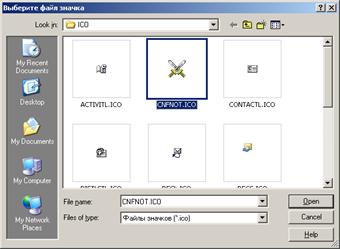
Рис. 34
В данной форме выберите нужный значок и нажмите на кнопку <Открыть>.
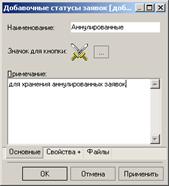
Рис. 35
Администрирование
Дублирование уже существующих записей и ввод записей с ошибками приводит к замусориванию справочников и классификаторов (например, в Справочнике “Партнеры” есть партнер ‘САМО’ и ‘САМО-Софт’, а это один и тот же партнер – см. Рис. 36). Это в свою очередь создает дополнительные трудности и ошибки при составлении различных отчетов (например, отчет ‘Заявки по туроператорам’). Поэтому, в случае появления дублированных записей необходимо произвести процедуру объединения записей. Для процедуры объединения записей предназначен раздел “Администрирование” (НАСТРОЙКА → АДМИНИСТРИРОВАНИЕ).
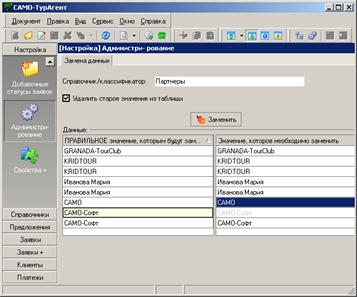
Рис. 36
Чтобы заменить задублированные названия партнеров (городов, гостиниц, питаний и т. д.) выполните следующие операции:
1. Откройте раздел Настройка → Администрирование.
2. В поле “Справочник/классификатор” укажите нужный справочник.
Для удаления старого (неправильного) значения из таблицы, в поле “Удалить старое значение из таблицы” установите флажок.
3. В левом столбце выберите правильное значение, которым будет заменено неправильное.
4. В правом столбце выберите значение, которое необходимо заменить.
| Для того чтобы подробно просмотреть информацию по партнеру (дисконтной карте, добавочному статусу заявки, постоянному клиенту и рекламе), дважды щелкните мышкой по строке с именем партнера (с номером дисконтной карты, с названием добавочного статуса заявки, с именем постоянного клиента, с названием рекламы). |
5. Нажмите на кнопку <Заменить>.
Свойства +
Данный подраздел предназначен для хранения дополнительных свойств, созданных пользователем.
Дополнительные свойства можно добавить к любым документам (заявки, платежи) и элементам справочников (партнеры, гостиницы, валюты, ...), а также к любым структурным элементам (добавочные статусы заявок, пользователи, клиенты, ...).
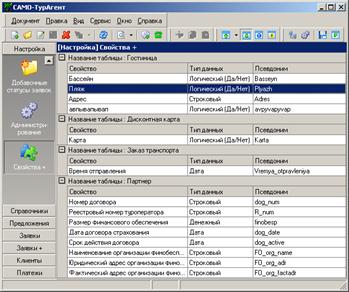
Рис. 37
Чтобы добавить дополнительное свойство, нажмите на кнопку  (или правую кнопку мыши → Создать). Откроется диалоговое окно "Свойства пользователя (добавление)":
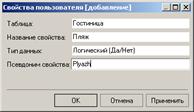
Рис. 38
В поле "Таблица" выберите таблицу (раздел), в которую нужно добавить свойство.
Затем введите название свойства и укажите тип данных (см. таблицу ниже):
Тип данных | Описание |
Строковый | Текст. Используется для хранения текстовых данных (символы алфавита). |
Дата | Даты. Используется для хранения значений даты. |
Целочисленный | Целое число. Используется для хранения целого числа. |
Денежный | Денежные значения. Используется для хранения денежных значений (валюты). |
Логический | Логические значения. Используется для полей, которые могут содержать одно из двух значений "Да" или "Нет". |
Созданные в данном разделе свойства будут доступны в соответствующих таблицах в разделе "Свойства +". В нашем случае, в Справочнике "Гостиницы" для каждой гостиницы будет доступно свойство 'Пляж':
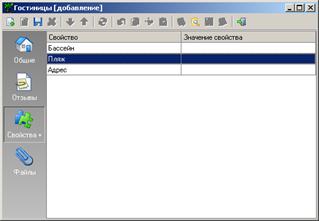
Рис. 39
Как видно на картинке, все значения свойств изначально пустые. Для того чтобы задать значение свойства нужно дважды щелкнуть мышкой на строке свойства. Откроется следующая экранная форма:
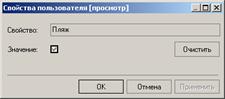
Рис. 40

|
Из за большого объема этот материал размещен на нескольких страницах:
1 2 3 4 5 6 |
