


Партнерка на США и Канаду по недвижимости, выплаты в крипто
- 30% recurring commission
- Выплаты в USDT
- Вывод каждую неделю
- Комиссия до 5 лет за каждого referral
Рис. 96
Общие
Поле “Заявка №” автоматически заполняется после сохранения заявки. Номер заявки редактировать нельзя!
По умолчанию в поле “Дата заявки” устанавливается текущая дата, при необходимости можно отредактировать.
В поле “Программа тура” из раскрывающегося списка можно выбрать название тура (используется при экскурсионных турах).
В поле “Реклама” можно указать источник рекламы, по которому клиент узнал об агентстве.
Поле “Покупатель (юр. лицо)” указывается в случае, если покупателем заявки является не физическое, а юридическое лицо
и платежные документы оформляются именно на него.
 “Туристам документы на обслуживание выданы” – означает, что агентство выдало клиенту все документы (ваучеры, авиабилеты, страховые полисы …).
 В области “Даты тура подзаявки” введите период тура, при этом поле “Ночей” автоматически заполнится количеством ночей (и обратно – при указании количества ночей поле “По” заполнится автоматически при установке в него курсора).
В поле “Поставщик” укажите поставщика туристического пакета (выбор из Справочника: Туры), при этом поле “Направление” заполнится автоматически.
В поле “Дата подачи документов” задайте крайний срок подачи заявки поставщику услуг.
В области “Даты предполагаемой оплаты подзаявок” укажите даты предполагаемой оплаты подзаявок Клиентом Агентству и Агентством Поставщику. Заявки, у которых дата предполагаемой оплаты туроператору приходится на сегодняшний день и на следующий рабочий день отображаются в разделе “Срочная оплата” и на Панели информации.
Область “Состояние по оплате заявок” отображает состояние подзаявок по оплате (не оплачено, оплачено, отмена) как агентству клиентом, так и поставщику агентством Флажок в поле “Частично оплачена” означает, что по подзаявке проведена предоплата.
Если заявка создана по специальному предложению, то в поле “Номер спец. предложения” укажите его номер.
В полях “Стоимость” и “Себестоимость” укажите цену продажи
(то, что Клиент должен оплатить Агентству) и себестоимость тура (то, что Агентство должно оплатить Туроператору). Разница между стоимостью и себестоимостью является комиссией Агентства.
В полях “по каталогу” укажите стоимость и себестоимость услуг по каталогу (объявленные), а в областях “фактическая” – с учетом скидок или доплат, по которым будут производиться конечные расчеты.
Для расчета себестоимости от стоимости тура, используя данные о комиссии тура из Справочника: Туры, нажмите на кнопку  <Пересчитать на основе комиссии тура>.
Размер скидки (поле “Скидка,%”) рассчитывается автоматически при вводе стоимости по каталогу и фактической стоимости и, наоборот, при задании стоимости по каталогу и скидки автоматически будет рассчитана стоимость фактическая.
Чтобы добавить следующую подзаявку в заявку нажмите на кнопку  <Добавить подзаявку>, а для удаления -
  <Удалить подзаявку> в нижней части экранной формы “Заявки - Черновики (добавление) / (просмотр) / (изменение)” (Рис. 96).
Добавление туристов
Установите указатель в область “Туристы”. Затем нажмите на правую кнопку мыши и из контекстного меню выберите команду <Создать строку> (или нажмите на кнопку на Панели инструментов). При добавлении, редактировании и просмотре туристов открывается экранная форма “Туристы (добавление) / (редактирование) / (просмотр)” (Рис. 97):
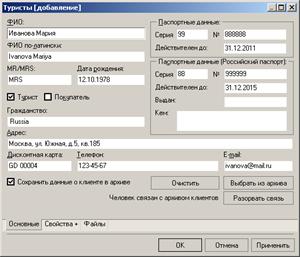
Рис. 97
Введите все необходимые данные о туристе: ФИО, ФИО по–латински, паспортные данные, адрес, номер дисконтной
карты, телефон и E-mail.
Если турист также является и покупателем (плательщик, именно на него будут выписываться платежные документы), то установите флажки и в поле “Турист”, и в поле “Покупатель”.
Данные о туристе можно сохранять в архиве, для этого в поле “Сохранить данные о клиенте в архиве” установите флажок. Если в форме “Настройка параметров системы” (команда Параметры → меню Сервис Рис. 15) в поле “Работать с архивов” стоит флажок, то в поле “Сохранить данные о клиенте в архиве” по умолчанию всегда будет стоять флажок.
Для разрыва связи между туристом и архивом клиентов предназначена кнопка <Разорвать связь>.
Кнопка <Очистить> служит для очистки всех полей формы.
Если информация о туристе уже есть в архиве, то в форме можно задать параметры поиска (например, по ФИО см. Рис. 98) и с помощью кнопки <Выбрать из архива> вызвать данные о туристе из архива постоянных клиентов (Рис. 99).
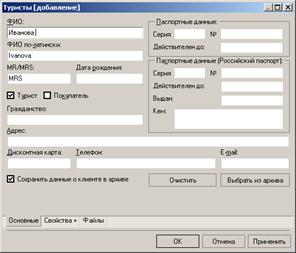
Рис. 98
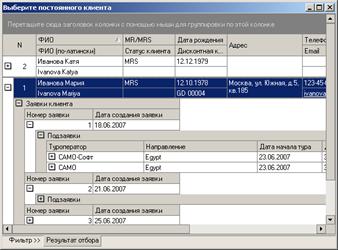
Рис. 99
Экранная форма выбора постоянного клиента имеет такую же функциональность, что и Справочник “Постоянные клиенты” (см. раздел Клиенты). Во вкладке “Фильтр” поля автоматически заполнятся той информацией, которая была указана в окне “Туристы” перед нажатием на кнопку <Выбрать из архива>. По необходимости, здесь можно задать более жесткие условия для отбора (см. Рис. 100):
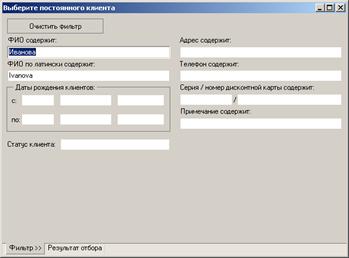
Рис. 100
Чтобы выбрать искомого клиента на вкладке “Результаты отбора” установите на него указатель и нажмите клавишу Enter или дважды щелкните мышкой по строке с именем клиента. После чего данные о нем отразятся в форме “Туристы (добавление)” (Рис. 97).
Добавление услуг
В области “Заказы” введите заказы на проживание, транспорт и дополнительные услуги. Для ввода заказа установите указатель в область “Заказы” на нужной вкладке и выберите команду <Создать> на Панели инструментов (или из контекстного меню).
Добавление гостиницы
При добавлении, редактировании и просмотре заказов на гостиницу открывается экранная форма “Заказы гостиниц (добавление) / (редактирование) / (просмотр)” (Рис. 101):
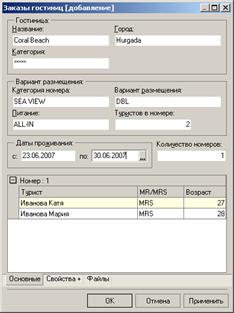
Рис. 101
В области “Гостиница” введите (или выберите из списка ранее введенных) название гостиницы, город и категорию. Если выбрана ранее введенная гостиница, то поля “Город” и “Категория” будут заполнены автоматически.
В области “Вариант размещения” укажите тип номера и вариант размещения в нем. В поле “Туристов в номере” введите количество туристов в номер.
В поле “Питание” выберите тип питания.
В области “Даты проживания” установите период проживания в гостинице (по умолчанию это даты тура подзаявки).
В поле “Количество номеров” введите нужное количество номеров.
| Если для одной гостиницы требуется сделать заказ на различные типы номеров (или варианты размещений, или типы питания), то нужно создать столько заказов, сколько есть типов номеров (или вариантов размещений, или типов питания). |

В зависимости от количества комнат в списке туристов, прикрепленных к проживанию, создаются группы: комната 1, комната 2, … . Для каждой комнаты отводится столько строк (туристов), сколько задано в поле “Туристов в номере”. Если заказана одна комната и количество туристов в заявке совпадает с количеством туристов в комнате, то туристы прикрепляются к заказу автоматически. Если же нужно разместить туристов самостоятельно, то необходимо установить указатель в нужной строке и двойным щелчком мыши (или нажатием на клавишу Enter, или вызовом контекстного меню выбрать команду “Открыть”) вызвать экранную форму “Выберите туриста” (Рис. 102):
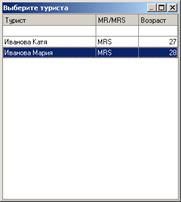
Рис. 102
В данной форме отображаются туристы, еще не прикрепленные к заказу. Для выбора туриста установите на него указатель и двойным щелчком мыши (или с помощью клавиши Enter) введите его в активную строку списка туристов, прикрепленных к проживанию.
Добавление транспорта
Введите все рейсы, которые присутствуют в туре.
При добавлении, редактировании и просмотре транспорта открывается экранная форма “Заказы рейсов (добавление) / (редактирование) / (просмотр)” (Рис. 103):
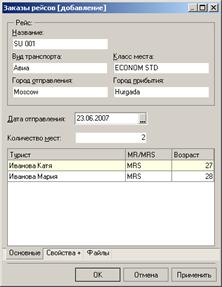
Рис. 103
В области “Рейс” введите (или выберите из списка ранее введенных) название рейса, вида транспорта и класса места. Если выбран ранее введенный рейс, то поля “Город отправления” и “Город прибытия” будут заполнены автоматически.
Укажите дату отправления данного рейса и количество мест на рейсе.
По умолчанию к заказу прикрепляются все туристы заявки, при необходимости туристов можно открепить от заказа.
Прикрепление туристов к заказу на рейс осуществляется аналогично прикреплению туристов к заказу на гостиницу.
Добавление услуги
Последовательно введите все дополнительные услуги, которые входят в состав пакета (визы, трансфер, страховки, экскурсии, и т. д.)
При добавлении, редактировании и просмотре услуг открывается экранная форма “Заказы услуг (добавление) / (редактирование) / (просмотр)” (Рис. 104):
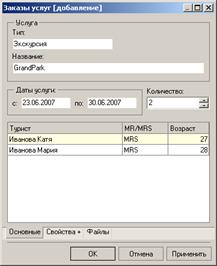
Рис. 104
В поле “Тип” выберите тип услуги (трансфер, виза, страховки, экскурсии, прочее и т. д.).
В поле “Название” введите или выберите из списка ранее введенных названий искомое название услуги.
Область “Даты услуги” автоматически заполняется датами тура подзаявки, по необходимости их можно отредактировать.
По умолчанию к заказу прикрепляются все туристы заявки, при необходимости туристов можно открепить от заказа. Прикрепление туристов к заказу на услугу осуществляется аналогично прикреплению туристов к заказу на гостиницу.
Пометки
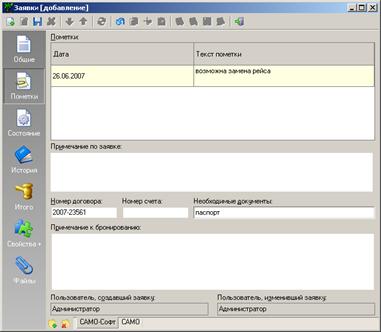
Рис. 105
Данный раздел предназначен для хранения пометок, примечаний и прочей дополнительной информации по заявке. Пометок может быть несколько, каждая имеет свою дату. При вводе или редактировании пометки открывается экранная форма (Рис. 106):
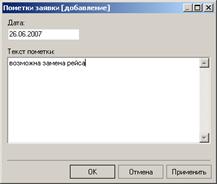
Рис. 106
| Если заявка имеет пометки, в таблице “Заявки” она отображается с восклицательным знаком. |
“Номер договора” – номер договора между Агентством и Клиентом.
“Необходимые документы” – список документов необходимых для оформления тура. Если для тура, выбранного в подзаявке, в Справочнике: Туры задан перечень документов, то он будет отображен в поле “Необходимые документы”.
“Примечание по заявке” – дополнительная информация по заявке.
“Примечание по бронированию” – дополнительная информация по подзаявке.
Поля “Пользователь, создавший заявку” и “Пользователь, правивший заявку”, недоступные для редактирования, заполняются автоматически, при вводе и при каждом очередном редактировании заявки соответственно.
Состояние
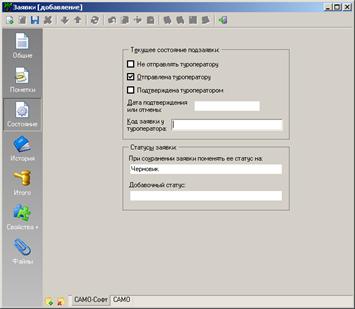
Рис. 107
Данный раздел заявки предназначен для отображения состояния подзаявки в области взаимодействия ‘Агентство – Туроператор’.
“Не отправлять туроператору” – означает, что данную подзаявку не надо отправлять туроператору.
“Отправлено туроператору” – означает, что туроператору отправлен запрос на бронирование. Флажок может быть установлен пользователем или автоматически системой, когда заявка отправляется туроператору, с помощью действия Отправить туроператору.
“Подтверждена туроператором” – означает, что от туроператора получено подтверждение бронирования.
“Дата подтверждения или отмены” – дата получения подтверждения. Если в поле “Дата подтверждения или отмены” указана дата, а в поле “Подтверждена туроператором” нет флажка - значит, по запросу пришел отрицательный ответ.
“Код заявки у туроператора” – уникальный код заявки Агентства, присвоенный Туроператором при получении заявки Агентства в его (Туроператора) систему учета заявок.
“При сохранении заявки поменять ее статус на” определяет, в какую папку будет перемещена заявка после сохранения: Черновики, Исходящие, Отправленные, Получен ответ, Архив.
“Добавочный статус” – определяет добавочный статус заявки.
История заявки
Все действия пользователя с заявкой (удаление, добавление, изменение) регистрируются в разделе История.
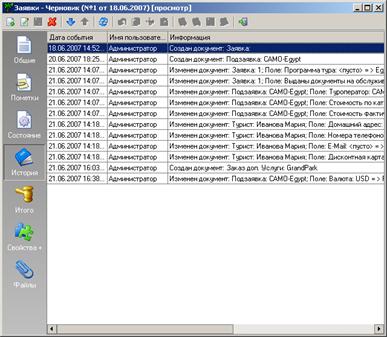
Рис. 108
Итого
При нажатии на кнопку “Итого” экранной формы “Заявки - Черновики (добавление) / (просмотр) / (изменение)” (Рис. 96) открывается форма (Рис. 109):
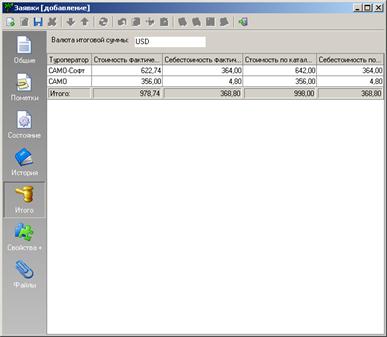
Рис. 109
Раздел “Итого” предназначен для расчета итоговых цен заявки в единой валюте.
Для расчета итоговых цен заявки в единой валюте в поле “Валюта итоговой суммы” выберите валюту. После выбора единой валюты в таблице произойдет пересчет стоимостей и себестоимостей тура в этой валюте.
Поиск
Работа с закладкой “Фильтр” описана в разделе Работа с фильтром.
Основные действия, производимые над заявками
Команда ”Действия” контекстного меню (Рис. 110), вызываемого в заявках и дублирующая ее кнопка <Действия>  на Панели инструментов “Документ” содержат следующие подкоманды:
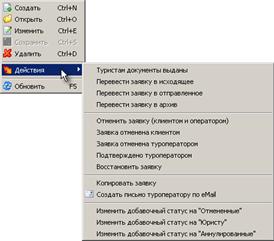
Рис. 110
Ø <Туристам документы выданы> - установить статус документы выданы туристам;
Ø <Перевести заявку в черновики> - перенос заявки из подраздела Черновики, Отправленные, Получен ответ в подраздел Исходящие;
Ø <Перевести заявку в исходящее> - перенос заявки из подразделов: Черновики, Исходящие, Получен ответ в подраздел Отправленные;
Ø <Перевести заявку в архив> - перенос заявки из подразделов: Черновики, Исходящие, Отправленные, Получен ответ в подраздел Архив;
Ø <Отменить заявку (клиентом и оператором)> - установить статус подзаявок в части оплаты и клиентом и оператором Отменена;
Ø <Заявка отменена клиентом> - установить статус подзаявок в части оплаты клиентом Отменена;
Ø <Заявка отменена туроператором> (команда доступна, если заявка содержит одну подзаявку) - перенести заявку в подраздел Получен ответ (для оформления запроса на отмену для Туроператора);
Ø <Подтверждено туроператором> (команда доступна, если заявка содержит одну подзаявку) - установить статус подзаявок в разделе Состояние Подтверждена туроператором, перенести заявку в подраздел Получен ответ;
Ø <Восстановить заявку> - установить статус подзаявок в части оплаты клиентом Неоплачена, перенести заявку в подраздел Черновики;
Ø <Копировать заявку> - создать новую заявку, на основе данных текущей заявки;
Ø <Создать письмо туроператору по e-mail> (команда доступна, если заявка содержит одну подзаявку) - создать электронное письмо туроператору (см. раздел Обмен с туроператором по e-mail);
Ø <Изменить добавочный статус на "..."> - данное меню позволяет изменить добавочный статус заявки на указанный. Ввод добавочных статусов осуществляется в разделе Настройка – Добавочные статусы заявок.
Основные действия, производимые над подзаявками
Команда ”Действия” контекстного меню (Рис. 111), вызываемого в подзаявках, и дублирующая ее кнопка <Действия>  на Панели инструментов “Документ” содержат следующие подкоманды:
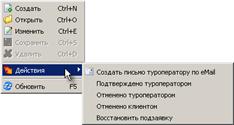
Рис. 111
Ø <Создать письмо туроператору по e-mail> - отправить заявку в формате ‘.xml’ туроператору по e-mail (см. раздел Отправить заявку в формате ‘.xml’ туроператору по e-mail – стр. 141);
Ø <Подтверждено туроператором> - установить статус подзаявки Подтверждена (галочка в поле Подтверждено);
Ø <Отменено туроператором> - установить статус подзаявки в части оплаты туроператором Отменена, снять в подзаявке признак Подтверждена, установить дату отмены - текущую;
Ø <Отменено клиентом> - установить статус подзаявки в части оплаты клиентом Отменена;
Ø <Восстановить подзаявку> - снятие статуса подзаявки Отменена в части оплаты клиентом и туроператором.
Отправить заявку в формате ‘.xml’ туроператору по e-mail
ПК САМО-ТурАгент предоставляет возможность отправки заявок туроператору по электронной почте в формате ‘.xml’. Для этого на компьютере должна быть установлена почтовая программа (например, Microsoft Outlook, The Bat, …) и для парнера-туроператора должен быть указан адрес электронной почты (см. Справочник “Партнеры” – стр. 91).
Чтобы отправить заявку туроператору в формате ‘.xml’ необходимую выбрать подзаявку или заявку, если она содержит только одну подзаявку, а затем нажать правую кнопку мыши и из выпадающего меню выбрать команду Действия → Создать письмо туроператору по e-mail.
Заявки +
Раздел “Заявки +” (ЗАЯВКИ → ЗАЯВКИ +) состоит из подразделов, созданных в разделе Добавочные статусы заявок (НАСТРОЙКА → ДОБАВОЧНЫЕ СТАТУСЫ ЗАЯВОК – стр. 78).
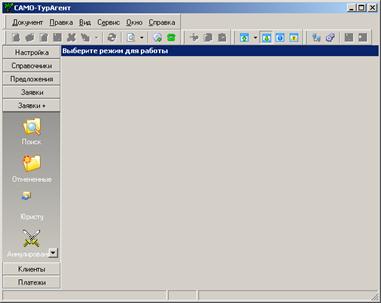
Рис. 112
Клиенты
Постоянные клиенты
Подраздел Клиенты предназначен для хранения списка постоянных клиентов (КЛИЕНТЫ → ПОСТОЯННЫЕ КЛИЕНТЫ).
При нажатии на кнопку “Постоянные клиенты” раздела “Клиенты” откроется одноименная экранная форма (Рис. 113):
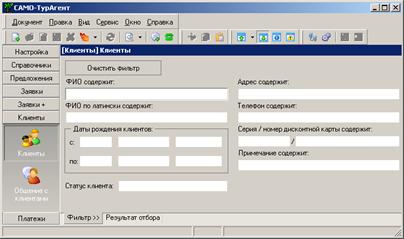
Рис. 113
Закладка “Фильтр” предназначена для задания условий отбора клиентов. Для просмотра всех постоянных клиентов условия отбора можно не задавать, а сразу перейти на вкладку “Результат отбора” (Рис. 114) Работа с закладкой “Фильтр” описана в разделе Работа с фильтром.
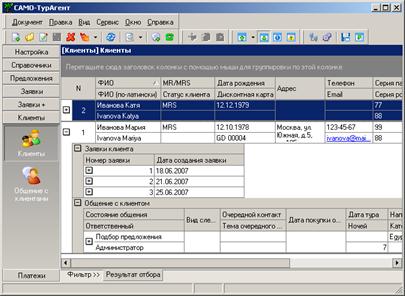
Рис. 114
Таблица “Постоянные клиенты” имеет иерархическую структуру: основной уровень данные клиента и подуровни – заявки, подзаявки и заказы.
При добавлении, редактировании и просмотре данных о клиенте открывается диалоговое окно “Постоянные клиенты (добавление) / (просмотр) / (изменение)” (Рис. 115):
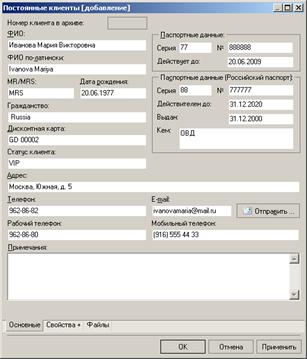
Рис. 115
Поле “Номер клиента в архиве” автоматически заполняется после сохранения информации о клиенте, и его нельзя отредактировать.
В поле “ФИО” (“ФИО по-латински”) укажите фамилию, имя и отчество клиента.
Затем введите пол клиента, дату рождения, номер дисконтной карты, статус клиента (VIP, Черный список, ...), адрес, телефон и e-mail клиента.
В области“Паспортные данные” укажите данные российского и заграничного паспортов.
Если задан электронный адрес, то для быстрого создания письма клиенту можно использовать кнопку <Отправить>.
В области “Примечания” можно внести примечания по данному клиенту.
Общение с клиентами
Подраздел Общение с клиентами предназначен для хранения истории общения с клиентами.
При нажатии на кнопку “Общение с клиентами” раздела “Клиенты” откроется одноименная экранная форма:
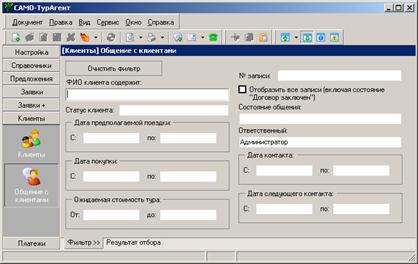
Рис. 116
Закладка “Фильтр” предназначена для задания условий отбора. Для просмотра всех записей общения с клиентами условия отбора можно не задавать, а сразу перейти на вкладку “Результат отбора” (Рис. 117).
Работа с закладкой “Фильтр” описана в разделе Работа с фильтром (стр. 57).
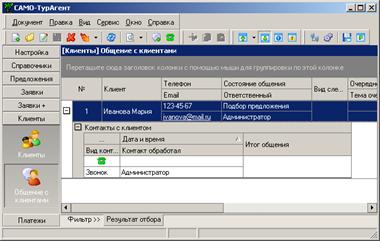
Рис. 117
Для добавления записи об общении с клиентами, откройте подраздел Общение с клиентами и нажмите на кнопку  <Добавить> на Панели инструментов. Откроется диалоговое окно “Общение с клиентами (добавление)” (Рис. 118).
Для быстрого вызова окна “Общение с клиентами (добавление)”, находясь в любом разделе, нажмите на кнопку  на Панели инструментов.
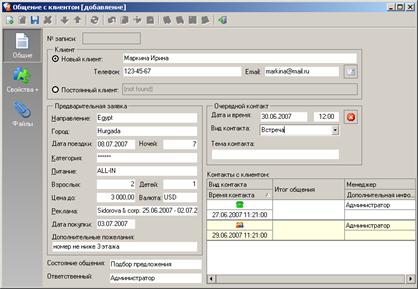
Рис. 118
В области “Клиент” укажите имя клиента:
· если это новый клиент, то установите переключатель в поле “Новый клиент” и введите ФИО клиента, номер телефона и e-mail;
· если это постоянный клиент, то установите переключатель в поле “Постоянный клиент” и выберите его из раскрывающегося списка;
· если это новый клиент и его нужно ввести как постоянного пользователя, то установите переключатель в поле “Постоянный клиент”. Затем подведите указатель мыши к полю “Постоянный клиент”, после чего в поле справа появятся 3 кнопочки, и нажмите на кнопку  . Откроется экранная форма “Постоянные клиенты [добавление]” (см. Рис. 115).
В области “Предварительная заявка” укажите направление, дату предполагаемой поездки, длительность поездки, категорию гостиницы, тип питания, количество взрослых и детей, максимальную стоимость тура, рекламу, предполагаемую дату покупки и дополнительные пожелания. На основе предварительной заявки можно создать основную заявку (см. пункт Создание заявки на основе предварительной заявки).
В области “Очередной контакт” введите дату и время следующего контакта, вид контакта и тему контакта.
Область “Контакты с клиентом” предназначена для ввода информации о следующих контактах с клиентом. Для добавления записи в область “Контакты с клиентом” нажмите на правую кнопку мыши и из контекстном меню выберите команду “Создать”. Откроется следующая экранная форма:
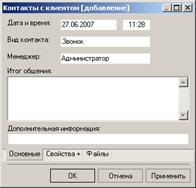
Рис. 119
В данной форме введите вид контакта (звонок, встреча или письмо), менеджера и итог общения. В поле “Дополнительная информация” можно ввести необходимую дополнительную информацию. После заполнения всех необходимых полей нажмите на кнопку <OK>.
Для выхода из формы “Общение с клиентами (добавление)” с сохранением введенной информации нажмите на кнопку  <Сохранить>.
Информация о следующих контактах с клиентами дублируется на Панели сообщений:
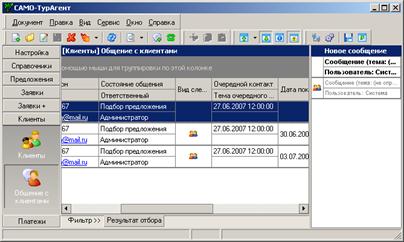
Рис. 120
Для вызова Панели сообщений нажмите на кнопку  на Панели инструментов.
Создание заявки на основе предварительной заявки
1. Откройте раздел Клиенты: Общение с клиентами.
2. Установите указатель на нужную строку и нажмите правую кнопку мыши. В появившемся контекстном меню выберите команду Действия → Создать заявку:
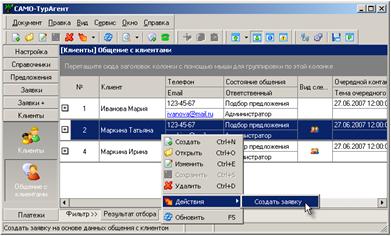
Рис. 121
Откроется экранная форма “Заявка-Черновики” с частично заполненными полями:
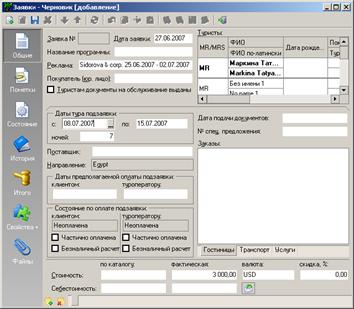
Рис. 122
Платежи
Раздел Платежи предназначен для учета всех денежных операций и состоит из двух подразделов Платежи по подзаявкам и Текущие.
По подзаявкам
При выборе подраздела По подзаявкам открывается одноименная экранная форма (ПЛАТЕЖИ → ПО ПОДЗАЯВКАМ):
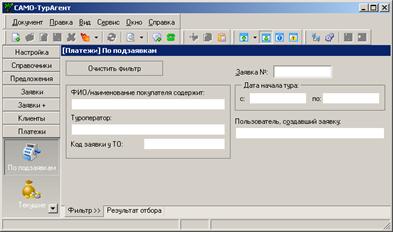
Рис. 123
Закладка "Фильтр" предназначена для задания условий отбора по платежам. Для просмотра всех платежей условия отбора можно не задавать, а просто перейти на вкладку "Результат отбора" (Рис. 124).
Работа с закладкой "Фильтр" описана в разделе Работа с фильтром.
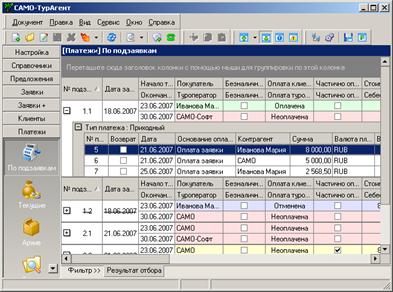
Рис. 124
Таблица “Платежи – По подзаявкам” имеет иерархическую структуру: основной уровень – подзаявка и подуровни – платежи приходный и расходный (если оплачены).
В данной таблице подзаявки появляются автоматически, после сохранения заявки в разделе Заявки.
Одним платежом можно оплачивать несколько подзаявок и наоборот, одна подзаявка может быть оплачена несколькими платежами.
Для удобства пользователя, в зависимости от состояния подзаявки, строка изменяет свой цвет:
Бледно-зеленый – означает, что подзаявка оплачена полностью;
Бледно-желтый – означает, что подзаявка оплачена частично;
Бледно-розовый – означает, что подзаявка не оплачена.
Бледно-сиреневый, а также, если перечеркнут номер и дата заявки – означает, что подзаявка отменена.
Если Агентство является должником перед покупателем, или поставщик перед Агентством, то долг отображается жирным шрифтом со знаком “-”.
При добавлении, редактировании и просмотре платежей открывается диалоговое окно “Платеж - Текущие (добавление) / (просмотр) / (изменение)” (Рис. 125):
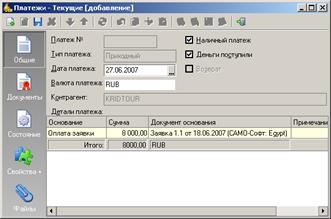
Рис. 125
Общие
Поле “Платеж №” заполняется автоматически, после сохранения платежа, и не подлежит редактированию.
Выберите тип платежа и валюту платежа.
В поле “Контрагент” укажите контрагента.
Если платеж будет производиться наличными, то в поле “Наличный платеж” поставьте флажок.
При оформлении возврата денег выберите поле “Возврат”.
Если деньги поступили в кассу или на счет, то в поле “Деньги поступили” установите флажок.
Таблица “Детали платежа” описывает денежные суммы и их назначение. Для добавления записей этой таблицы установите указатель в поле “Детали платежа”, нажмите на правую кнопку мыши и из контекстного меню выберите команду <Создать строку> (или нажмите на кнопку  на Панели управления), откроется диалоговое окно “Детали платежа” (Рис. 126):
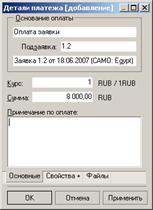
Рис. 126
В области “Основание оплаты” из раскрывающегося списка выберите вариант основания для оплаты.
Ø При выборе поля “Оплата заявки” или “Списание на штраф за заявку” (Рис. 126)
В поле “Подзаявка” выберите подзаявку для оплаты.
Поля “Курс” и “Сумма” заполняются автоматически (по необходимости их можно отредактировать).
Для учета процентной ставки надбавки к курсу выполните следующие операции:
1. Подведите указатель мыши к полю “Курс” и нажмите на кнопку  . Откроется Калькулятор.
2. C помощью калькулятора введите нужный процент (Например, + 1%).
В области “Примечания” можно ввести необходимые примечания.
Ø При выборе поля для оплаты не заявки (Рис. 127)
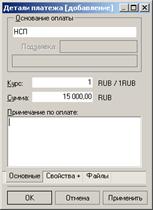
Рис. 127
Работа с данной формой описана выше в п. При выборе поля “Оплата заявки” или “Списание на штраф за заявку”.
Документы
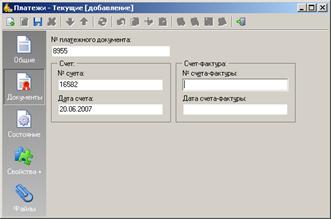
Рис. 128
Укажите номер платежного поручения, номер и дату для счета и счета–фактуры.
Состояние
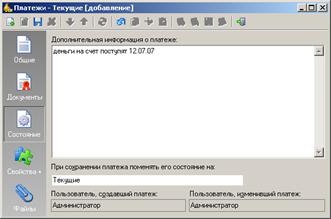
Рис. 129
В поле “Дополнительная информация о платеже” можно указать необходимую дополнительную информацию о платеже.
Далее можно выбрать состояние, в которое перейдет платеж после сохранения.
В полях “Пользователь, создавший платеж” и “Пользователь, изменивший платеж” хранится соответственно имя пользователя создавшего платеж и имя пользователя, который последний его редактировал.
Поиск
Работа с закладкой “Фильтр” описана в разделе Работа с фильтром.
Основные действия, производимые с платежами
В зависимости от состояния подзаявки команда ”Действия” контекстного меню, вызываемого в разделе Платежи по подзаявкам и дублирующая ее кнопка <Действия>  на Панели инструментов “Документ” могут иметь следующие подкоманды:
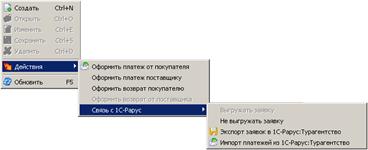
Рис. 130
Ø <Оформить платеж от покупателя> – оформить платеж от покупателя по данной подзаявке (как частичную, так и полную оплату) см. пример;
Ø <Оформить платеж поставщику> - оформить платеж поставщику по данной подзаявке (как частичную, так и полную оплату);
Ø <Оформить возврат покупателю> - оформить возврат платежа покупателю по данной подзаявке;
Ø <Оформить возврат от поставщика> - оформить возврат платежа от поставщика по данной подзаявке;
Ø <Связь с 1С-Рарус> - обмен данными с 1С-Рарус:Турагентство:
Ø <Выгружать заявку> (стр. 159);
Ø <Не выгружать заявку>;
Ø <Экспорт заявок в 1С-Рарус: Турагенство> (см. Выгрузка подзаявок – стр. 159);
Ø <Импорт платежей из 1С-Рарус: Турагенство> (см. Импорт платежей из 1С-Рарус: Турагенство – стр. 161).
В подразделе “Текущие” команда “Действия” имеет только одну подкоманду “Перевести в архив” – перевод платежа в подраздел “Архив”.

|
Из за большого объема этот материал размещен на нескольких страницах:
1 2 3 4 5 6 |
