


Партнерка на США и Канаду по недвижимости, выплаты в крипто
- 30% recurring commission
- Выплаты в USDT
- Вывод каждую неделю
- Комиссия до 5 лет за каждого referral
Задайте значение свойства и нажмите на кнопку <OK>:
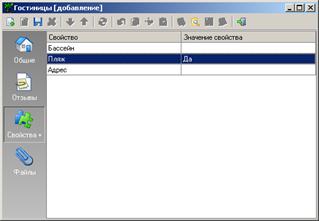
Рис. 41
Справочники
Справочник “Валюты”
Справочник “Валюты” предназначен для хранения списка валют (СПРАВОЧНИКИ → ВАЛЮТЫ).
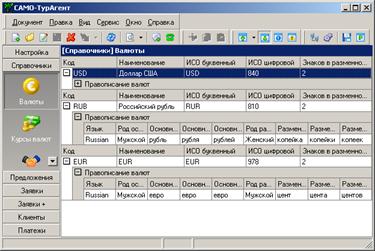
Рис. 42
Справочник “Валюты” имеет иерархическую структуру, поэтому при добавлении новой валюты указатель должен находиться на уровне валют, а при добавлении правописания – на уровне правописания валют.
При добавлении, редактировании и просмотре валюты откроется диалоговое окно “Валюты (добавление) / (просмотр) / (изменение)” (Рис. 43):
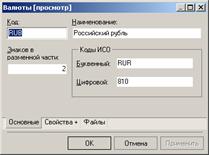
Рис. 43
 В поле “Код” введите условное обозначение валюты (например, USD, EUR, RUB …).
В поле “Знаков в разменной части:” укажите, сколько цифр после запятой используется для работы с разменной частью (например, для рублей – копейки, для долларов - центы).
Затем введите общепринятые наименования и коды (буквенный и цифровой).
При добавлении, редактировании и просмотре правописания валют открывается диалоговое окно “Правописание валют (добавление) / (просмотр) / (изменение)” (Рис. 44):
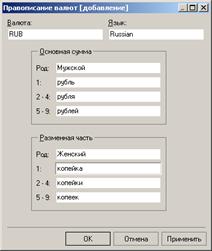
Рис. 44
В поле “Язык” выберите язык, на котором будет введено правописание валют.
В области “Основная сумма” укажите написание названий валюты (доллар, рубль), а в области “Разменная часть” – разменной части валюты (цент, копейка).
В поле “Род” установите род (мужской, женский, средний). В полях “1”, “2 - 4” и “5 - 9” введите прописной вариант написания соответственно для одной, с двух до четырех и с пяти до девяти единиц данной валюты.
| Именно такой вариант написания единиц валют используется при формировании значений типа “число прописью” в выходных документах. |

Справочник “Курсы валют”
Справочник “Курсы валют” предназначен для хранения списка курсов валют (СПРАВОЧНИКИ → КУРСЫ ВАЛЮТ).
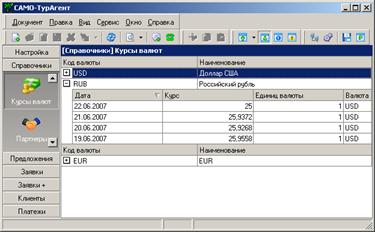
Рис. 45
Справочник “Курсы валют” имеет иерархическую структуру: основной уровень – название валюты и подуровень – курсы этой валюты.
После ввода новой валюты в Справочник “Валюты” она появляется в Справочник “Курсы валют”.
При добавлении, редактировании и просмотре курса валюты открывается диалоговое окно “Курсы валют (добавление) / (просмотр) / (изменение)” (Рис. 46):
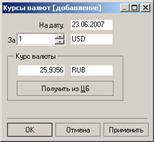
Рис. 46
В поле “На дату” укажите дату, на которую вводите курс.
По умолчанию в поле “За” отображается та валюта, на которой стоял указатель в таблице “Справочники – Курсы валют” (Рис. 45), при необходимости можно выбрать другую валюту.
В области “Курс валюты” отображается базовая валюта (см. Настройка параметров системы Рис. 15 поле “Базовая валюта”), при необходимости можно выбрать другую валюту.
При вводе курса для валюты “RUB”, с помощью кнопки “Получить из ЦБ” можно получить данные с интернет-сервера ЦБ РФ.
Справочник “Партнеры”
Справочник “Партнеры” предназначен для хранения списка партнеров (СПРАВОЧНИКИ → ПАРТНЕРЫ). Партнерами могут быть туроператоры, поставщики туристических услуг, агентства, страховые компании, транспортные компании, рекламные агентства, клиенты, поставщики различных услуг, физические лица – контрагент в платежах и т. д.
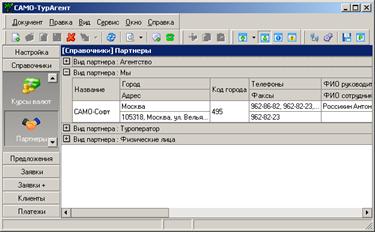
Рис. 47
Справочник “Партнеры” имеет иерархическую структуру: основной уровень – вид партнера и подуровень – список партнеров, относящихся к данному виду партнеров.
При добавлении, редактировании и просмотре партнера открывается диалоговое окно “Партнеры (добавление) / (просмотр) / (изменение)” (Рис. 48):
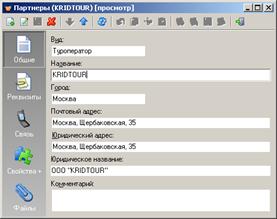
Рис. 48
Общие
В поле “Вид” укажите вид партнера. В поле “Название” введите название или имя партнера.
Затем укажите город нахождения, почтовый и юридический адрес партнера.
При необходимости в области “Комментарий” можно ввести комментарии.
Реквизиты
Для ввода реквизитов партнера, перейдите на вкладку “Реквизиты” (Рис. 49):
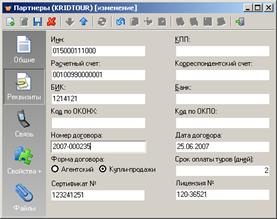
Рис. 49
Введите основные реквизиты партнера, установите срок оплаты туров и укажите номер, дату и форму договора с партнерами (туроператором).
Связь
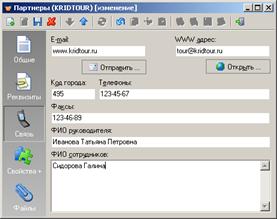
Рис. 50
Введите номер телефона и факса, e-mail адрес партнера.
Если на компьютере установлена почтовая система, то при нажатии на кнопку <Отправить> будет сформировано e-mail сообщение на указанный адрес.
Если компьютер имеет выход в Internet, при нажатии на кнопку <Открыть> происходит переход на сайт партнера.
Также, здесь вы можете указать ФИО руководителя и сотрудников.
Свойства+
Для партнера-туроператора данный раздел обязателен для заполнения. Заданные здесь значения свойств будут использованы при печати договора с клиентом.
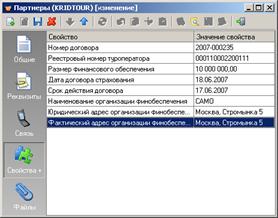
Рис. 51
Для ввода значения свойства дважды щелкните мышкой по строке свойства. Откроется следующая экранная форма:
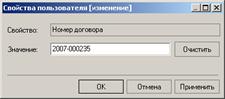
Рис. 52
Введите значение свойства и нажмите на кнопку <OK>.
Справочник “Туры”
Справочник “Туры” предназначен для хранения списка туров (СПРАВОЧНИКИ → ТУРЫ).
При оформлении заявки пользователь сможет выбрать только тот тур, который описан в Справочнике “Туры”.
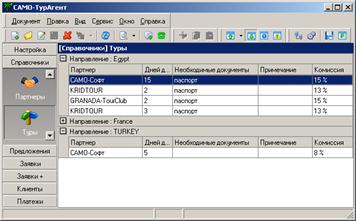
Рис. 53
Справочник ‘Туры” имеет иерархическую структуру: основной уровень – направление тура и подуровень – партнеры по данному направлению.
При добавлении, редактировании и просмотре тура открывается диалоговое окно “Туры (добавление) / (просмотр) / (изменение)” (Рис. 54):
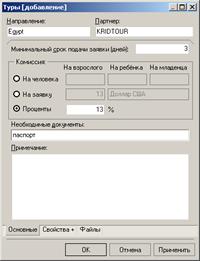
Рис. 54
В поле “Направление” укажите направление тура. В поле “Партнер” выберите партнера по данному туру.
Далее установите минимальный срок подачи заявки.
В области “Комиссии”, с помощью переключателя, укажите вид комиссии: На человека, На заявку или Процент. Данная настройка используется при расчете себестоимости предложений и подзаявок.
В поле “Необходимые документы” можно ввести документы, которые потребуются для данного тура.
Пример:
Как отразить в системе, что Агентство начинает работу с новым поставщиком (например, туроператором DIA) по новому направлению (например, по Италии) ?
1. В Справочнике: Партнеры введите нового партнера DIA.
2. В Справочнике: Туры, при добавлении нового тура в поле “Направление”, укажите направление Италия, а в поле “Партнер” выберите нового партнера DIA.
После сохранения данных о туре, в таблице “Туры” появится новое направление Италия, а в подуровне будет строка с партнером DIA.
Справочник “Гостиницы”
Справочник “Гостиницы” предназначен для хранения списка гостиниц (СПРАВОЧНИКИ → ГОСТИНИЦЫ).
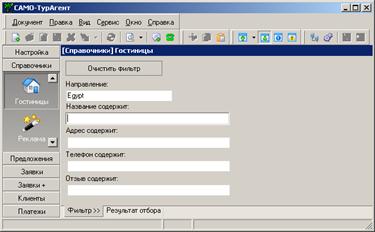
Рис. 55
Закладка "Фильтр" предназначена для задания условий отбора по гостиницам. Для просмотра всех гостиниц условия отбора можно не задавать, а просто перейти на вкладку "Результат отбора".
Работа с закладкой "Фильтр" описана в разделе Работа с фильтром.
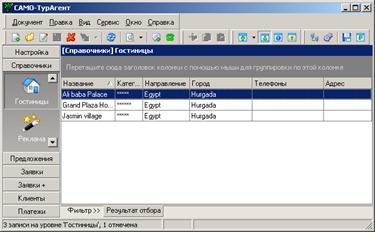
Рис. 56
При добавлении, редактировании и просмотре гостиницы открывается диалоговое окно “Гостиница (добавление) / (просмотр) / (изменение)”:

Рис. 57
Общие
В поле “Название” введите название гостиницы.
Затем укажите категорию, направление, город нахождения, адрес и телефон гостиницы.
Отзывы
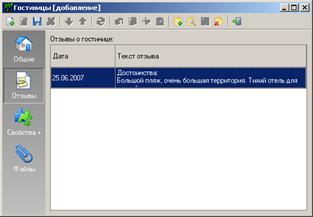
Рис. 58
Для добавления отзыва о гостинице нажмите на кнопку  (или правую кнопку мыши → Создать). Откроется следующая форма:
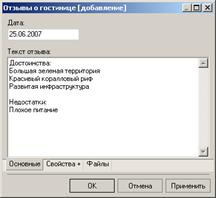
Рис. 59
Введите или скопируйте из буфера обмена текст отзыва и нажмите на кнопку <OK>.
Свойства +
Если для таблицы ‘Гостиницы’ есть свойства пользователя (см. раздел НАСТРОЙКА – Свойства +), то на вкладке “Свойства +” можно задать значения этих свойств.
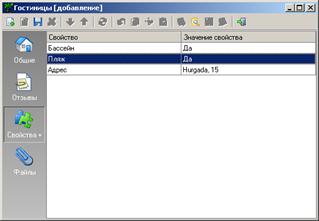
Рис. 60
Для задания значения свойства дважды щелкните мышкой по строке свойства. Откроется следующая экранная форма:
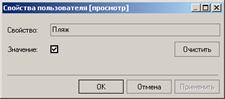
Рис. 61
Файлы
На данной вкладке можно прикреплять файлы (например, фотографии мест расположения гостиницы, номеров или печатные формы ваучера данной гостиницы).
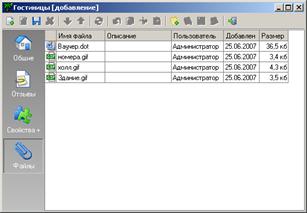
Рис. 62
Для того чтобы прикрепить файлы нажмите правую кнопку мыши и из контекстного меню выберите команду <Прикрепить> (или нажмите на кнопку  на Панели инструментов).
Справочник “Реклама”
Справочник “Реклама” предназначен для хранения списка реклам (СПРАВОЧНИКИ → РЕКЛАМА).
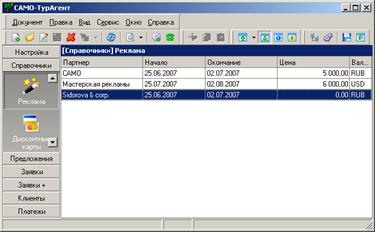
Рис. 63
При добавлении, редактировании и просмотре рекламы открывается диалоговое окно “Реклама (добавление) / (просмотр) / (изменение)” (Рис. 64):
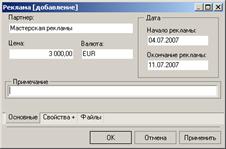
Рис. 64
В поле “Партнер” выберите партнера по рекламе.
Затем укажите стоимость и валюту, в которой указана цена.
В области “Дата” задайте период действия рекламы.
По необходимости можно указать примечания.
Справочник “Дисконтные карты”
Справочник “Дисконтные карты” предназначен для хранения списка дисконтных
карт (СПРАВОЧНИКИ → ДИСКОНТНЫЕ КАРТЫ).
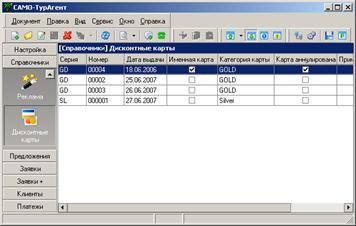
Рис. 65
При добавлении, редактировании и просмотре дисконтных карт открывается диалоговое окно “Дисконтные карты (добавление) / (просмотр) / (изменение)” (Рис. 66):
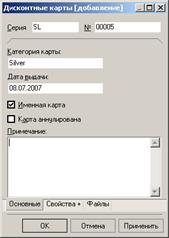
Рис. 66
В поле “Серия” укажите серию дисконтной карты.
В поле “№” введите номер карты.
Далее выберите категорию карты и дату выдачи.
Если карта будет именной, то в поле “Именная карта” установите флажок.
Для аннулирования карты, поставьте флажок в поле “Карта аннулирована”.
При необходимости можно ввести примечания.
Предложения
Раздел “Предложения” предназначен для хранения списка готовых туристических пакетов (размещение, транспорт, дополнительные услуги, даты поездки и цены), которые предлагают различные туроператоры (ПРЕДЛОЖЕНИЯ → ПРЕДЛОЖЕНИЯ).
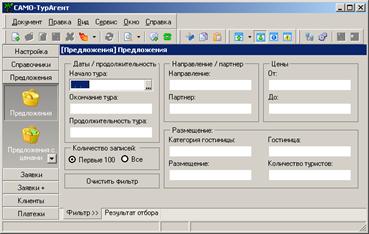
Рис. 67
Закладка “Фильтр” предназначена для задания условий отбора по предложениям. Для просмотра всех предложений условия отбора можно не задавать, а просто перейти на вкладку “Предложения” (Рис. 68).
Работа с закладкой “Фильтр” описана в разделе Работа с фильтром.
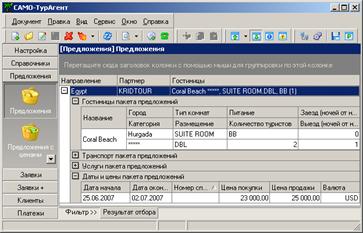
Рис. 68
Таблица “Предложения” имеет иерархическую структуру: основной уровень – направление тура и подуровень – услуги, даты и цены.
Подраздел “Предложения с ценами” содержит такой же фильтр, что и подраздел “Предложения”, но вид таблицы предложений другой. Отличием является то, что в каждой строке таблицы “Предложения с ценами” дополнительно представлена информация о проживании и ценах пакета.
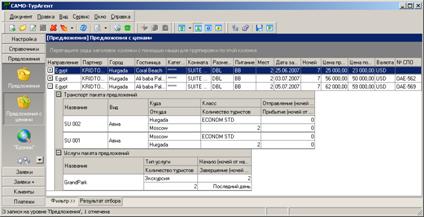
Рис. 69
В таблице “Предложения с ценами” одно и то же предложение может быть представлено с различными ценами, в зависимости от даты/
На все представленные предложения в таблице “Предложения с ценами” и предложения, на которые есть цены, в таблице “Предложения” можно создавать заявки (см. Создание заявки на основе предложения).
Ввод предложения
При добавлении, редактировании и просмотре предложений открывается диалоговое окно “Предложения (добавление) / (просмотр) / (изменение)” (Рис. 70):
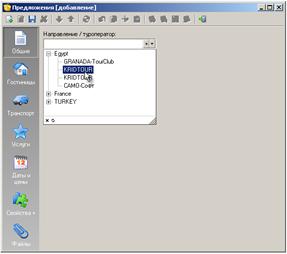
Рис. 70
Общие
Из раскрывающегося списка выберите направление, а затем туроператора.
Гостиницы
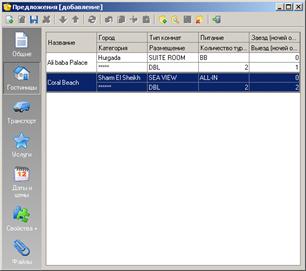
Рис. 71
Для добавления гостиницы нажмите на правую кнопку мыши и из контекстного меню выберите команду <Создать> (или нажмите на кнопку  на Панели инструментов). Откроется диалоговое окно “Гостиницы пакета предложений” (Рис. 72):
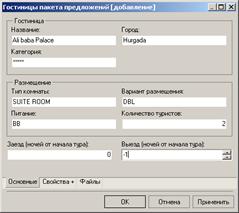
Рис. 72
В области “Гостиница” выберите гостиницу, город и категорию.
В области “Размещение” задайте тип комнаты, вариант размещения, питание и количество туристов.
В поле “Заезд” укажите количество ночей, прошедшее с момента начала тура, к моменту заезда туристов в гостиницу.
В поле “Выезд” введите количество ночей, прошедшее с момента начала тура, к моменту завершения проживания в этой гостинице. Чтобы указать последний день, без привязки к началу тура, в поле “Выезд” введите значение ‘–1’.
| Если в течение поездки туристы живут в нескольких отелях (например, Moscow – Hurgada – Sharm el Sheikh – Moscow), то они будут останавливаться, как минимум, в двух гостиницах – Hurgada и Sharm el Sheikh. |
Транспорт
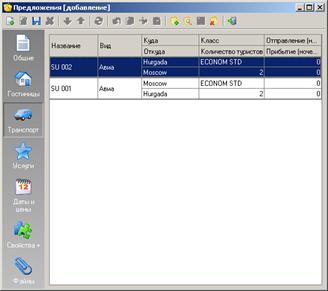
Рис. 73
Для добавления транспорта, нажмите на правую кнопку мыши и из контекстного меню выберите команду <Создать> (или нажмите на кнопку на Панели инструментов). Откроется диалоговое окно “Транспорт пакета предложений” (Рис. 74):
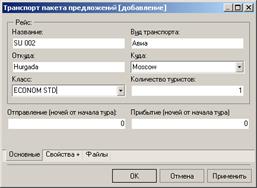
Рис. 74
В области “Рейс” задайте параметры рейса и укажите количество туристов.
В поле “Отправление” введите количество ночей, прошедших с момента начала тура, к моменту отправления рейса.
В поле “Прибытие” укажите количество ночей, прошедшее с момента начала тура, к моменту завершения рейса. Чтобы указать последний день, без привязки к началу тура, в поле “Прибытие” введите значение ‘–1’.
Услуги
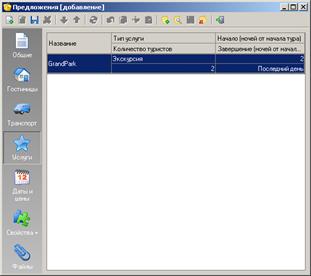
Рис. 75
Для добавления услуги, нажмите на правую кнопку мыши и из контекстного меню выберите команду <Создать строку> (или нажмите на кнопку на Панели инструментов). Откроется диалоговое окно “Услуги пакета предложений” (Рис. 76):
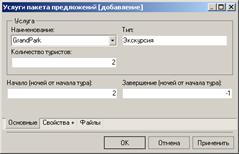
Рис. 76
В области “Услуга” выберите услугу.
Затем укажите количество туристов, для которых будет действовать данная услуга, и период действия данной услуги.
Даты и цены
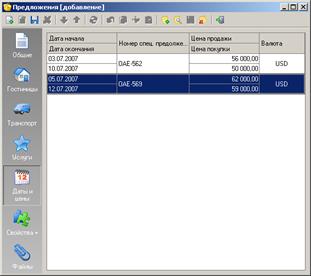
Рис. 77
Для добавления цены на период, нажмите на правую кнопку мыши и из контекстного меню выберите команду <Создать строку> (или нажмите на кнопку <Создать строку>). Откроется диалоговое окно “Даты и цены пакета предложений” (Рис. 78):
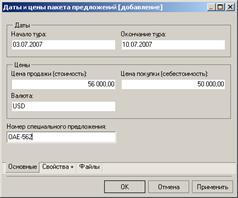
Рис. 78
В области “Даты” укажите период тура.
Затем введите цена продажи
тура клиенту и цена покупки
тура агентством.
В поле “Валюта” введите валюту, в которой указаны цены.
Для специального предложения в поле “Номер специального предложения” внесите его номер.
Для одного набора услуг можно ввести различные цены в зависимости от заезда.
Загрузка предложения из файла
1) В разделе Предложения вызовите экранную форму “Загрузка предложений из файла” (правая кнопка мыши → Действия → Загрузка предложения из файла).
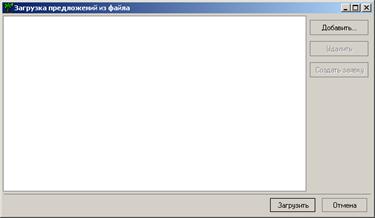
Рис. 79
2) Нажмите на кнопку <Добавить>. Откроется форма “Добавить файл предложений”:
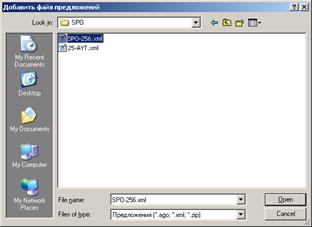
Рис. 80
3) Выберите файл или файлы для загрузки и нажмите на кнопку <Открыть/Open>. Все предложения, содержащиеся в выбранных файлах отобразятся в форме “Загрузка предложений из файла”:
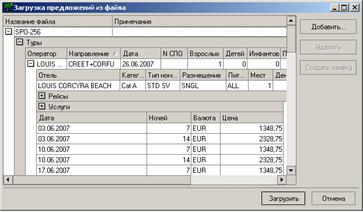
Рис. 81
Здесь можно как просмотреть содержимое файла, так и создать заявку на основе предложения. Для создания заявки щелкните правой кнопкой мыши на выбранном предложение в подуровне “Дата” и из контекстного меню выберите команду “Создать заявку …” (Рис. 82) или нажмите на кнопку <Создать заявку>.
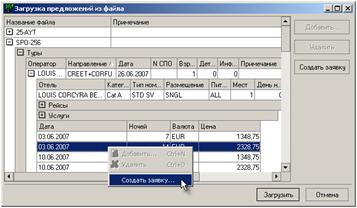
Рис. 82
Для удаления файла установите на него указатель и нажмите на кнопку <Удалить>.
4) Для загрузки выбранных файлов в раздел Предложения нажмите на кнопку <Загрузить>.
Если при загрузке предложений в базе данных не найдена валюта (партнер, направление), то программа выдаст предупреждение (Рис. 83):
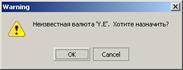
Рис. 83
Нажмите на кнопку <OK>. Откроется форма (Рис. 84):
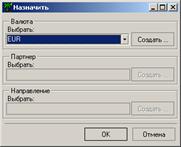
Рис. 84
Выберите валюту (партнера, направление) или, с помощью кнопки <Создать>, вызовите Справочник “Валюты” (Справочник “Партнеры”, Справочник “Направление”) и добавьте новую валюту (партнера, направление).
Создание заявки на основе предложения
Для создания заявки на основе предложения, выполните следующие операции:
1. В разделе Предложения найдите подходящее предложение (для поиска нужного предложения можно воспользоваться фильтром);
2. На уровне Даты и цены пакета предложений выберите необходимое предложение;
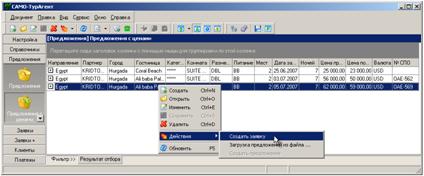
3. Нажмите на правую кнопку мыши и из контекстного меню выберите команду <Действия> → <Создать заявку>:
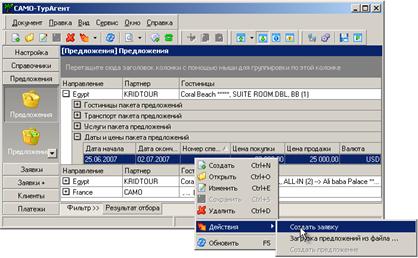
По данному предложению будет создана новая заявка, в которой основная часть полей уже заполнена.
В разделе Предложения с ценами создать заявку можно, находясь на любой строке таблицы:
Поисковая система “Бронни”
Подраздел Поисковая система “Бронни” предназначен для оформления, а в дальнейшем и бронирования, заявки на основе предложений туроператоров в режиме On-line (ПРЕДЛОЖЕНИЯ → ПОИСКОВАЯ СИСТЕМА “БРОННИ”).
При нажатии на кнопку “Поисковая система “Бронни””, откроется диалоговое окно Аутентификация пользователя:
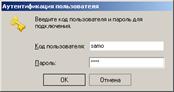
Введите код пользователя и пароль для подключения к поисковой системе и нажмите на кнопку <OK>. Откроется экранная форма Бронни:
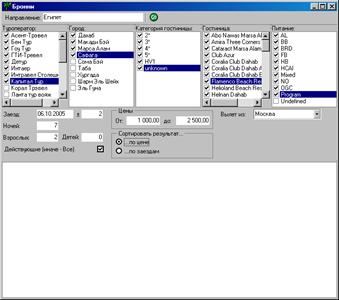
Чтобы оформить заявку, с помощью поисковой системы “Бронини”, выполните следующие действия:
1. Задайте параметры поиска: направление, туроператора, город, категория гостиницы, гостиница, питание, дата заезда, количество ночей, количество человек, город вылета, диапазон цены. Чем больше параметров поиска будет задано, тем точнее будет произведена выборка.
После ввода параметров поиска, нажмите на кнопку  . В нижней области экранной формы отобразится таблица с предложениями:
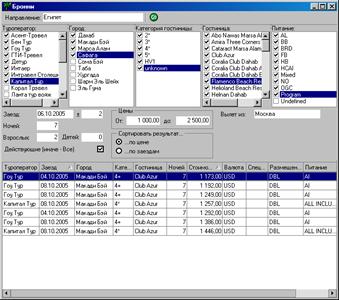
2. Установите указатель на подходящее предложение, нажмите на правую клавишу мыши и из контекстного меню выберите команду Действия → Оформить заявку.
Откроется экранная форма “Заявки – Черновики (добавление)”, в которой некоторые поля будут уже заполнены:
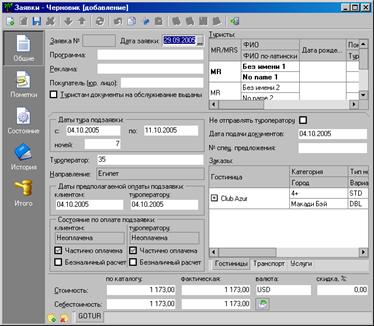
Работа с данной экранной формой описана в разделе “Заявки” (Рис. 96).
Поисковая система
Подраздел Поисковая система предназначен для поиска и бронирования туров на основе предложений туроператоров в режиме On-line (ПРЕДЛОЖЕНИЯ - ПОИСКОВАЯ СИСТЕМА).
Работа с Поисковой системой начинается с аутентификации пользователя в системе:
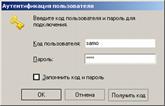
Рис. 85
Введите код и пароль пользователя для подключения к серверу партнера и нажмите на кнопку <OK>.
| Если у вас еще нет логина и пароля для доступа в систему, то его можно получить отправив электронное письмо-запрос на адрес *****@***ru. Если на вашем компьютере установлена почтовая программа, то для быстрого создания письма-запроса достаточно нажать на кнопку <Получить код>. |
После успешной аутентификации пользователя можно начать работу в системе.
Для начала поиска информации о наличии предложений по турам первое, что вы должны сделать - это определить туроператора.

Для задания поиска предложений по турам от другого партнера, нажмите на закладку "Ещё туроператор". Будет создана еще одна закладка. Заголовки закладок имеют тоже название, что и партнер.
В поле "Направление" выберите направление тура.
Далее укажите дату предполагаемого заезда, количество ночей в туре и количество взрослых (детей) в туре.
В области "Цены" можно задать диапазон цен.
Выберите город, категорию гостиницы, гостиницу и тип питания.
Если необходимо учитывать остановки продаж в гостиницах, то в области "Учитывать остановку продаж гостиниц" установите флажок.
После задания необходимых параметров поиска нажмите на кнопку . В нижней части экранной формы появится таблица с предложениями (Рис. 86):
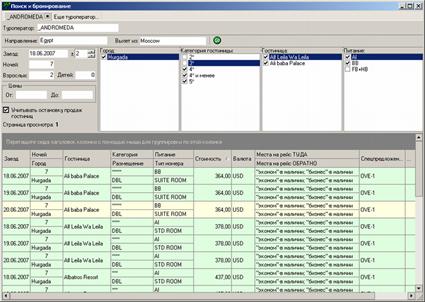
Рис. 86
Для отправки запроса на бронирование установите указатель на нужное предложение и нажмите клавишу Enter (или дважды щелкните мышью).
| Если для какого-то наименования (например, партнера, направления), в выбранном предложении, не найден соответствующий элемент справочника в системе, то на экране появляется сообщение "Для наименования '......' не найден соответствующий элемент справочника в системе. Хотите выбрать его самостоятельно?". Подтвердите свое желание назначить соответствие и в появившемся окне назначьте его. |
Откроется диалоговое окно "Аутентификация пользователя":

Рис. 87
Введите код и пароль пользователя для подключения к серверу партнера и нажмите на кнопку <OK>. Откроется экранная форма "Online-бронирование":
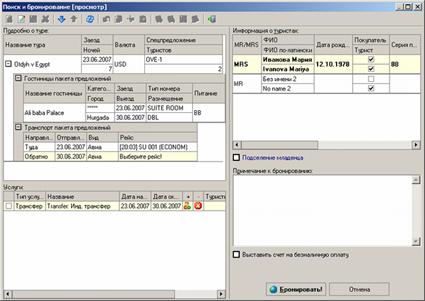
Рис. 88
В данной форме представлена подробная информация о туре.
В поле "Информация о туристах" нужно ввести данные о туристах. Для добавления туриста необходимо два раза щелкнуть мышкой по записи турист 'Без имени'. Откроется экранная форма "Туристы (добавление)":
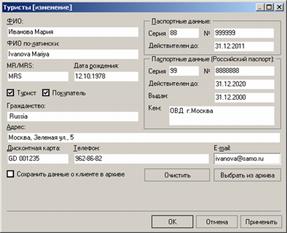
Рис. 89
Работа с экранной формой "Туристы" описана в разделе Заявки (см. Общие).
Для выбора рейса в области "Транспорт пакета предложений" щелкните мышкой по записи 'Выберите рейс!':
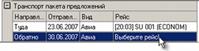
Рис. 90
После чего откроется форма выбора рейса:
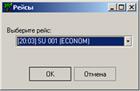
Рис. 91
Из раскрывающегося списка выберите рейс и нажмите на кнопку <OK>.
Для того чтобы прикрепить туристов к дополнительным услугам (область "Услуги") нажмите в соответствующей строке на кнопку  . Откроется экранная форма выбора туриста:
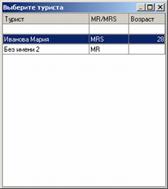
Рис. 92
Для открепления туристов от услуги предназначена кнопка  .
.
В области "Примечание к бронированию" можно ввести необходимые примечания.
Для отправки запроса на бронирование предложения, нужно заполнить все необходимые поля и нажать кнопку <Бронировать>.
После чего на экране появиться сообщение:
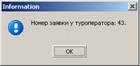
Рис. 93
После нажатия кнопки <OK> в системе ПК САМО-ТурАгент автоматически формируется заявка, на основе предложения от туроператора:
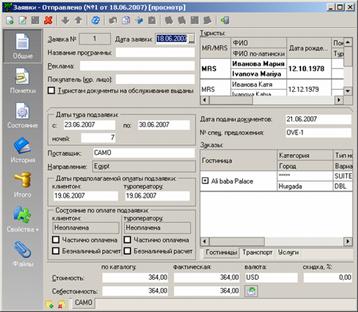
Рис. 94
Заявка сразу помещается в раздел "Отправлено".
Информацию о статусе подтверждения заявки можно посмотреть на сайте туроператора в разделе "Состояние заявок".
Заявки
Раздел Заявки предназначен для хранения списка заявок и имеет несколько подразделов: Черновики, Исходящие, Отправленные, Получен ответ, Срочная оплата и Архив (ЗАЯВКИ → ЧЕРНОВИКИ).
В зависимости от актуальности заявки поля “Номер заявки”, “Дата подачи заявки”, “Даты тура” отображаются различным стилем:
Курсив – означает, что тур по этой заявке уже закончился;
Полужирный - тур актуален на данный момент;
Зачеркнутый - заявка отменена.
В зависимости от актуальности подзаявки поля “Направление”, “Туроператор” и “Даты тура” отображаются различным стилем:
Курсив – означает, что тур по этой подзаявке уже закончился;
Полужирный - тур актуален на данный момент;
Зачеркнутый - подзаявка отменена.
Заявки распределяются, в зависимости от состояния, по следующим подразделам: Черновики, Исходящие, Отправленные, Получен ответ и Архив.
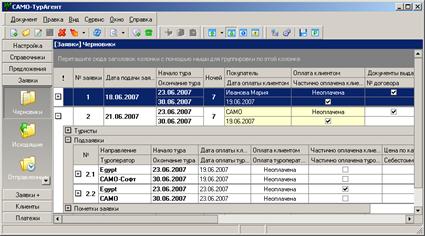
Рис. 95
Все таблицы из раздела Заявки имеют иерархическую структуру:
Ø основной уровень – заявки;
Ø подуровни – туристы, подзаявки и пометки заявки.
Цвет строки заявки меняется в зависимости от ее состояния:
Бледно-зеленый – означает, что заявка оплачена полностью;
Бледно-желтый – означает, что заявка оплачена частично;
Бледно-розовый – означает, что заявка не оплачена.
Бледно-сиреневый, а также, если перечеркнут номер и дата заявки – означает, что заявка отменена.
В зависимости от актуальности заявки номер заявки, дата подачи заявки и даты тура (началом тура будет считаться минимальная дата начала тура из всех подзаявок, окончание тура – максимальная дата окончания тура из всех подзаявок) отображаются различным стилем:
Наклонный – тур клиента уже закончился,
Полужирный – тур клиента актуален в данный момент,
Зачеркнутый – заявка отменена туристом.
В зависимости от актуальности подзаявки направление, туроператор и даты тура отображаются различным стилем:
Наклонный – тур клиента уже закончился,
Полужирный – тур клиента актуален в данный момент,
Зачеркнутый – заявка отменена туристом или туроператором.
Создание заявки
Добавление заявки осуществляется в подразделе Черновики. При добавлении, редактировании и просмотре заявки откроется диалоговое окно “Заявки - Черновики (добавление)/(просмотр)/(изменение)” (Рис. 96):
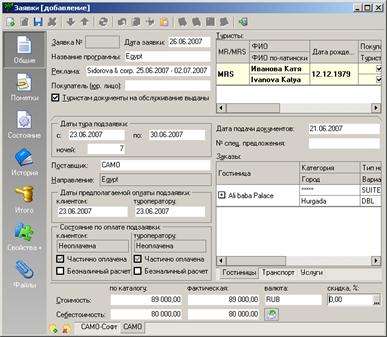

|
Из за большого объема этот материал размещен на нескольких страницах:
1 2 3 4 5 6 |
