


Партнерка на США и Канаду по недвижимости, выплаты в крипто
- 30% recurring commission
- Выплаты в USDT
- Вывод каждую неделю
- Комиссия до 5 лет за каждого referral

Программный комплекс
"САМО-ТурАгент"
Руководство пользователя
САМО – Софт
2008 г
СОДЕРЖАНИЕ
Требования к аппаратно-программным средствам.. 6
Быстрый СТАРТ.. 7
Первичная установка ПРОГРАММЫ... 29
Регистрация ПК “САМО-ТурАгент”. 35
Настройка параметров подключения к серверу базы данных 40
Запуск ПРОГРАММЫ... 42
основные принципы работы С ПРОГРАММОЙ.. 44
Главное окно ПРОГРАММЫ... 51
Работа с таблицами. 55
Работа с фильтром.. 57
Обмен сообщениями. 59
Кнопки 60
Добавление новой записи. 60
Редактирование записи в таблице. 61
Удаление записи из таблицы.. 61
Открыть строку для просмотра. 61
Раскрывающийся список. 62
Файлы 63
Настройка параметров системы... 64
Общие 64
Отчеты 65
Создание нового отчета. 66
Добавление отчета. 67
Редактирование шаблона в формате ‘*.frf’ 68
Добавление папки. 69
Сохранение шаблона на диске. 69
Удалить шаблон из списка. 70
Переименовать шаблон. 70
Дополнительно. 71
Настройка.. 73
Назначение прав доступа. 73
Пользователи. 74
Правописание чисел. 76
Добавочные статусы заявок. 78
Администрирование. 80
Свойства
Справочники.. 85
Справочник “Валюты”. 85
Справочник “Курсы валют”. 87
Справочник “Партнеры”. 88
Общие. 90
Реквизиты.. 90
Связь. 91
Свойства+.. 91
Справочник “Туры”. 92
Справочник “Гостиницы”. 94
Общие. 96
Отзывы.. 96
Свойства +.. 97
Файлы.. 97
Справочник “Реклама”. 98
Справочник “Дисконтные карты”. 99
Предложения.. 101
Ввод предложения. 103
Общие. 103
Гостиницы.. 104
Транспорт.. 105
Услуги. 107
Даты и цены.. 108
Загрузка предложения из файла. 109
Создание заявки на основе предложения. 112
Поисковая система “Бронни”. 113
Поисковая система. 116
Заявки.. 123
Создание заявки. 124
Общие. 125
Пометки. 134
Состояние. 136
История заявки. 137
Итого. 137
Поиск 138
Основные действия, производимые над заявками. 138
Основные действия, производимые над подзаявками. 140
Отправить заявку в формате ‘.xml’ туроператору по e-mail 141
Заявки
Клиенты
Постоянные клиенты.. 143
Общение с клиентами. 146
Создание заявки на основе предварительной заявки. 150
Платежи.. 152
По подзаявкам.. 152
Общие. 154
Документы.. 156
Состояние. 157
Поиск 157
Основные действия, производимые с платежами. 158
Обмен данными с 1С-Рарус: Турагентство. 159
Выгрузка подзаявок. 159
Импорт платежей из 1С-Рарус: Турагенство. 161
Печатные формы и отчеты
Отчеты 164
Печатные формы раздела “Заявки”. 165
Бланк заказа. 165
Ваучер на проживание. 166
Гарантийное письмо. 167
Договор. 168
Заявка на бронирование. 169
Путевка ТУР –
Счет к оплате. 172
Задания курьеру. 173
Лист бронирования. 174
Печатные формы раздела “Платежи”. 175
Приходный кассовый ордер. 175
Расходный кассовый ордер. 176
Описание печатной формы “Договор с клиентом”. 177
Повторная установка ПРОГРАММЫ
Обновление ПК “САМО–ТурАгент” (UPDATE) 185
Требования к аппаратно-программным средствам
Программный комплекс САМО-ТурАгент предназначен для работы в среде Windows.
Технические средства:
Минимально:
Ø Pentium II;
Ø 512 Мб RAM.
Ø 100 Мб на жестком диске.
Увеличение оперативной памяти и использование быстрого жесткого диска ускоряет работу с базами данных.
Программные средства:
Ø Windows 2000 Professional и выше.
Быстрый СТАРТ
В данном разделе указан минимальный набор действий, необходимых для первоначального знакомства с основными возможностями ПК САМО-ТурАгент.
Шаг №1. Установка программы
Вставьте в дисковод компьютера CD–диск с инсталляцией программы САМО–ТурАгент и запустите программу Setup.exe (либо она запустится автоматически).
При быстрой и простой установке программы можно соглашаться со всеми диалоговыми окнами, не читая их.
Шаг №2. Регистрация
Для того чтобы зарегистрировать ПК САМО-ТурАгент выполните следующие операции:
1. На компьютере-сервере откройте с помощью браузера страницу регистрации (ПУСК - ПРОГРАММЫ - САМО-ТурАгент 5.3 3 - СОСТОЯНИЕ ПРОВАЙДЕРА ДАННЫХ И РЕГИСТРАЦИЯ):
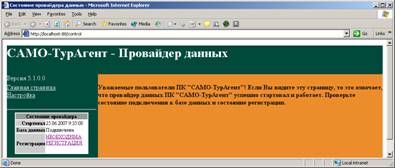
Если при попытке открытия страницы регистрации появляется страница Cannot find server или в окне Состояния провайдера появляется сообщение о том что файл базы данных не найден, то читайте примечание в разделе Регистрация программы (стр. 35).
2. Нажмите на ссылку НЕОБХОДИМА РЕГИСТРАЦИЯ. На экране появится следующее окно:
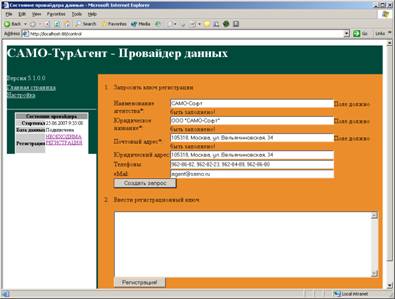
3. Введите название своего агентства, почтовый и юридический адрес, телефоны, e-mail адрес и нажмите на кнопку <Создать запрос>. Откроется следующее окно:

4. Для получения ключа регистрации необходимо отправить запрос с регистрационной информацией по электронной почте на адрес *****@***ru. Если на вашем компьютере установлена почтовая программа, то для быстрого создания письма-запроса достаточно нажать на ссылку отправить.
5. На адрес, с которого было оправлено письмо с запросом о регистрации ПК САМО-ТурАгент, придет письмо от компании "САМО-Софт" следующего содержания:
Здравствуйте, уважаемые пользователи ПК САМО-ТурАгент.
Благодарим Вас за регистрацию программы.
Скопируйте следующий текст в поле для ввода регистрационного ключа на втором шаге процедуры регистрации:
C6398F627E9A458F
……………………………………………………...
……………………………………………………...
……….1471
6. Из письма в окно "Состояние провайдера данных" (см. пункт 2) скопируйте ключ регистрации и нажмите на кнопку <Регистрация>:
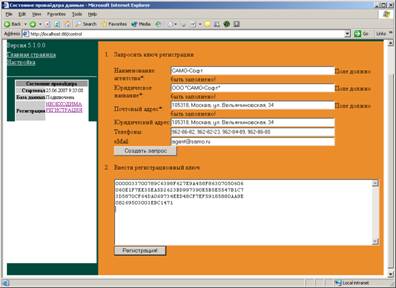
7. Если регистрация прошла успешно, то после нажатия на кнопку <Регистрация> откроется следующее окно:

8. После завершения регистрации проверьте состояние подключения к базе данных и состояние регистрации.
Шаг №3. Вход в ПРОГРАММУ
Для запуска ПРОГРАММЫ из Windows нажмите на кнопку "Пуск" из всплывающего меню выберите пункт Программы → папку Само-ТурАгент 5.1 3 → Само-ТурАгент 5.13. Также, вы можете воспользоваться ярлыком с рабочего стола. Для запуска ПРОГРАММЫ установите курсор мыши на пиктограмму  и дважды щелкните левой клавишей мыши.
Откроется следующее диалоговое окно (Рис. 2).

Введите код пользователя и пароль в следующей последовательности:
1. Установите курсор в поле "Код пользователя" и введите код;
2. Перейдите в поле "Пароль" и введите назначенный пароль. При вводе пароля набираемые символы отображаются на экране в виде «*»;
3. Нажмите на кнопку <OK> или клавишу Enter.
| При первом входе в программу: логин – ROOT, пароль - iop. |

Шаг № 4. Ввод партнера “Мы”
После установки программы на компьютер, введите информацию о партнере “Мы”. Мы – это турагентство, работающее с ПК САМО–ТурАгент. Для этого откройте Справочник “Партнеры”.
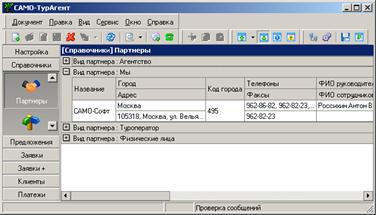
В Справочнике “Партнеры” установите указатель на партнера “Мы” и нажмите на кнопку <Изменить> на Панели инструментов (либо выберите команду “Изменить” из контекстного меню). Откроется диалоговое окно “Партнеры (изменение)”:
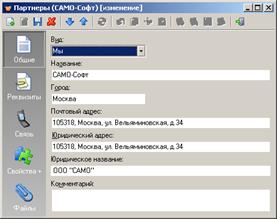
Введите название, город, почтовый и юридический адрес вашего турагентства.
При необходимости в области “Комментарий” можно ввести комментарии.
Для ввода реквизитов нажмите на кнопку “Реквизиты”, откроется форма:
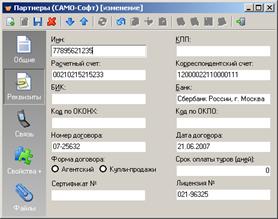
Введите реквизиты своего турагентства.
Для ввода данных для связи нажмите на кнопку “Связь”. Откроется следующая форма:
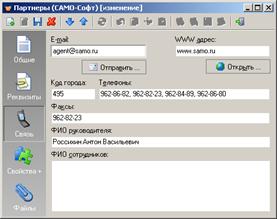
Укажите номер телефона и факса, адреса e-mail и www турагентства.
Введите ФИО руководителя и сотрудников турагентства.
Шаг №5. Создание заявки
Для того чтобы создать заявку, откройте раздел Заявки: Черновики и нажмите на кнопку <Добавить> на Панели инструментов (либо выбрать команду “Добавить” из контекстного меню). Откроется экранная форма “Заявки: Черновики (добавление)”:
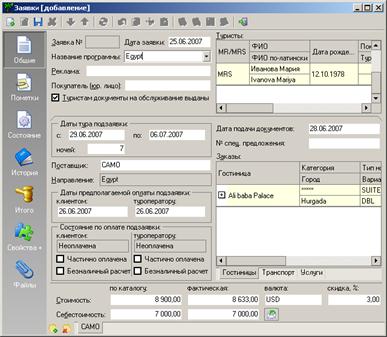
Поле “Дата заявки” автоматически заполняется текущей датой, при необходимости ее можно исправить.
В область “Туристы” добавьте туристов. Для этого установите указатель в область “Туристы” и выберите из контекстного меню (вызов контекстного меню осуществляется нажатием правой кнопки мыши) команду “Создать”, или на Панели инструментов нажмите на дублирующую её кнопку <Добавить строку>  , откроется форма “Туристы (добавление)”:
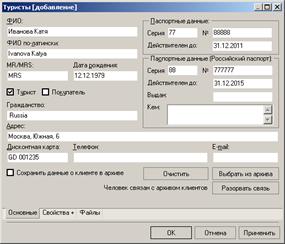
Введите данные туриста: ФИО, ФИО по–латински, паспортные данные, адрес, телефон и E-mail.
Если турист является и покупателем, то в поля “Турист” и “Покупатель” установите флажки.
Для добавления туроператора подведите указатель к полю “Поставщик”, после чего в поле справа появятся две кнопочки  , и нажмите на кнопку
  . Откроется экранная форма “Туры (добавление)”:
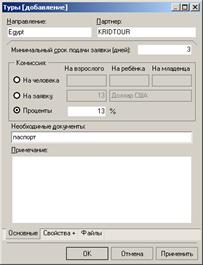
В поле “Направление” введите направление тура.
В поле “Партнер” укажите туроператора. Для добавления партнера подведите указатель к полю “Партнер”, после чего в поле справа появятся две кнопочки , и нажмите на кнопку . Откроется экранная форма “Партнеры (добавление)”:
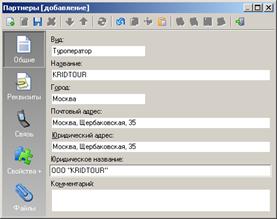
Работа с данной формой описана выше при редактировании партнера типа “Мы”.
После нажатия на кнопку <Сохранить> партнер будет автоматически добавлен в Справочник “Партнеры”.
В поле “Минимальный срок подачи заявки (дней):” экранной формы “Туры (добавление)” укажите количество дней, в течениеи которых необходимо подать заявку туроператору.
В области “Комиссии” выберите вид комиссии: На человека, На заявку или Процент. Данный параметр используется при расчете себестоимости предложений и подзаявок.
В поле “Необходимые документы” можно ввести документы, которые потребуются для данного тура.
Для добавления созданного тура нажмите на кнопку <ОК>.
В экранной форме “Заявки: Черновики (добавление)” поля “Дата подачи документов” и “Дата предполагаемой оплаты подзаявки” заполняются автоматически, при необходимости их можно отредактировать.
В области “Заказы”, переходя по вкладкам “Гостиницы”, “Транспорт” и “Услуги”, последовательно добавьте необходимые услуги.
После заказа всех необходимых услуг укажите стоимость и себестоимость подзаявки (поля “Стоимость” и “Себестоимость” экранной формы “Заявки: Черновики (добавление)”).
Добавление гостиницы
1. В области "Заказы" выберите вкладку "Гостиницы".
2. Нажмите на Панели инструментов на кнопку <Добавить строку> (или правую кнопку мыши → Создать). Откроется экранная форма “Заказы гостиниц (добавление)”:
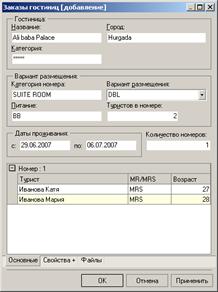
3. Выберите гостиницу, город и категорию гостиницы (количество звезд).
4. Укажите тип номера и вариант размещения в нем, тип питания.
5. В области “Даты проживания” установите период проживания в гостинице, по умолчанию заполняется датами тура подзаявки.
6. В поле “Количество номеров” введите количество номеров.
Далее разместите туристов по номерам. Для этого установите указатель в требуемой строке, а затем двойным щелчком мыши (или нажатием клавиши Enter, или выберите из контекстного меню команду “Открыть”), вызовите экранную форму “Выберите туриста”:
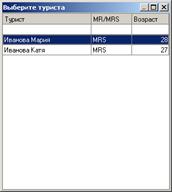
В данной форме установите указатель на нужного туриста и двойным щелчком мыши (или с помощью клавиши Enter) введите его в активную строку списка туристов, прикрепленных к проживанию.
Добавление транспорта
Введите все рейсы, которые присутствуют в туре.
1. В области "Заказы" выберите вкладку “Транспорт”.
2. На Панели инструментов нажмите на кнопку <Добавить строку> (или правую кнопку мыши → Создать). Откроется экранная форма “Заказы рейсов (добавление)”:
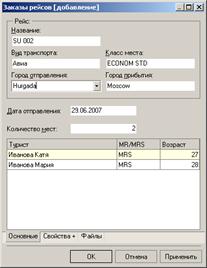
3. Введите название рейса, класс места, вид транспорта, город отправления и город прибытия.
Поле “Дата отправления” автоматически заполняется датой начала тура, по необходимости ее можно отредактировать.
4. В поле “Количество мест” укажите необходимое количество мест на рейсе.
По умолчанию к заказу прикрепляются все туристы заявки, при необходимости туристов можно открепить от заказа.
Прикрепление (открепление) туристов к заказу на рейс осуществляется аналогично прикреплению туристов к заказу на гостиницу.
Добавление услуги
На вкладке “Услуги” необходимо последовательно ввести все услуги, которые входят в состав пакета (визы, трансфер, страховки, экскурсии, и т. д.)
1. В области "Заказы" выберите вкладку “Услуги”.
2. На Панели инструментов нажмите на кнопку <Добавить строку> (или правую кнопку мыши → Создать). Откроется экранная форма “Заказы услуг (добавление)”:
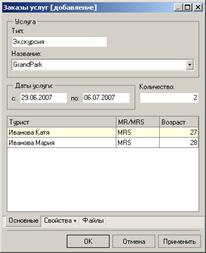
3. Введите тип услуги (трансфер, виза, страховки, экскурсии, прочее) и название услуги.
Область “Даты услуги” автоматически заполняется датами тура подзаявки, при необходимости можно отредактировать.
По умолчанию к заказу прикрепляются все туристы заявки, при необходимости туристов можно открепить от заказа.
Прикрепление туристов к заказу на услугу осуществляется аналогично прикреплению туристов к заказу на гостиницу.
Шаг №6. Печатные формы раздела “Заявки”
Ø Договор (Договор с клиентом);
Ø Путевка ТУР–1 (Путевка ТУР–1);
Ø Ваучер на комнату;
Ø Заявка на бронирование;
Ø Счет к оплате.
Договор
1. Установите указатель на заявку, для которой необходимо напечатать договор.
2. Нажмите на кнопку  и из выпадающего списка выберите команду Договор с клиентом (юрлицом).
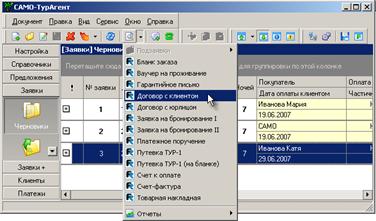
После выбора договора откроется форма “Параметры”:
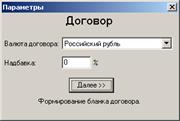
3. Укажите валюту договора и, если необходимо, надбавку.
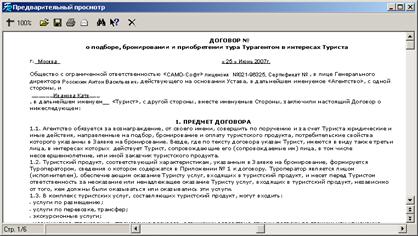
4. Нажмите на кнопку <Далее>. Откроется печатная форма договора:
Путевка ТУР – 1Туристическая путевка
Чтобы напечатать туристическую путевку ТУР–1, , выполните следующие операции:
1. Установите указатель на заявку.
2. Нажмите на кнопку и из выпадающего меню выберите команду “Туристическая путевка"Путевка ТУР-1”:
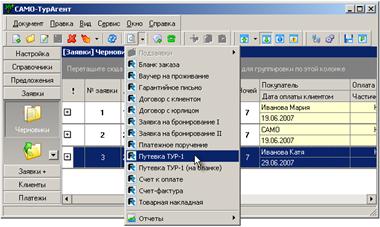
Откроется форма:
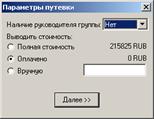
3. Укажите наличие руководителя группы и выберите вариант вывода стоимости.
4. Нажмите на кнопку <Далее >>>. Откроется экранная форма “Предварительный просмотр”.

Заявка на бронирование
1. Установите указатель на подзаявку.
2. Нажмите на кнопку  и из выпадающего меню выберите команду “Заявка на бронирование”.
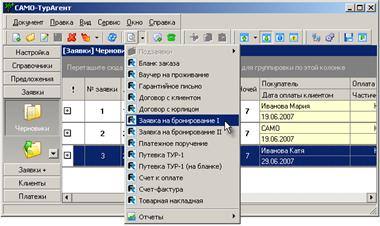
Откроется экранная форма “Параметры”:
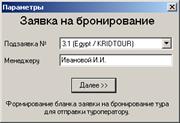
3. В поле “Менеджеру” укажите ФИО менеджера, которому будет отправлена заявка на бронирование.
4. Нажмите на кнопку <Далее>>>. Откроется форма:

Счет к оплате
1. Установите указатель на нужную заявку.
2. Нажмите на кнопку  и из выпадающего меню выберите команду “Счет к оплате”.
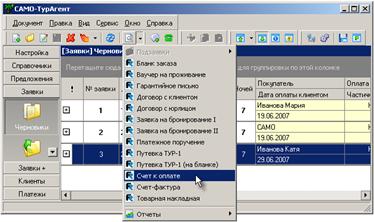
Откроется экранная форма “Параметры”:
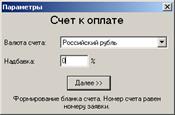
3. Укажите валюту счета и нажмите на кнопку <Далее>>>. Откроется форма:

Шаг №7. Оформление платежа
Для того чтобы быстро оформить платеж необходимо выполните следующие операции:
1. Откройте раздел Платежи: По подзаявкам:
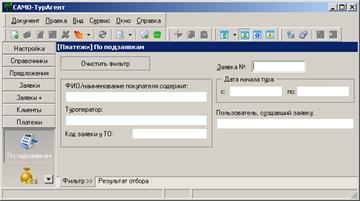
Закладка "Фильтр" предназначена для задания условий отбора по платежам. Для просмотра всех платежей условия отбора можно не задавать, а просто перейти на вкладку "Результат отбора".
Работа с закладкой "Фильтр" описана в разделе Работа с фильтром.
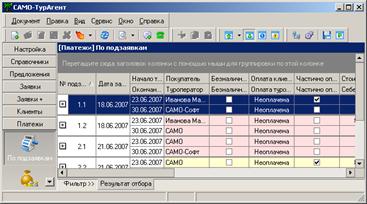
2. В данной форме установите указатель на нужную подзаявку и правой клавишей мыши вызовите контекстное меню. В зависимости от того какой платеж требуется оформить, выберите в контекстном меню команду “Действия” → “Оформить платеж от покупателя” или “Оформить платеж поставщику”.
В зависимости от выбора вида платежа откроется экранная форма “Платеж: Текущие (добавление)” для приходного платежа или для расходного платежа:
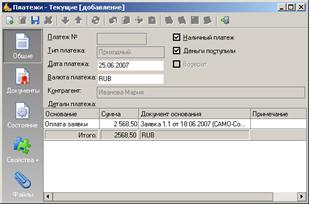

По умолчанию в поле “Валюта платежа” стоит валюта RUB (рубль). При необходимости можно указать другую валюту.
Для того чтобы открыть детали платежа, установите указатель в табличке “Детали платежа” на строке Оплата заявки и двойным щелчком мыши вызовите ее на редактирование. Откроется форма “Детали платежа (изменение)”:
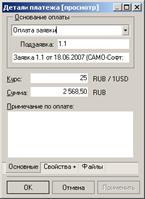
Область “Основание оплаты” заполняется автоматически.
В поле “Курс” укажите отношение курса валюты платежа к валюте оплаты. Ввод курса можно осуществлять как обычным вводом с клавиатуры, там и с помощью встроенного калькулятора (аналогично вводу в поле “Сумма”). Для учета процентной ставки – надбавки к курсу вызовите калькулятор и введите нужный процент (например, + 1%).
Сумму оплаты можно просчитать с помощью встроенного калькулятора. Для вызова калькулятора нажмите на кнопку  в правом углу поля “Сумма”:

Работа со встроенным “Калькулятором” аналогична работе с обычным калькулятором. По необходимости можно ввести примечания по оплате. Для сохранения введенных значений нажмите на кнопку <ОК>.
Первичная установка ПРОГРАММЫ
При первичной установке программы необходимо вставить CD – диск с инсталляцией программного комплекса САМО-ТурАгент в дисковод компьютера и запустить программу Setup. exe. Начнется процесс подготовки программы InstallShield Wizard, которая будет направлять ваши действия во время установки программы.
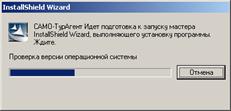
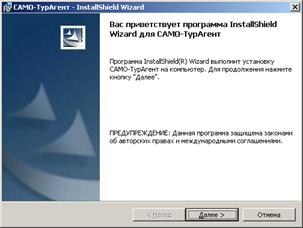
После того, как программа InstallShield Wizard произведет необходимые действия, откроется экранная форма приветствия:
Перед установкой системы необходимо изучить Лицензионное соглашение.
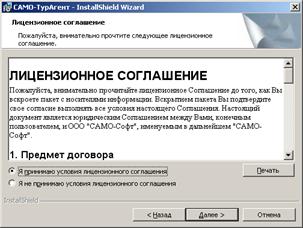
После ознакомления и принятия данного соглашения нажмите на кнопку <Далее>.
По умолчанию система будет установлена в папку C:\ProgramFiles\SAMO-Soft\AgencyTourAgent. При необходимости, с помощью кнопки <Изменить> можно изменить папку.
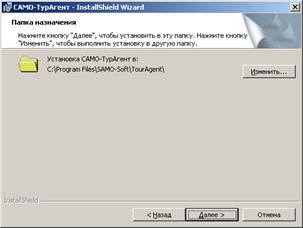
После нажатия кнопки <Далее> откроется форма, в которой нужно выбрать компоненты установки:
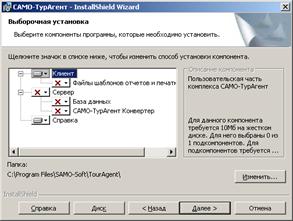
Если система будет использоваться в локальной вычислительной сети:
Ø для установки на компьютер, который будет являться сервером, необходимо выбирать компоненты Клиент и Сервер;
Ø для установки на компьютер, который будет являться клиентом, необходимо выбирать компонент Клиент.
Для выбора компонента щелкните на значке  , расположенном слева от названия компонента и из выпадающего меню выберите команду:
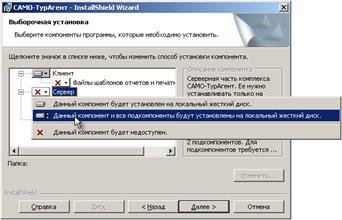
Компонент | Файл | Устанавливается в каталог |
Клиент | Клиентская программа с локальным сервером | Каталог системы |
Файлы шаблонов отчетов и печатных форм | Шаблоны MS-Word, MS Excel для формирования выходных документов: *.dot, *.xls Шаблоны в текстовом формате для формирования текста сообщения по E-Mail: *.txt, *.frf | Подкаталог Templates |
Сервер | Серверная часть: server_access.exe | Каталог системы |
База данных | База данных файл ag. mdb | Подкаталог DB |
САМО-ТурАгент Конвертор | Программа для переноса данных из баз данных более ранних версий (необходима при переходе на новую версию программы) | Каталог системы |
Справка | Справка по работе с системой | Подкаталог Help |
| Если компонент База данных был ранее установлен на этот компьютер и при повторной установке этот компонент не был выбран, то при переходе на следующий шаг он будет удален! |

Для продолжения установки программы нажмите на кнопку <Установить>.

|
Из за большого объема этот материал размещен на нескольких страницах:
1 2 3 4 5 6 |
