Партнерка на США и Канаду по недвижимости, выплаты в крипто
- 30% recurring commission
- Выплаты в USDT
- Вывод каждую неделю
- Комиссия до 5 лет за каждого referral
5. В столбце Средний балл рассчитайте средние баллы функцией СРЗНАЧ из категории Статистические.
6. В столбце Результат выведите информацию следующим образом: если абитуриент набрал нужное количество баллов (сумма баллов больше или равна 16), то вывести Поступил; если абитуриент не набрал проходного балла, то вывести Не поступил. Использовать функцию ЕСЛИ из категории Логические.
Таблица 1
Фамилия | Адрес | Дата рождения | Пол | Стаж | Оценки | Сумма баллов | Средний балл | Результат | |
Физика | математика | ||||||||
12.09.1990 | муж | 4 | 9 | 10 | 19 | 9,5 | Поступил | ||
7. Выведите под таблицей итоговые значения.
Функции для вычислений указаны в скобках, они находятся в категории Статистические (кроме СУММЕСЛИ).
§ Всего в списке (СЧЕТЗ)
§ Поступили (СЧЕТЕСЛИ)
§ Не поступили (СЧЕТЕСЛИ)
§ Средняя сумма баллов (СРЗНАЧ)
§ Средний балл (СРЗНАЧ)
§ Максимальная сумма баллов (МАКС)
§ Минимальная сумма баллов (МИН)
§ Кол-во «8» по математике (СЧЕТЕСЛИ)
§ Имеют стаж (СЧЕТЕСЛИ)
§ Средний балл для абитуриентов со стажем (составить формулу из функций: СУММЕСЛИ из категории Математические и СЧЕТЕСЛИ )
§ Из Витебска (СЧЕТЕСЛИ)
8. Отсортируйте таблицу по фамилиям в алфавитном порядке (Данные – Сортировка).
9. Постройте диаграмму на отдельном листе по данным столбца Сумма баллов.
Варианты индивидуальных заданий
Для выполнения заданий используются данные таблицы 1.
1. Вывести результат сравнения количества оценок выше 5 по математике и физике:
оценок выше 5 больше по физике;
оценок выше 5 больше по математике;
оценок выше 5 равно по математике и физике.
Результат должна выводить одна формула с вложенными функциями.
2. Рассчитать средний балл по математике для тех, кто поступил. Результат должна выводить одна формула с вложенными функциями.
3. Подсчитать количество иногородних абитуриентов (не из Витебска) и их средний балл.
4. Рассчитать средний балл по физике для тех, кто поступил. Результат должна выводить одна формула с вложенными функциями.
5. Используя данные табл.1, рассчитать, сколько абитуриентов:
со средним баллом < 4;
со средним баллом от 4 до 7 ;
со средним баллом >= 7.
6. Дополнить таблицу 1 столбцом ФОРМА ОБУЧЕНИЯ и поместить один вариант ответа:
НЕ ПОСТУПИЛ, если сумма баллов < 16
ПЛАТНАЯ – сумма баллов >= 16 и <18;
БЮДЖЕТНАЯ – сумма баллов >= 18.
7. Вывести результат сравнения количества абитуриентов:
больше абитуриентов женского пола;
больше абитуриентов мужского пола;
количество абитуриентов женского и мужского пола равно.
Результат должна выводить одна формула с вложенными функциями.
8. Используя данные табл. 1, рассчитать, сколько абитуриентов с датой рождения:
до 1992 г.,
в 1992 г.;
после 1992 г.
9. Сколько студентов получили оценки по математике:
< 4;
от 4 до 7 ;
>= 7.
10. Вывести текстовые результаты сравнения средних, максимальных и минимальных баллов по физике и математике:
средний балл выше по математике;
средний балл выше по физике;
средние баллы по математике и физике равны.
Результат должна выводить одна формула с вложенными функциями.
11. Дополнить таблицу 1 столбцом ОЦЕНКА(ПО СРЕДНЕМУ) и поместить один вариант ответа:
ВЫШЕ, если ср. балл выше среднего по группе;
РАВЕН, если ср. балл равен;
НИЖЕ, если ср. балл ниже.
12. Вывести результат сравнения количества оценок ниже 4 по математике и физике:
оценок ниже 4 больше по физике;
оценок ниже 4 больше по математике;
оценок ниже 4 по физике и математике равно.
Результат должна выводить одна формула с вложенными функциями.
13. Вывести результат сравнения количества средних баллов по группе выше среднего и ниже среднего:
кол-во средних баллов выше среднего больше;
кол-во средних баллов ниже среднего больше;
кол-во средних баллов ниже и выше среднего равны.
Результат должна выводить одна формула с вложенными функциями.
14. Вывести результат сравнения количества оценок ниже 4 по математике и физике:
оценок ниже 4 больше по физике;
оценок ниже 4 больше по математике;
оценок ниже 4 по математике и физике равно.
Результат должна выводить одна формула с вложенными функциями.
15. Таблицу дополнить столбцом ПОСТУПИЛ СО СТАЖЕМ и заполнить текстом ДА, если абитуриент поступил и у него есть стаж. При других условиях столбец не заполнять. Подсчитать по данному столбцу количество студентов со стажем.
Лабораторная работа 3
Тема. Электронные таблицы Excel. Мастер функций. Вложенные функции
Цель: научиться выполнять сложные расчеты на листах Excel с использованием функций категорий математические Мастера функций
Теоретическая часть
Функции — заранее определенные формулы, которые выполняют вычисления по заданным величинам, называемым аргументами, и в указанном порядке. Например, функция СУММ суммирует значения в диапазоне ячеек, а функция СРЗНАЧ находит среднее значение своих аргументов.
О вложении функций в другие функции
В некоторых случаях может потребоваться использование функции как одного из аргументов другой функции.
Аргумент – это значения, используемые функцией для выполнения операций или вычислений. Тип аргумента, используемого функцией, зависит от конкретной функции. Обычно аргументы, используемые функциями, являются числами, текстом, ссылками на ячейки и имена.
Например, в следующей формуле функция СРЗНАЧ вложена в функцию ЕСЛИ для сравнения среднего значения нескольких значений с числом 50.
=ЕСЛИ(СРЗНАЧ(F2:F5)>50;СУММ(G2:G5);0).
Допустимые типы вычисляемых значений. Вложенная функция, используемая в качестве аргумента, должна вычислять соответствующий этому аргументу тип данных. Например, если аргумент должен быть логическим, то есть иметь значение либо ИСТИНА, либо ЛОЖЬ, то вложенная функция в результате вычислений тоже должна давать логическое значение либо ИСТИНА, либо ЛОЖЬ. Иначе появится сообщение об ошибке «#ЗНАЧ!».
Ограничение количества уровней вложения функций. В формулах можно использовать до семи уровней вложения функций. Когда функция Б является аргументом функции А, функция Б находится на втором уровне вложенности. Например, функции СРЗНАЧ и СУММ считаются функциями второго уровня, потому что обе они являются аргументами функции ЕСЛИ. Функция, вложенная в качестве аргумента в функцию СРЗНАЧ, будет функцией третьего уровня и так далее.
В некоторых случаях может потребоваться использование функции как одного из аргументов другой функции. Например, в следующей формуле функция СРЗНАЧ вложена в функцию ЕСЛИ для сравнения среднего значения нескольких значений с числом 50.
Пример выполнения задания

Рисунок 5 – Пример выполненного задания
Математические записи формул и формулы на листах Excel
|
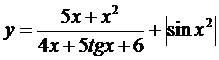
=(5*A10+A10^2)/(4*A10+5*TAN(A10)+6)+ABS(SIN(A10^2)) ,
где А10 – координата значения х;
|
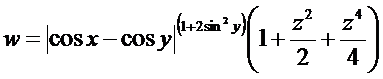
= (ABS(COS(A19)-COS(B19)))^(1+2*SIN(B19)^2)*(1+C19^2/2+C19^4/4) ,
где A19 – x, B19 – y, C19 – z.
TAN, ABS, SIN, COS – функции категории Математические.
Варианты заданий
Таблица 2. Задание 1
№ | Функция и проверочные данные | |
1 |
| |
При х=2 y(x)= 5,8496 | ||
2 |
| |
При х=2 y(x)= - 0,6354 | ||
3 |
| |
При х1=2, х2=2 y(x)= 0,1158 | ||
4 |
| |
При х=2 y(x)=6,028 | ||
5 |
| |
При х1=2 и х2=2 y(х1, х2)= - 1,7147 | ||
Продолжение табл. 2 | ||
6 |
| |
При х=2, y(x)=0,0232 | ||
7 |
| |
При х1=2 и х2=2 y(х1, х2)=46,9482 | ||
8 |
| |
При х=2, y(x)=1,1432 | ||
9 |
| |
При х1=2 и х2=2 y(х1, х2)=6,022 | ||
10 |
| |
При х=2 y(x)=9,6488 | ||
11 |
| |
При х=2 y(x)=0,5693 | ||
12 |
| |
При х1=2 и х2=2 y(х1, х2)=7,5196 | ||
13 |
| |
При х=2 y(x)=6,3159 | ||
Окончание таблицы 2 | ||
14 |
| |
При х=2 y(x)=5,8045 | ||
15 |
| |
При х=2 y(x)=2,0480 | ||
16 |
| |
При х=2 y(x)=0,0694 | ||
17 |
| |
При х1=2 и х2=2 y(х1, х2)=3,7921 | ||
18 |
| |
При х1=2 и х2=2 y(x)= - 12,2259 |
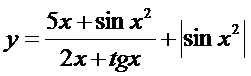
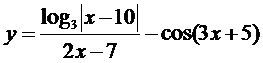
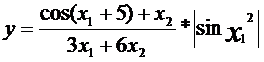
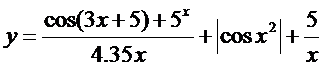
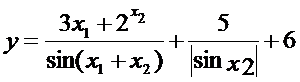
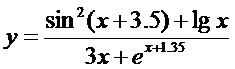
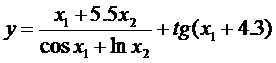
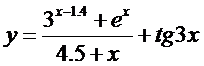
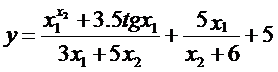

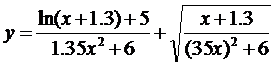
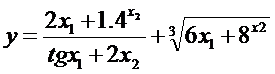

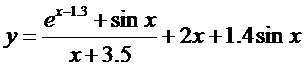




Таблица 3. Задание 2
№ | Функция и проверочные данные | |
1 |
| |
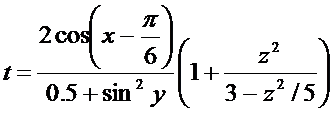
При x=14,26, y= - 1,22, z=0,035 t=0,564846 | ||
| ||
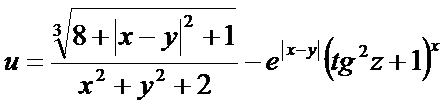
При x= - 4,5, y=0, z=84,5 u= - 55,6848 | ||
Продолжение таблицы 3 |
| |
2 |
| |
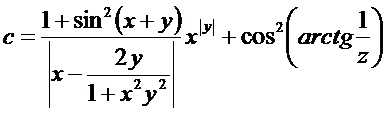
При x=0,0374, y= - 0,825, z=16 c=1,05534 | ||
| ||
При x=4000 , y= - 0,875, z= - 0,000475 w=1,98727 | ||
3 |
| |
При x= - 15,246, y=0,04642, z=2000,1 a= - 182,036 | ||
| ||
При x=0,01655, y= - 2,75, z=0,15 b= - 40,6307 | ||
4 |
| |
При x=0,1722, y=6,33, z=0,000325 d= - 205,3056 | ||
НЕ нашли? Не то? Что вы ищете?
Реклама
Реклама на сайте, общая информация Контент-маркетинг Поддержите проект! Copyright © 2009-2026 Pandia. Все права защищены. Мнение редакции может не совпадать с мнениями авторов. Автоответчик: +7 495 7950139 228504 Написать письмо: [email protected] 
❮
❯
|