


Партнерка на США и Канаду по недвижимости, выплаты в крипто
- 30% recurring commission
- Выплаты в USDT
- Вывод каждую неделю
- Комиссия до 5 лет за каждого referral
6 |
|
7 |
|
8 |
|
9 |
|
10 |
|
Окончание таблицы 5 | |
11 |
|
12 |
|
13 |
|
14 |
|
15 |
|
16 |
|
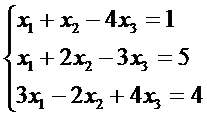
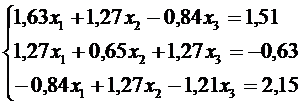
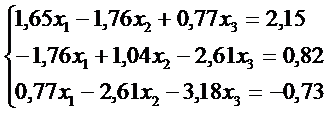
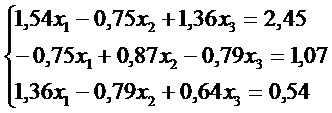
Лабораторная работа 6
Тема. Работа с массивами и векторами. Функция ПРОСМОТР
Цель: научиться выполнять вычисления с использованием функции ПРОСМОТР из категории Ссылки и массивы
Теоретическая часть
Функция ПРОСМОТР имеет две синтаксические формы: вектор и массив. В данной работе используется первая форма функции – вектор.
Вектор — это диапазон, который содержит только одну строку или один столбец. Векторная форма функции ПРОСМОТР просматривает диапазон, в который входят значения только одной строки или одного столбца (так называемый вектор) в поисках определенного значения и возвращает значение из другого столбца или строки. Эта форма функции ПРОСМОТР используется, когда требуется указать интервал, в котором находятся искомые значения. Другая форма функции ПРОСМОТР автоматически использует для этой цели первую строку или первый столбец.
Векторная форма
ПРОСМОТР(искомое_значение;просматриваемый_вектор;вектор_результатов)
Искомое_значение — это значение, которое функция ПРОСМОТР ищет в первом векторе. Искомое_значение может быть числом, текстом, логическим значением, именем или ссылкой, ссылающимися на значение.
Просматриваемый_вектор — интервал, содержащий только одну строку или один столбец. Значения в аргументе просматриваемый_вектор могут быть текстами, числами или логическими значениями.
Примечание
Значения в аргументе просматриваемый_вектор должны быть расположены в порядке возрастания: ..., -2, -1, 0, 1, 2, ..., A-Z, ЛОЖЬ, ИСТИНА; в противном случае функция ПРОСМОТР может вернуть неверный результат. Тексты в нижнем и верхнем регистре считаются эквивалентными.
Вектор_результатов — интервал, содержащий только одну строку или один столбец. Он должен быть того же размера, что и просматриваемый_вектор.
Примечание
1. Если ПРОСМОТР не может найти искомое_значение, то подходящим считается наибольшее значение в аргументе просматриваемый_вектор, которое меньше, чем искомое_значение.
2. Если искомое_значение меньше, чем наименьшее значение в аргументе просматриваемый_вектор, то функция ПРОСМОТР возвращает значение ошибки #Н/Д.
Задание
Для выполнения работы необходимо создать базу данных, содержащую сведения о товарах и объемах их продаж (таблица 6 , таблица 7).
Рассчитать объем продаж за каждый месяц.
Объемы продаж представить в виде таблицы и графика.
Таблицы с данными должны находиться на разных листах файла MS Excel.
Порядок выполнения:
1. Создать Таблицу 6 на Листе 1.
2. Присвоить столбцам Таблицы 6 имена: Номер, Товар, Цена:
а) выделит нужный столбец;
б) ввести в поле Имя требуемое имя столбца (поле Имя находится слева от строки формул);
в) нажать клавишу <Enter>.
3. Присвоить Листу 1 имя Товары:
а) дважды щелкнуть по имени листа 1 (или воспользоваться контекстным меню на ярлыке листа 1) и ввести новое имя – Товары;
б) нажать клавишу <Enter>.
4. Создать Таблицу 7 на Листе 2. Присвоить Листу 2 имя Продажи (см п. 3).
5. Ввести в Таблицу 7 новые столбцы: Товар, Цена и Сумма (заголовки столбцов).
6. Ввести в первую строку столбца Товар Таблицы 7 формулу для заполнения наименования проданного товара по номеру товара. Использовать функции ЕСЛИ и ПРОСМОТР:
=ЕСЛИ($В2=””;””;ПРОСМОТР($B2;НОМЕР;ТОВАР)) , где
”” – в ячейке пусто, т. е. ячейка не содержит информацию;
НОМЕР и ТОВАР – имена столбцов Таблицы 6;
в ячейке B2 Таблицы 6 начинается столбец данных номеров товара.
Примечание
Функция ЕСЛИ обеспечивает проверку содержимого ячейки В2. Если данные там отсутствуют ($B2=””), то ячейка D2 тоже останется незаполненной (””). Если в ячейке В2 содержится номер товара, то произойдет его поиск в диапазоне Номер (ПРОСМОТР($B2;НОМЕР)), а в ячейку D2 внесется значение из диапазона Товар (Товар).
7. Ввести в столбец Цена Таблицы 7 формулу для заполнения цены проданного товара по номеру товара (использовать функции ЕСЛИ и ПРОСМОТР).
=ЕСЛИ($В2=””;””;ПРОСМОТР($B2;НОМЕР;ЦЕНА)), где НОМЕР и ЦЕНА имена столбцов Таблицы 9.
1. Ввести в первую строку столбца Сумма Таблицы 7 формулу для заполнения суммы продаж каждого товара (использовать функцию ЕСЛИ). =ЕСЛИ($С2=””;””;С2*Е2).
2. Скопировать формулы в ячейках D2, E2, F2 (из первой строки данных) вниз до конца Таблицы 2.
3. На листе Итоги вывести итоговые значения по месяцам в Таблице 8 (функция СУММЕСЛИ).
4. Создать на листе Итоги диаграмму реализации товаров за каждый месяц по значениям Таблицы 8.
Таблица 6 Таблица 7
№ | Наименование товара | Цена | Месяц | Номер товара | Количество | |
101 | Excel для Windows 2000 | 460 | 1 | 102 | 3 | |
102 | IBM PC для пользователя | 220 | 1 | 101 | 12 | |
103 | Windows 2000 | 360 | 1 | 303 | 3 | |
104 | Операционная среда Windows и ее приложения | 680 | 1 | 201 | 11 | |
201 | Word для Windows 2000 | 440 | 2 | 101 | 4 | |
202 | Access для Windows 2000 | 580 | 2 | 104 | 3 | |
203 | Office для Windows 2000 | 453 | 2 | 202 | 2 | |
301 | Internet в подлиннике | 510 | 3 | 303 | 4 | |
302 | Сетевые ресурсы Windows NT | 380 | 3 | 301 | 4 | |
303 | Мультимедиа в примерах | 485 | 3 | 103 | 6 |
Таблица 8
Итого | |
1-й месяц | |
2-й месяц | |
3-й месяц |
Листы файла Excel c выполненной работой
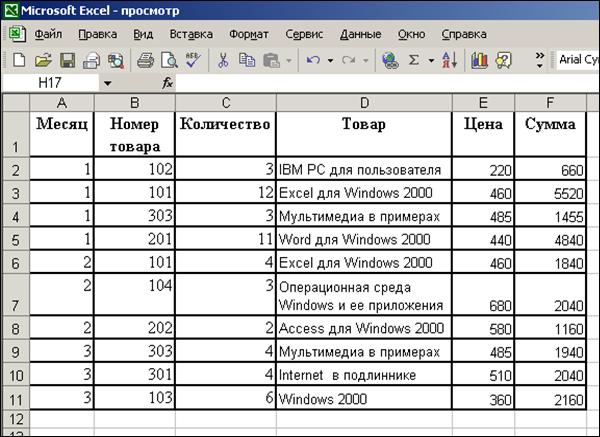
Рисунок 11 – Заполненная таблица 7 на листе ПРОДАЖИ
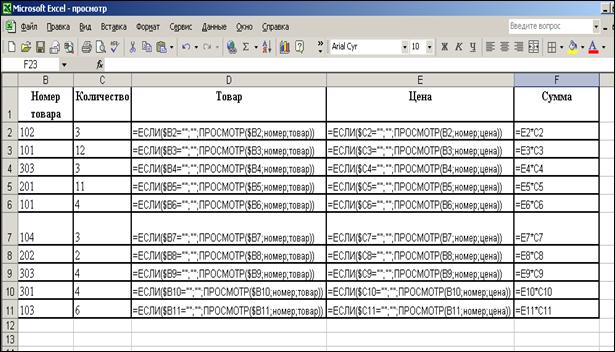
Рисунок 12 – Таблица 7 с формулами
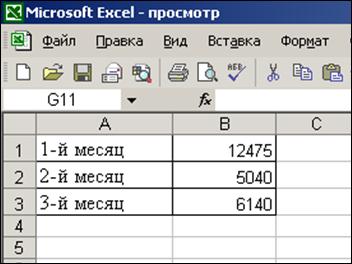
Рисунок 13 – Таблица 8 с рассчитанными данными на листе ИТОГИ
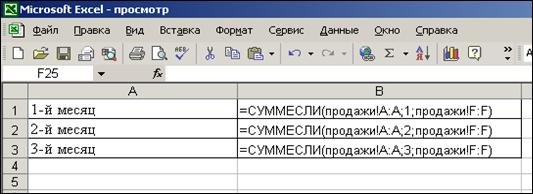
Рисунок 14 – Формулы таблицы 8 на листе ИТОГИ
Лабораторная работа 7
Тема. Электронные таблицы Excel. Рабата в MS Excel с данными в формате дата
Цель: научиться использовать в расчетах функции категории ДАТА И ВРЕМЯ – ДЕНЬНЕД, СЕГОДНЯ, ГОД и др.; категории СТАТИСТИЧЕСКИЕ – СЧЕТ, СЧЕТЗ, СЧЕТЕСЛИ и др.; ЛОГИЧЕСКИЕ – ЕСЛИ, И, ИЛИ, НЕ
Теоретическая часть
Microsoft Excel хранит даты в виде последовательных чисел. По умолчанию дате 1 января 1900 года соответствует порядковый номер 1, а 1 января 2008 года — 39448, так как интервал между этими датами в днях равенMicrosoft Excel сохраняет время в виде десятичной дроби (время является частью даты).
Поскольку даты и значения времени представляются числами, их можно складывать и вычитать, а также использовать в других вычислениях. При использовании основного формата для ячеек, содержащих дату и время, можно отобразить дату в виде числа или время в виде дробной части числа с десятичной точкой.
Поскольку правила, которые задают способ интерпретации дат в разных вычислительных программах, довольно сложны, следует быть предельно конкретным при вводе дат. Это обеспечит наивысшую точность в вычислении дат.
Системы дат 1900 и 1904
Microsoft Excel поддерживает две системы дат: 1900 и 1904. По умолчанию Microsoft Excel для Windows использует систему дат 1900. По умолчанию Microsoft Excel для Macintosh использует систему дат 1904. Чтобы изменить систему дат, в меню Сервис выберите команду Параметры, перейдите к вкладке Правка и установите или снимите флажок система дат 1904.
Функций даты и времени
Широкий набор встроенных функций пакета MS Excel позволяет обрабатывать числа и даты, находящиеся в ячейках таблицы, в соответствии с требованиями. Возможность работы с датами обеспечивают функции категории даты и времени. Так, с помощью данных функций можно: преобразовывать число в текст и наоборот, определять число рабочих дней на различных временных интервалах, вычислять возраст и стаж работы сотрудников и т. д.
С помощью функций даты и времени можно решить практически любые задачи, связанные с учетом даты или времени (например, определить возраст, определить число рабочих дней на любом промежутке времени).
Примечание! Чтобы применять функцию РАБДЕНЬ и ЧИСТРАБДНИ, на вашем компьютере следует установить специальные надстройки. Для этого щелкните команду Надстройки в меню Сервис и установите флажки Пакет анализа.
ДАТА(год; месяц; число) – возвращает код-даты, соответствующий числовым значениям года, месяца, числа:
год – аргумент, который может иметь от одной до четырех цифр;
месяц – число, представляющее месяц года. Если значение аргумента больше 12, введенное число месяцев отсчитывается от первого месяца указанного года. Например, ДАТА(2008;14;2) возвращает число, соответствующее 2 февраля 2009 года;
день – число, представляющее день месяца. Если значение аргумента больше числа дней в указанном месяце, введенное число дней отсчитывается от первого дня месяца. Например, ДАТА(2008;1;35) возвращает число, соответствующее 4 февраля 2008 года.
ВРЕМЯ(часы; минуты; секунды) – возвращает целое число, представляющее определенное время. Время в числовом формате, возвращаемое функцией:
часы – целое число от 0 (нуля) до 32767, задающее часы. Если значение параметра часы больше 23, его можно разделить на 24; остаток от деления будет соответствовать значению часов. Например, ВРЕМЯ(27;0;0) = ВРЕМЯ(3;0;0) = 0,125 = 3:00 AM;
минуты – число от 0 (нуля) до 32767, задающее минуты. Если значение больше 59, оно будет пересчитано в часы и минуты. Например, ВРЕМЯ(0;750;0) = ВРЕМЯ(12;30;0) = 0,520833 = 12:30 PM;
секунды – число от 0 (нуля) до 32767, задающее секунды. Если значение больше 59, оно будет пересчитано в часы, минуты и секунды. Например, ВРЕМЯ(0;0;2000) = ВРЕМЯ(0;33;22) = 0,023148 = 12:33:20 AM.
СЕГОДНЯ( ) – возвращает код текущей даты.
ГОД(дата) – возвращает год, соответствующий аргументу дата. Год определяется как целое в интервале .
МЕСЯЦ(дата) – возвращает месяц в дате, заданной в числовом формате. Месяц возвращается как целое число в диапазоне от 1 (январь) до 12 (декабрь).
ДЕНЬ(дата) – возвращает день в дате, заданной в числовом формате. День возвращается как целое число в диапазоне от 1 до 31.
У функций ГОД, МЕСЯЦ и ДЕНЬ аргумент дата представляет собой дату (“10.04.2010”) или код-даты (40278).
ЧАС(время) – возвращает час, соответствующий заданному времени в числовом формате. Час определяется как целое в интервале от 0 до 23.
МИНУТЫ(время) – возвращает минуты, соответствующие аргументу время. Минуты определяются как целое число в интервале от 0 до 59.
СЕКУНДЫ(время) – возвращает секунды, соответствующие аргументу время. Секунды определяются как целое в интервале от 0 до 59.
У функций ЧАС, МИНУТЫ и СЕКУНДЫ аргумент время представляет собой время (“12:05”) или код-даты (0,50347).
ПРИМЕР
Выяснить дату, отстоящую от текущего числа на определённое количество лет, месяцев и дней.
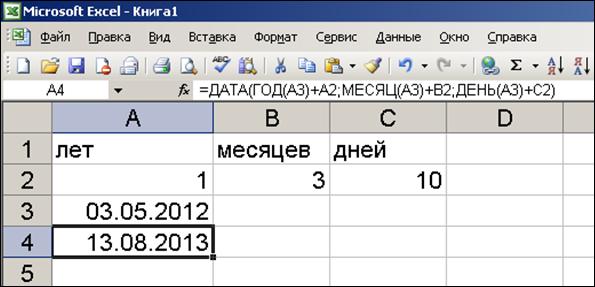
Рисунок 15 – Пример работы с датами
Обратите внимание: в ячейке D34 для получения текущей даты записана функция СЕГОДНЯ().
После выполнения задания научиться выполнять поиск чисел, текстов, дат при помощи условного форматирования – Условное форматирование (Формат – Условное форматирование…).
При расчетах учитывать:
нерабочие дни - суббота, воскресенье;
праздничные дни - 01.01.12, 07.01.12, 08.03.12, 24.04.12, 09.05.12, 3.07.12, 07.11.12, 25.12.12.
Текстовые функции
Текстовые функции служат для решения задач, связанных с обработкой строковых значений.
ЛЕВСИМВ(текст; количество_знаков) – возвращает указанное число знаков с начала текстовой строки
текст – текстовая строка, содержащая извлекаемые знаки;
количество_знаков – количество знаков, извлекаемых функцией ЛЕВСИМВ.
ПРАВСИМВ(текст;число_знаков) – возвращает указанное число знаков с конца текстовой строки. В остальном функция аналогична функции ЛЕВСИМВ.
СЦЕПИТЬ (текст1;текст2;...) – объединяет несколько текстовых строк в одну.
текст1, текст2, ... – это от 1 до 30 элементов текста, объединяемых в один элемент текста. Элементами текста могут быть текстовые строки, числа или ссылки, которые ссылаются на одну ячейку.
ПРИМЕР
Получить ФИО гражданина, если известны его полные имя, фамилия и отчество.

Рисунок 16 – Пример работы с текстом
ЗАМЕНИТЬ(старый_текст;нач_поз;число_знаков;новый_текст) – замещает указанную часть знаков текстовой строки другой строкой текста.
ПОДСТАВИТЬ(текст;стар_текст;нов_текст;номер_вхождения) – подставляет текст нов_текст вместо текста стар_текст в текстовой строке.
СИМВОЛ(число) – возвращает символ с заданным кодом.
число – это число от 1 до 255, указывающее нужный знак. Знаки выбираются из кодовой таблицы.
НАЙТИ(искомый_текст;просматриваемый_текст;нач_позиция). Функция НАЙТИ находит вхождение одной текстовой строки искомый_текст в другую текстовую строку просматриваемый_текст и возвращает положение начала искомого текста относительно крайнего левого знака просматриваемого текста. Функция НАЙТИ учитывает регистр и не допускает использования подстановочных знаков.
ПОИСК(искомый_текст;текст_для_поиска;нач_позиция) – функция выполняет те же операции, что и функция НАЙТИ. Имеются два основных различия. Функция ПОИСК не учитывает регистр и допускает использование подстановочных знаков (знак вопроса (?) соответствует любому знаку; звездочка (*) соответствует любой последовательности знаков) в аргументе искомый_текст.
Задание
Вариант 1
Исходные данные:
Сотрудник работает в неделю один раз по 2 часа (в один и тот же день недели) в 1 квартале 2012 года.
Определить день недели работы сотрудника и вручную ввести первую дату работы.
Расчетные данные:
1) вывести календарь работы сотрудника (использовать функцию);
2) определить фонд рабочего времени сотрудника за каждый месяц;
3) определить фонд рабочего времени за 1 квартал 2012 года (при расчетах учесть праздничные дни);
4) условным форматированием найти определенные (2) даты работы сотрудника и пометить их цветом;
5) ввести в разные ячейки свои данные: фамилия, имя, отчество; объединить информацию о себе в одну ячейку по образцу: фамилия и инициалы.
Вариант 2
Исходные данные:
Оформить ведомость для работников некоторого производственного отдела, включающую следующие разделы:
§ фамилия И. О.,
§ начало работы (в формате день. месяц. год),
§ стаж работы,
§ коэффициент надбавки за стаж.
Расчетные данные:
Добавить необходимую формулу для столбца:
1) «стаж работы», учитывающую разность дат настоящего момента времени и дату, указанную в столбце «начало работы» (в годах);
2) «коэффициент надбавки за стаж» с целью получения необходимого значения коэффициента в данном столбце. Формула должна учитывать информацию, полученную в столбце «стаж работы»:
· менее года — надбавка 0,
· от 1 года до 5 лет — 0,1,
· от 5 до 10 лет — 0,15,
· свыше 10 лет — 0,2;
3) условным форматированием найти стаж >20 лет.
4) ввести в разные ячейки свои данные: фамилия, имя, отчество; объединить информацию о себе в одну ячейку по образцу: фамилия и инициалы.
Вариант 3
Исходные данные:
Оформить таблицу отчета о продаже товаров, в котором должны быть следующие столбцы:
§ наименование товара (заполняется вручную),
o дата поступления (заполняется вручную в формате день. месяц. год ),
o дата реализации (заполняется вручную(в формате день. месяц. год),
§ срок реализации,
§ характеристика спроса на товар.
Расчетные данные:
Добавить необходимые формулы для столбцов:
1. «срок реализации», учитывающую значения, помещенные в столбцы «дата поступления», «дата реализации»;
2. «характеристика спроса на товар», которая формируется с учетом значений столбца «дата реализации» и учитывает следующие значения:
• до 3-х дней— товар пользуется спросом,
• от 3 до 30 — нормальная реализация,
• от 30 до 60 дней — замедленная реализация товара,
• свыше 60 дней — товар залежался.
3. Условным форматированием выделить товар, который пользуется спросом.
4. Ввести в разные ячейки свои данные: фамилия, имя, отчество. Объединить информация о себе в одну ячейку по образцу: фамилия и инициалы.
Вариант 4
Исходные данные:
Сформировать ведомость учета продуктов питания, включающую разделы:
· наименование (заполняется вручную),
· дата выпуска (заполняется вручную),
· срок годности (в днях) (заполняется вручную),
· дата окончания годности,
· признак (на текущий день).
Расчетные данные:
1.Добавить необходимые формулы для столбцов:
«дата окончания годности» – в расчетах использовать данные столбцов «дата выпуска» и «срок годности»;
2. «признак» – заполнить одним из текстов: «годен», «осталось менее месяца», «срок годности истек».
3. Условным форматированием отметить признаки «срок годности истек».
4. Ввести в разные ячейки свои данные: фамилия, имя, отчество. Объединить информацию о себе в одну ячейку по образцу: фамилия и инициалы.
Вариант 5
Исходные данные:
Создать таблицу для расчета данных по 1 кварталу 2012 года.
Расчетные данные:
1. Рассчитать, сколько календарных дней в 1 квартале 2012.
2. Рассчитать, сколько рабочих дней в 1 квартале 2012 г. (без учета праздников).
3. Рассчитать, сколько рабочих дней в 1 квартале 2012 г. (с учетом праздников).
4. Определить, какой день недели сегодня.
5. Сколько рабочих дней прошло с начала квартала.
6. Сколько рабочих дней осталось до конца квартала.
7. С какого дня недели начинается каждый месяц 1 квартала.
8. Каким днем недели заканчивается 1 квартал 2012.
9. Условным форматированием отметить 2 даты по выбору.
10. Ввести в разные ячейки свои данные: фамилия, имя, отчество. Объединить информацию о себе в одну ячейку по образцу: фамилия и инициалы.
Вариант 6
В текущем году необходимо выполнить запланированный проект. Работа над проектом составляет 74 дня. Составить таблицу планирования со столбцами:
1. Работа над проектом, в днях (заполняется вручную).
2. Начало работы (заполняется вручную).
3. Окончание работы /календарные дни.
4. Окончание работы / рабочие дни без учета праздничных дней.
5. Окончание работы /рабочие дни с учетом праздничных дней.
6. Сдача проекта.
7. Номер месяца.
8. День недели.
9. До конца года осталось дней.
10. Условным форматированием отметить признаки 2 числа по выбору.
11. Ввести в разные ячейки свои данные: фамилия, имя, отчество. Объединить информацию о себе в одну ячейку по образцу: фамилия и инициалы.
Расчетные данные:
Добавить необходимые формулы для столбцов:
Номер столбца
НЕ нашли? Не то? Что вы ищете?
Реклама
Реклама на сайте, общая информация Контент-маркетинг Поддержите проект! Copyright © 2009-2026 Pandia. Все права защищены. Мнение редакции может не совпадать с мнениями авторов. Автоответчик: +7 495 7950139 228504 Написать письмо: [email protected] 
❮
❯
|