


Партнерка на США и Канаду по недвижимости, выплаты в крипто
- 30% recurring commission
- Выплаты в USDT
- Вывод каждую неделю
- Комиссия до 5 лет за каждого referral
МИНИСТЕРСТВО ОБРАЗОВАНИЯ РЕСПУБЛИКИ БЕЛАРУСЬ
УЧРЕЖДЕНИЕ ОБРАЗОВАНИЯ
«ВИТЕБСКИЙ ГОСУДАРСТВЕННЫЙ ТЕХНОЛОГИЧЕСКИЙ УНИВЕРСИТЕТ»
УТВЕРЖДАЮ | ||||||||||
Первый проректор УО «ВГТУ» | ||||||||||
« | » | 2012г. | ||||||||
Информатика. Табличный процессор MS Excel:
методические указания к лабораторным работам
для студентов специальности 1«Технология пряжи, тканей трикотажа и нетканых материалов»
дневной формы обучения
РЕКОМЕНДОВАНО | ||||
Редакционно-издательским советом УО «ВГТУ» | ||||
« | » | 2012г. | ||
протокол № | ||||
2012
МИНИСТЕРСТВО ОБРАЗОВАНИЯ РЕСПУБЛИКИ БЕЛАРУСЬ
УЧРЕЖДЕНИЕ ОБРАЗОВАНИЯ
«ВИТЕБСКИЙ ГОСУДАРСТВЕННЫЙ ТЕХНОЛОГИЧЕСКИЙ УНИВЕРСИТЕТ»
СОГЛАСОВАНО: УТВЕРЖДАЮ:
Зам. председателя редакционно - Первый проректор УО «ВГТУ»
издательского Совета УО «ВГТУ»
_____________ Е. В. Ванкевич ____________C.И. Малашенков
“____”____________ 2012 г. “____”_______________ 2012 г.
Информатика. Табличный процессор MS Excel
Методические указания к лабораторным работам
для студентов специальности 1«Технология пряжи, тканей трикотажа и нетканых материалов»
дневной формы обучения
Витебск
2012
МИНИСТЕРСТВО ОБРАЗОВАНИЯ РЕСПУБЛИКИ БЕЛАРУСЬ
УЧРЕЖДЕНИЕ ОБРАЗОВАНИЯ
«ВИТЕБСКИЙ ГОСУДАРСТВЕННЫЙ ТЕХНОЛОГИЧЕСКИЙ УНИВЕРСИТЕТ»
Информатика. Табличный процессор MS Excel
Методические указания к лабораторным работам
для студентов специальности 1«Технология пряжи, тканей трикотажа и нетканых материалов»
дневной формы обучения
Витебск
2012 |
УДК 004.43(075)
Информатика. Табличный процессор MS Excel: методические указания к лабораторным работам для студентов специальности 1«Технология пряжи, тканей, трикотажа и нетканых материалов» дневной формы обучения
Витебск: Министерство образования Республики Беларусь, УО «ВГТУ», 2012.
Составитель: ст. пр. ,
ст. пр.
В методических указаниях рассмотрены основные приемы использования редактора электронных таблиц MS Excel для математических расчетов, обработки строковых данных и данных типа дата. Методические указания предназначены для использования при выполнении лабораторных работ студентами специальности 1«Технология пряжи, тканей, трикотажа и нетканых материалов» по курсу «Информатика» и будут полезны для студентов других специальностей при изучении данной темы.
Одобрено кафедрой информатики УО «ВГТУ»
10 апреля 2012 г., протокол
Рецензент:
Редактор:
Рекомендовано к опубликованию редакционно-издательским советом
УО «ВГТУ» 18 мая 2012 г., протокол
Ответственный за выпуск:
Учреждение образования «Витебский государственный технологический
университет»
____________________________________________________________________
Подписано к печати ___________ Формат__________ Уч-изд. лист. __________
Печать ризографическая. Тираж ____ экз. Заказ № ______ Цена ____________
____________________________________________________________________
Отпечатано на ризографе учреждения образования «Витебский государственный технологический университет».
Лицензия 02330/0494384 от 01.01.01 года.
Витебск, Московский пр., 72.
СОДЕРЖАНИЕ
Лабораторные работы 1 – 2
Тема. Электронные таблицы Excel 4
Лабораторная работа 3
Тема. Электронные таблицы Excel. Мастер функций. Вложенные функции 21
Лабораторная работа 4
Тема. Использование математических и логических функций для вычисления значений на листах MS Excel 30
Лабораторная работа 5
Тема. Мастер функций. Работа с массивами и векторами. Функции МОБР, МУМНОЖ, МОПРЕД, ПРОСМОТР 35
Лабораторная работа 6
Тема. Работа с массивами и векторами. Функция ПРОСМОТР 40
Лабораторная работа 7
Тема. Электронные таблицы Excel. Рабата в MS Excel с данными в формате дата 45
Лабораторная работа 8
Тема. Работа с базами данных в Exсel. Формы, фильтры, итоги. 57
Лабораторные работы 1 – 2
Тема. Электронные таблицы Excel
Цель: изучить основные приемы создания и форматирования рабочих листов Excel. Научиться выполнять расчеты на листах Excel, строить диаграммы.
Теоретическая часть
Excel является самой простой в эксплуатации и в то же время мощной системой электронных таблиц. Excel имеет больше средств для анализа данных. Excel имеет сотни встроенных функций, что позволяет решать самые сложные задачи статистического и финансового анализа
, строить более сотни типов различных диаграмм.
Окно Excel
Основная часть окна Excel занята рабочим листом (или таблицей), разделенным на отдельные ячейки. Столбцы озаглавлены буквами, строки – цифрами. Одна страница Excel 2003 содержит 256 столбцов истрок.
Если щелкнуть мышью на любой ячейке, то она выделяется серой рамкой. Слева на строке формул в поле Имя будет показан адрес текущей ячейки, а в Строке формул – ее содержимое (рис.1).

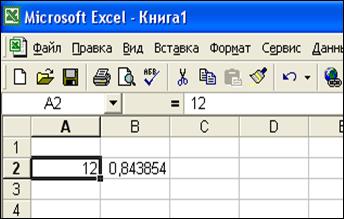
Рисунок 1
Внизу окна находятся ярлыки рабочих листов, которые используются для быстрого переключения и перехода на любой из них (рис. 2).
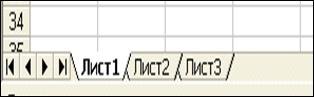
Рисунок 2
ОРГАНИЗАЦИЯ ЛИСТОВ В РАБОЧЕЙ КНИГЕ
Добавление нового листа
По умолчании рабочая книга содержит три рабочих листа.
При работе с Excel может понадобиться увеличить количество листов рабочей книги. Чтобы вставить новый лист в рабочую книгу, необходимо:
1) активизировать лист, перед которым нужно вставить новый лист;
2) из меню Вставка выбрать команду Лист (из контекстного меню на ярлычке листа выбрать команду Добавить).
Удаление листа
Для того чтобы удалить новый лист из рабочей книги, необходимо активизировать удаляемый лист, затем из меню Правка выбрать команду Удалить лист (из контекстного меню на ярлычке листа выбрать команду Удалить).
Переименование листа
По умолчании Excel присваивает листам рабочей книги стандартные имена (Лист 1, Лист 2 ...). Имея дело с такими именами, трудно вспомнить, что располагается на листе. Поэтому лучше использовать имена, позволяющие быстро определять содержание листа.
Для переименования листа необходимо из меню Формат выбрать команду Лист, а затем Переименовать (из контекстного меню на ярлычке листа выбрать команду Переименовать).
Для переименования листа можно также выполнить двойной щелчок на ярлычке листа и ввести новое имя. Имя листа не может содержать более 31 символа, включая пробелы.
Копирование и перемещение листов
Наряду с добавлением и удалением листов в рабочей книге Excel позволяет перемещать и копировать рабочие листы в пределах рабочей книги или в другую рабочую книгу.
Для перемещения или копирования листа необходимо:
1) активизировать лист, который необходимо переместить (скопировать);
2) из меню Правка выбрать команду Переместить/скопировать лист (из контекстного меню на ярлычке листа выбрать команду Переместить/скопировать);
3) в диалоговом окне Переместить или скопировать в поле Переместить выбранные листы выбрать имя рабочей книги, в которую требуется переместить лист. Установить флажок Создать копию для копирования листа или в списке Перед листом выделить имя листа, перед которым нужно поместить вставляемый лист.
Для создания копии листа в пределах рабочей книги можно также нажать клавишу <Ctrl> и, не отпуская ее, перетащить ярлычок листа в нужное место. Копия листа принимает имя исходного листа. Если лист с таким именем уже имеется в рабочей книге, то к нему добавляется число в скобках, указывающее на номер копии.
ВЫДЕЛЕНИЕ ЯЧЕЕК
Excel использует общий принцип, характерный для приложений Windows: сначала выделение, затем выполнение. Для выполнения каких-либо действий над ячейками (удаление, форматирование, перемещение, копирование) их необходимо сначала выделить, а затем произвести требуемое действие. Выделение можно выполнить как с помощью мыши, так и с помощью клавиатуры.
Для выделения с помощью клавиатуры необходимо нажать клавишу <Shift> и, не отпуская ее, с помощью клавиш управления курсором выделить нужный блок ячеек.
Для выделения блока ячеек с помощью мыши достаточно протянуть указатель мыши при нажатой левой клавише. Для выделения строки (столбца) необходимо щелкнуть мышью на номере строки (столбца). Для выделения идущих подряд строк (столбцов) достаточно провести мышью, не отпуская кнопки, по соответствующим заголовкам.
Выборочное выделение строк, столбцов, блоков ячеек, расположенных в разных местах рабочего листа, достигается нажатием клавиши <Ctrl> и при придержании ее выделением требуемых элементов.
Для выделения всего рабочего листа надо нажать кнопку, находящуюся в левом верхнем углу таблицы на пересечении нумерации столбцов и строк. Для выполнения этой процедуры с клавиатуры достаточно нажать клавиши <Ctrl+A>.
ВВОД И РЕДАКТИРОВАНИЕ ИНФОРМАЦИИ
Ячейки рабочего листа могут содержать значения (числа, текст, дату и т. п.) или формулы. Вводить и редактировать информацию можно в строке формул или непосредственно в ячейке. Чтобы ввести данные с помощью строки формул, необходимо активизировать ячейку, щелкнуть по строке формул и ввести данные. Для того чтобы ввести информацию непосредственно в ячейку, ее надо активизировать и ввести информацию с клавиатуры. Для внесения информации в текущую ячейку рабочего листа ее нужно сначала подтвердить. Это можно сделать несколькими способами:
• нажав клавишу <Enter>;
• нажав кнопку Ввод слева от строки формул;
• щелкнув мышью по другой ячейке;
• покинув текущую ячейку с помощью клавиш управления курсором.
Если после ввода вместо числа отображаются знаки # или число в степенной форме (5.5Е+20), то это означает, что ширина ячейки недостаточна для его отображения.
Редактирование информации
Отредактировать введенную информацию можно непосредственно в ячейке или используя строку формул. Для того чтобы отредактировать информацию непосредственно в активной ячейке, необходимо нажать клавишу <F2>, дважды щелкнуть по ячейке или щелкнуть мышью на строке формул.
Чтобы заменить всю информацию в ячейке на новую, достаточно активизировать эту ячейку и ввести новую информацию. Для удаления всей информации в активной ячейке нажимаем клавишу <Delete> или выбираем в меню Правка команду Очистить, затем Содержимое (из контекстного меню выбрать команду Очистить содержимое).
Ввод последовательностей чисел, дат, текстов
При работе с Excel часто возникает необходимость упорядочить последовательность дат, чисел или текстов. Создать последовательность чисел, дат можно либо командой Заполнить из меню Правка, либо выбрав Прогрессия, либо перетаскиванием маркера заполнения.
Для ввода последовательности чисел или дат необходимо:
1) ввести число или дату в первую ячейку;
2) выделить диапазон ячеек, который нужно заполнить;
3) из меню Правка выбрать команду Заполнить, затем Прогрессия;
4) удостовериться, что переключатели по строкам или столбцам соответствуют типу диапазона, который нужно заполнить, и в поле Шаг ввести величину шага;
5) в группе Тип выбрать нужный переключатель:
· Арифметическая добавляет Шаг к предыдущему числу в последовательности;
· Геометрическая умножает на Шаг предыдущее число;
· Даты создает последовательность дат, в которой Шаг применяется к элементам: День, Рабочий день, Месяц, Год.
Автозаполнение создает автоматическую последовательность текстов, названий, заголовков. В поле Предельное значение можно ввести предельное значение, если думаем, что выделили большой диапазон ячеек для заполнения.
Для создания последовательности чисел или дат с помощью маркера заполнения нужно:
1) ввести в две соседние ячейки первые два значения последовательности;
2) выделить эти две ячейки;
3) перетащить маркер заполнения вниз или направо до конца области, которую нужно заполнить.
Маркер заполнения – это маленький квадрат в правом нижем углу ячейки.
Вставка и удаление ячеек
Excel может удалять или вставлять строки (столбцы) целиком. Можно легко удалять и вставлять ячейки, оставляя окружающие строки и столбцы нетронутыми.
Для того чтобы вставить ячейку, строку или столбец, надо выбрать из меню Вставка необходимую команду. Если требуется добавить столбец ячеек, то необходимо выделить столбец, перед которым должен быть вставлен пустой, и выбрать из меню Вставка команду Столбец. Точно так же можно вставить несколько столбцов или строк. Для этого выделяем столько столбцов или строк, сколько надо вставить. Все эти действия можно выполнить, используя команду Добавить ячейки из контекстного меню.
Для удаления всей строки (столбца) или ячеек надо, выделив их, выбрать из меню Правка команду Удалить или воспользоваться контекстным меню.
Столбец (строка) вставляется левее столбца (над строкой), в котором находится курсор.
Копирование, перемещение ячеек
Очень часто возникает необходимость скопировать или переместить содержимое ячеек в другое место этого документа или в другой документ. В Excel копирование подобно перемещению. Разница состоит в том, что исходный фрагмент остается на месте, а в новое место вставляется его копия. Операцию копирование (перемещение) можно произвести с помощью команд меню, кнопок панели инструментов, мышью или комбинаций клавиш.
Копирование и перемещение с помощью Буфера обмена
1. Выделить ячейки.
2. Из меню Правка выбрать команду Вырезать (при перемещении) или Копировать (при копировании).
3. Поставить курсор в нужное место.
4. Из меню Правка выбрать команду Вставить.
Соответствующие команды можно выбрать в контекстном меню или воспользоваться соответствующими кнопками на панели инструментов.
Копирование и перемещение с помощью мыши
1. Выделить ячейки.
2. Установить указатель мыши на рамку выделенного блока ячеек и при нажатой левой (правой) клавише переместить маркер в нужное место. Копирование выполняется аналогично перемещению, но при нажатой клавише <CtrI>.
Копирование и перемещение с помощью клавиатуры
1. Выделить ячейки.
2. Нажать <Ctrl> + <Insert> (для копирования) или <CtrI> + <X> (для перемещения).
3. Поставить курсор в нужное место и нажать <Shift> +<Insert>.
Копирование с помощью маркера заполнения
1. Выделить ячейки.
2. Протащить маркер заполнения по смежным ячейкам.
ФОРМАТИРОВАНИЕ РАБОЧИХ ЛИСТОВ
Excel располагает средствами форматирования, которые позволяют придать документу четкость и выразительность. Даже новичок может создать красиво оформленный документ, используя возможности автоматического форматирования Excel. Для автоматического форматирования таблиц необходимо:
1) выделить диапазон, содержащий таблицу;
2) из меню Формат выбрать команду Автоформат;
3) из списка форматов выбрать необходимый;
4) для указания дополнительных параметров автоформатирования нажать кнопку Параметры.
Для того чтобы удалить автоформатирование таблицы, необходимо выделить таблицу и снова выбрать команду Автоформат и из списка форматов выбрать формат Нет.
Для ручного форматирования информации в таблице используются необходимые команды меню Формат или кнопки на панели инструментов.
При вводе информации Excel автоматически выравнивает текст по левой границе, а цифры по правой. Для изменения расположения информации в ячейке служат кнопки выравнивания, с помощью которых можно выровнять информацию по левой, по правой границе, по центру или ширине ячейки.
Кроме того, Excel предоставляет новую возможность организации текста в ячейках. Можно выровнять текст по центру не только по горизонтали, но и по вертикали. Для этого необходимо выделить блок ячеек и из меню Формат выбрать команду Ячейки, затем на вкладке Выравнивание установить тип выравнивания текста и его ориентацию (из контекстного меню выбрать команду Формат ячеек). На вкладке Граница можно выбрать различный тип линий для обрамления ячеек, а на вкладке Вид – их цвет заливки. Определить формат данных можно на вкладке Число, выбрав необходимый формат из предложенного списка.
Аналогичного результата можно добиться с помощью кнопок на панели инструментов.
По умолчанию все ячейки имеют один и тот же размер, который в случае необходимости можно изменять. Для изменения ширины колонки надо стать на границу заголовка колонки, которую хотим изменить, и, нажав левую клавишу мыши, установить требуемый размер. Аналогично можно изменить и высоту строки.
Установить размер колонки или строки можно, если автоматически дважды щелкнуть по правой границе колонки или нижней границе строки. В этом случае будет установлен размер ячеек, исходя из максимального размера записанной информации.
Объединение ячеек
Excel дает возможность выделять диапазон ячеек и объединять их в одну ячейку. Для того чтобы объединить ячейки, необходимо выделить диапазон ячеек и из меню Формат выбрать команду Ячейки и на вкладке Выравнивание установить флажок Объединение ячеек или воспользоваться кнопкой Объединить и поместить в центре на панели инструментов.
Перенос по словам
Если в ячейку введен слишком длинный текст, то Excel может перенести текст так, чтобы он соответствовал ширине ячейки. При этом высота ячейки автоматически увеличивается до нужного размера. Для этого необходимо выделить ячейку и из меню Формат выбрать команду Ячейки и на вкладке Выравнивание установить флажок Переносить по словам.
Поиск и замена
Для того чтобы быстрее находить необходимые места в рабочем листе, в вашем распоряжении есть функция поиска. Данный диалог можно вызвать из меню Правка командой Найти или нажать комбинацию клавиш <Ctrl> + <F>.
Если нужно не только найти слово или набор символов, но и заменить их на другие, можно дать команду Заменить из меню Правка.
Вся необходимая информация для поиска и замены вводится в соответствующие поля диалоговых окон.
Настройка ширины столбцов и высоты строк
Изменить ширину одного или нескольких столбцов (высоту строк) можно следующим образом:
1. Выделить необходимое количество столбцов (строк).
2. Установить указатель мыши на правую границу заголовка столбца (нижнюю границу заголовка строки). Указатель мыши должен принять вид двусторонней стрелки.
3. Перетащить указатель до требуемого размера.
Ширину столбца (высоту строки) можно изменить с помощью соответствующих команд из меню Формат.
Если выполнить на правой границе заголовка столбца двойной щелчок, то для каждого из выделенных столбцов автоматически установится ширина по самому широкому содержимому ячейки данного столбца.
Скрытие и отображение столбцов (строк)
В документах иногда нужно временно скрыть информацию, чтобы она не отражалась на экране и при печати. Для того чтобы скрыть столбец (строку), необходимо переместить указатель столбца (строки) влево до тех пор, пока он не окажется скрытым. А чтобы отобразить скрытый столбец (строку), перемещаем указатель столбца (строки) вправо до появления скрытого столбца (строки).
При необходимости скрыть несколько столбцов (строк) выделяем ячейки в каждом столбце, которые нужно скрыть, и из меню Формат выбираем команду Столбец (Строка), затем Скрыть. Для отображения скрытых столбцов (строк) необходимо выделить диапазон, включающий скрытые ячейки по обе стороны, и из меню Формат выбрать команду Столбец (Строка), затем Отобразить.
РАБОТА С ФОРМУЛАМИ. ИСПОЛЬЗОВАНИЕ ФУНКЦИЙ
Формулы составляют основу вычислений в Excel. Они могут выполнять как простые действия (сложение, вычитание, умножение и деление), так и сложные вычисления. С помощью формул можно также работать с текстом. После ввода формулы в ячейку на рабочем листе сразу появляется результат вычисления. Для того чтобы посмотреть саму формулу, необходимо выделить ячейку и просмотреть формулу в строке формул.
Формулы в Excel можно ввести как в строке формул, так и непосредственно в ячейке. Формула должна начинаться со знака равенства (=), за которым следует набор вычисляемых величин. Формулы могут ссылаться на ячейки или на диапазоны ячеек не только данного листа, но и другой книги.
Для задания диапазона ячеек служит символ ":" (двоеточие). Например, для того чтобы указать диапазон ячеек от A3 до В5, достаточно написать АЗ:В5. А чтобы указать все строки данной колонки, можно задать диапазон и без указания номеров строк. Например, все строки колонки F - (F:F). Аналогично, если надо указать все колонки данной строки, достаточно задать диапазон без указания номеров колонок. Например, все колонки строки 5 -(5:5).
Для обращения к ячейкам другого листа необходимо указать имя листа и восклицательный знак (!), а затем диапазон ячеек.
Для обращения к ячейкам другой книги сначала указывается имя книги в квадратных скобках.
Адреса ячеек
В Excel указать положение ячейки можно с помощью относительной или абсолютной ссылки. По умолчанию для указания адресов ячеек используются относительные ссылки. Это означает, что при копировании формулы на новое место ссылки на ячейки изменяются относительно перемещения.
В следующем примере ячейка В5 (рис. 3) содержит формулу =А5+А6.
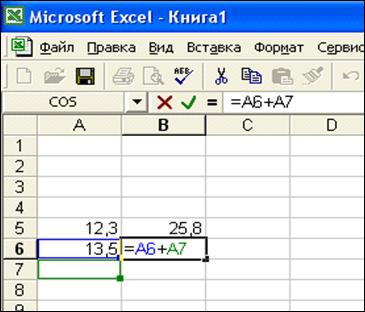
Рисунок 3
При копировании формулы из ячейки В5 в ячейку В6 в ячейке В6 будет содержаться формула =А6+А7.
Чтобы ссылки не изменялись при копировании формулы в другую ячейку, необходимо использовать абсолютные ссылки (рис. 4).
Для создания абсолютной ссылки на ячейку используется знак доллара ($) перед той частью, которая не должна изменяться. Например, при копировании ячейки А5:
$А5 Не изменяется ссылка на столбец;
$А$5 Не изменяется ссылка на столбец и строку;
А$5 Не изменяется ссылка на строку.

Рисунок 4
Другой способ задания абсолютной ссылки заключается в назначении имен ячейкам и использовании их в формулах. Имя ячейки должно начинаться с буквы и не должно содержать пробелов.
Присвоить имя ячейке можно, используя поле Имя в строке формул. Для этого необходимо выделить ячейку, блок ячеек, строку (столбец) и щелкнуть по полю Имя в строке формул. Ввести в поле Имя нужное имя и нажать клавишу <Enter>.
Для того чтобы удалить имена ячеек, необходимо из меню Вставка выбрать команду Имя, а затем Присвоить . В диалоговом окне в списке Имя выбрать требуемое имя и нажать кнопку Удалить.
Функции Excel
В Excel используются встроенные функции для выполнения математических, текстовых и логических операций, а также для поиска информации на рабочем листе. Функции получают информацию, передаваемую в качестве аргументов, и возвращают результат. Аргументы заключаются в скобки и располагаются после имени функции.
Функции можно ввести либо в строку формул, либо через диалог, называемый Мастером функций. Для этого надо выбрать из меню Вставка команду Функция или воспользоваться кнопкой Вставка функции на панели инструментов.
В простейшем случае все сводится к двум шагам. На первом шаге надо выбрать функцию из предложенного перечня, а на втором ввести необходимые аргументы. После выбора функции под строкой формул появляется панель формул, в которой нужно заполнить все поля аргументов.
В панели формул под полями аргументов приведено краткое описание выбранной функции. Для более подробного знакомства с данной функцией необходимо нажать кнопку справки, которая находится в левом нижнем углу данной панели.
В более сложных случаях в качестве аргументов могут применяться другие функции, которые можно ввести вручную с клавиатуры или выбрать требуемую функцию в поле Функции. Excel контролирует правильность ввода аргументов.
Наиболее часто приходится применять функцию суммирования значений, поэтому эта функция выведена на стандартную панель инструментов как кнопка Автосумма.
Для того чтобы подсчитать сумму значений ячеек рабочего листа, необходимо:
1) активизировать ячейку, куда нужно поместить результат;
2) нажать кнопку Автосумма на панели инструментов;
3) выделить диапазон ячеек, значения которых необходимо просуммировать, и нажать кнопку Ввод на строке формул или клавишу <Enter>.
ДИАГРАММЫ
Excel позволяет улучшить наглядность представления данных с помощью различных диаграмм. Создать диаграмму можно с помощью Мастера диаграмм. Для этого необходимо выделить ячейки, на основе которых будет строиться диаграмма, а затем нажать кнопку Мастер диаграмм на панели инструментов или выбрать из меню Вставка команду Диаграмма. После этого на экране появится диалог Мастера диаграмм, состоящий из четырех шагов.
На первом шаге можно выбрать тип будущей диаграммы.
На втором шаге можно указать или изменить область выделенных ячеек.
На третьем – задать параметры диаграммы.
На четвертом – место расположения диаграммы.
Переход на следующий шаг осуществляется нажатием на диалоговую кнопку Далее. В любой момент можно вернуться на предыдущий шаг, нажав на кнопку Назад. Кроме этого, на любом из шагов можно закончить работу с мастером и построить диаграмму, нажав на кнопку Готово.
Для того чтобы отредактировать любой элемент диаграммы, достаточно дважды щелкнуть мышью по этому элементу (контекстное меню на требуемом элементе). На экране появится диалоговое окно, в котором можно задать рамку диаграммы, ее цвет и толщину контура, тип и размер шрифта и прочие атрибуты.
Для изменения размеров диаграммы необходимо выделить ее и, перемещая маркеры изменения размеров с помощью мыши, установить требуемый размер. Если перетаскивать маркер изменения размера на одной из сторон диаграммы при нажатой клавише <Ctrl>, то размеры диаграммы изменяются с этой и противоположной стороны диаграммы одновременно. При перетаскивании углового маркера размер диаграммы изменяется сразу во всех направлениях.
Если нужно удалить диаграмму, выделяем ее и нажимаем клавишу <Delete> или из меню Правка выбираем команду Очистить, а затем Все.
Использование мастера диаграмм является самым простым и надежным способом создания диаграмм. Но можно построить диаграмму и автоматически, если выделить область данных и нажать клавишу <F11> (<Alt> + <F1>).
На существующую диаграмму можно добавлять данные. Если данные, которые необходимо добавить, находятся на том же листе, где и диаграмма, выделяем данные и с помощью мыши перетаскиваем их на диаграмму. Когда данные и диаграмма находятся на разных листах, выделяем диаграмму и из меню Диаграмма выбираем команду Добавить данные. После этого активизируем рабочий лист с новыми данными и выделяем диапазон ячеек с данными.
Если Excel не обновляет диаграммы после изменения данных на рабочем листе, то, возможно, установлен режим ручного пересчета. Для установки автоматического пересчета необходимо из меню Сервис выбрать команду Параметры и на вкладке Вычисления установить переключатель Автоматически.
СОРТИРОВКА ДАННЫХ
Сортировка позволяет выстраивать данные в алфавитном или цифровом порядке по возрастанию или убыванию.
Для того чтобы отсортировать данные, необходимо:
1. Выделить диапазон ячеек, который необходимо отсортировать. Если диапазон ячеек, который нужно отсортировать, со всех сторон ограничен пустыми ячейками, то достаточно только активизировать любую ячейку.
2. Из меню Данные выбрать команду Сортировка. В списке Сортировать по выбрать первое поле, по которому следует упорядочить данные.
3. Выбрать переключатель По возрастанию или По убыванию.
4. В списке Затем по выбрать второе поле сортировки, если возникает необходимость.
5. Установить переключатель Подписям, если выделены и заголовки столбцов, или переключатель Обозначениям столбцов листа, если заголовков не выделены.
Кнопки Сортировка по возрастанию (убыванию) на стандартной панели инструментов позволяют упорядочить данные только по одному полю. Чтобы воспользоваться ими, необходимо активизировать ячейку в столбе, который следует отсортировать и нажать кнопку Сортировка по возрастанию (убыванию) на панели инструментов.
ПЕЧАТЬ ДОКУМЕНТА
Excel производит автоматическое разбиение рабочего листа на страницы при печати. Иногда бывает нужно переместить разрывы страниц, чтобы связанные данные находились рядом. Для того чтобы вставить разрыв страницы вручную, необходимо переместить активную ячейку правее и ниже места, где нужно сделать разрыв, а затем из меню Вставка выбрать команду Разрыв страницы. Если необходимо установить вертикальные разрывы страниц, то нужно сделать активной ячейку в первой строке. Если требуется установить горизонтальные разрывы страниц, то нужно сделать активной ячейку в столбце А.
Для удаления выборочного ручного разрыва страницы необходимо сделать активной ячейку под ручным разрывом страницы или справа от него и из меню Вставка выбрать команду Убрать разрыв страницы. Если необходимо удалить все разрывы страниц, то выбеливается весь рабочий лист и из меню Вставка выбирается команда Сброс разрывов страниц.
С целью проверки внешнего вида документа перед печатью его можно вывести на экран, используя кнопку Предварительный просмотр на панели инструментов или выбрав эту же команду из меню Файл.
Предварительный просмотр позволяет:
· увеличивать и уменьшать масштаб отображения информации на экране, нажав кнопку Масштаб или щелкнув указателем мыши в форме лупы по той части, которую нужно увеличить (уменьшить);
· перемещаться по страницам документа с помощью кнопок Далее, Назад или клавиш управления курсором;
· изменять поля документа с помощью кнопки Поля или перемещая маркеры полей документа;
· изменить параметры страницы, нажав кнопку Страницы;
· напечатать документ, нажав кнопку Печать.
Задание
1. Создайте таблицу следующего вида.
2. Заполните в таблице 5 строк произвольными данными (столбцы Фамилия, Адрес, Дата рождения, Пол, Стаж, Оценки).
3. Отформатируйте заголовок таблицы следующим образом: разместить данные по центру столбца; установить полужирный шрифт; установить голубой цвет заливки для заголовка таблицы.
4. В столбце Сумма баллов выведите формулу для подсчета суммарного балла по каждому абитуриенту. Для создания формулы используйте кнопку Автосумма на панели инструментов.
18
НЕ нашли? Не то? Что вы ищете?
Реклама
Реклама на сайте, общая информация Контент-маркетинг Поддержите проект! Copyright © 2009-2026 Pandia. Все права защищены. Мнение редакции может не совпадать с мнениями авторов. Автоответчик: +7 495 7950139 228504 Написать письмо: [email protected] 
❮
❯
|